Finaliser une commande d'accès Internet hors ligne
Dans le cadre des Mises à jour de la plateforme 2026, les produits et services commandés hors ligne peuvent désormais être configurés et finalisés via le portail client. Ces modifications seront déployées auprès de tous les clients au cours de l'année 2026.
Equinix offre la commande d'accès Internet par le biais d'un devis et d'une procédure de commande hors ligne auprès de son équipe commerciale. Après réception et acceptation du devis, vous recevez une confirmation de commande contenant un lien vers le portail client où vous pouvez finaliser la configuration de votre commande et activer votre service.
Conditions préalables
Pour finaliser votre commande d'accès Internet, vous devez disposer de l'un des éléments suivants:
-
Si vous utilisez un port Fabric, vous devez avoir un port Fabric et l'un des rôles suivants:
Fabric Port Manager,Fabric ManagerouFabric Service Provider. Pour plus d'informations sur les ports Fabric, consultez la documentation Fabric. -
Si vous utilisez un périphérique virtuel Network Edge, vous avez besoin d'un périphérique provisionné (pare-feu, routeur, WAN ou autre périphérique virtuel) et du rôle « Gestionnaire de connexions Network Edge » rôle. Pour plus d'informations sur Network Edge, consultez la documentation Network Edge.
-
Si vous commandez un port dédié, vous devez avoir une baie ou une armoire déjà installée dans un centre de données Equinix. Pour plus d'informations, consultez la documentation relative aux configurations des ports dédiés (Dedicated-port/eia-dedicated-port.md).
Trouver l'ordre
Vous pouvez accéder à votre commande de deux façons: soit à partir de la notification par courriel confirmant sa création, soit à partir de votre Historique des commandes dans le Portail client.
Pour accéder à la commande à partir de la notification par courriel:
- Cliquez sur le lien dans le courriel dont l'objet est: « Action requise: Configurez votre numéro de commande ».<order_number> «
Pour accéder à la commande depuis le portail client:
-
Connectez-vous au Portail client.
-
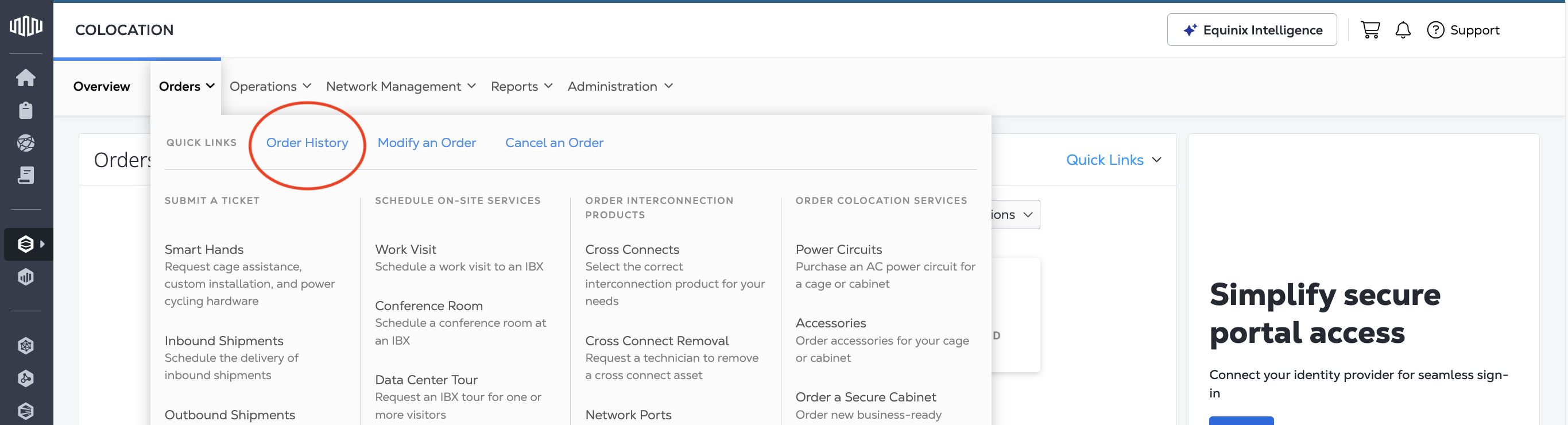
À partir du Tableau de bord de colocation, cliquez sur Commandes, puis sur Historique des commandes.
-
Dans le tableau Historique des commandes, trouvez le numéro de commande.
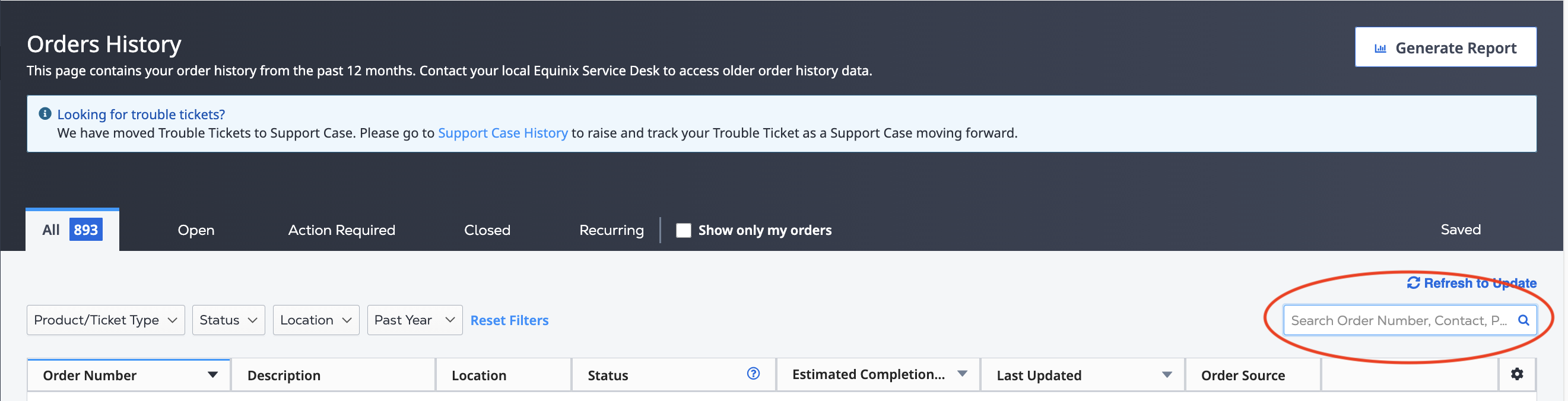
Vous pouvez également utiliser les filtres pour afficher uniquement les commandes « Fabric Equinix ».
-
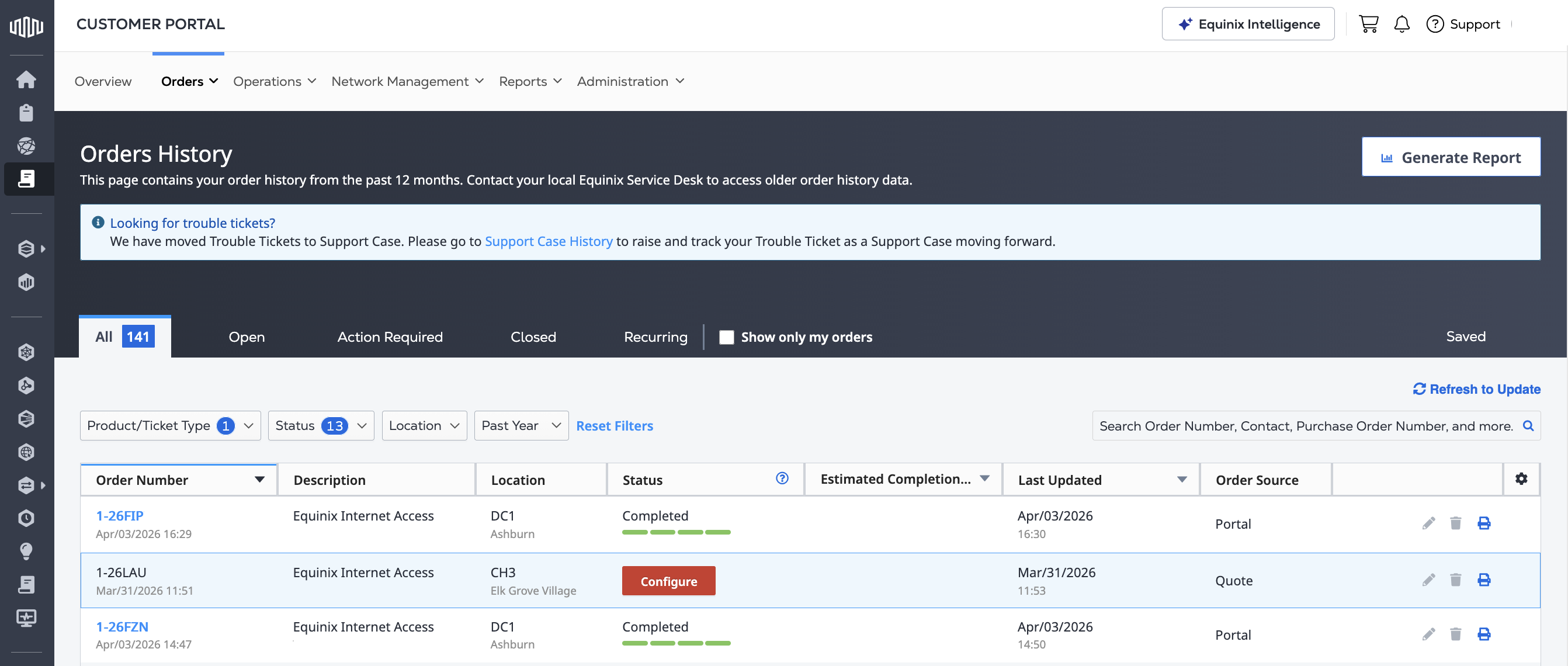
Une fois la commande localisée, survolez le statut « Action requise » jusqu’à ce qu’il devienne Configurer. Cliquez sur Configurer.
-
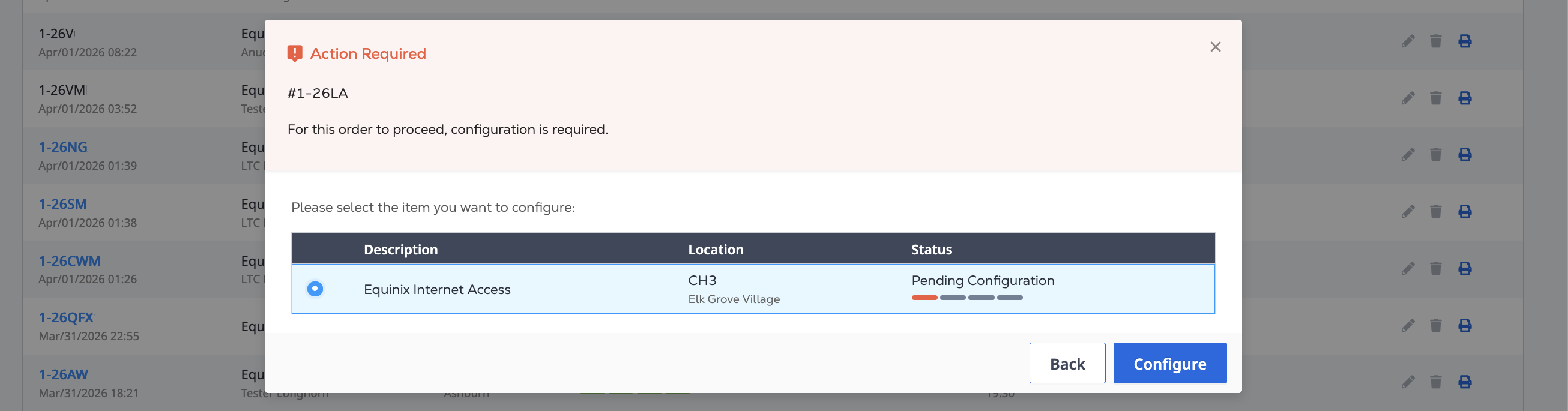
Sélectionnez le service d'accès Internet dans l'ordre que vous souhaitez configurer, puis cliquez sur Configurer.
Finalisation de votre commande
Terminez votre commande d'accès Internet par le biais du formulaire de commande en ligne du portail. Les paramètres de configuration indiqués dans votre devis ne peuvent pas être modifiés. Il s'agit notamment des éléments suivants:
- Type de connexion
- Bande passante
- Compte de facturation
-
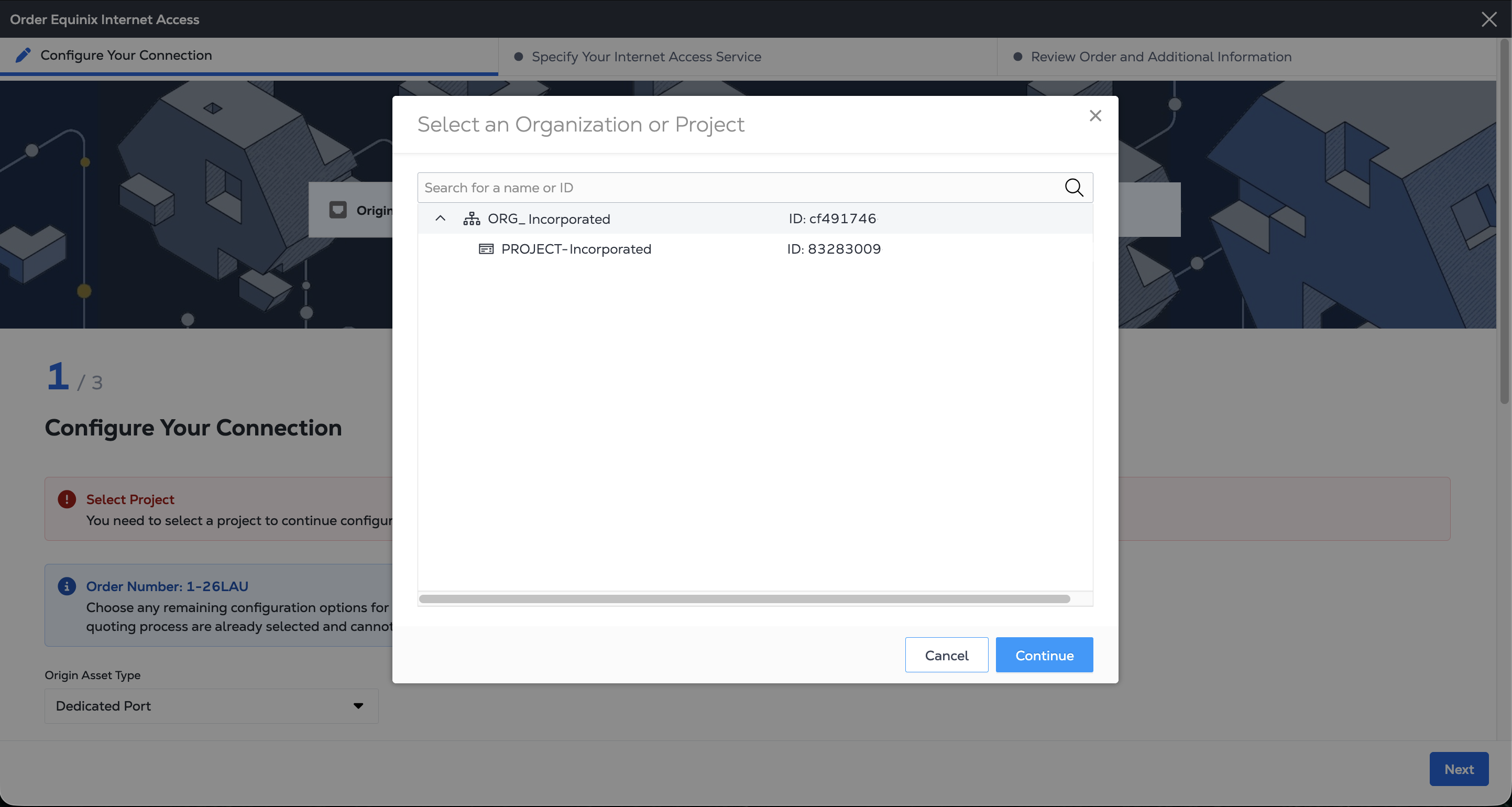
Sélectionnez le projet dans lequel vous souhaitez créer le service, puis cliquez sur Suivant.
-
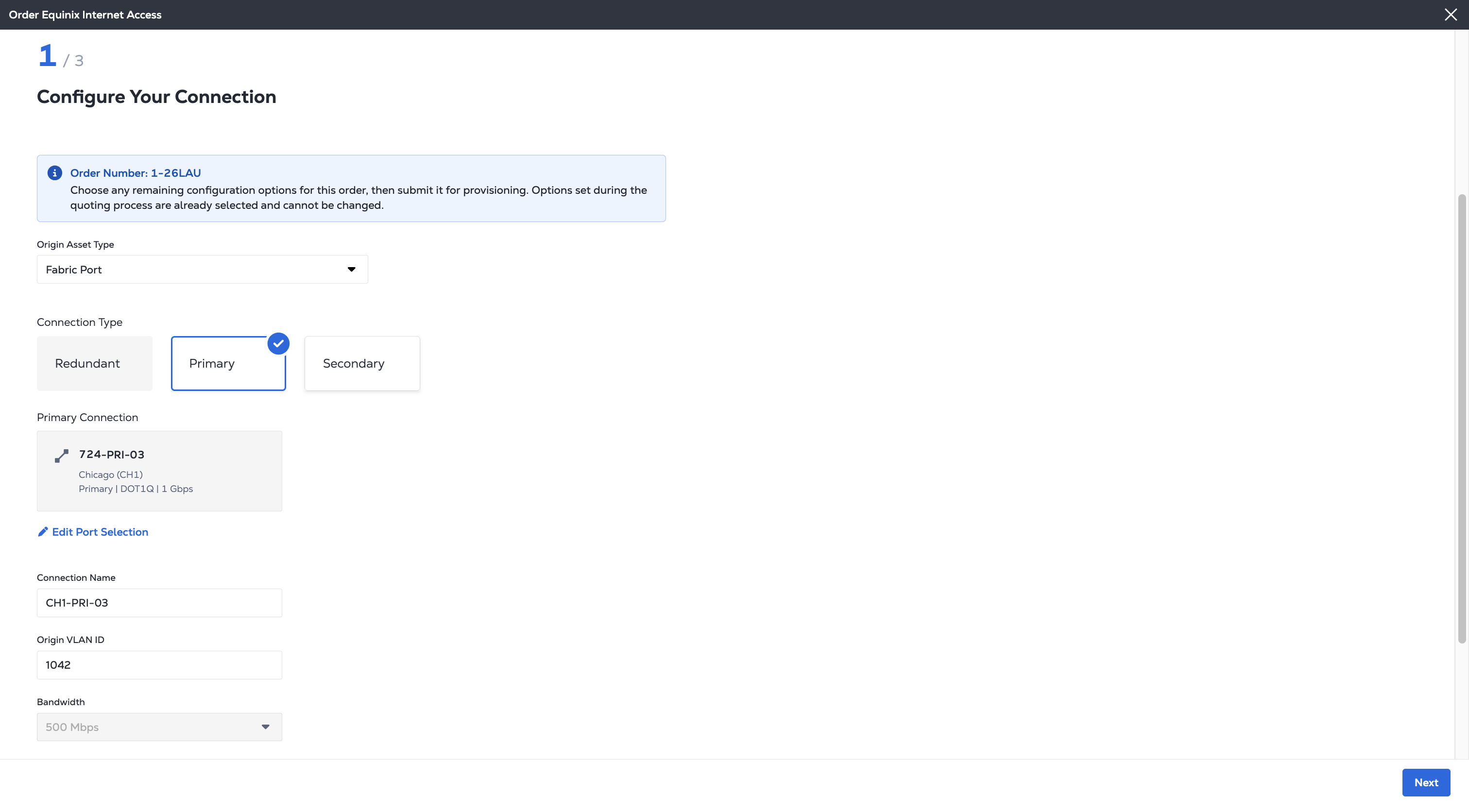
Sur la page Configurer votre connexion, choisissez le menu déroulant Type de ressource d'origine.
- Port Fabric - Choisissez le port à utiliser pour votre service d'accès Internet. Entrez un Nom de connexion et l'ID du VLAN d'origine.
- Périphérique virtuel - Choisissez le ou les appareils à utiliser pour votre service d'accès Internet. Entrez un nom de connexion et choisissez l'interface de l'appareil à utiliser.
- Port dédié - Sélectionnez l'emplacement IBX de votre port et configurez sa vitesse, son emplacement (châssis, armoire, panneau de brassage), son type de connecteur, ainsi que les ports A et B dans les listes déroulantes. Entrez un nom de connexion et l'ID du VLAN d'origine.
Si votre devis spécifiait des connexions redondantes, répétez le processus pour les deux ports Fabric, les deux connexions de périphériques virtuels ou les deux ports dédiés.
Pour plus de détails sur la commande d'un accès Internet dans le portail, consultez Commandering Internet Access pour les ports Fabric et les périphériques virtuels, ou Commander un accès Internet pour un port dédié
-
Cliquez sur Suivant
-
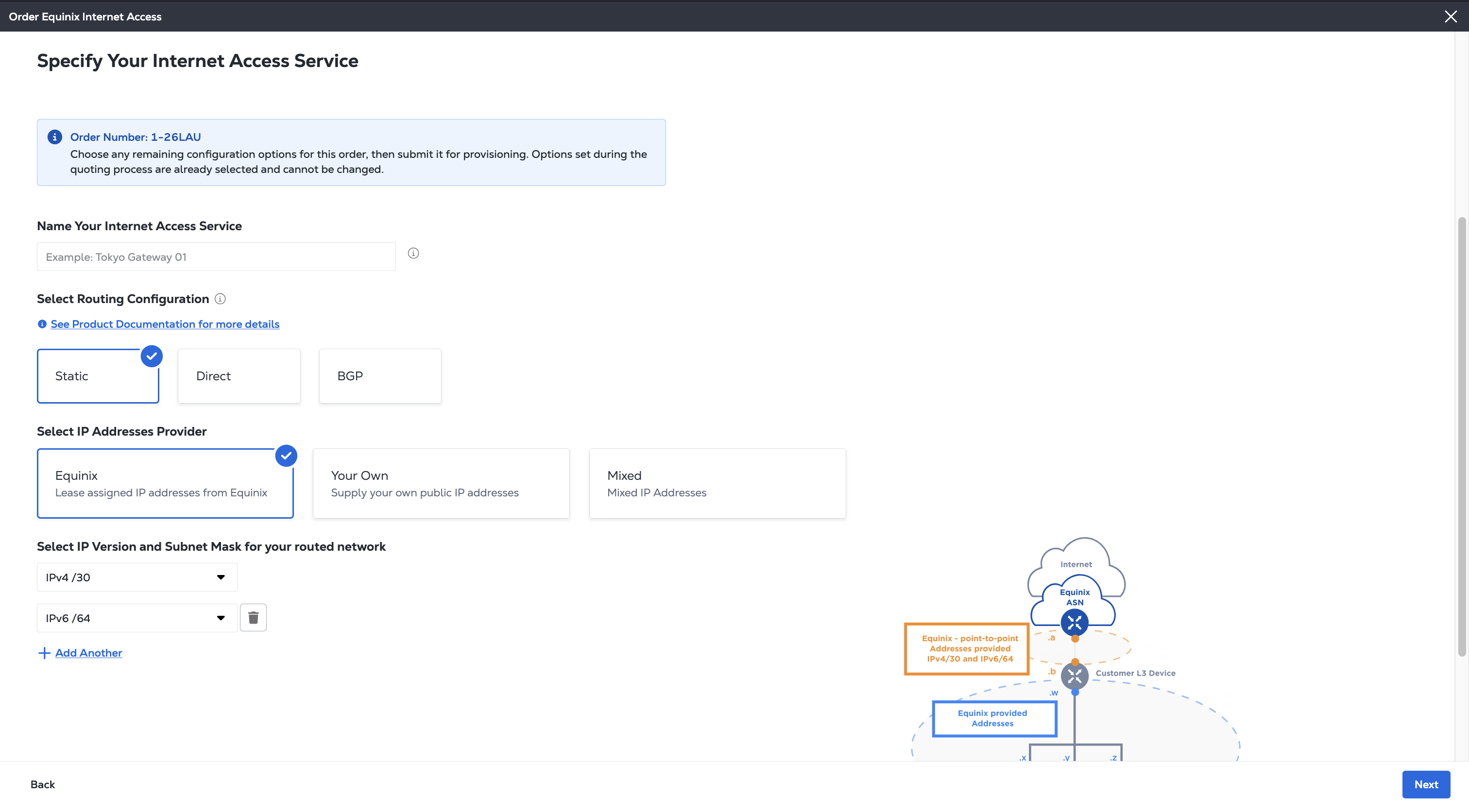
Sur la page Spécifiez votre service d'accès Internet, choisissez les options de configuration restantes pour votre service.
- Configuration du routage - Choisissez entre les configurations Routage statique, Routage direct ou Routage BGP.
- Fournisseur d'adresses IP: choisissez entre les adresses IP fournies par Equinix ou l'utilisation de vos propres adresses IP. Pour plus d'informations sur ces options d'adresse IP, notamment sur la procédure à suivre pour utiliser vos propres adresses IP, consultez la page Attribution d'adresses IP. L'utilisation d'adresses IP mixtes n'est pas disponible sur les ports dédiés.
 remarque
Les frais liés aux adresses IP sont distincts de votre devis et figurent sur votre facture mensuelle.
-
Cliquez sur Suivant.
Ordonnance de révision et renseignements supplémentaires
Les valeurs de configuration issues de votre devis ne peuvent pas être modifiées.
-
Veuillez vérifier les renseignements relatifs au projet, au métro et au compte de facturation pour cette commande.
-
Consultez les informations des sections Configuration de la connexion et Accès Internet Equinix.
-
Veuillez consulter les adresses courriel dans la section Notifications. Vous pouvez saisir jusqu'à 12 adresses pour recevoir des mises à jour concernant cette commande.
-
Pour ajouter un bon de commande à cette commande, cliquez sur Sélectionner un numéro de bon de commande dans la section Bon de commande. Choisissez un bon de commande dans la liste des numéros valides. Si votre compte de facturation exige un bon de commande (également appelé compte avec bon de commande), vous devez effectuer cette étape.
Soumettre
-
Pour consulter les conditions de cette commande, cliquez sur Consulter les conditions générales.
-
Lisez le texte de la section Confirmation de la commande. Cliquez sur J'accepte.
-
Cliquez sur Soumettre le service.
Une fois votre commande passée, vous pouvez suivre son évolution dans votre Historique des commandes. Une fois votre service d'accès Internet entièrement mis en service et actif, vous pouvez consulter et gérer votre nouveau service dans Votre inventaire d'accès Internet.