Détails de l'incident
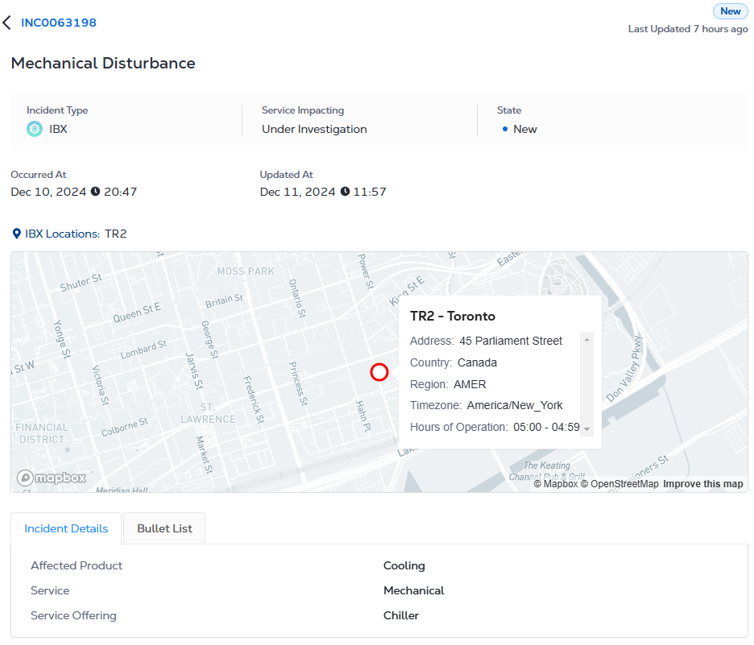
Cliquez sur un incident dans la section derniers incidents ou la vue géographique pour ouvrir les détails de l'incident . Afficher des informations telles que le titre de l'incident, le type, l'état ayant un impact sur le service, les horodatages et les données de localisation. Consultez les détails de l'incident et la liste à puces pour obtenir des informations supplémentaires, et consultez les équipements associés à l'incident.
Vous pouvez également accéder à cette vue en cliquant sur le titre d'un incident dans la liste des incidents ou sur la carte santé.
L'écran de détail de l'incident s'affiche :
-
Impact sur le service - Si les services fournis par Equinix sont/ont été impactés par l'incident (Oui ou Non).
-
État - Statut actuel de l'incident (nouveau, mis à jour ou résolu).
-
Survenu à - Date/heure à laquelle l'incident s'est produit.
-
Mis à jour à - Date/heure à laquelle l'incident a été mis à jour.
-
Résolu - Date/heure à laquelle l'incident a été résolu.
-
Type d'incident - Le type d'incident (IBX, Réseau, ESH ou Sécurité).
-
Numéro d'incident - Un identifiant unique pour l'incident.
-
Produits concernés - tels que Equinix Internet Access, Internet Exchange, Metro Connect, Colocation, Equinix Precision Time, etc.
-
Emplacements IBX - Les sites de centres de données concernés.
-
Service - ( incidents IBX uniquement) électrique, mécanique, Cross Connect ou emplacement.
-
Offre de service - ( incidents IBX uniquement), tel qu'un numéro de cage ou un autre identifiant d'équipement.
-
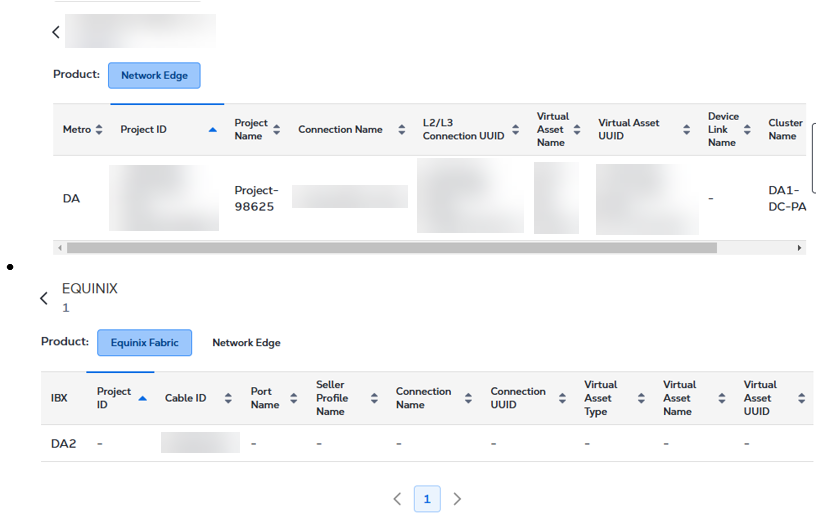
Actifs et comptes concernés : les numéros de compte et les noms des clients concernés par l'incident. Pour trouver un nom ou un numéro spécifique, utilisez l'BOX de recherche. Pour trier la liste, cliquez sur un en-tête de colonne.
-
Notifications
-
La partie droite de la fenêtre affiche toutes les mises à jour de l'incident, triées par date/horaire :
- La première mise à jour d'un incident.
- Mises à jour ultérieures pour un incident.
- Détails sur la résolution de l'incident.
-
Pour basculer l'ordre de tri des mises à jour, cliquez sur la liste déroulante Trier par et sélectionnez la dernière ou la plus ancienne.

conseilVous pouvez utiliser la fonction Rechercher de votre ordinateur (par exemple, Ctrl + F pour Windows) pour rechercher du texte dans les messages de mise à jour d'incident.
-
Ressources affectées
La section biens affiche tous les biens affectés par un incident spécifique. Les détails fournis dans cette section peuvent varier en fonction du type de produit.
Résolution des incidents
La section résolution des incidents vous permet d'afficher et de télécharger des rapports de clôture pour les incidents résolus ou clôturés environ un jour ouvrable après la résolution. Vous pouvez également soumettre des demandes de signalement post-incident (PIR), suivre leur progression à chaque étape et consulter ou télécharger les rapports de signalement de signalement de signalement de signalement de signalement de signalement de signalement de signalement de signalement de signalement de signalement de signalement de signalement de signalement de signalement Equinix
La résolution d'incident est actuellement disponible uniquement pour les incidents liés aux opérations IBX, à la sécurité, à l'environnement, à la santé et à la sécurité. La prise en charge des incidents réseau n'est pas disponible actuellement et est prévue dans une version ultérieure.
Rapports de fermeture
Les rapports de clôture fournissent des détails de résolution des incidents, y compris la cause fondamentale identifiée, son impact et les mesures recommandées ou correctives prises. Consultez et téléchargez les rapports de clôture directement depuis Equinix Service Insights (ESI).
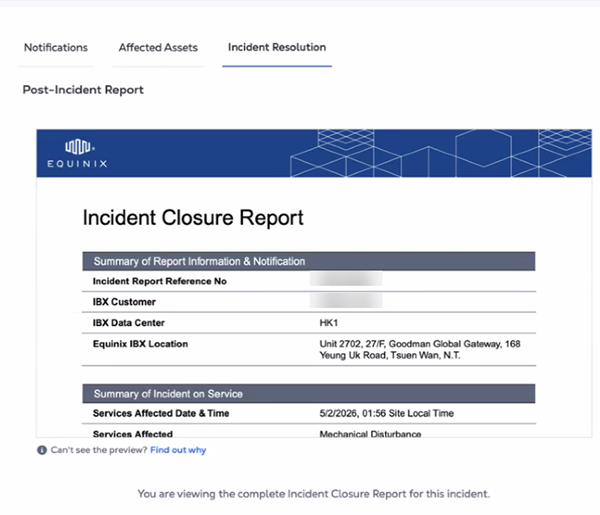
Les rapports de clôture et les demandes de fiches signalétiques ne sont disponibles qu'environ un jour ouvrable après la résolution d'un incident.
Placez le curseur sur le rapport de fermeture pour afficher ou télécharger.
Rapports post-incident
Demandez un rapport post-incident (PIR) pour obtenir un rapport plus détaillé et spécifique au client. Une fois que l'équipe chargée des fiches signalétiques a commencé à traiter la demande, la fiche signalétique passe à l'étape suivante. Les étapes suivantes décrivent le cycle de vie des fiches signalétiques, de la soumission de la demande à la publication finale dans Equinix Service Insights (ESI).
- Demandé – une fiche signalétique est demandée et attend que le processus de fiche signalétique soit lancé.
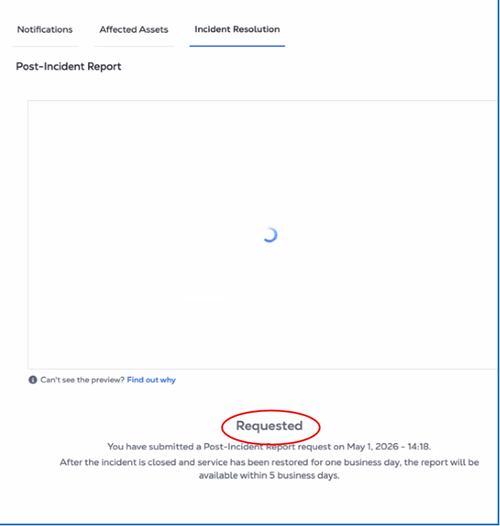
- En cours – la préparation de la fiche signalétique est en cours.
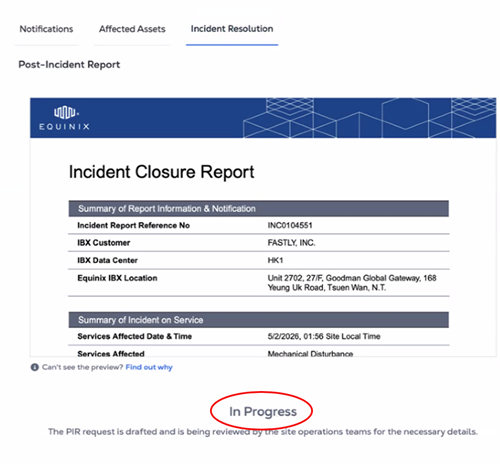
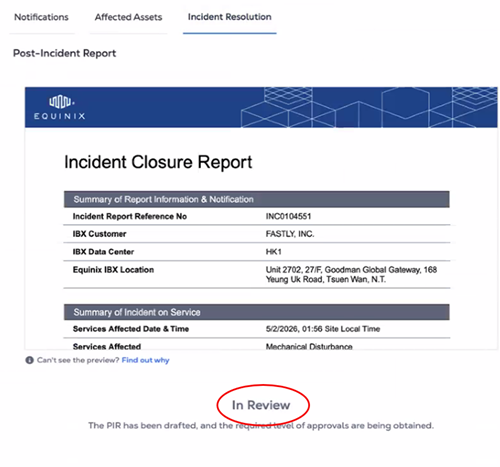
- En cours d'examen – la fiche signalétique progresse dans le processus d'approbation.
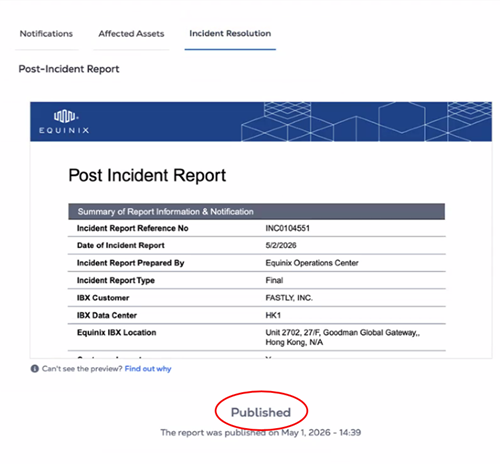
- Publié – la fiche signalétique est remplie et publiée dans ESI pour permettre au client d'y accéder.
- Annulée – la demande de fiche signalétique a été annulée.
La fiche signalétique finalisée sera publiée dans ESI dans les cinq jours ouvrables suivant l'envoi de la demande.
Intégration du centre d'assistance avec Service Insight
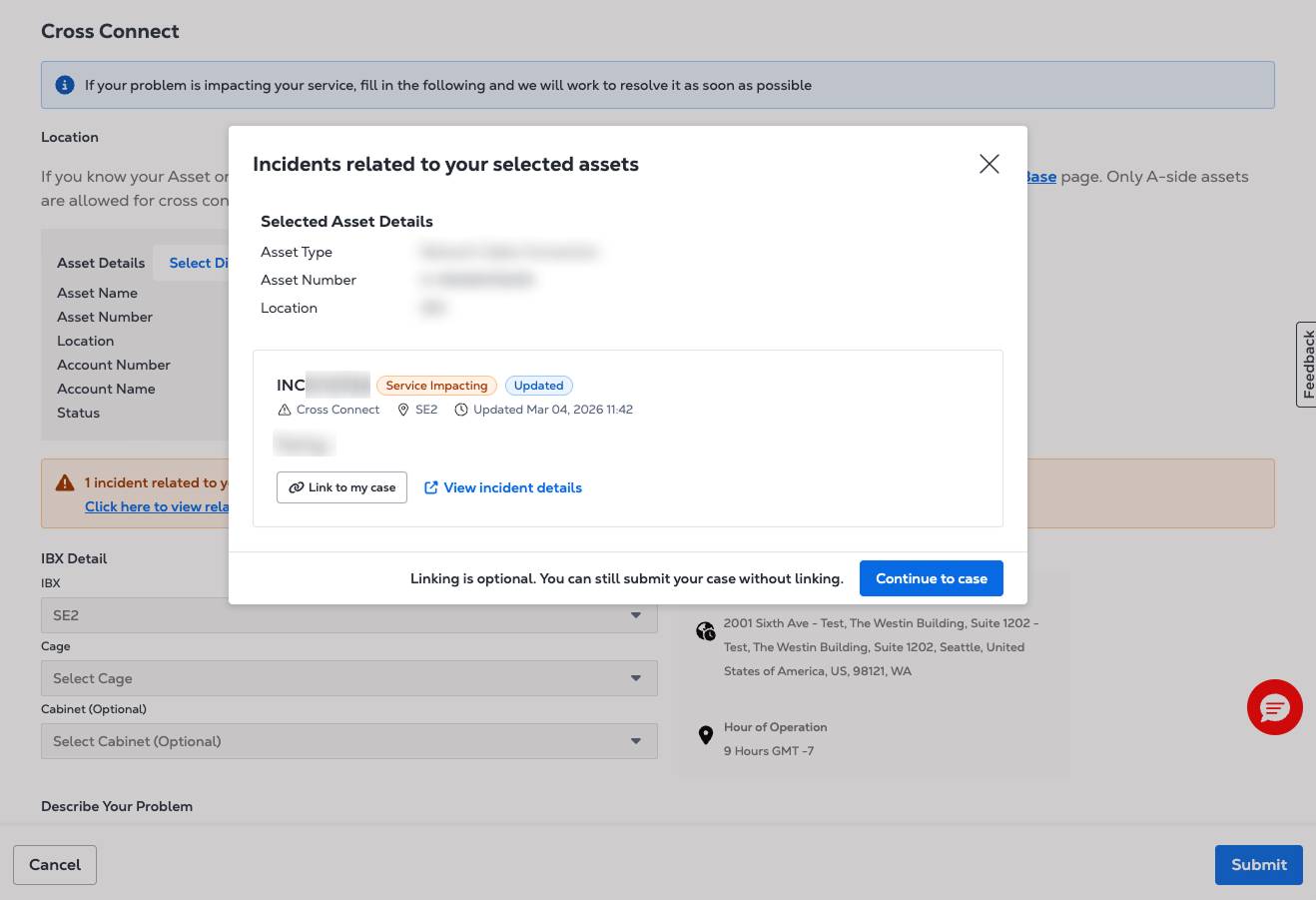
Lors de la sélection d'un équipement ou d'un datacentre IBX lors de la soumission du cas, une bannière s'affiche si un incident actif est associé à cet équipement ou à ce datacentre IBX. La bannière affiche un résumé de l'incident et de son état actuel. Sélectionnez lier à mon dossier pour associer le dossier à l'incident. Si aucun incident associé n'est trouvé, ou si le service d'incident est temporairement indisponible, la soumission du cas se poursuit normalement.
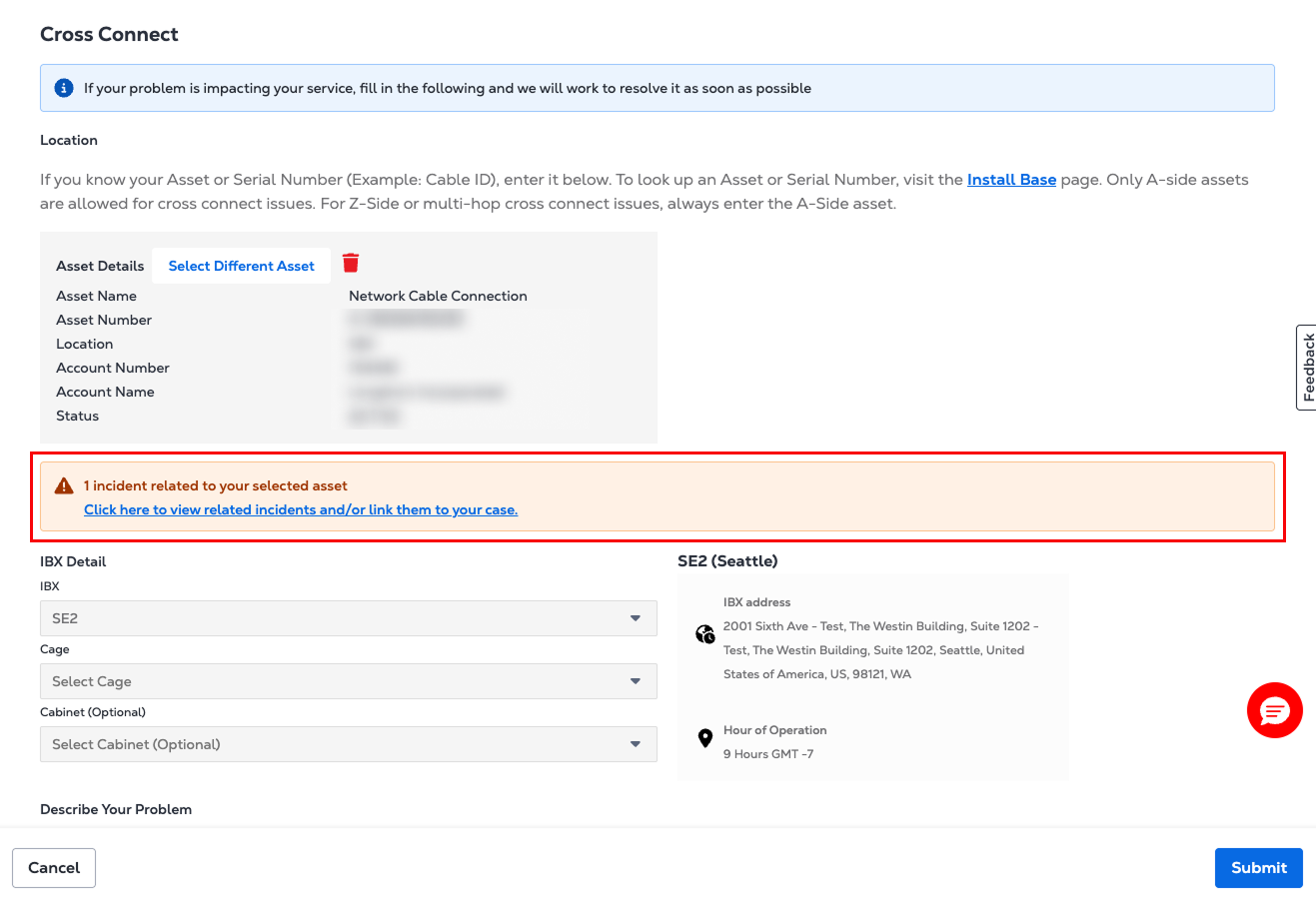
Pour plus d'informations sur la soumission d'un ticket d'assistance, reportez-vous à la rubrique ouverture d'un ticket d'assistance .