Détails de la modification
En cliquant sur un numéro de modification dans la liste des modifications ou dans la vue calendrier, vous accédez à la vue Détails de la modification. Ici, vous pouvez trouver des informations telles que le titre du changement, le domaine de changement, l'impact sur le service, l'état, les valeurs de temps, et les données de localisation. Les détails de la modification fournissent des informations supplémentaires sur la modification. Vous pouvez également afficher les ressources associées à la modification.
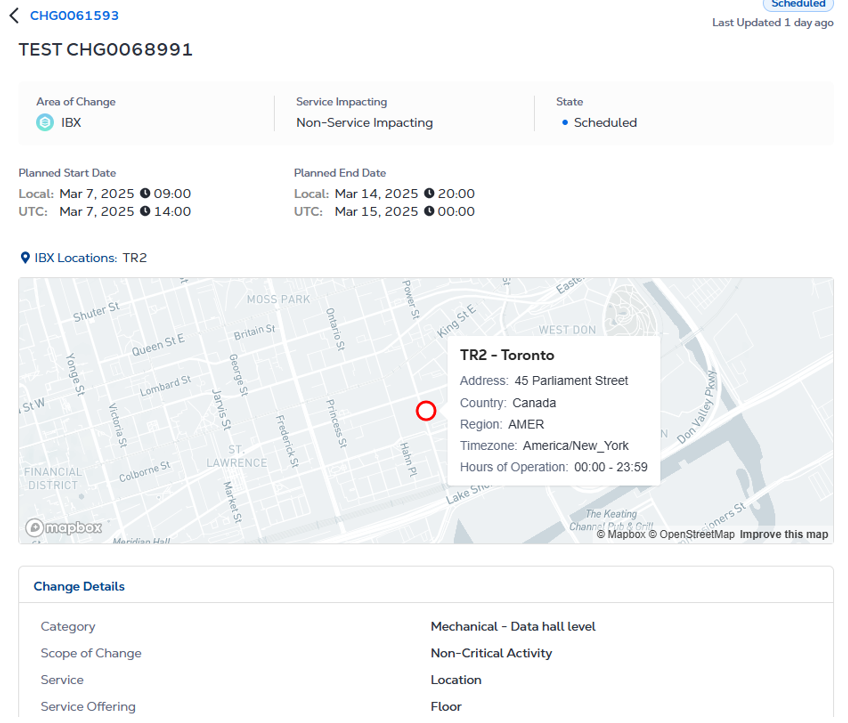
L'écran de détail des modifications affiche:
-
Impact sur le service - Si les services fournis par Equinix sont/ont été impactés par le changement (Oui ou Non).
-
État - Statut actuel du changement (Nouveau, Mis à jour ou Résolu).
-
Date de début prévue - Date/heure à laquelle la modification a commencé localement et en UTC.
-
Date de fin prévue - Date/heure à laquelle la modification s'est terminée en heure locale et UTC.
-
Résolu - Date/heure à laquelle le changement a été résolu.
-
Zone de changement - Le type de changement (IBX ou réseau).
-
Numéro de modification - Un identifiant unique pour la modification. Produits concernés - tels que Equinix Internet Access, Internet Exchange, Metro Connect, Colocation, Equinix Precision Time, etc.
-
Emplacements IBX - Les sites de centres de données concernés.
-
Service - ( modifications IBX uniquement) électrique, mécanique, Cross Connect ou emplacement.
-
Offre de service - ( modifications IBX uniquement), comme un numéro de cage ou un autre identifiant d'équipement.
-
Actifs et comptes concernés - Les numéros de compte et les noms des clients concernés par le changement.
Conseil : Pour trouver un nom ou un numéro spécifique, utilisez l'BOX de recherche. Pour trier la liste, cliquez sur un en-tête de colonne.
-
Notifications
-
Le côté droit de la fenêtre affiche toutes les mises à jour de la modification, triées par date/horodatage:
- Notification initiale
- Notification de rappel
- Avis de clôture
- Prolonger la notification
- Notification de reprogrammation
- Notification supprimée
-
Pour basculer l'ordre de tri des mises à jour, cliquez sur la liste déroulante Trier par et sélectionnez la dernière ou la plus ancienne.

Conseil : Vous pouvez utiliser la fonction Rechercher de votre ordinateur (par exemple, Ctrl + F pour Windows) pour rechercher du texte dans les messages de mise à jour d'incident.
-
-
Événements de travail - Activités de maintenance qui doivent être effectuées un jour spécifique pour un changement programmé.
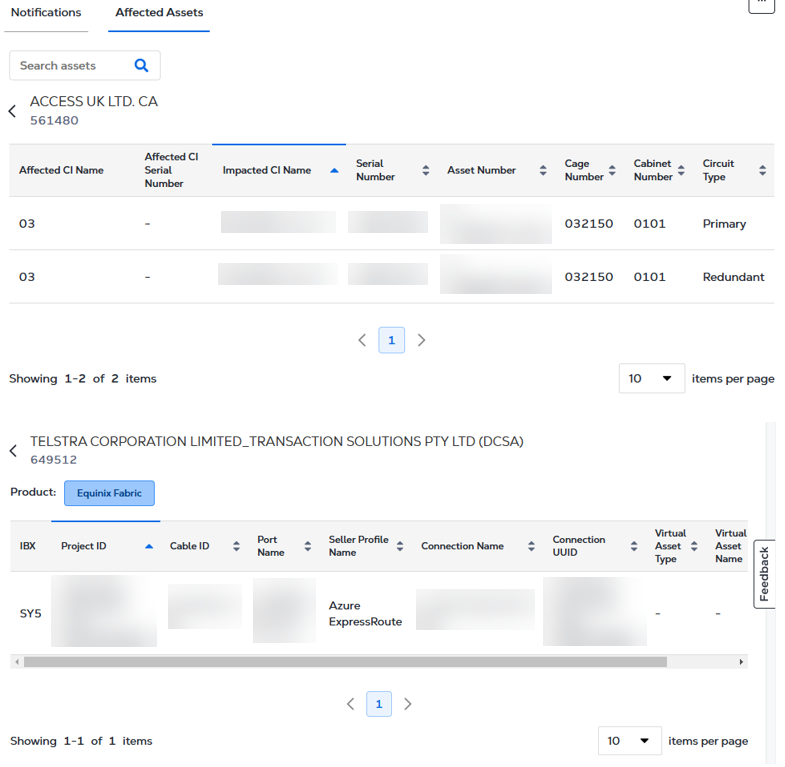
Ressources affectées
La section biens affiche tous les biens affectés par une modification spécifique. Les détails fournis dans cette section peuvent varier en fonction du type de produit.