Créer un abonnement
Vous pouvez vous abonner à la passerelle de messagerie Equinix (EMG) de manière autonome et l'intégrer à Platform Equinix sur des canaux basés sur des événements.
Conditions préalables
- Vous disposez d'identifiants utilisateur valides pour accéder au portail client.
- Vous devez disposer des autorisations requises pour commander et recevoir des notifications Messaging Gateway .
Accéder aux paramètres du développeur
-
Connectez-vous au Portail client .
-
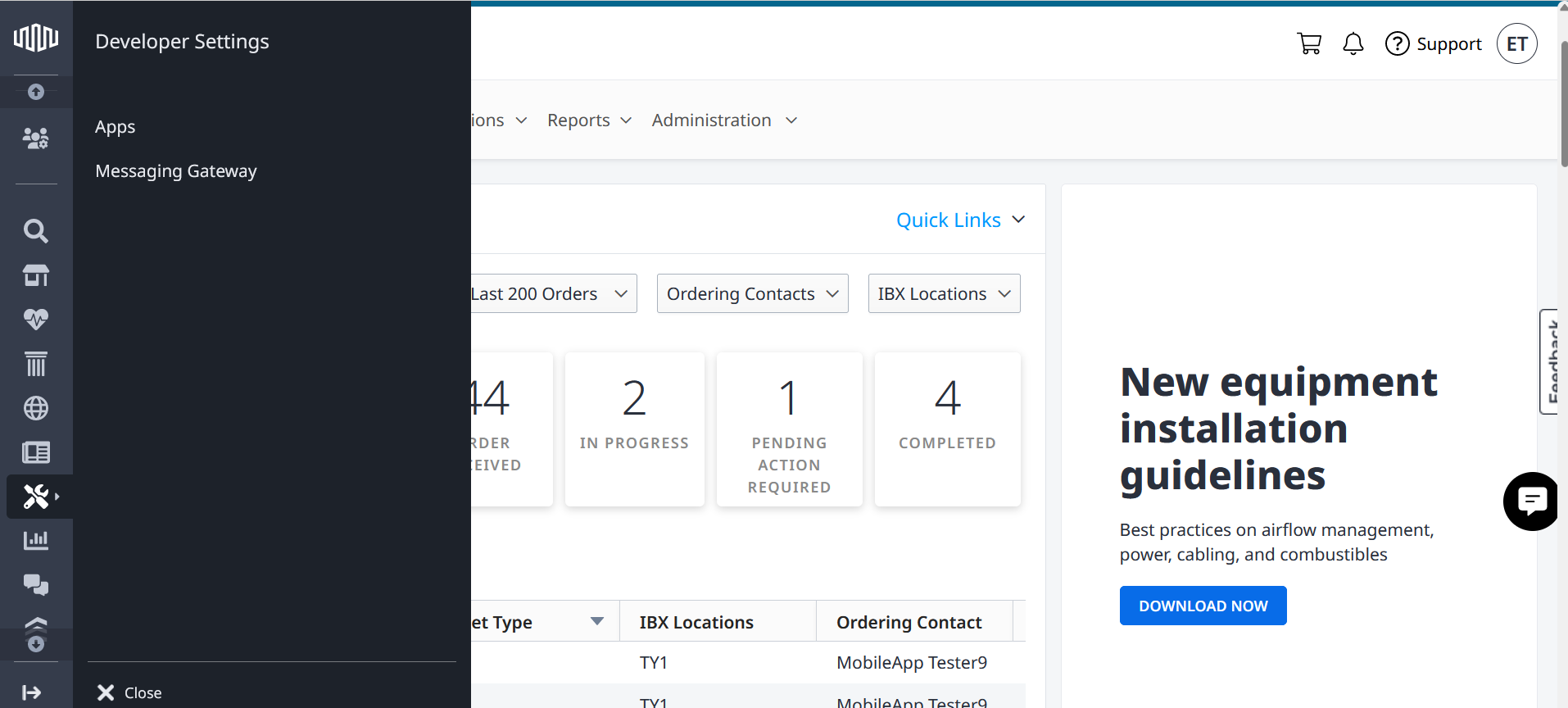
Dans le menu de navigation global, sélectionnez Paramètres du développeur > passerelle de messagerie .
Avant d'utiliser la plateforme et les API pour la première fois, vous devez lire et accepter la licence API affichée. entente.
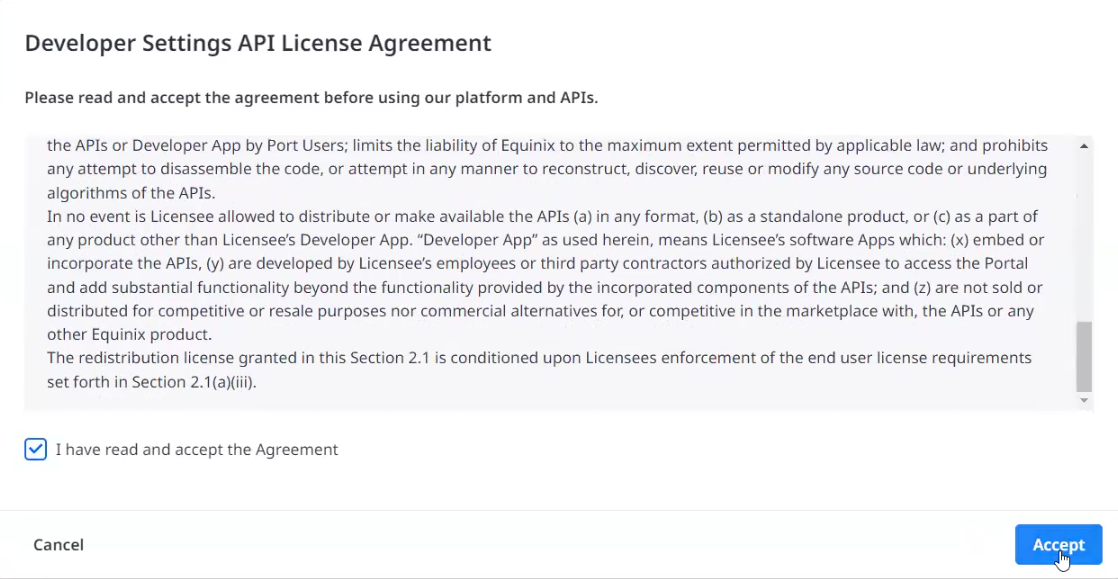
Une fois que vous avez accepté le contrat, vous pouvez le trouver dans la section informations supplémentaires.
Créer un abonnement
-
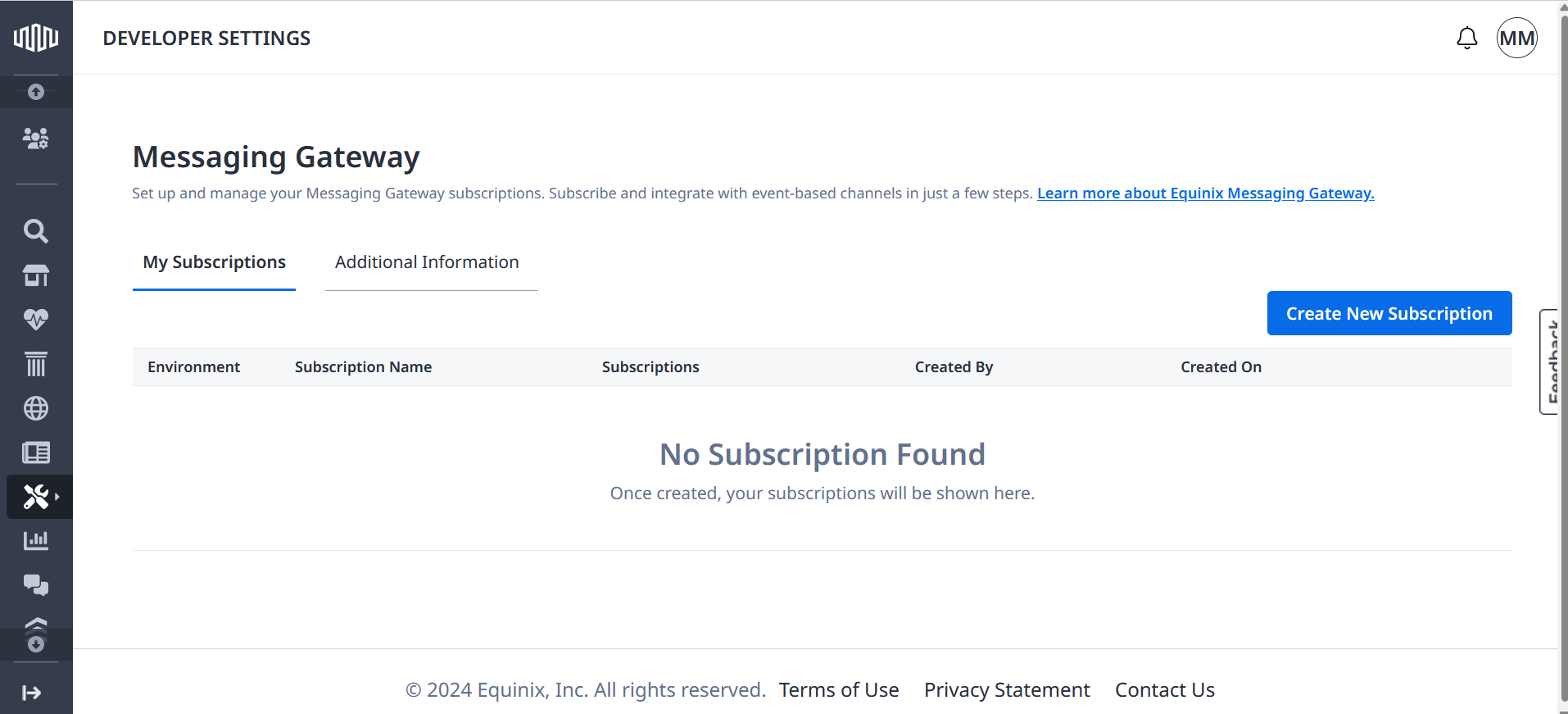
Cliquez sur créer un nouvel abonnement.
-
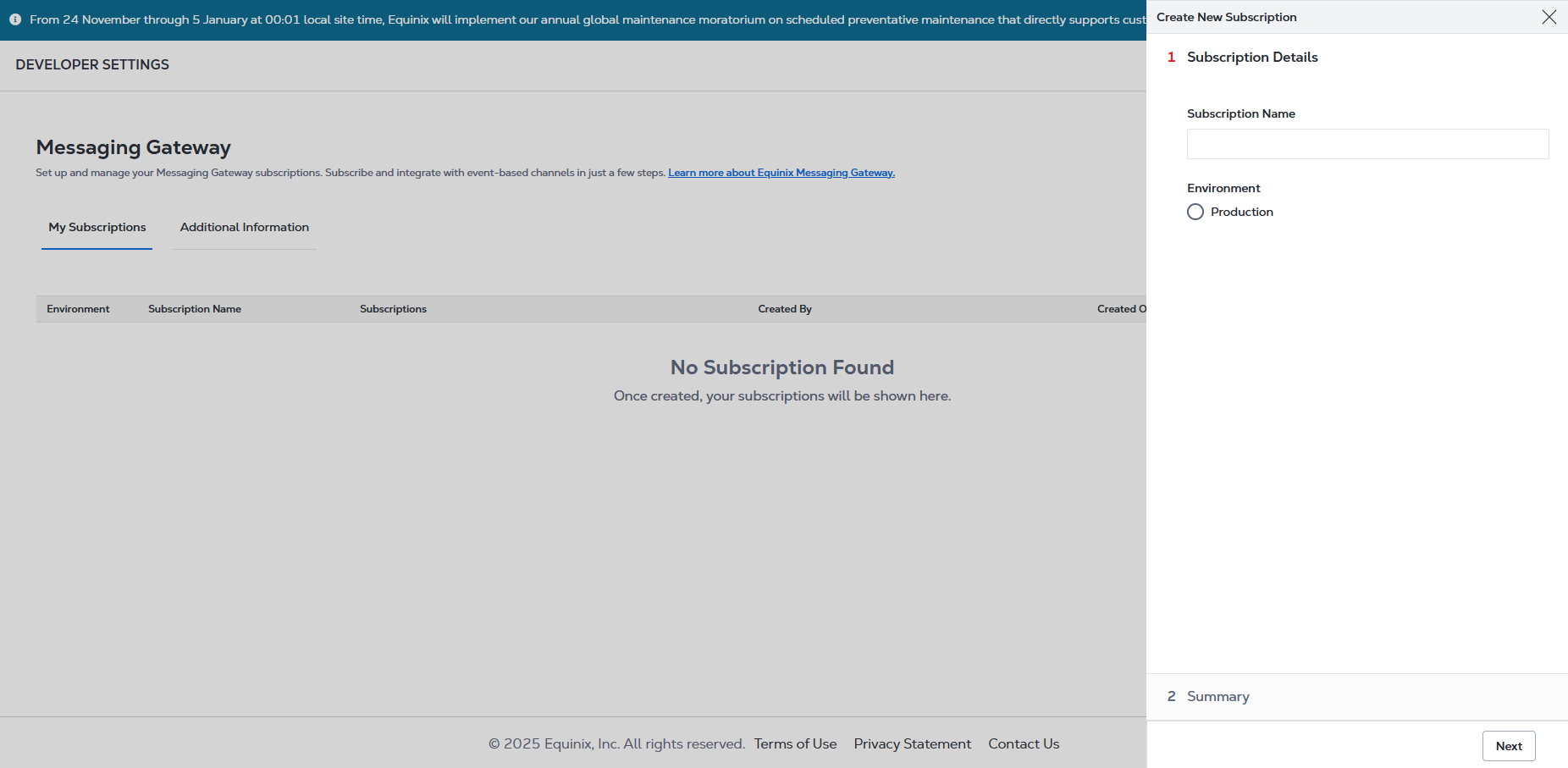
Saisissez un nom d'abonnement .
-
Choisissez un environnement d'intégration pour votre abonnement:
- Production : sélectionnez cette option si vous souhaitez intégrer votre abonnement dans un environnement de production en direct.
 remarque
Vous êtes limité à un abonnement actif par environnement.
Choisir les types de notification
Sélectionnez les produits et services pour lesquels vous souhaitez recevoir des notifications EMG.
- Notifications de facturation - Recevez des notifications lorsque votre commande soumise est clôturée et Equinix commence la facturation.
- Notifications IBX - Recevez des notifications pour toute maintenance planifiée et non planifiée sur les sites du centre de données, telles que les avis, les incidents, la maintenance ou les incidents de sécurité.
- Notifications Fabric - Recevez des notifications pour le port Fabric et les connexions virtuelles provisionnées.
- Notifications réseau - Recevez des notifications pour les incidents et la maintenance du réseau.
- Notifications de commande : recevez des notifications pour les commandes passées via le Portail client, les API ou le groupe EMG. Cela inclut les mises à jour du statut des commandes Cross Connect, Smart Hands, de visite de travail, d'expédition et de ticket d'incident au fur et à mesure de leur progression. Choisissez Oui si vous souhaitez recevoir ces notifications.
Les notifications de commande sont différentes de la gestion des commandes EMG. Bien que la gestion des commandes EMG (possibilité de créer des commandes via EMG) soit obsolète, les notifications de commande restent entièrement prises en charge et fournissent de précieuses mises à jour de statut pour les commandes passées via n'importe quel canal.
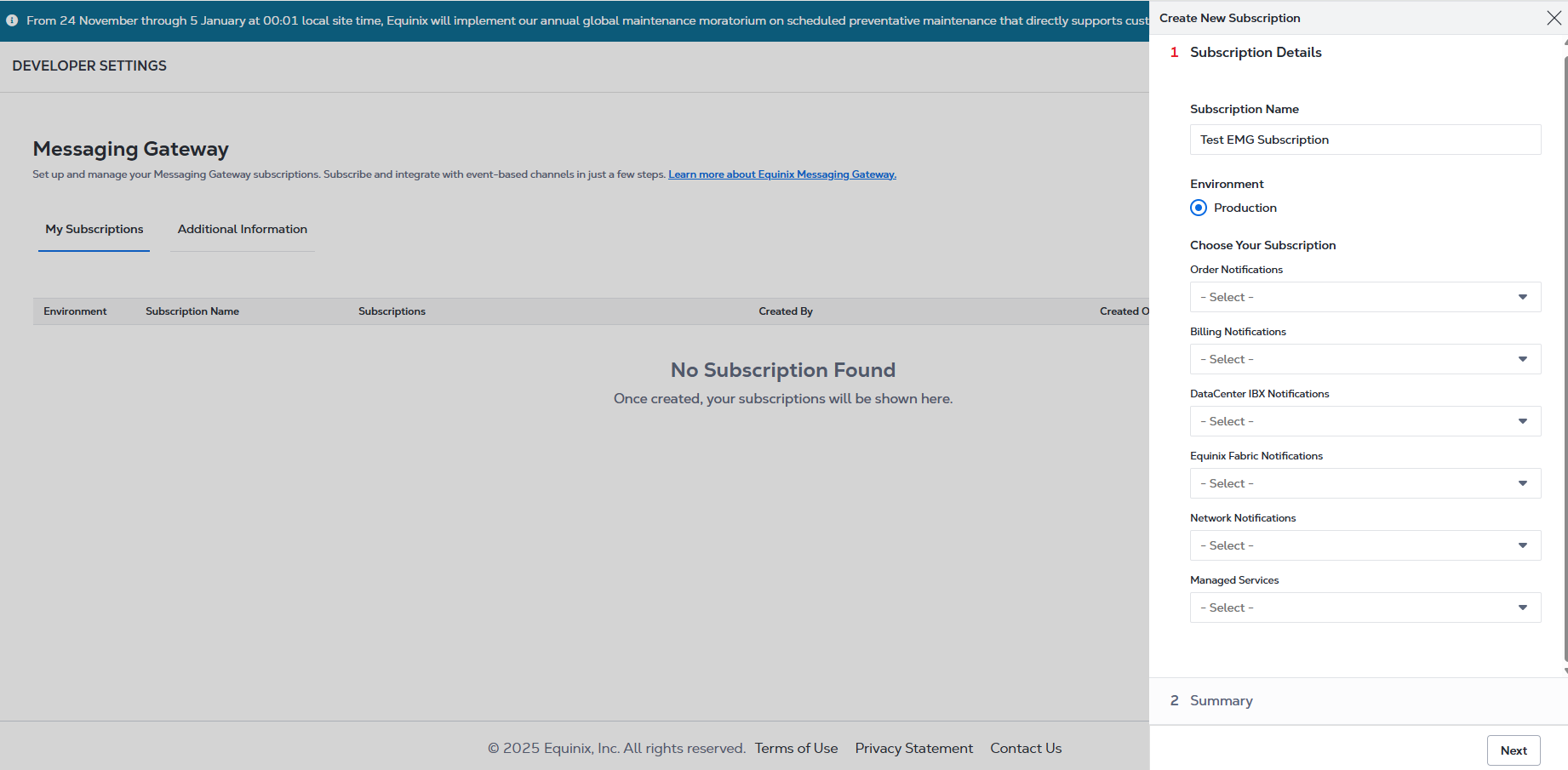
Certains types de notifications peuvent ne pas être disponibles si vous ne disposez pas des autorisations appropriées.
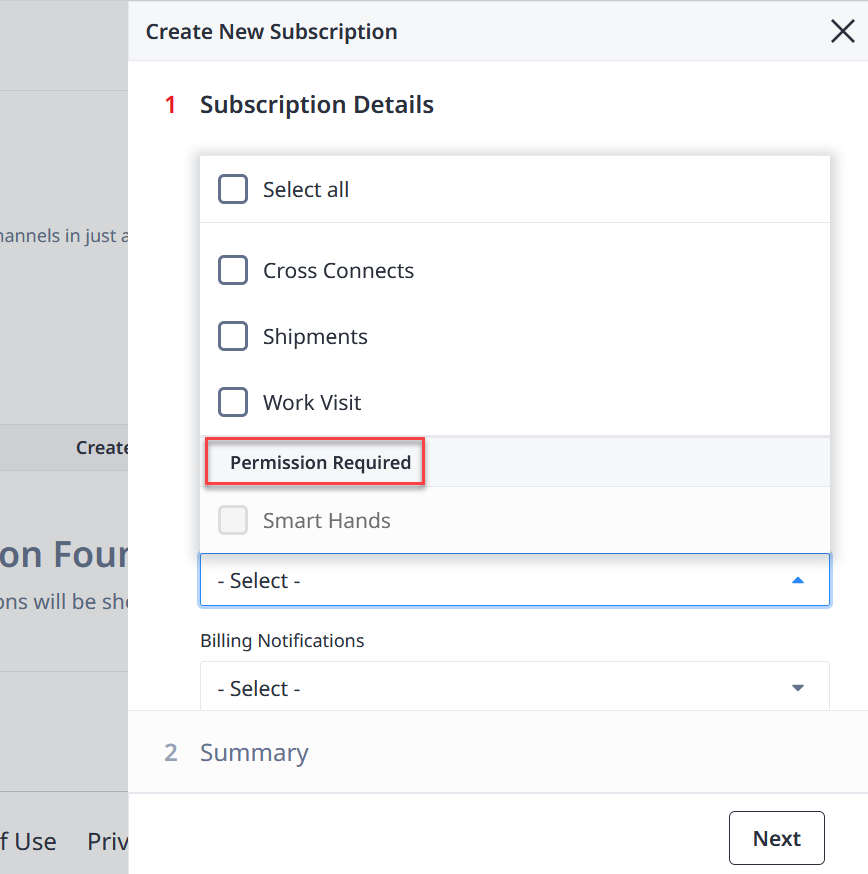
Si vous ne connaissez pas vos autorisations utilisateur ou si vous avez besoin d'accéder à certains produits et services Equinix, contactez votre administrateur principal.
Cliquez sur suivant.
Vérifier le résumé de l'abonnement
Consultez le résumé de l'abonnement. Avant de créer un abonnement, vous pouvez modifier les détails de l'abonnement et l'authentification.
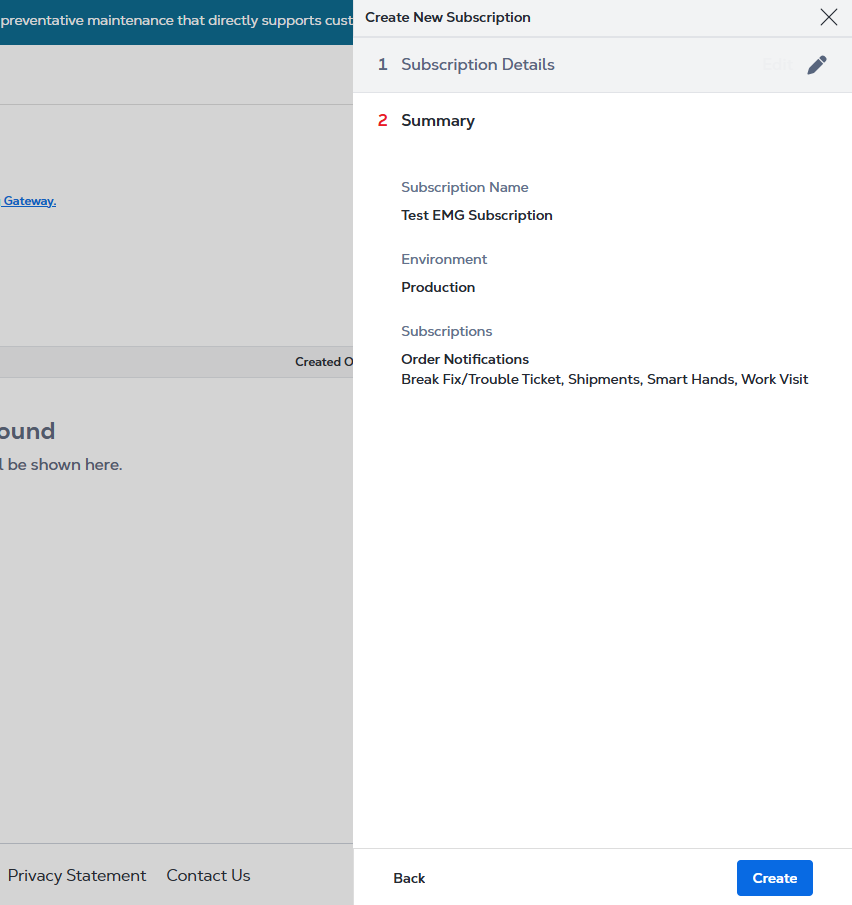
Activer l'abonnement
Après avoir vérifié toutes les données, cliquez sur créer pour créer un nouvel abonnement.
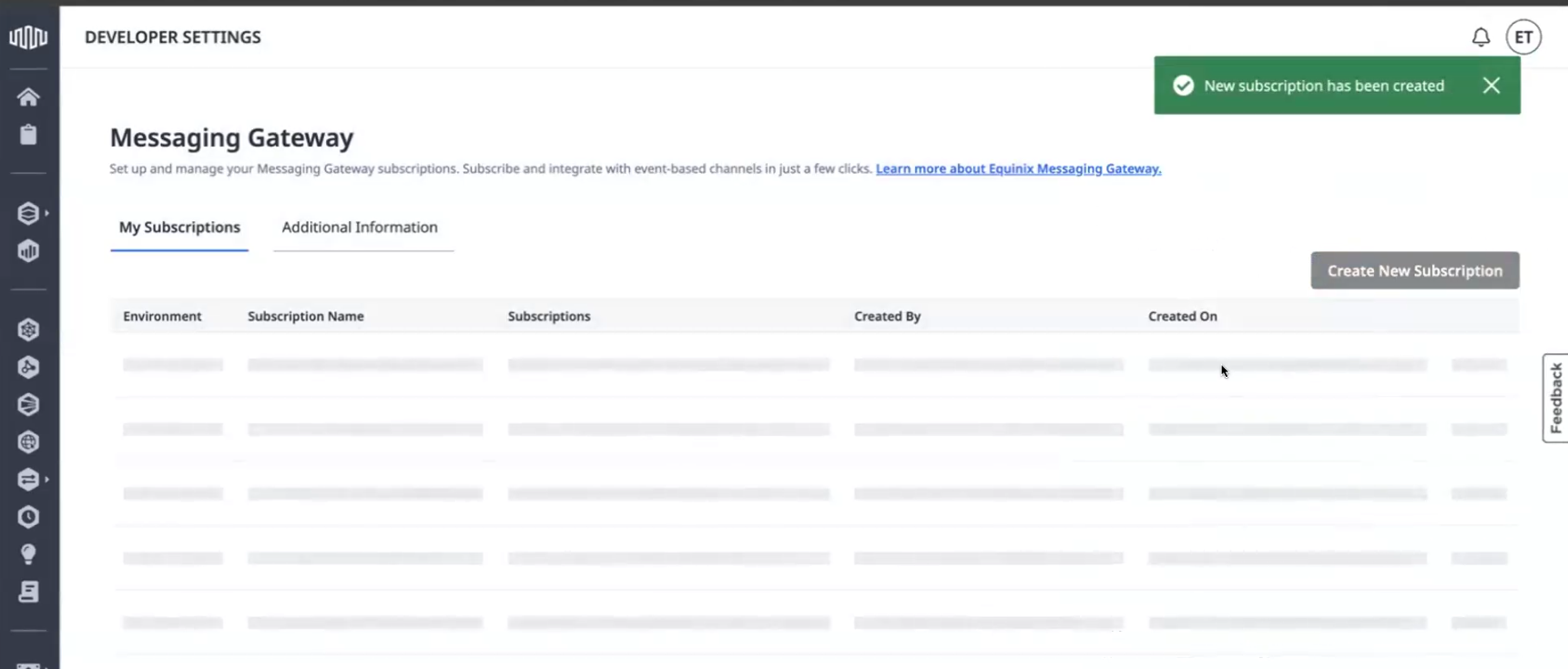
L'abonnement nouvellement créé est répertorié dans la liste mes abonnements.
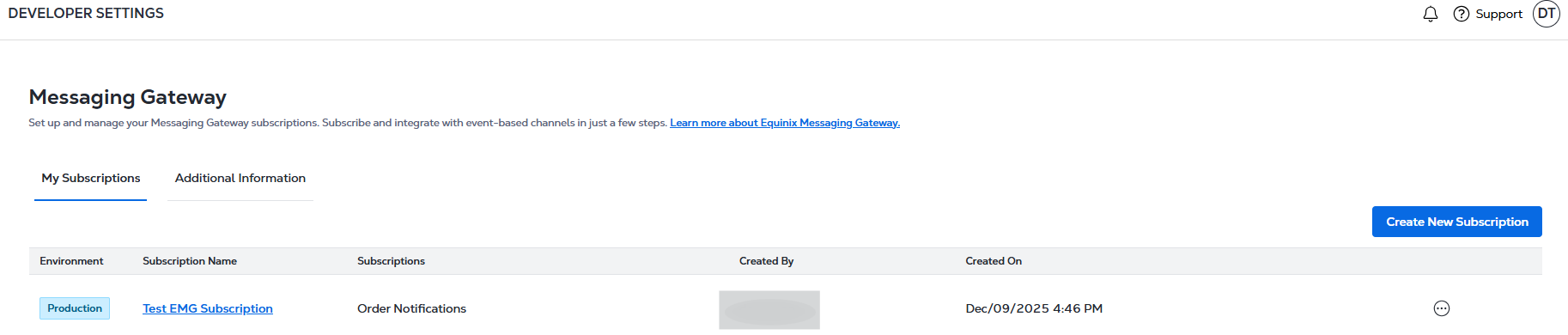
S'abonner
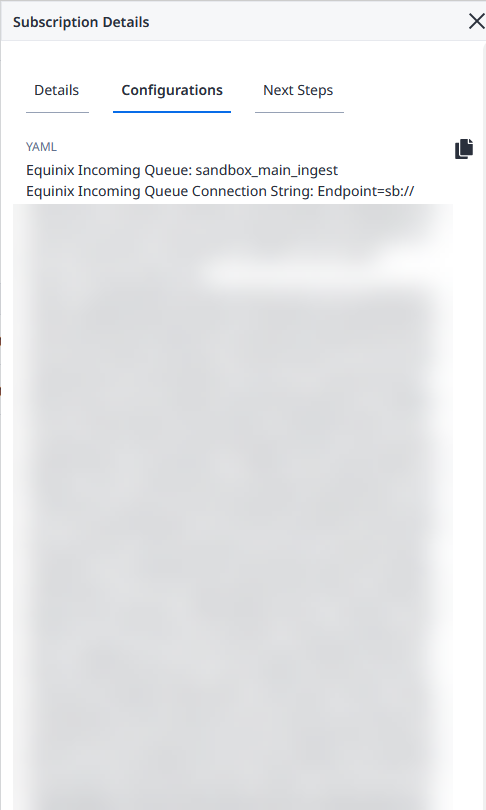
Une fois que vous avez créé un abonnement, vous pouvez trouver sa configuration dans les Détails de l'abonnement , sous l'onglet Configuration .
-
Cliquez sur Copier YAML pour copier le fichier YAML avec les détails de votre abonnement.
-
Téléchargez les modèles Messaging Gateway depuis le
/equinix/messaging-gateway-templatesréférentiel, disponibles en Java, Node.js et Python sous licence MIT. Utilisez le fichier de configuration yaml pour mettre à jour le fichier de configuration disponible sous/configdans un modèle. -
Référez-vous/étendez/mettez à jour les modèles EMG en fonction de l'architecture de votre organisation et des politiques de sécurité, et commencez à envoyer et à recevoir des événements d'EMG pour les fonctionnalités souscrites.
Si vous n'êtes pas en mesure d'afficher ou de copier le fichier YAML, contactez le membre de votre organisation qui a créé la configuration. Vous pouvez obtenir son adresse e-mail en référant l'adresse e-mail disponible dans le Created By champ.