Comptes utilisateur classiques
L'authentification par e-mail remplace l'authentification par nom d'utilisateur de nos comptes utilisateur classiques. L'activation de l'authentification par e-mail permet d'accéder aux nouvelles fonctionnalités de gestion des identités et des accès Equinix.
Après avoir activé l'authentification par courriel, vous pouvez lier vos comptes d'utilisateurs classiques pour passer facilement de l'un à l'autre sans avoir à vous reconnecter.
La connexion par courriel n'est PAS disponible pour les utilisateurs dont l'adresse courriel est masquée.
Après avoir activé cette fonctionnalité, vous ne pourrez plus vous connecter avec votre nom d'utilisateur.
Activation de la connexion par courriel
Pour activer la connexion par courriel:
-
Connectez-vous à n'importe quel portail Equinix en utilisant votre nom d'utilisateur.
-
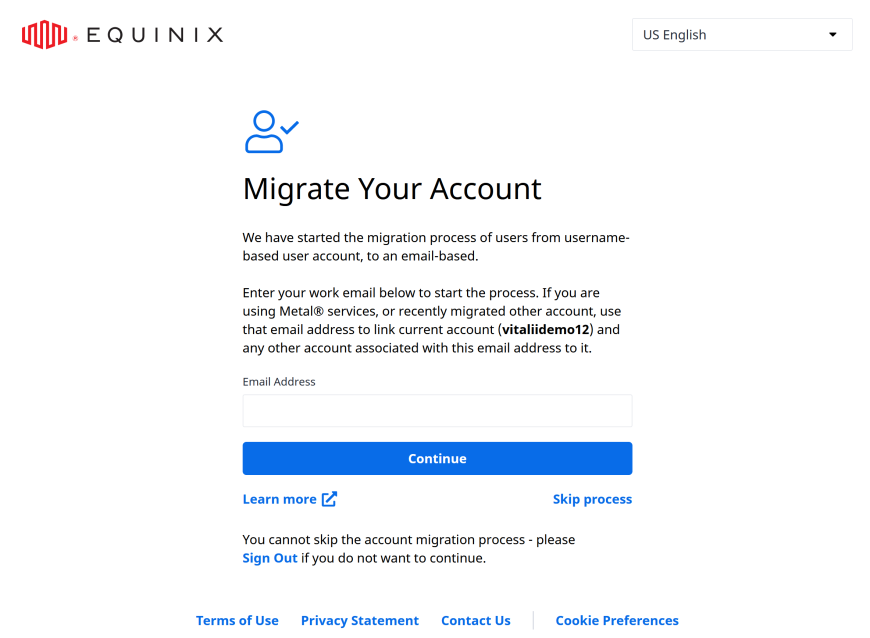
Sur la page migrer votre compte , saisissez votre adresse e-mail et cliquez sur continuer.
 remarque
Cette page s'affiche chaque fois que vous vous connectez. Vous aurez 3 chances de sauter le processus de migration. Après cela, le processus de migration sera appliqué et le bouton ignorer ne sera plus disponible.
-
Entrez le code de vérification que vous avez reçu dans un e-mail et cliquez sur vérifier l'e-mail.
-
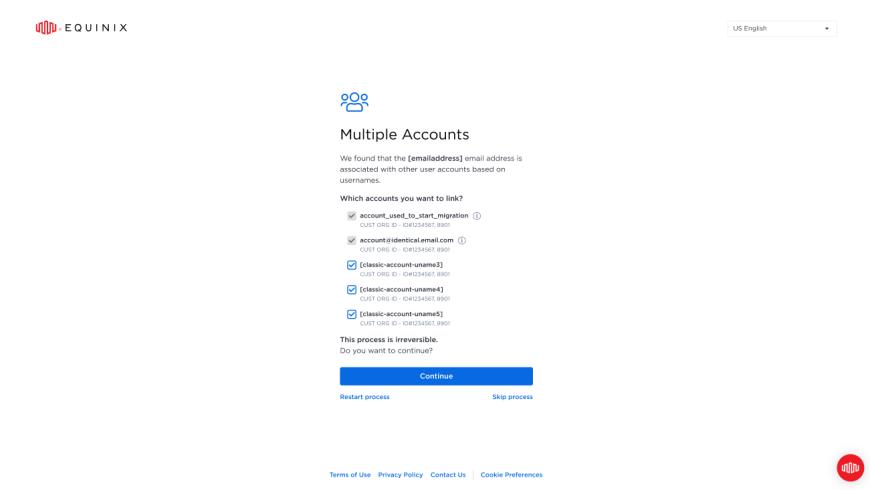
Sélectionnez d'autres comptes basés sur un nom d'utilisateur que vous souhaitez associer au compte basé sur une messagerie électronique et cliquez sur continuer.
 info
infoAprès avoir activé la connexion par courriel, vous ne pourrez plus vous connecter en utilisant les noms d'utilisateur sélectionnés.
-
Entrez un mot de passe qui répond aux critères de sécurité.
- Doit comporter au moins 14 caractères.
- Doit contenir au moins une lettre minuscule (de az).
- Doit contenir au moins une lettre majuscule (de AZ).
- Doit contenir au moins un chiffre (de 0 à 9).
- Doit contenir au moins un caractère spécial :
# ! $ ^ & \* @. - Ne doit ****inclure aucun des caractères spéciaux suivants :
; < > [ ] { } % ' ". - Ne doit pas inclure d'espaces.
- Ne doit pas contenir deux caractères identiques consécutivement.
-
Répétez le mot de passe, puis cliquez sur créer un mot de passe.
-
Cliquez sur confirmer la modification pour terminer le processus.
-
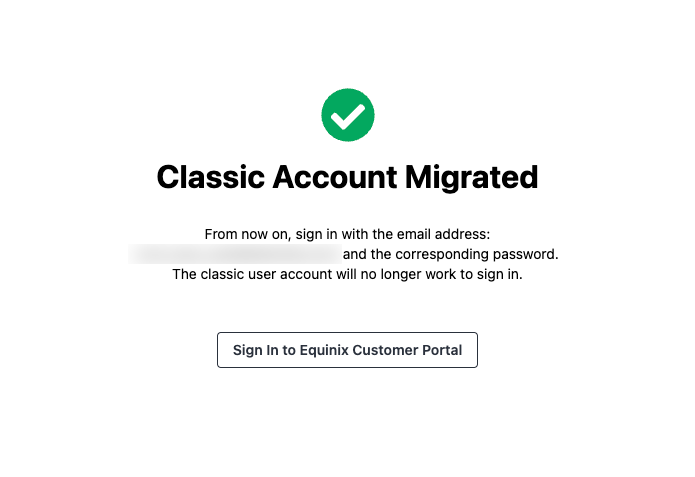
Cliquez sur se connecter à Equinix Customer Portal pour accéder au portail.
Lier les comptes d'utilisateur
La liaison de comptes utilisateur permet de consolider plusieurs comptes basés sur un nom d'utilisateur en un seul avec une connexion par e-mail. Les comptes liés sont disponibles sous forme d'identités que vous pouvez basculer entre elles sans avoir à vous reconnecter.
Avant de procéder à la liaison de comptes utilisateur, vous devez activer la connexion par e-mail. Pour plus d'informations, consultez Activer la connexion par e-mail .
La liaison de comptes utilisateur classiques est irréversible. Une fois que vous aurez associé un compte utilisateur classique, vous ne pourrez plus vous connecter à l'aide du nom d'utilisateur.
Pour lier un compte d'utilisateur classique:
-
Connectez-vous à n'importe quel portail Equinix en utilisant votre compte de messagerie.
-
Dans le menu utilisateur, sélectionnez compte utilisateur .
-
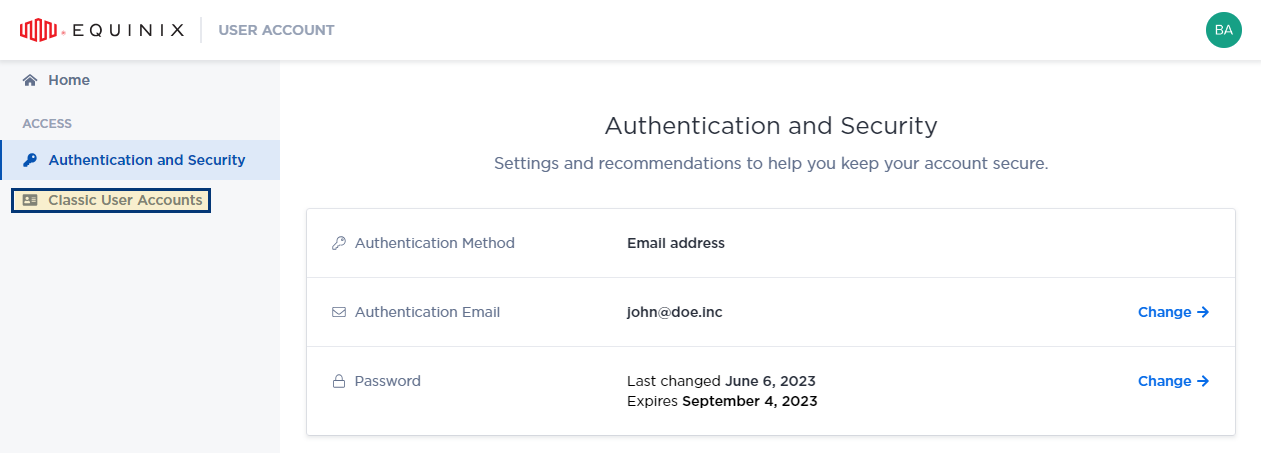
Dans le menu de gauche, sélectionnez comptes utilisateur classiques .
-
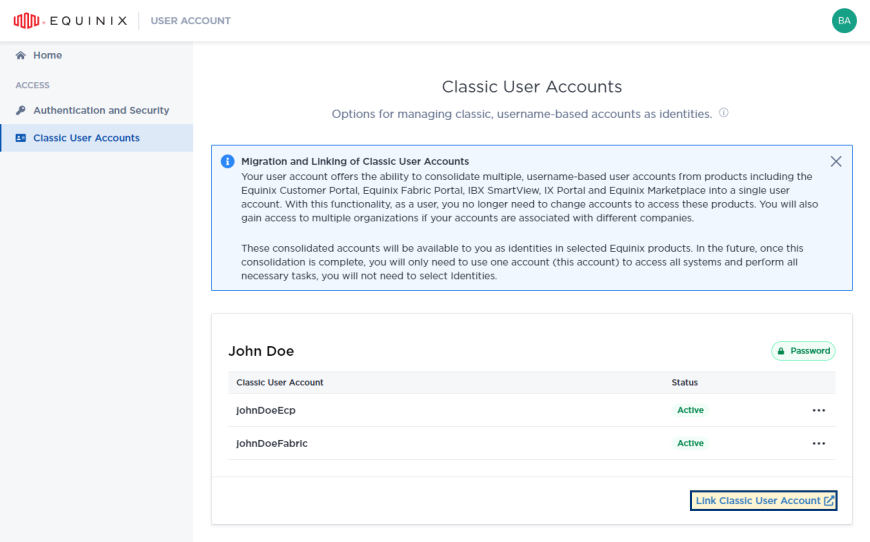
Cliquez sur lier un compte utilisateur classique .
-
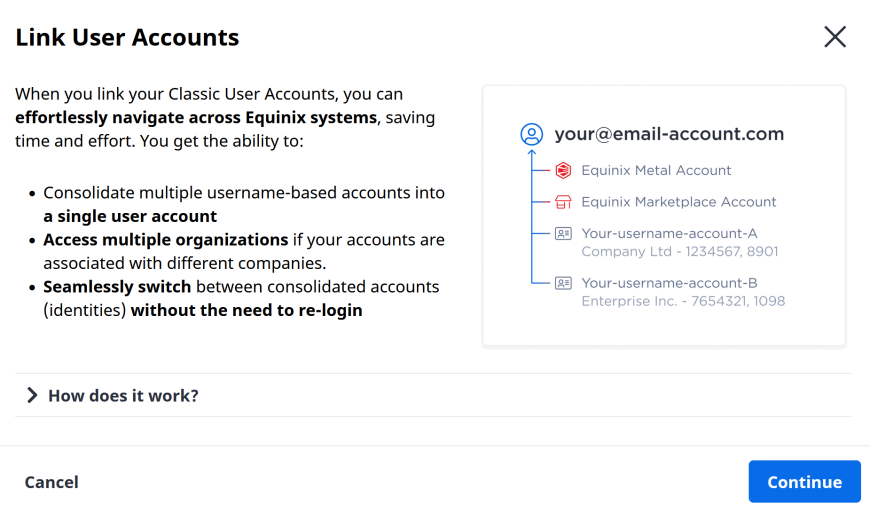
Lisez les informations de liaison de compte et cliquez sur continuer pour continuer.
-
Entrez vos identifiants de compte utilisateur classique et cliquez sur se connecter .
-
Cliquez sur continuer pour confirmer la liaison du compte classique à votre compte de messagerie électronique.
-
Pour vous connecter, cliquez sur se connecter au compte utilisateur.
Vous pouvez également lier un compte d'utilisateur classique en vous connectant au portail à l'aide de ses identifiants de connexion.
-
Connectez-vous à n'importe quel portail Equinix en utilisant un nom d'utilisateur qui n'a pas été migré vers la connexion par e-mail.
-
Veuillez indiquer l'adresse courriel que vous utilisez pour vous connecter par courriel.
-
Saisissez votre mot de passe et cliquez sur continuer.
-
Cliquez sur continuer pour confirmer la liaison du nom d'utilisateur au compte existant associé à l'adresse e-mail donnée.
-
Cliquez sur continuer vers le portail pour accéder au portail.
Accédez à vos comptes d'utilisateurs réguliers
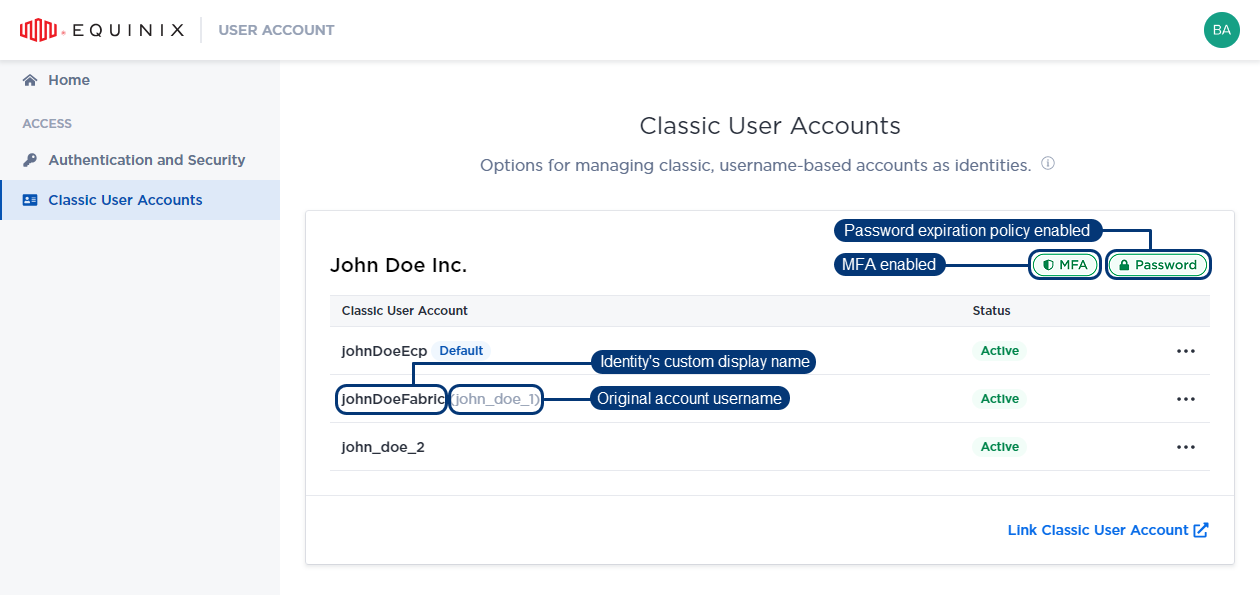
La page comptes utilisateur classiques fournit un aperçu de vos comptes utilisateur classiques liés.
Pour accéder à la page des comptes utilisateurs classiques:
-
Connectez-vous à un portail Equinix .
-
Dans le menu utilisateur, sélectionnez compte utilisateur .
-
Dans le menu de gauche, sélectionnez comptes utilisateur classiques .
Définition d'une identité par défaut
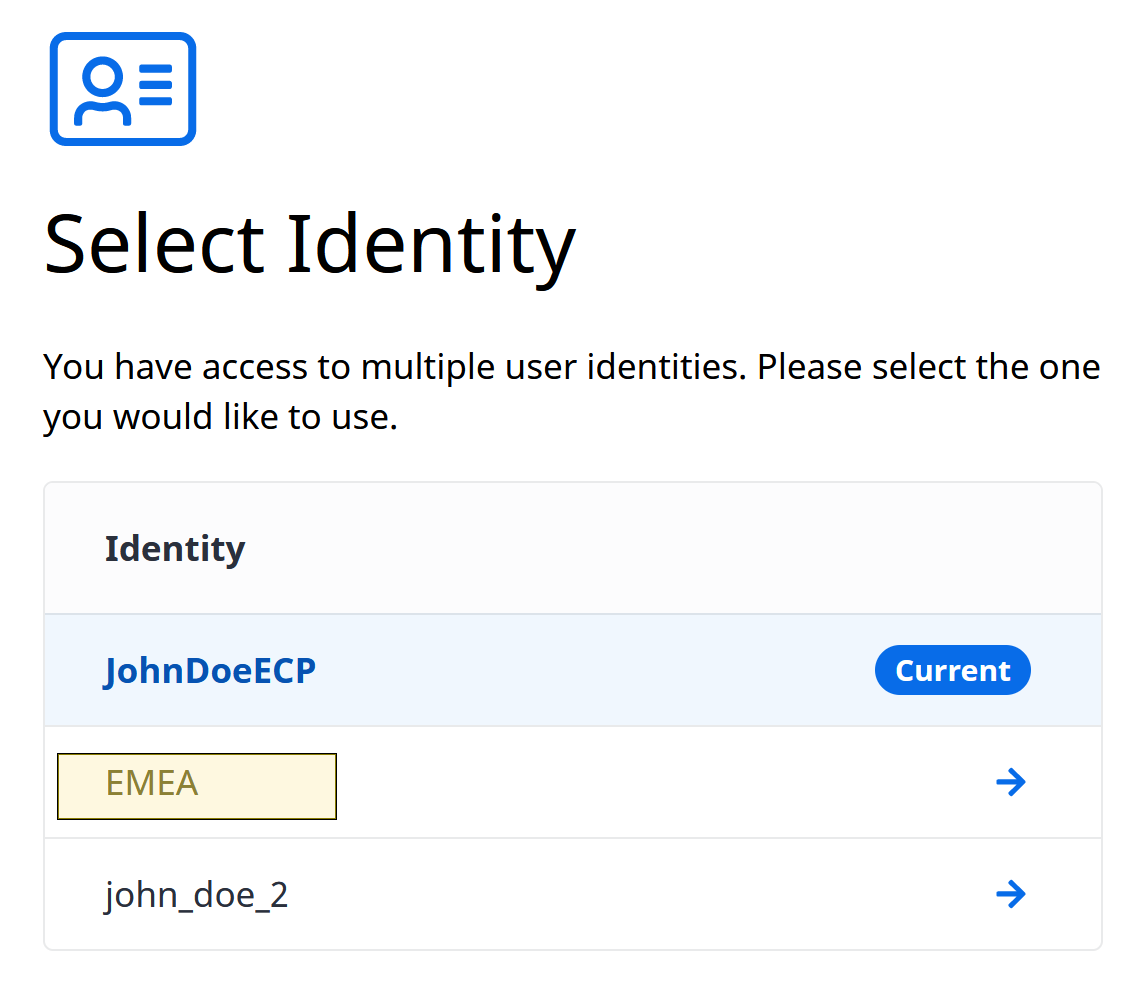
Les identités représentent des comptes utilisateur classiques liés à un compte basé sur la messagerie. Vous pouvez sélectionner une identité lorsque vous vous connectez ou changer d'identité ultérieurement. Définissez une identité par défaut pour qu'elle soit automatiquement sélectionnée après votre connexion.
Pour définir votre identité par défaut:
-
Connectez-vous à n'importe quel portail Equinix en utilisant votre compte de messagerie.
-
Dans le menu utilisateur situé dans le coin supérieur droit, sélectionnez compte utilisateur .
-
Dans le menu de gauche, sélectionnez comptes utilisateur classiques .
-
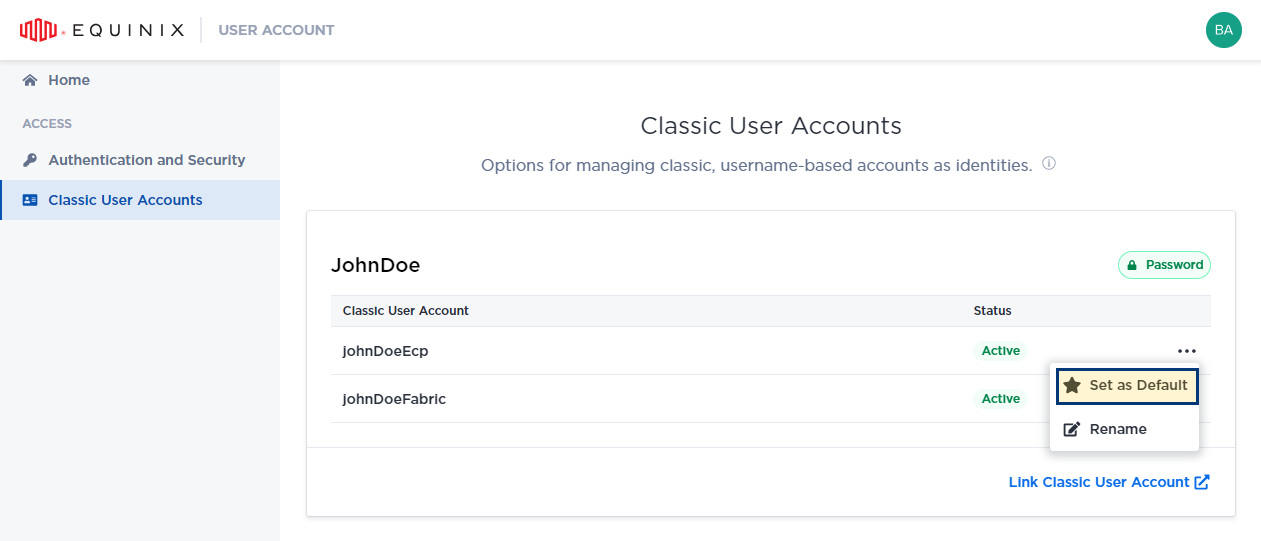
Localisez l'identité que vous souhaitez définir comme identité par défaut et, dans le menu d'options, sélectionnez définir par défaut.
-
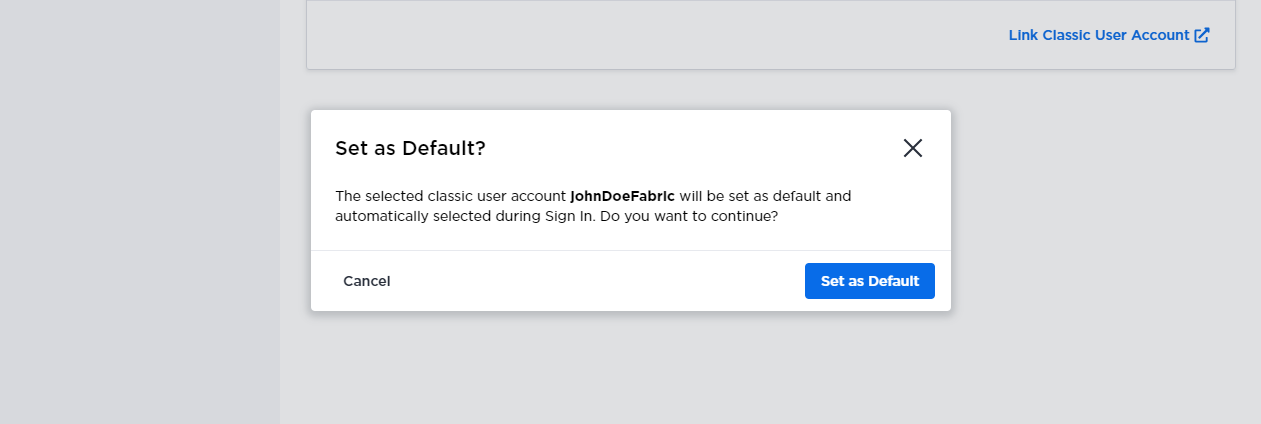
Cliquez sur définir par défaut pour confirmer.
-
Entrez vos identifiants de compte utilisateur classique et cliquez sur se connecter .
-
Cliquez sur continuer pour confirmer la liaison du compte classique à votre compte de messagerie électronique.
-
Pour vous connecter, cliquez sur se connecter au compte utilisateur.
Réinitialisation d'une identité par défaut
Si vous ne souhaitez plus qu'une identité soit automatiquement sélectionnée lorsque vous vous connectez, vous pouvez réinitialiser votre identité par défaut. Lorsqu'aucune identité par défaut n'est configurée, toutes les identités disponibles s'affichent après la connexion, ce qui vous permet de sélectionner l'identité que vous souhaitez utiliser.
Pour réinitialiser votre identité par défaut :
-
Connectez-vous à n'importe quel portail Equinix en utilisant votre compte de messagerie.
-
Dans le menu utilisateur situé dans le coin supérieur droit, sélectionnez compte utilisateur .
-
Dans le menu de gauche, sélectionnez vos organisations.
-
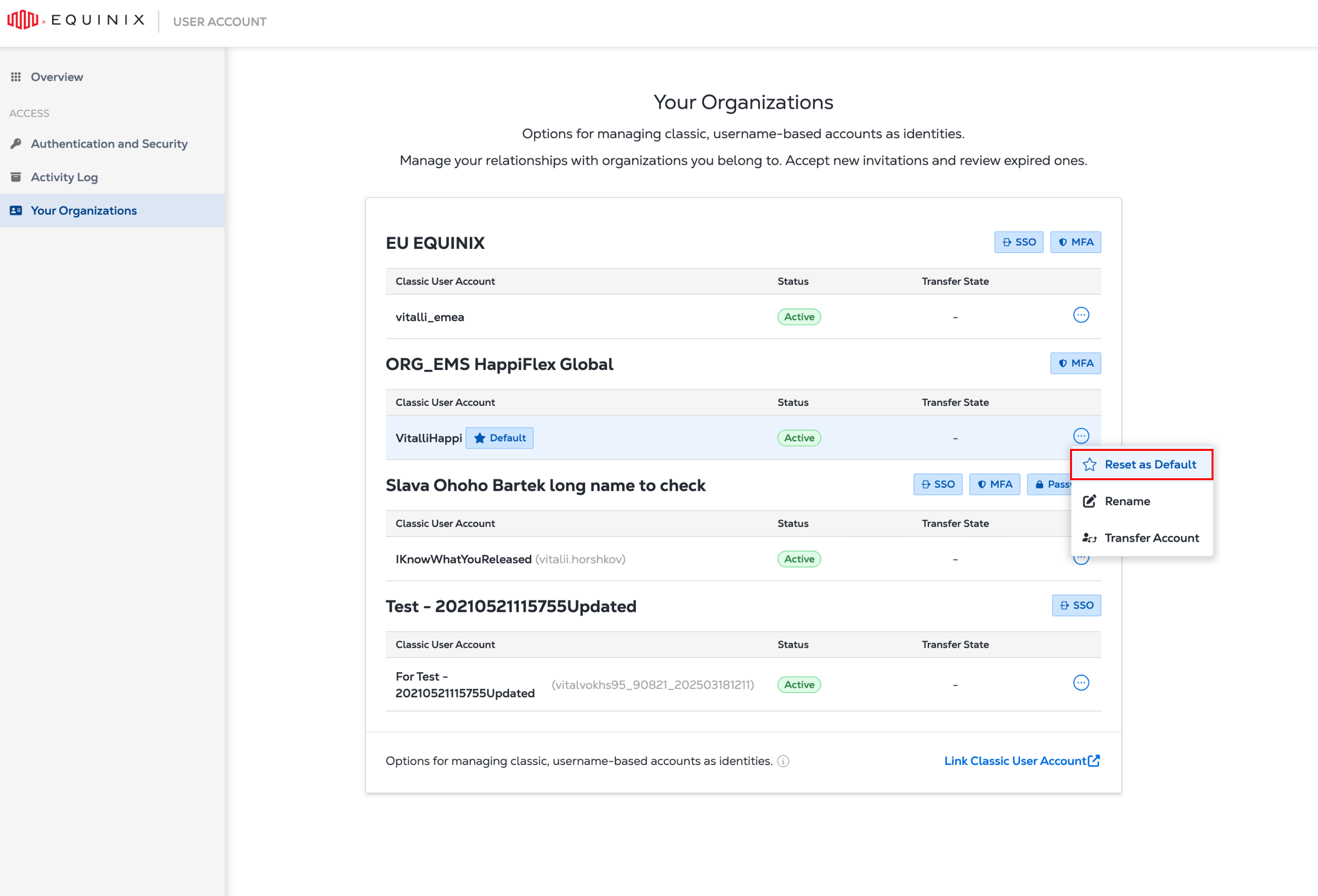
Localisez l'identité actuellement définie comme identité par défaut.
-
Dans le menu des options, sélectionnez Réinitialiser par défaut.
-
Confirmez l'action.
Vous pouvez réinitialiser une identité par défaut à tout moment. Lorsqu'aucune identité par défaut n'est définie, toutes les identités disponibles sont affichées après la connexion afin que vous puissiez choisir l'identité que vous souhaitez utiliser.
Transfert d'un compte utilisateur vers un compte de courriel
Transférez votre compte PDS vers un compte de courriel en utilisant la fonction de transfert en libre-service.
-
Connectez-vous à n'importe quel portail Equinix en utilisant votre compte de messagerie.
-
Dans le menu utilisateur situé dans le coin supérieur droit, sélectionnez compte utilisateur .
-
Dans le menu de gauche, sélectionnez vos organisations.
-
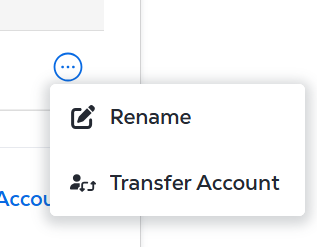
Localisez l'identité que vous souhaitez transférer et, dans le menu d'options, sélectionnez transférer un compte.
-
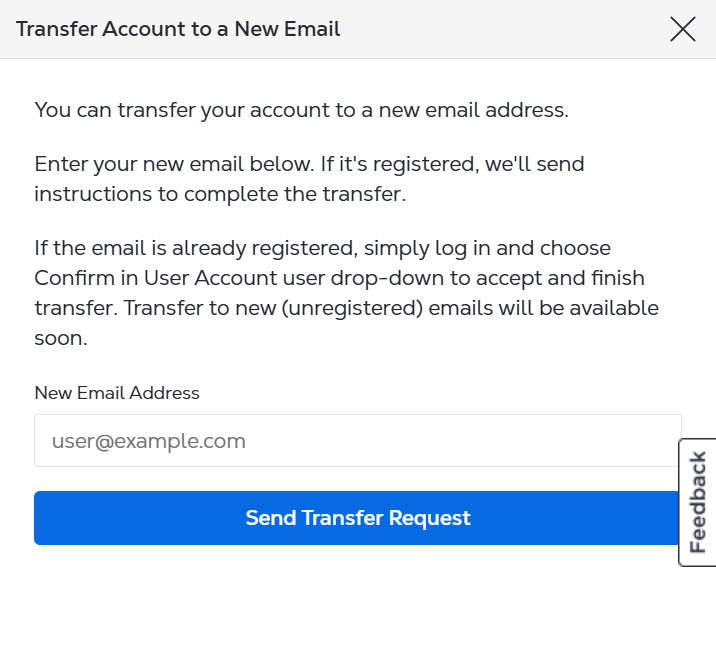
Entrez l'adresse courriel que vous souhaitez utiliser pour la connexion par courriel.
-
Cliquez sur Envoyer une demande de transfert .
-
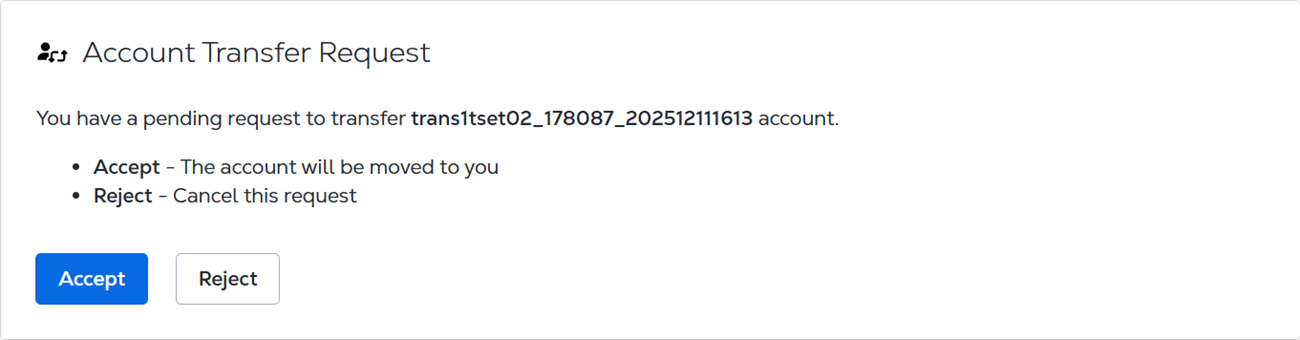
Connectez-vous au portail Equinix à l'aide de l'adresse e-mail à laquelle vous souhaitez effectuer le transfert.
-
Dans la section demande de transfert de compte , cliquez sur accepter.
Vous pouvez uniquement effectuer un transfert vers des adresses e-mail déjà enregistrées auprès de Equinix. Cette fonctionnalité ne prend pas en charge le transfert vers de nouvelles adresses e-mail.
Renommer une identité
Modifiez les noms d'affichage de vos identités pour des chaînes de caractères plus significatives qui reflètent leur objectif.
Renommer l'identité ne change pas le nom d'utilisateur du compte d'origine.
Renommer une identité:
-
Connectez-vous à n'importe quel portail Equinix en utilisant votre compte de messagerie.
-
Dans le menu utilisateur situé dans le coin supérieur droit, sélectionnez compte utilisateur .
-
Dans le menu de gauche, sélectionnez comptes utilisateur classiques .
-
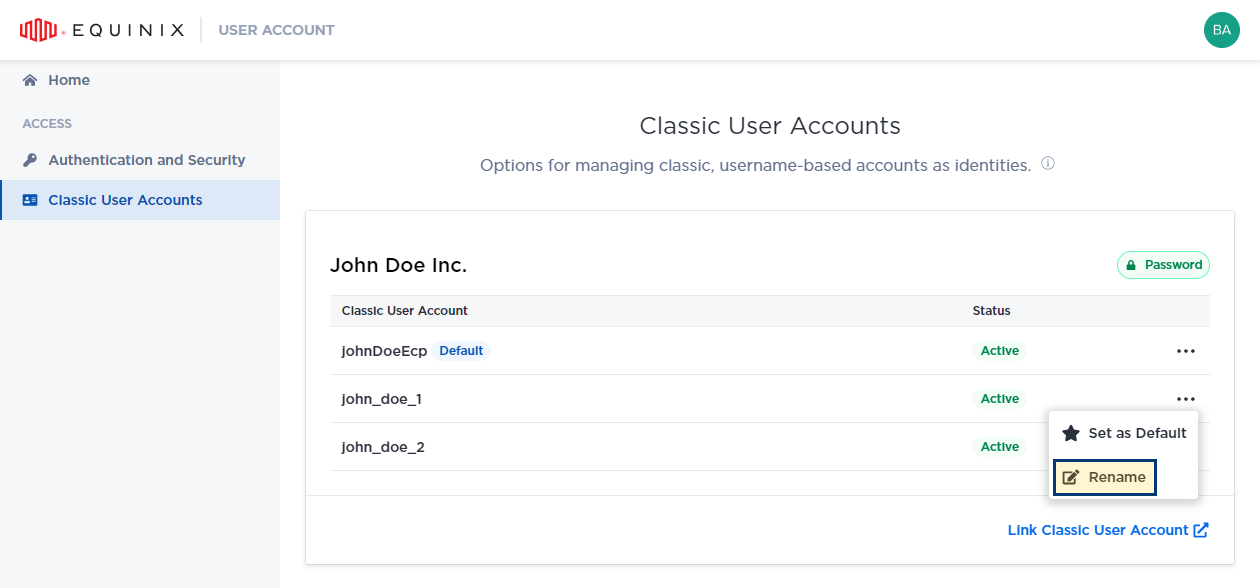
Localisez l'identité que vous souhaitez renommer et, dans le menu d'options, sélectionnez Renommer.
-
Entrez le nouveau nom d'affichage pour l'identité donnée et cliquez sur Enregistrer.
Vous verrez le nouveau nom d'utilisateur dans vos comptes utilisateur classiques . L’ancien nom d’utilisateur est affiché à côté de celui-ci entre parenthèses.
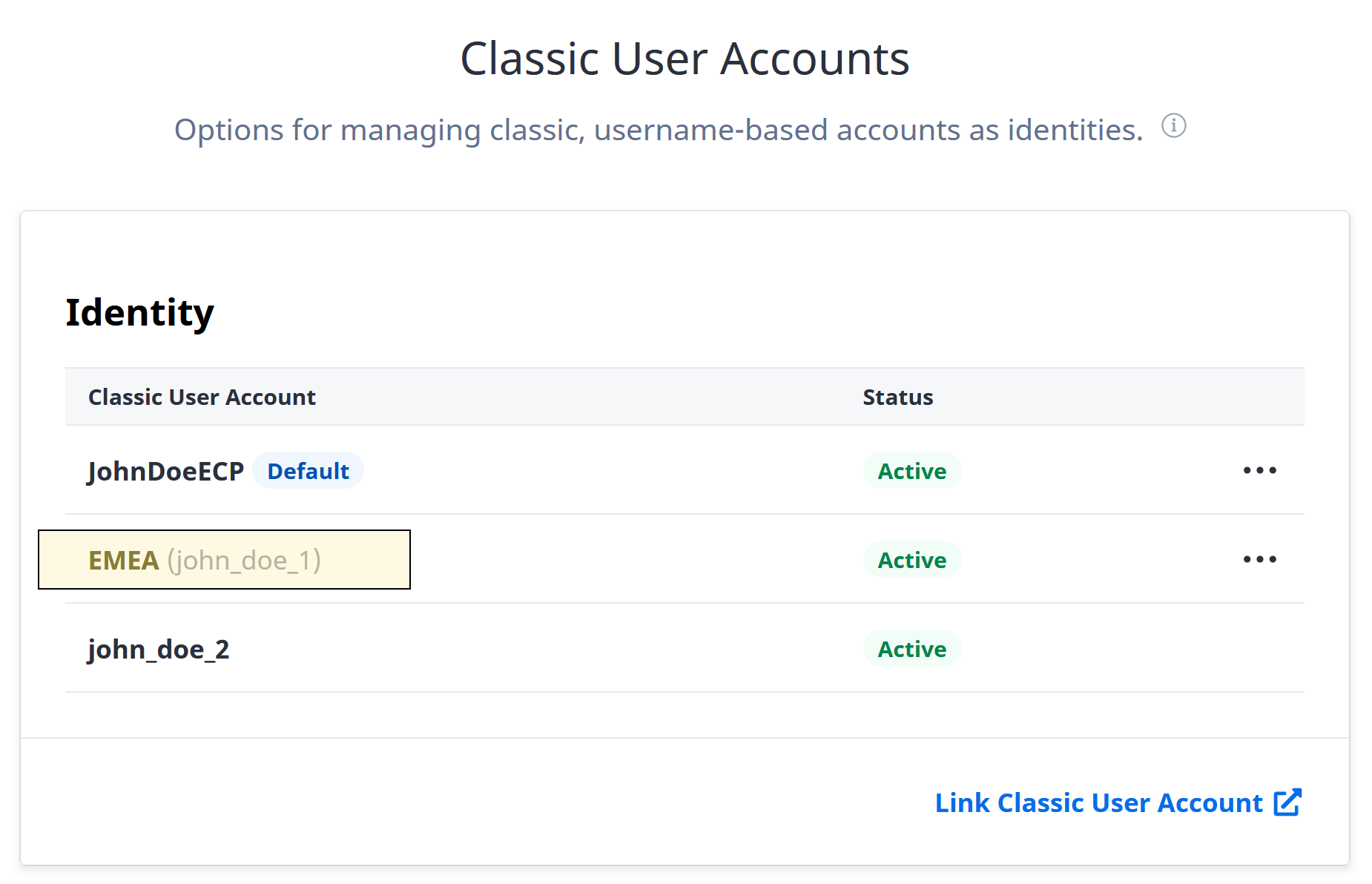
Dans l'écran identité du commutateur, seul le nouveau nom d'utilisateur sera affiché.