Authentification et sécurité
La page Authentification et sécurité de votre Compte utilisateur vous donne accès à la gestion de votre identité et de votre sécurité, ainsi qu'à vos paramètres. Elle vous permet notamment de:
- Updating your email address
- Changing or Resetting your password.
- Enabling and managing multi-factor authentication for self-enabled MFA.
Pour accéder à votre page Authentification et sécurité:
- Connectez-vous à un portail Equinix .
- Dans le menu de l'utilisateur, sélectionnez Compte utilisateur.
- Dans le menu de gauche, sélectionnez Authentification et sécurité.
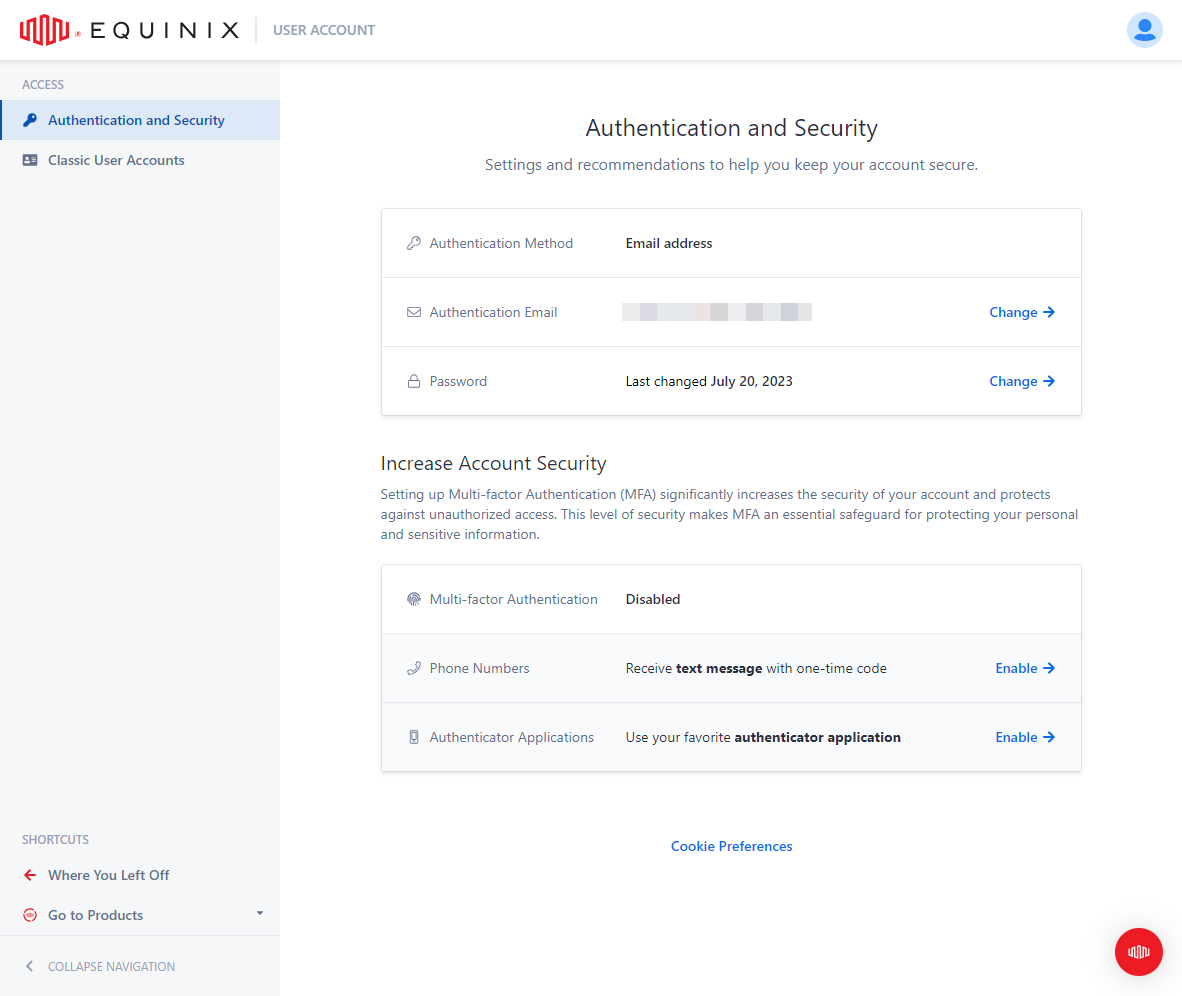
Mise à jour de votre adresse e-mail
Pour mettre à jour l'adresse e-mail associée à votre compte:
-
Connectez-vous au portail Equinix de votre choix.
-
Cliquez sur votre nom d'utilisateur et sélectionnez Compte utilisateur.
infoLa page Compte utilisateur est actuellement accessible aux clients utilisant la connexion par e-mail. Pour plus d'informations sur la façon d'activer la connexion par courriel, consultez Activer la connexion par courriel.
-
Dans le menu de gauche, sélectionnez Accès et sécurité.
-
Dans la section Adresse courriel d'authentification, cliquez sur Modifier.
-
Entrez une nouvelle adresse courriel et cliquez sur Nouvelle adresse courriel.
-
Entrez le code de vérification envoyé à l'adresse courriel et cliquez sur Modifier l'adresse courriel.
Changer votre mot de passe
Pour garantir la sécurité de votre compte, changez souvent de mot de passe, assurez-vous qu'il est solide et n'utilisez pas le même mot de passe pour plusieurs comptes.
Pour modifier votre mot de passe :
-
Connectez-vous au portail Equinix de votre choix.
-
Dans le menu utilisateur situé en haut à droite, sélectionnez Compte utilisateur.
infoLa page Compte utilisateur est actuellement accessible aux clients utilisant la connexion par e-mail. Pour plus d'informations sur la procédure d'activation de la connexion par courriel, consultez la page Activer la connexion par courriel.
-
Dans le menu de gauche, sélectionnez Accès et sécurité.
-
Dans la section Mot de passe, cliquez sur Modifier.
-
Saisissez un nouveau mot de passe conforme aux critères de sécurité. Conditions requises:
- Doit comporter au moins 14 caractères.
- Doit contenir au moins une lettre minuscule (de a à z).
- Doit contenir au moins une lettre majuscule (de A à Z).
- Doit contenir au moins un chiffre (de 0 à 9).
- Doit contenir au moins un caractère spécial:
# ! $ ^ & \* @. - Ne doit pas inclure l'un de ces caractères spéciaux:
; < > [ ] { } % ' ". - Ne doit pas contenir d'espaces.
- Ne doit pas contenir deux caractères identiques consécutifs.
-
Répétez le mot de passe et cliquez sur Modifier le mot de passe.
Si votre organisation a activé la politique d'expiration du mot de passe, vous pouvez également déclencher le changement de mot de passe à partir du menu utilisateur lorsque votre mot de passe est sur le point d'expirer.
Réinitialisation du mot de passe
Pour réinitialiser votre mot de passe :
-
Sur la page de connexion du portail, cliquez sur Réinitialiser le mot de passe.
-
Saisissez votre adresse électronique. Un lien de réinitialisation est envoyé à votre adresse électronique. Cliquez sur le lien ci-joint.
-
Sélectionnez l'un des comptes associés à l'adresse électronique fournie pour lequel vous souhaitez réinitialiser le mot de passe.
-
Saisissez votre nouveau mot de passe. Exigences :
- Doit comporter au moins 14 caractères.
- Doit contenir au moins une lettre minuscule (de a à z).
- Doit contenir au moins une lettre majuscule (de A à Z).
- Doit contenir au moins un chiffre (de 0 à 9).
- Doit contenir au moins un caractère spécial:
# ! $ ^ & \* @. - Ne doit pas inclure l'un de ces caractères spéciaux:
; < > [ ] { } % ' ". - Ne doit pas contenir d'espaces.
- Ne doit pas contenir deux caractères identiques consécutifs.
-
Répétez le mot de passe et cliquez sur Enregistrer le nouveau mot de passe.
-
Connectez-vous avec votre nouveau mot de passe.
Break-glass Access
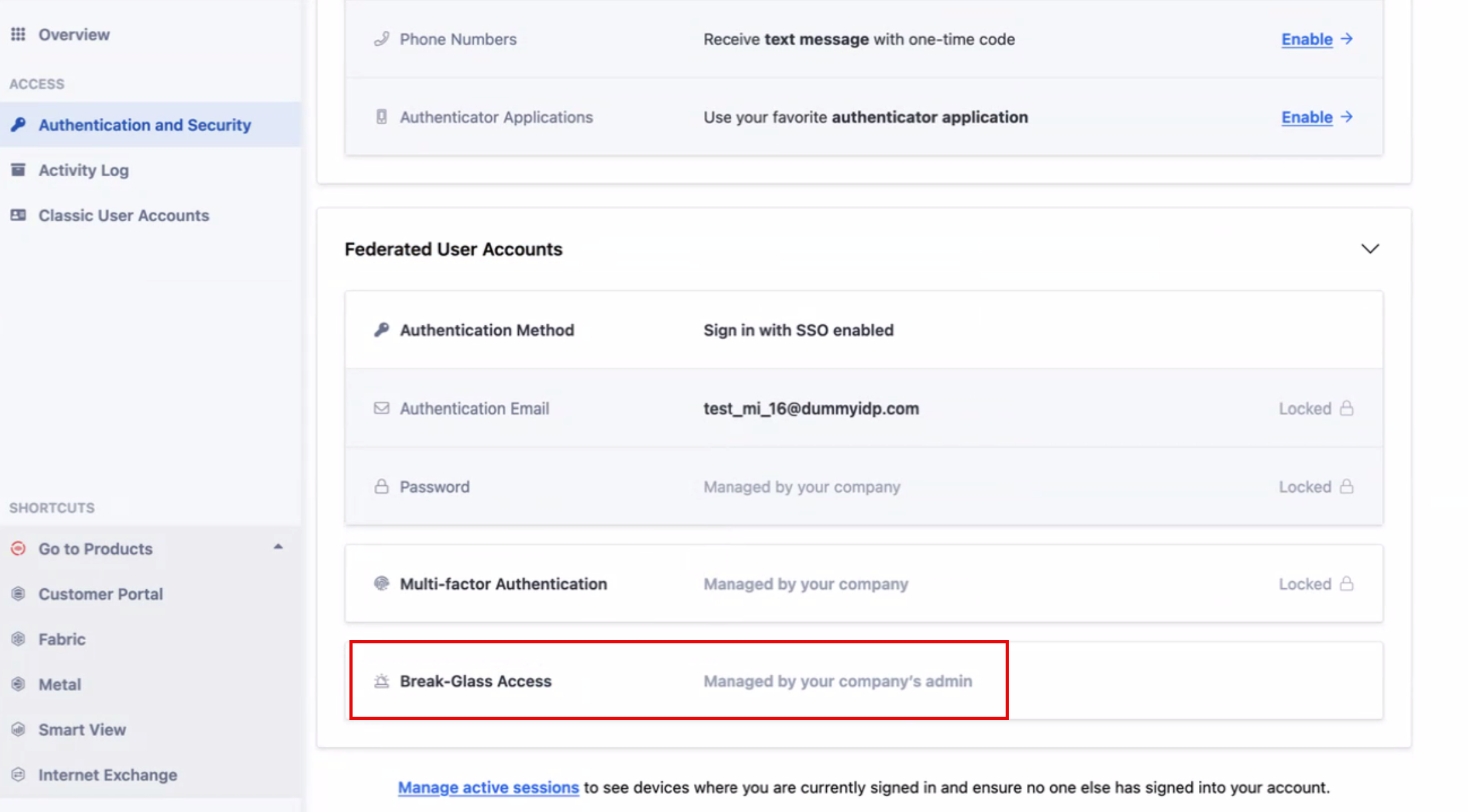
Si vous faites partie d'une organisation utilisant l'authentification unique fédérée, l'authentification d'urgence est peut-être activée pour votre compte. Si vous disposez d'un accès sécurisé, l'écran suivant s'affichera.
Pour plus d'informations, consultez Authentification d'urgence - Accès de secours