Gestion de l'accès et des rôles des utilisateurs
Les utilisateurs représentent les personnes autorisées à se connecter aux portails Equinix . En tant qu'administrateur, vous pouvez affecter des utilisateurs à des organisations et des projets et leur accorder l'accès à certaines ressources en fonction de rôles prédéfinis ou personnalisés.
Si vous êtes un utilisateur ayant besoin d'accéder à une organisation, un projet ou des ressources, contactez l'administrateur IAM de votre organisation ou de votre entreprise pour obtenir les rôles appropriés. Seuls les administrateurs IAM et les administrateurs d'entreprise sont autorisés à attribuer des rôles aux utilisateurs de leur organisation.
Pour les actifs et les produits qui n'ont pas été intégrés à la gestion des identités et des accès, utilisez les autorisations disponibles dans la section Administration -> Gestion des utilisateurs du portail client. Voir Gestion des autorisations utilisateur.
Héritage
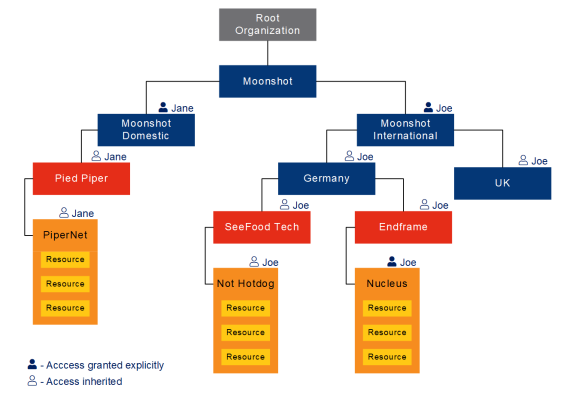
Les utilisateurs affectés à une organisation héritent automatiquement de l'accès aux organisations et aux projets imbriqués sous le nœud d'organisation donné. Ceci s'applique aux organisations et projets existants ainsi qu'aux organisations et projets futurs créés sous cette organisation. Les changements dans l'attribution des rôles à un niveau hiérarchique spécifique sont également reflétés dans les organisations et les projets sous-jacents.
Exemple:
Joe a été affecté à l'organisation Moonshot International. Grâce à l'héritage, il peut accéder à toutes les organisations et projets rattachés à l'organisation Moonshot International. Joe a également été explicitement affecté au projet Nucleus.
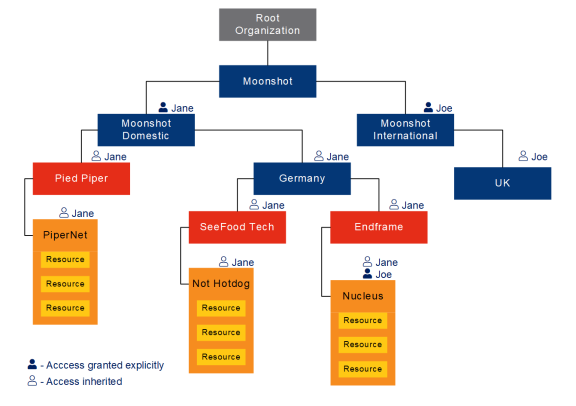
Lorsqu'une organisation ou un projet est déplacé sous une nouvelle organisation mère :
- Les utilisateurs explicitement affectés à l'organisation ou au projet pourront toujours y accéder, ainsi qu'aux organisations et projets qui en dépendent, après son transfert vers une nouvelle organisation cible.
- Les utilisateurs qui ont hérité de l'accès à l'organisation parente actuelle ne pourront plus accéder à l'organisation ou au projet.
- Les utilisateurs qui ont accès à la nouvelle organisation mère, en y étant explicitement affectés ou par héritage, auront accès à l'organisation ou au projet déplacé.
Exemple:
Après avoir transféré le projet Allemagne sous l'organisation Moonshot Domestic, Jane a hérité de l'accès à toutes les organisations et projets imbriqués. Joe peut toujours accéder au projet Nucleus, car il lui a été explicitement assigné.
Accorder l'accès aux organisations ou aux projets
Pour accorder l'accès et attribuer des rôles dans les organisations ou les projets:
-
Connectez-vous au portail Identity & Access Management en tant qu'utilisateur administrateur IAM.
-
Cliquez sur Utilisateurs.
-
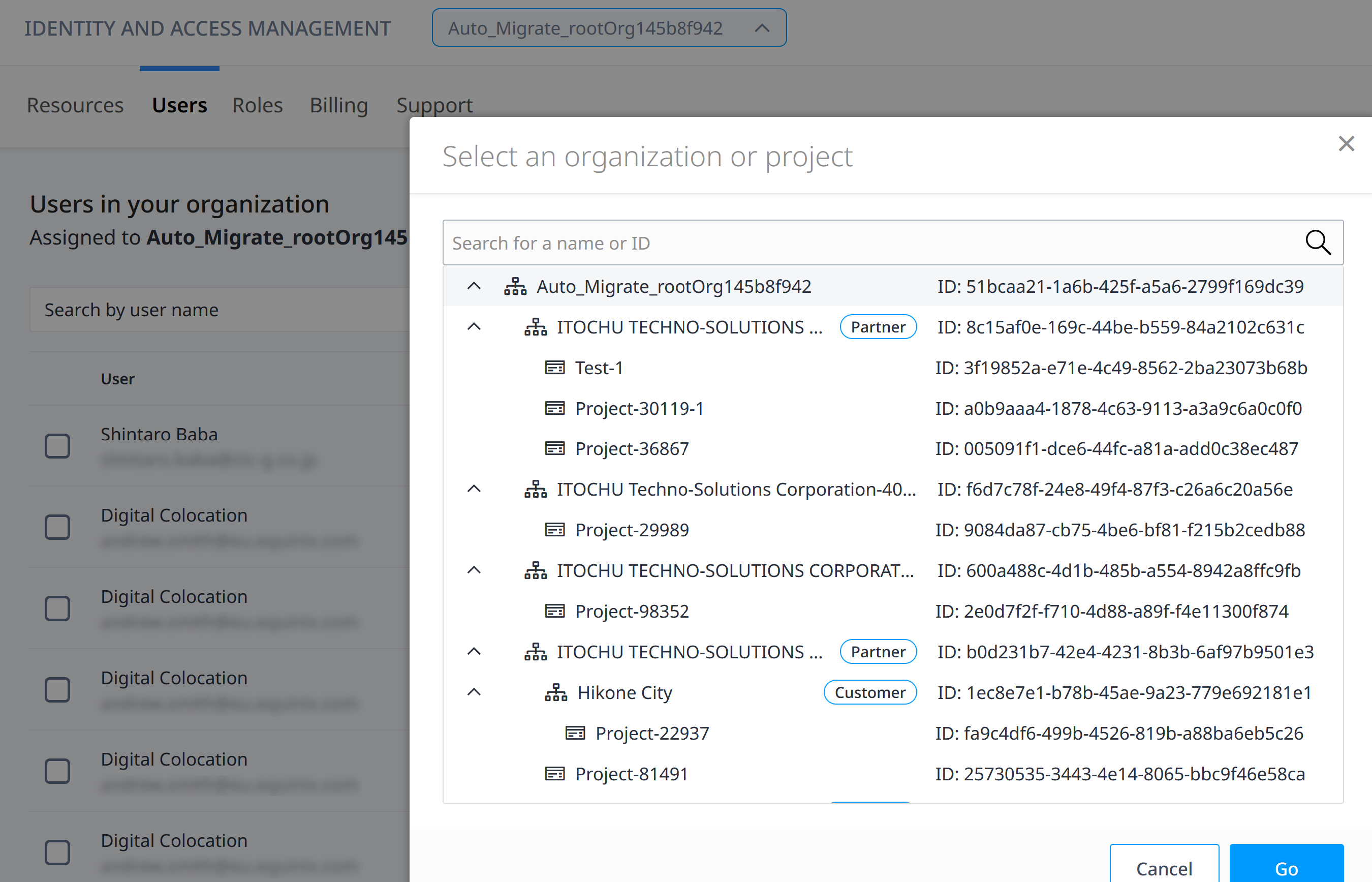
Choisissez une organisation ou un projet ; cliquez sur le menu déroulant Sélecteur de contexte, sélectionnez une organisation ou un projet, puis cliquez sur Go.
 info
infoSeuls les utilisateurs ayant des rôles attribués seront affichés. Pour assigner des rôles à des utilisateurs qui n'en ont pas, vous devez les rechercher par leur prénom et leur nom ou par leur nom d'utilisateur. Vous pouvez également rechercher un utilisateur appartenant à une autre organisation au sein de la même organisation racine en entrant son nom d'utilisateur exact.
remarquePour les revendeurs, pour afficher les utilisateurs de leurs organisations clientes, sélectionnez l'organisation cliente dans le sélecteur de contexte. Ils pourront ensuite accorder l'accès à ces utilisateurs au niveau de l'organisation cliente.
-
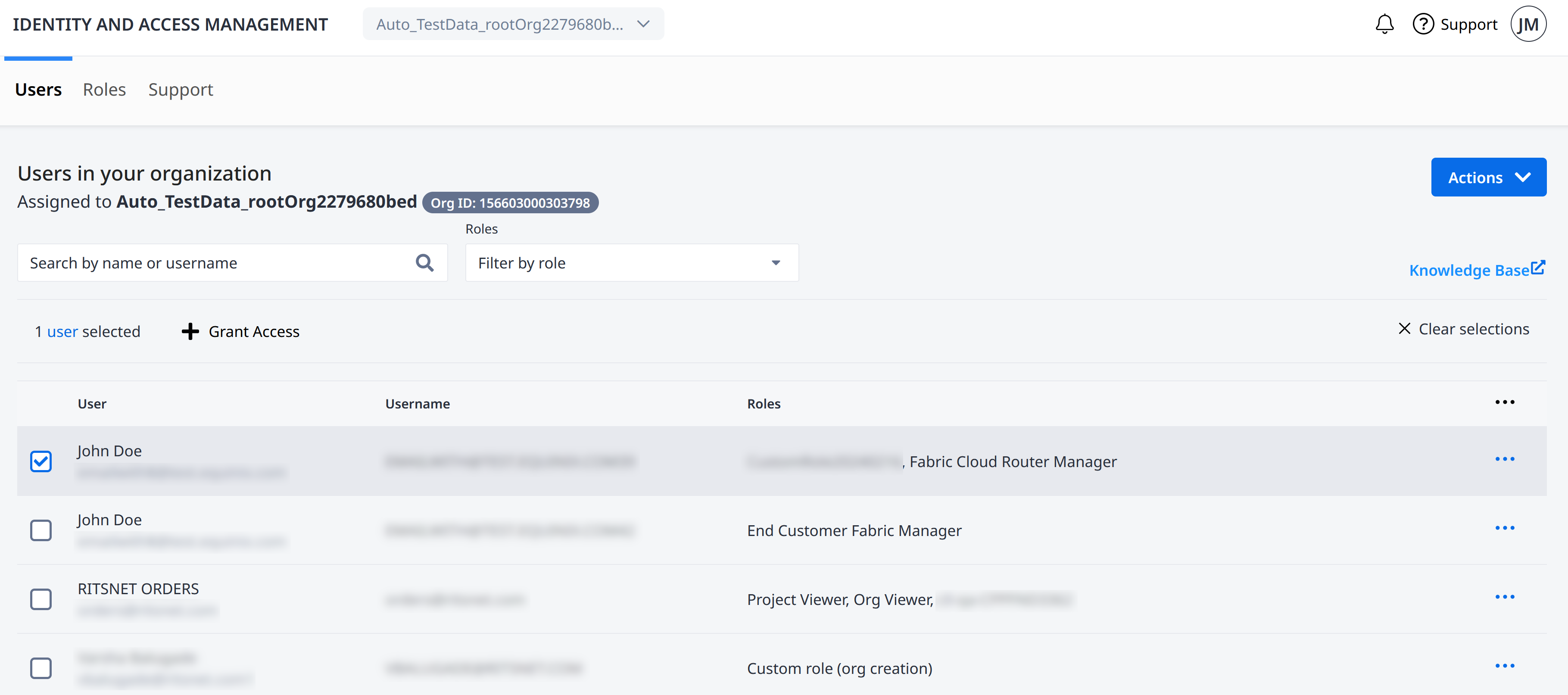
Sélectionnez les utilisateurs auxquels vous souhaitez attribuer des rôles dans l’organisation ou le projet.
 conseil
Vous pouvez sélectionner plusieurs utilisateurs auxquels accorder l'accès en cochant la case à côté des utilisateurs.
-
Cliquez sur Accorder l'accès.
-
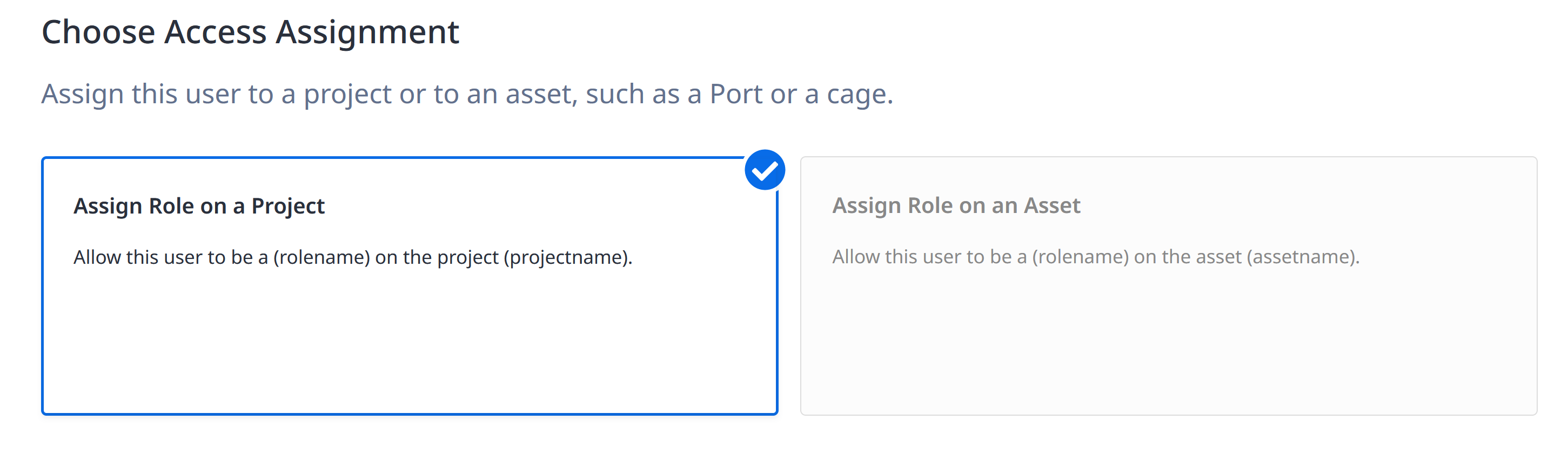
Pour les projets, vous devrez confirmer que vous souhaitez attribuer les rôles sélectionnés à ce projet ; sélectionnez Attribuer un rôle à un projet. Cliquez sur Suivant.
-
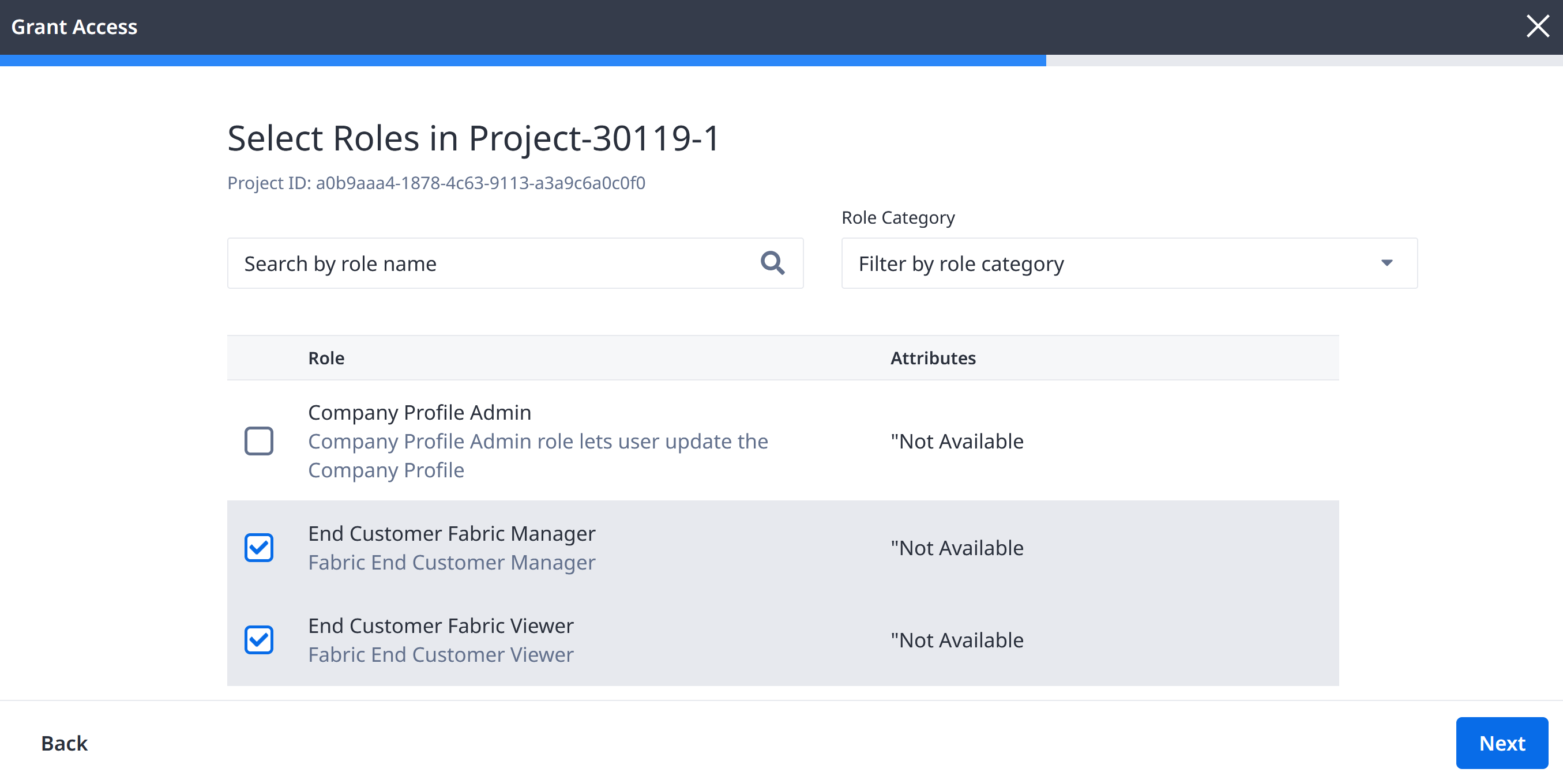
Sélectionnez les rôles que vous accordez et cliquez sur Suivant
-
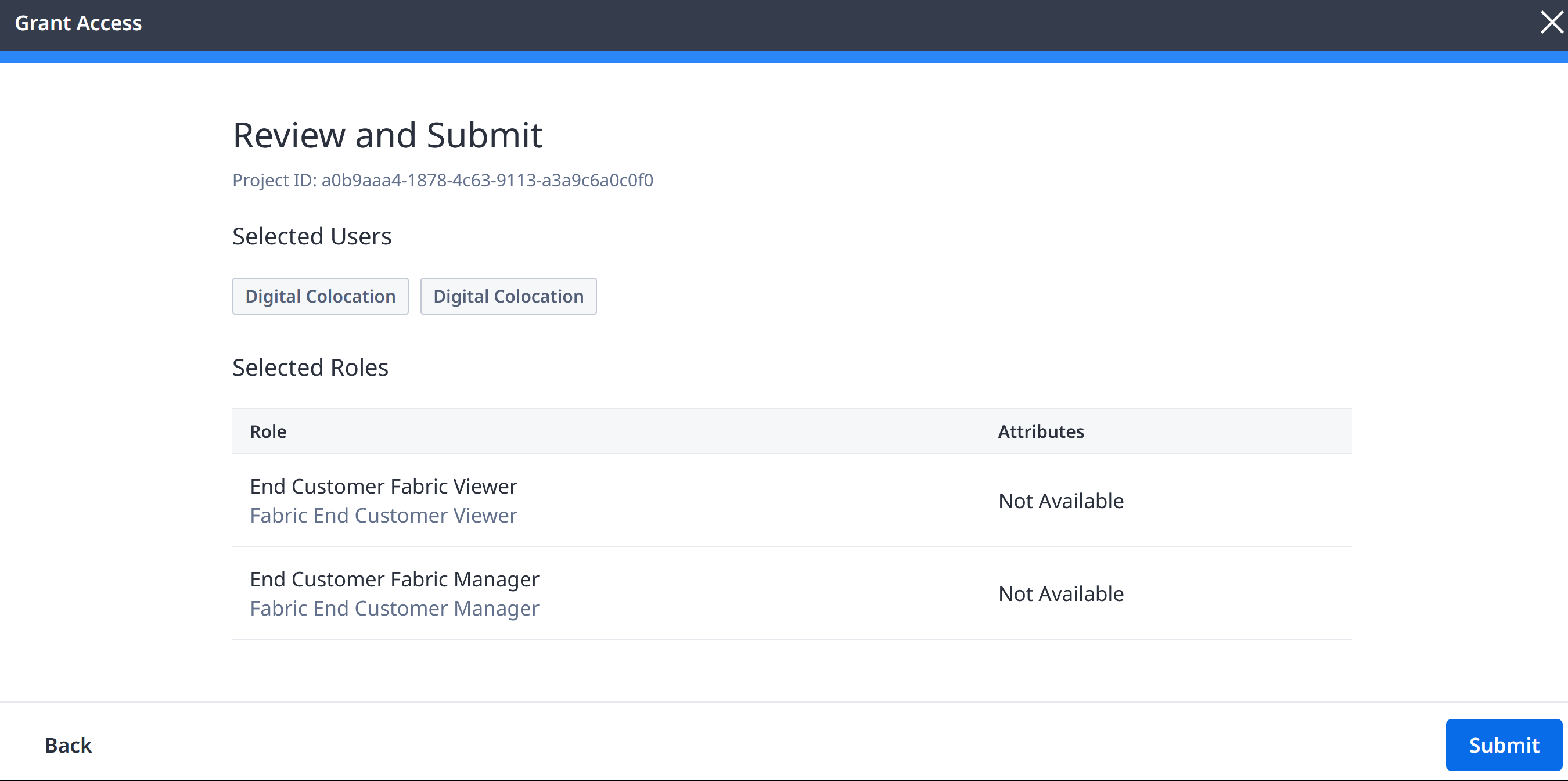
Passez en revue les utilisateurs sélectionnés et les attributions de rôles.
 remarque
L'attribution des rôles est héritée par tous les nœuds de l'organisation ou du projet sélectionné. Voir Héritage.
-
Cliquez sur Soumettre.
Attribution de rôles à un utilisateur
Vous pouvez attribuer des rôles à un utilisateur au sein d'une organisation ou d'un projet à partir de ses Détails de l'utilisateur. Pour assigner des rôles à un utilisateur:
-
Connectez-vous au portail Identity & Access Management en tant qu'utilisateur administrateur IAM.
-
Cliquez sur Utilisateurs.
-
Choisissez une organisation ou un projet ; cliquez sur le menu déroulant Sélecteur de contexte, sélectionnez une organisation ou un projet, puis cliquez sur Go.
-
Repérez l'utilisateur et cliquez sur son nom d'utilisateur, ou utilisez le menu des options et sélectionnez Détails de l'utilisateur pour accéder à la page Détails de l'utilisateur.
-
Cliquez sur Attribuer un rôle.
-
Dans la liste déroulante Rôle, sélectionnez la catégorie, puis choisissez le rôle.
remarqueL'attribution de rôle est héritée par tous les nœuds au sein de l'organisation ou de la portée du projet sélectionnée.
-
Cliquez sur Ajouter un autre rôle pour attribuer des rôles supplémentaires.
-
Cliquez sur Attribuer.
Gérer les rôles d'un utilisateur
Vous pouvez gérer tous les rôles d'un utilisateur pour une organisation et un projet donnés à partir de sa page « Détails de l'utilisateur ». Cette page n'est accessible que si l'utilisateur a au moins un rôle.
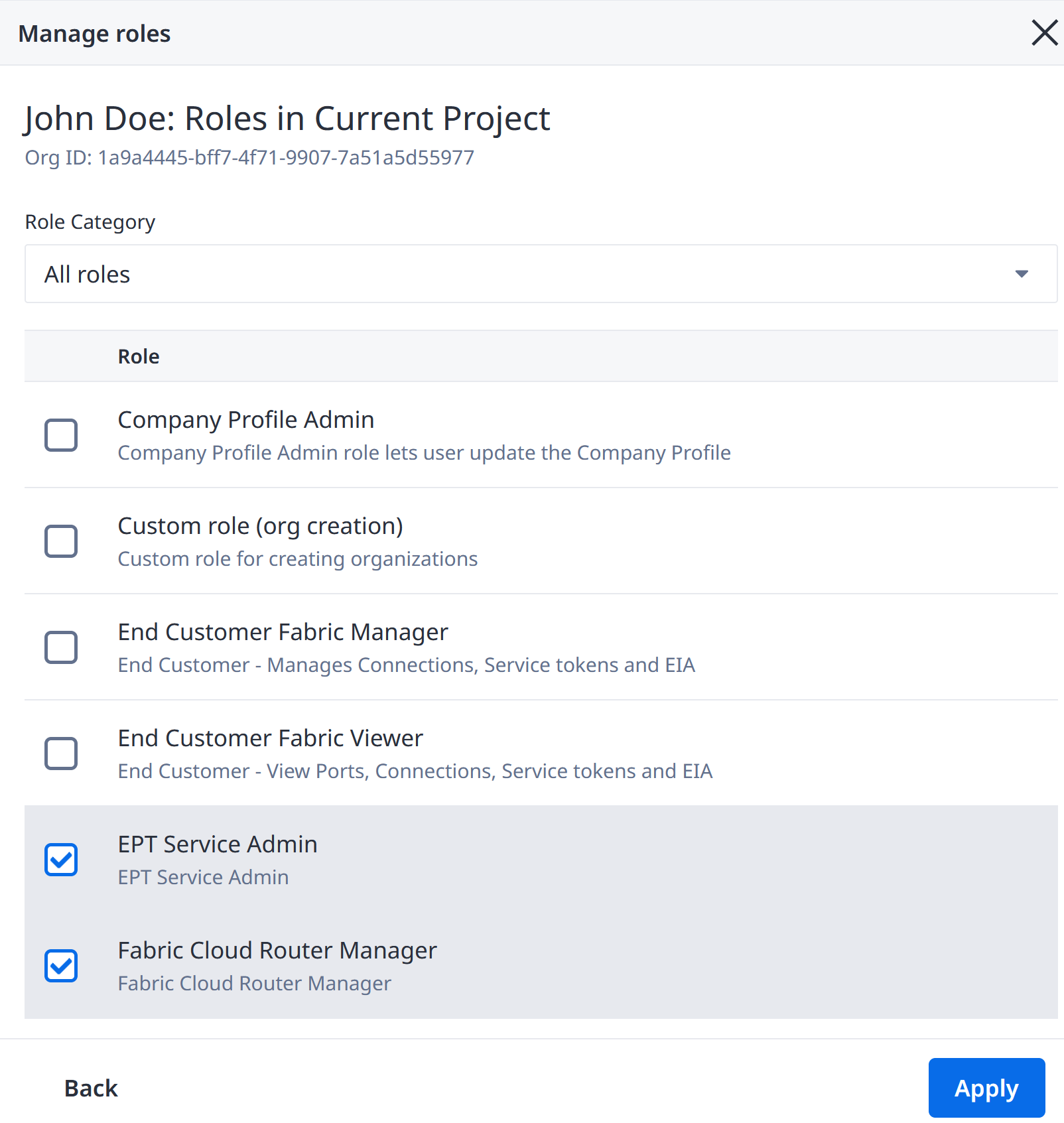
La page « Gérer les rôles » de la section « Détails de l'utilisateur » affiche tous les rôles disponibles pour l'utilisateur, qui peuvent être attribués ou supprimés. À partir de là, vous pouvez cocher ou décocher les cases correspondantes pour ajouter ou supprimer des rôles.
La page « Gérer les rôles » n'affiche pas l'héritage des rôles. Vous ne pouvez pas supprimer le rôle d'un utilisateur si celui-ci est hérité de la page « Gérer les rôles ». Consultez la page « Suppression du rôle d'un utilisateur » pour voir les rôles hérités.
Pour gérer le(s) rôle(s) d'un utilisateur:
-
Connectez-vous au portail Gestion des identités et des accès en tant qu'utilisateur administrateur IAM.
-
Cliquez sur Utilisateurs.
-
Choisissez une organisation ou un projet ; cliquez sur le menu déroulant Sélecteur de contexte, sélectionnez une organisation ou un projet, puis cliquez sur Go.
-
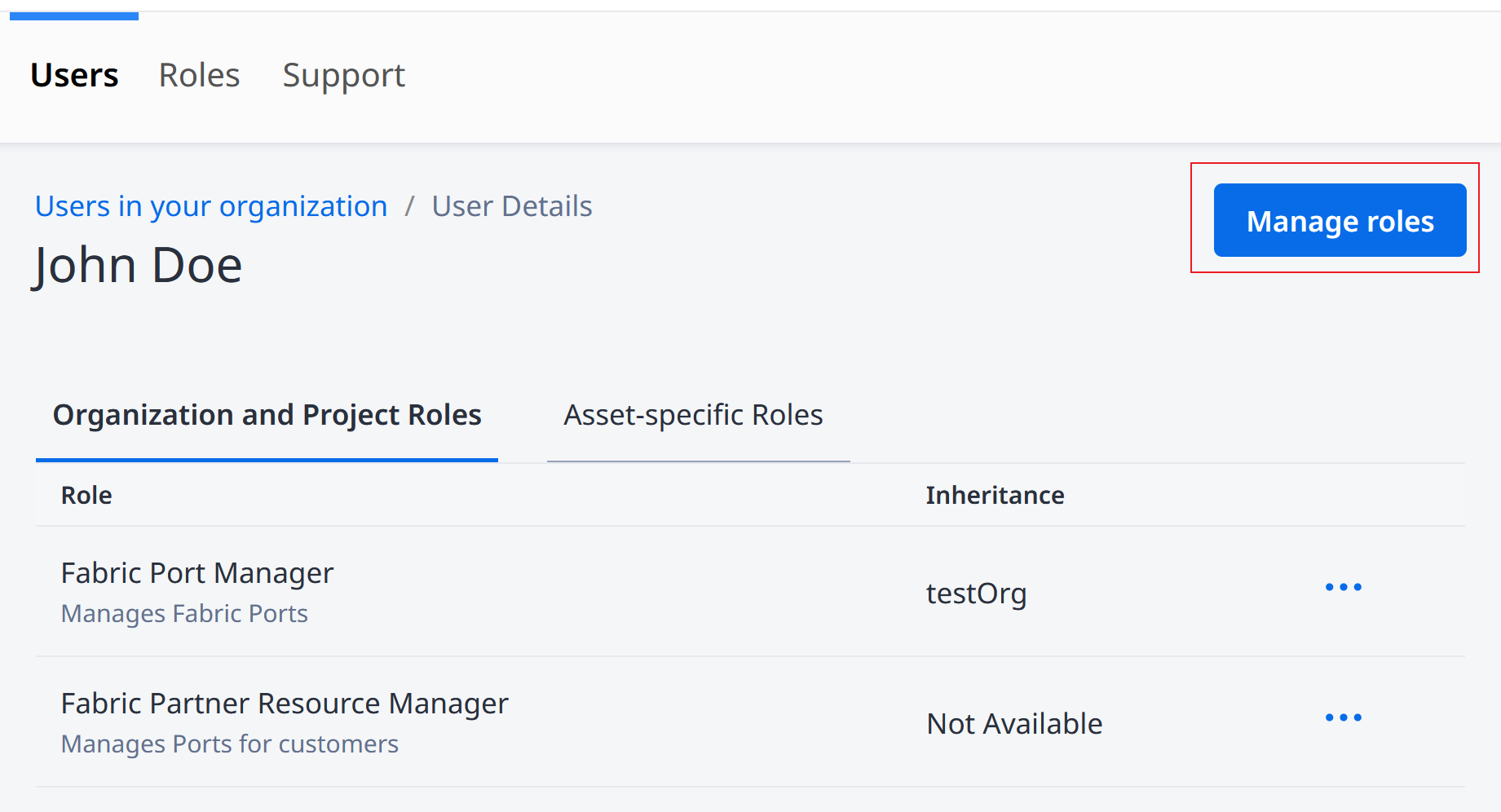
Localisez l'utilisateur et, dans le menu des options, sélectionnez Détails de l'utilisateur. La liste des Rôles dans l'organisation et les projets ainsi que des Rôles liés aux ressources de l'utilisateur s'affichera.
-
Cliquez sur Gérer les rôles. La liste des rôles d'utilisateur disponibles s'affichera.
-
Cochez ou décochez les cases pour ajouter ou supprimer des rôles d'utilisateur. Cliquez sur Appliquer.
Supprimer le rôle d'un utilisateur
Cette méthode vous permet de visualiser tous les rôles d'un utilisateur au sein de l'organisation ou du projet sélectionné. Vous pouvez ensuite sélectionner les rôles à supprimer. Cette fonction vous indiquera si un rôle est hérité et d'où provient cet héritage.
Pour supprimer le(s) rôle(s) d'un utilisateur:
-
Connectez-vous au portail Gestion des identités et des accès en tant qu'utilisateur administrateur IAM.
-
Cliquez sur Utilisateurs.
-
Choisissez une organisation ou un projet ; cliquez sur le menu déroulant Sélecteur de contexte, sélectionnez une organisation ou un projet, puis cliquez sur Go.
-
Localisez l'utilisateur et, dans le menu des options, sélectionnez Détails de l'utilisateur. La liste des Rôles dans l'organisation et les projets ainsi que des Rôles liés aux ressources de l'utilisateur s'affichera.
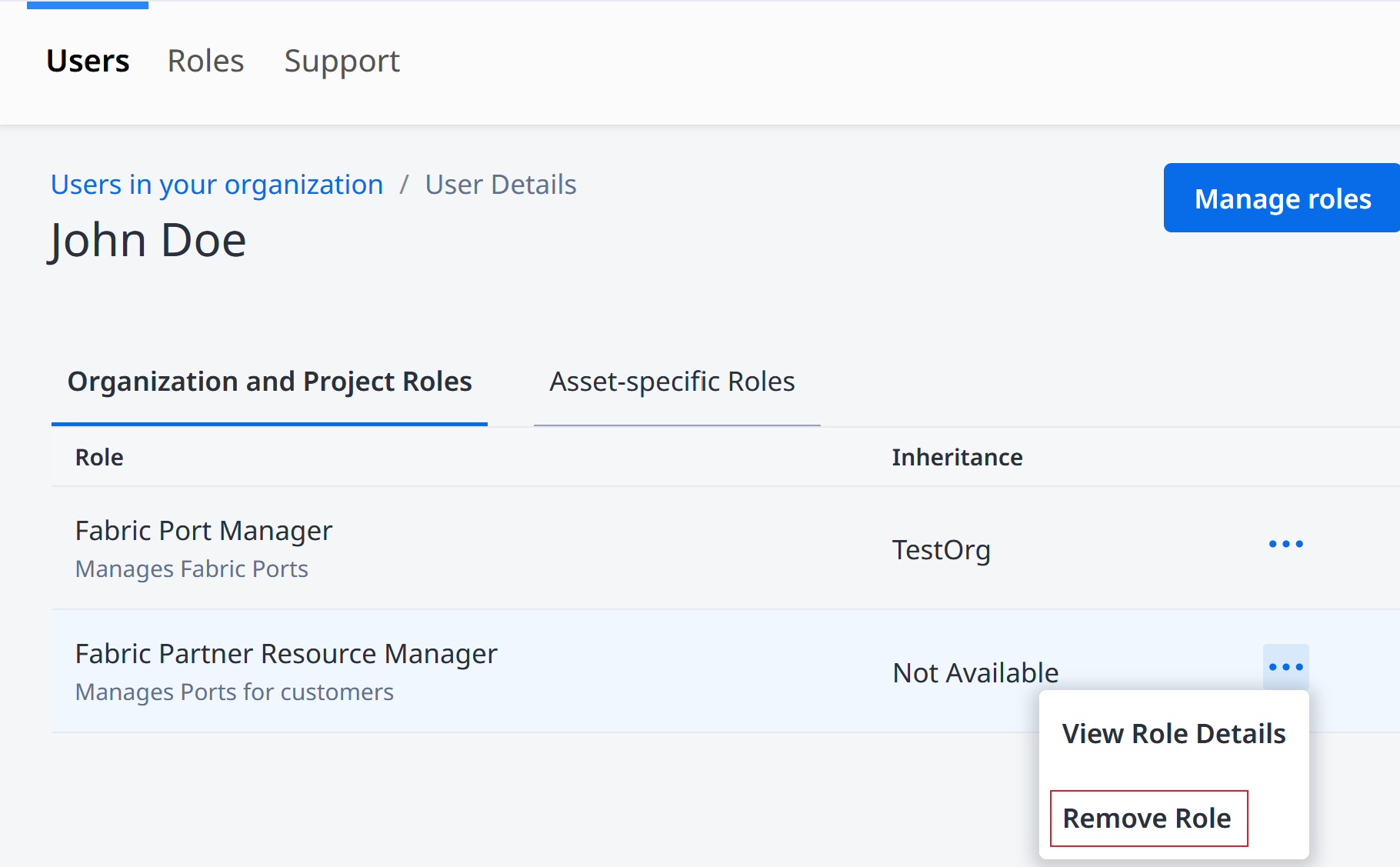
conseilLa colonne « Héritage » indique si le rôle est hérité. La mention « Non disponible » signifie que ce rôle n'est hérité d'aucune organisation ou projet parent et que vous pouvez le supprimer. Sinon, vous devez accéder à l'organisation ou au projet indiqué dans la colonne « Héritage » pour supprimer ce rôle. Vous pouvez le faire à l'aide du sélecteur de contexte.
-
Repérez le rôle que vous souhaitez supprimer et, dans le menu des options, sélectionnez Supprimer le rôle.
 info
infoSi le rôle est hérité, l'option Supprimer le rôle ne sera pas disponible.
-
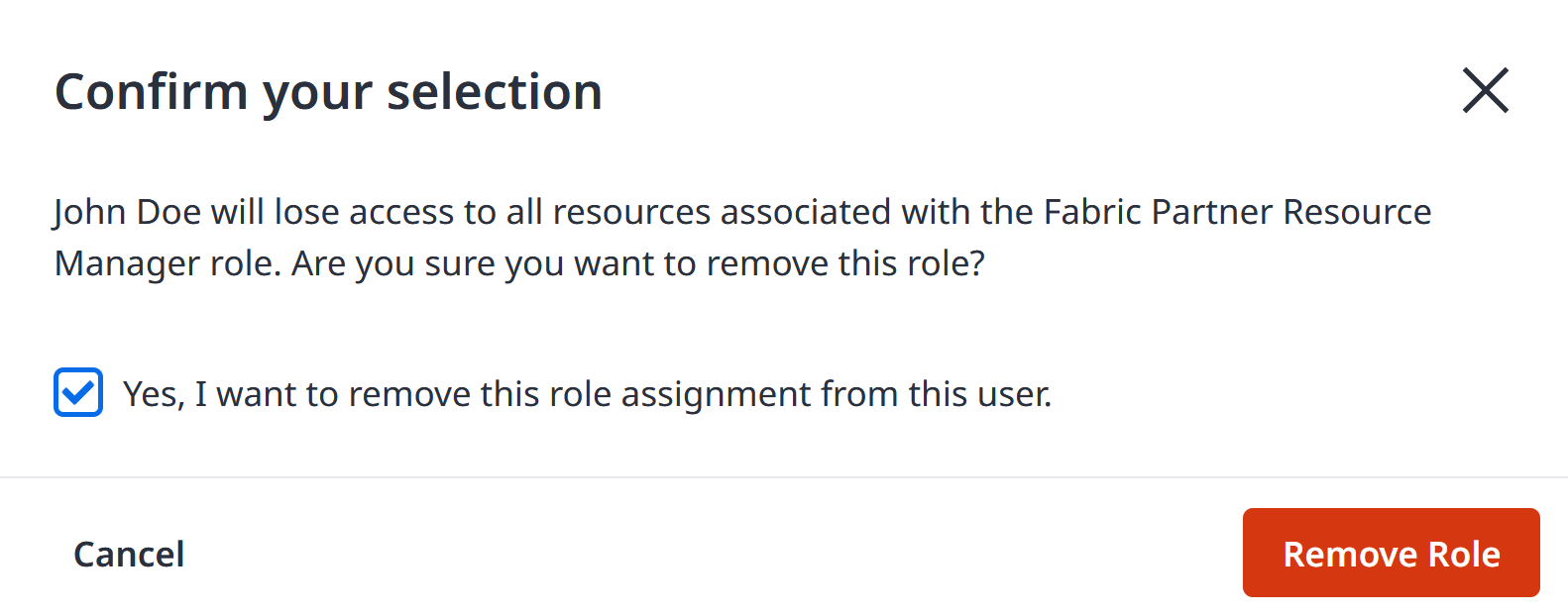
Cochez la case pour confirmer la suppression du rôle. Cliquez ensuite sur Supprimer le rôle. Les rôles de l'utilisateur sélectionné seront alors supprimés de la ressource choisie.
Supprimer un utilisateur d'une organisation
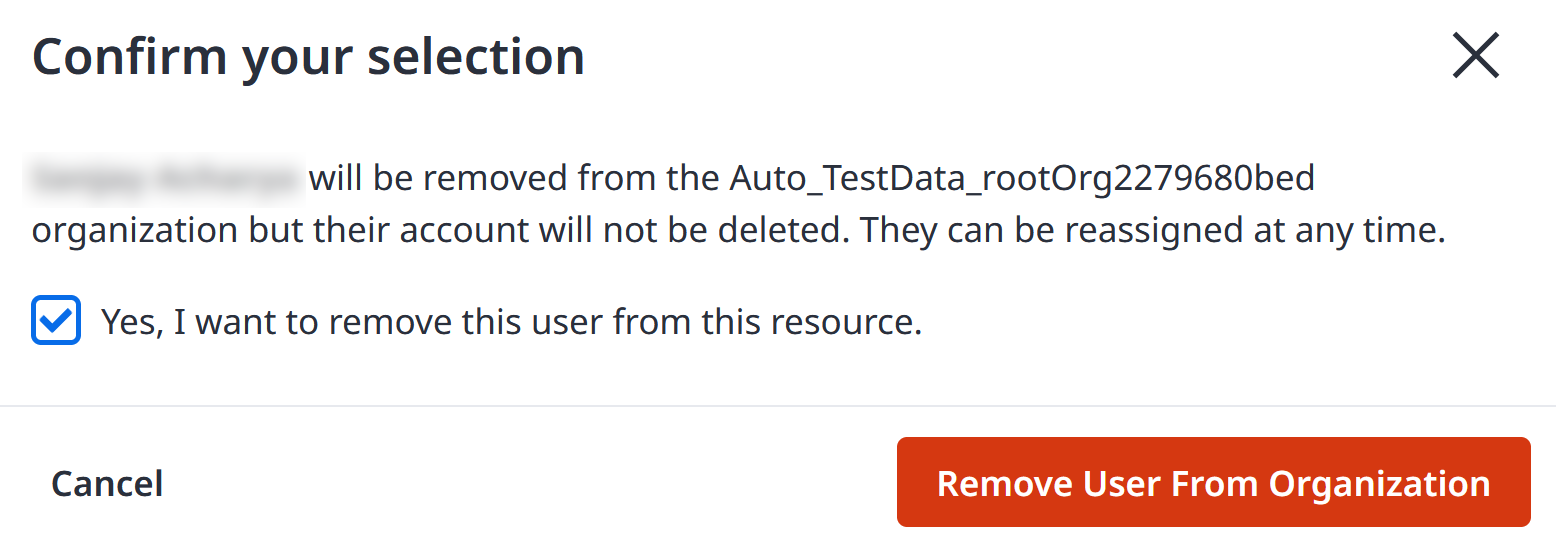
Il s'agit de la méthode la plus simple pour supprimer le rôle d'un utilisateur d'une ressource. Elle supprime tous les rôles d'utilisateur d'une ressource sélectionnée. Vous devez localiser l'utilisateur dans la hiérarchie des ressources, puis supprimer les rôles de l'utilisateur de cette ressource. Cependant, cette méthode ne vous montrera pas l'héritage des rôles pour vos utilisateurs et la fonction ne sera pas disponible s'il existe des rôles hérités.
Pour annuler l'attribution des rôles aux utilisateurs :
-
Connectez-vous au portail Gestion des identités et des accès en tant qu'utilisateur administrateur IAM.
-
Cliquez sur Utilisateurs.
-
Choisissez une organisation ou un projet ; cliquez sur le menu déroulant Sélecteur de contexte, sélectionnez une organisation ou un projet, puis cliquez sur Go.
-
Repérez l'utilisateur et, dans le menu des options, sélectionnez Supprimer l'utilisateur.
infoSi l'utilisateur possède des rôles hérités d'une organisation ou d'un projet parent, l'option « Supprimer l'utilisateur » ne sera pas disponible. Vous devez accéder à l'organisation ou au projet parent pour supprimer l'utilisateur. Vous pouvez le faire à l'aide du sélecteur de contexte.
-
Cochez la case pour confirmer la suppression de cet utilisateur. Cliquez ensuite sur Supprimer l'utilisateur de l'organisation. Cette action supprimera tous les rôles associés à cet utilisateur au sein de cette organisation.