Autorisations au niveau des ressources
Les actifs représentent les ressources affectées à vos projets. Vous pouvez:
- Attribuer des autorisations aux actifs - Contrôlez qui peut accéder aux actifs et les modifier au sein des projets.
- Gérer les actifs - Afficher et modifier l'accès aux actifs au sein des projets.
- Supprimer les autorisations - Révoquez l'accès à certains actifs lorsque cela est nécessaire pour maintenir la sécurité et le contrôle.
Remarque:
- Les rôles personnalisés ne peuvent pas être attribués aux autorisations au niveau des ressources.
- Actuellement, nous pouvons attribuer des autorisations au niveau des ressources à un type de ressources : Fabric Port
Attribution d'autorisations de rôle à un actif
-
Connectez-vous au portail Gestion des identités et des accès.
-
Cliquez sur Utilisateurs.
-
Choisissez un projet. Cliquez sur le menu déroulant Sélecteur de contexte, sélectionnez un projet, puis cliquez sur Go.
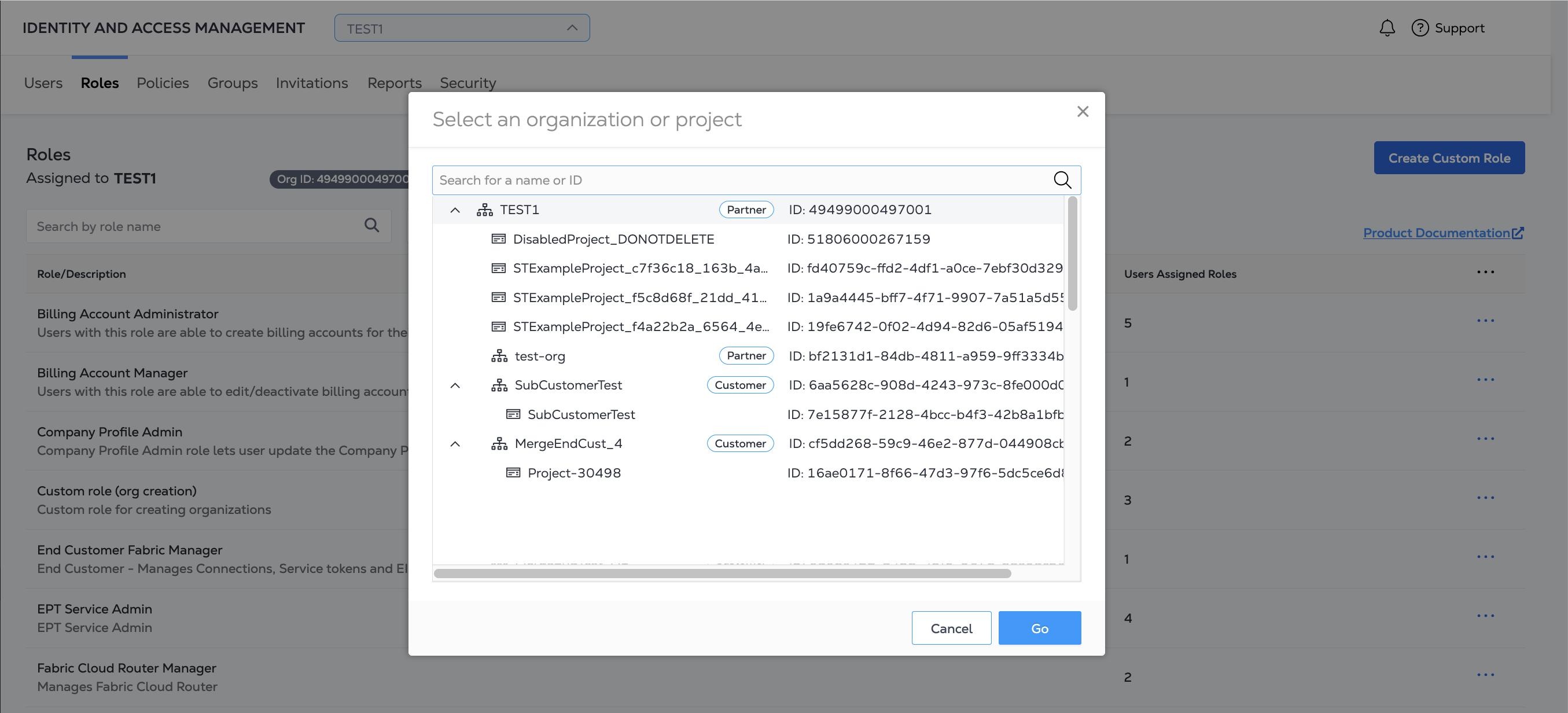 remarque
Ne sélectionnez pas d'organisation. Vous ne pouvez pas attribuer d'autorisations au niveau des actifs via une organisation.
-
Sélectionnez les utilisateurs qui bénéficieront des autorisations d'accès à vos ressources. Cliquez sur Accorder l'accès.
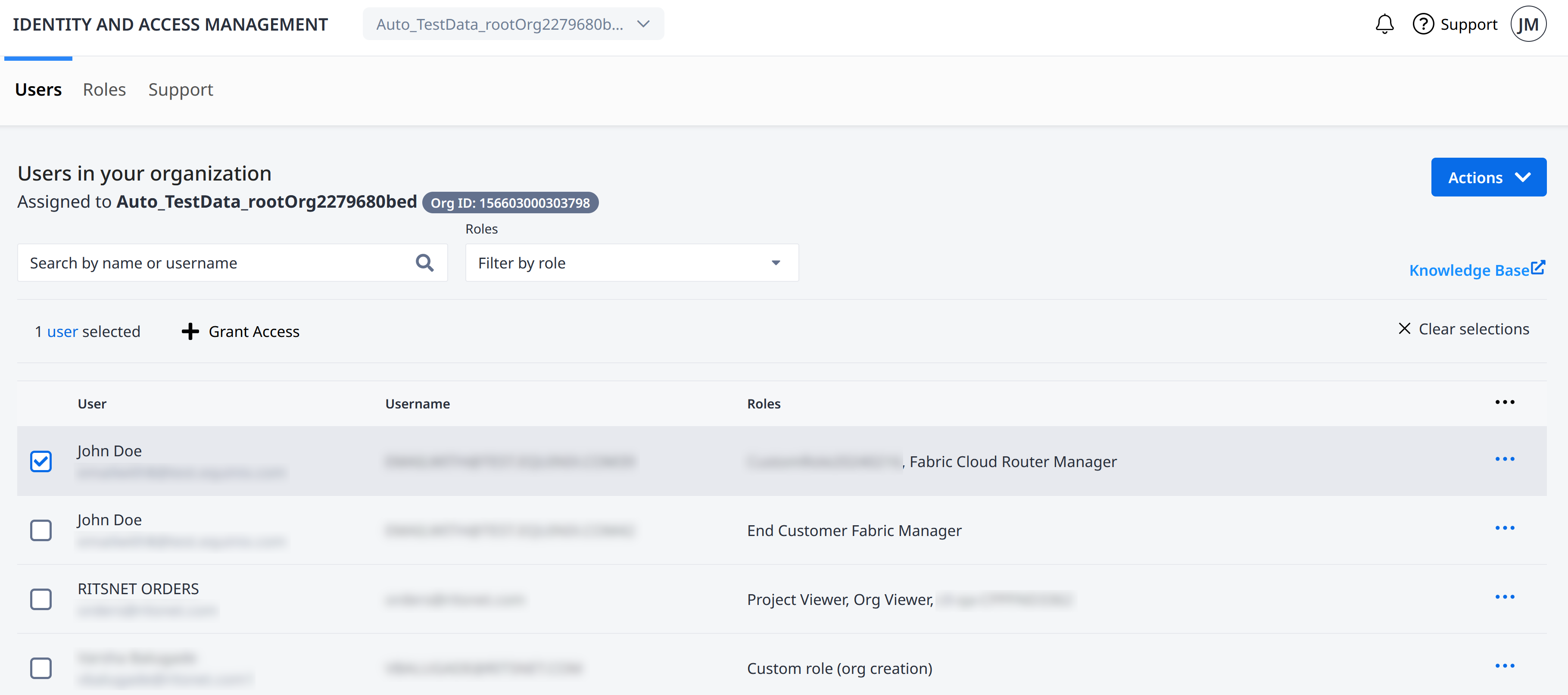
-
Dans le menu Choisir l'attribution d'accès, cliquez sur Attribuer un rôle à une ressource.
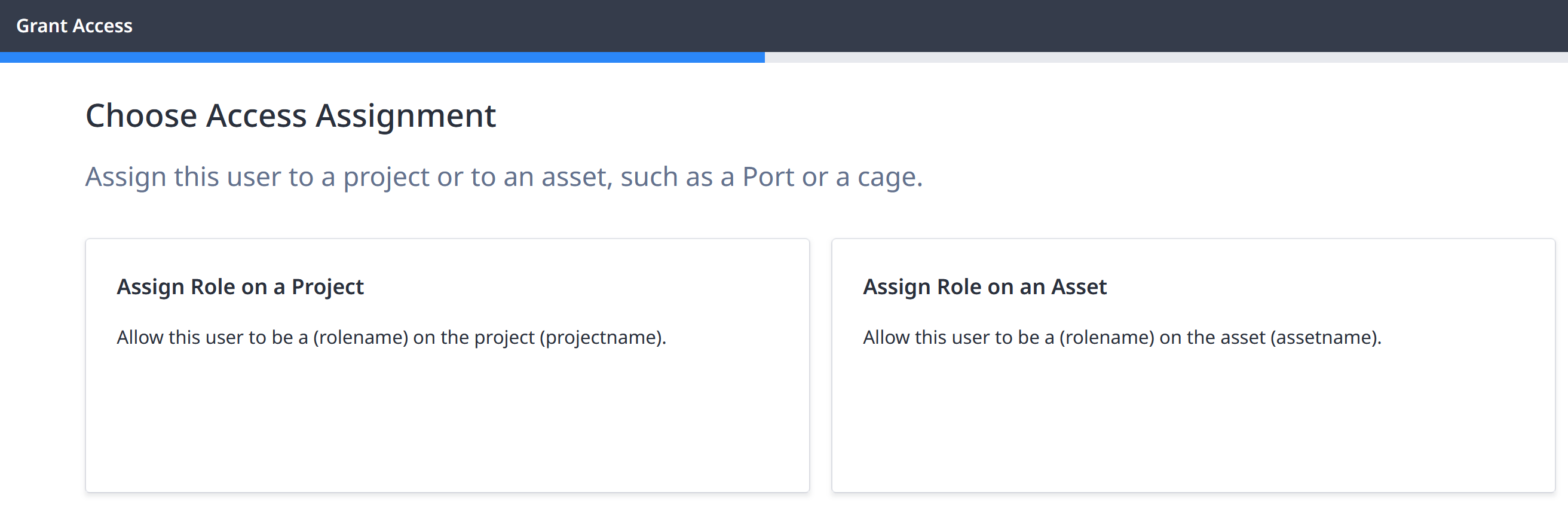
-
Un menu latéral affichera les ressources disponibles. Sélectionnez celles auxquelles vous donnez accès aux utilisateurs.
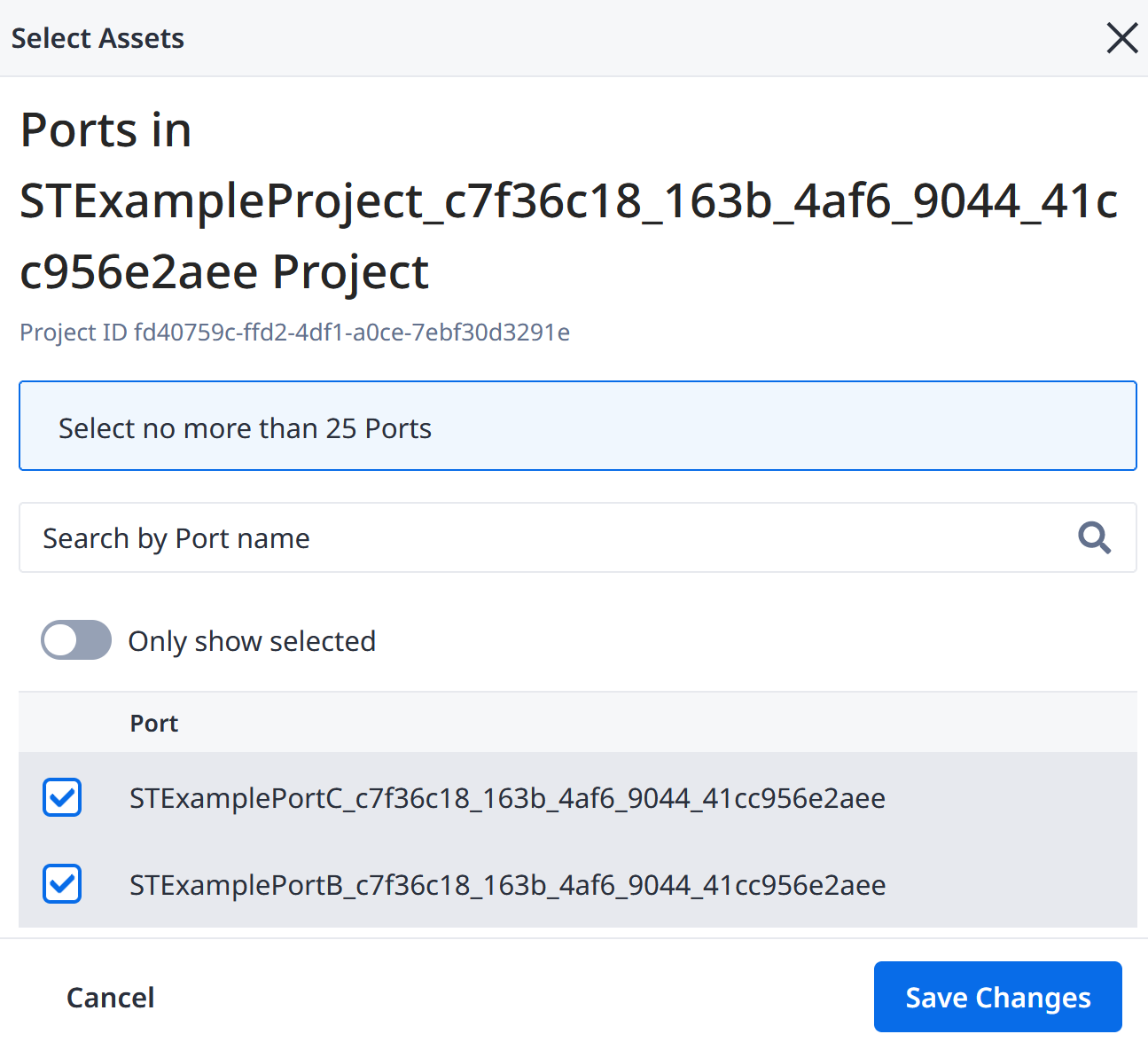
Cliquez sur Enregistrer les modifications.
-
De retour sur la page principale, cliquez sur Suivant.
-
L'écran suivant affiche les rôles que vous pouvez attribuer aux ressources sélectionnées. Ces rôles représentent les autorisations d'utilisation des ressources par les utilisateurs.
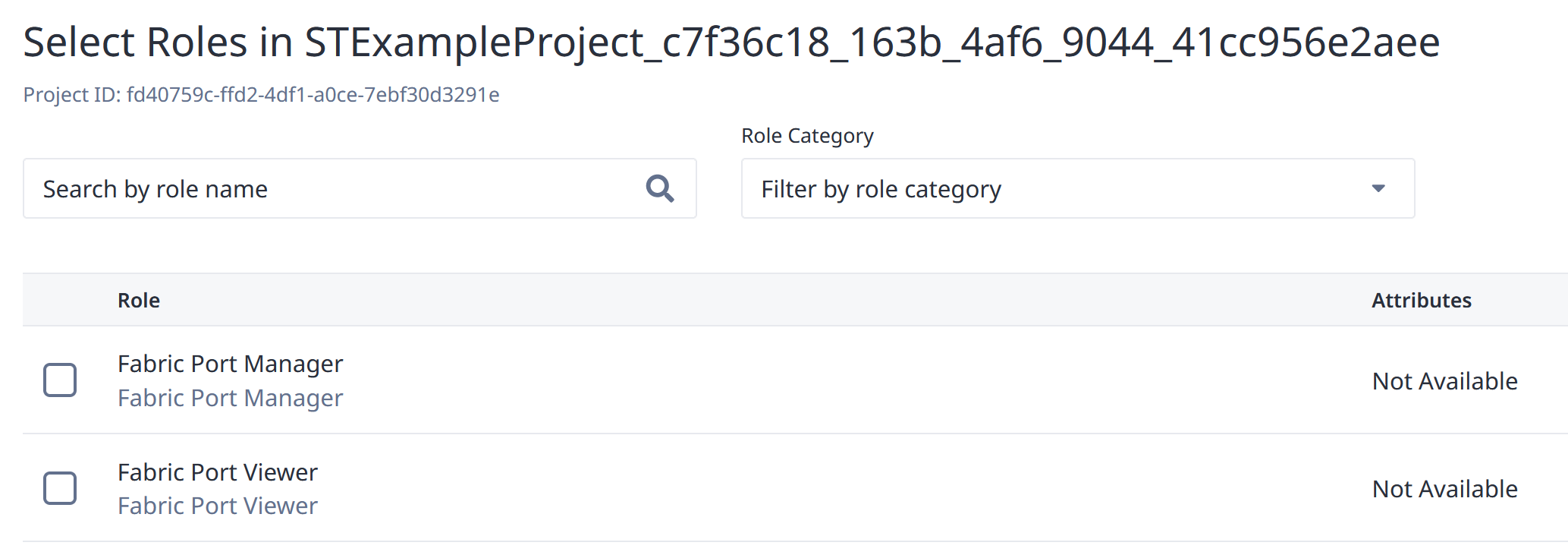
Sélectionnez les rôles et cliquez sur Suivant
-
Vous serez invité à examiner et à confirmer les autorisations au niveau des ressources pour les utilisateurs sélectionnés. Cliquez sur Soumettre.
Afficher et gérer les rôles spécifiques aux actifs d'un utilisateur
-
Connectez-vous au portail Gestion des identités et des accès.
-
Cliquez sur Utilisateurs.
-
Choisissez un projet. Cliquez sur le menu déroulant Sélecteur de contexte, sélectionnez un projet, puis cliquez sur Go.
remarqueNe sélectionnez pas d'organisation. Vous ne pouvez pas attribuer d'autorisations au niveau des actifs via une organisation.
-
Localisez l'utilisateur et cliquez sur son nom ou utilisez le menu des options, puis sélectionnez Détails de l'utilisateur.
-
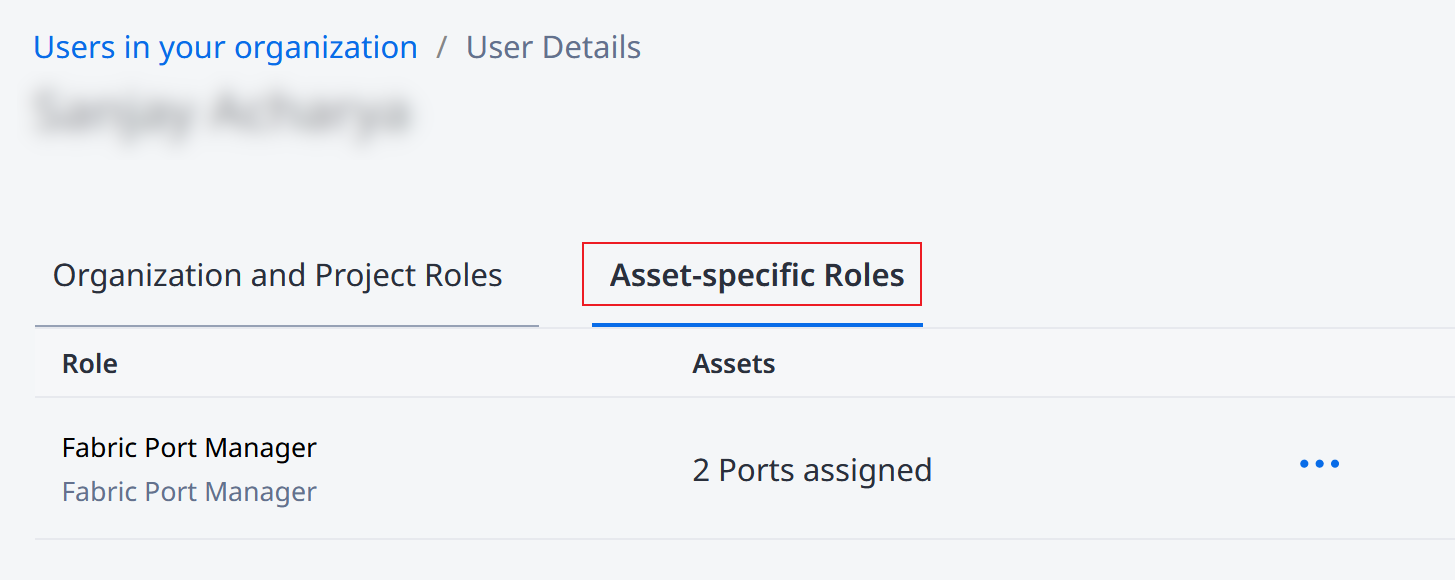
Cliquez sur l'onglet Rôles spécifiques aux ressources pour afficher les autorisations de rôle attribuées à l'utilisateur.
-
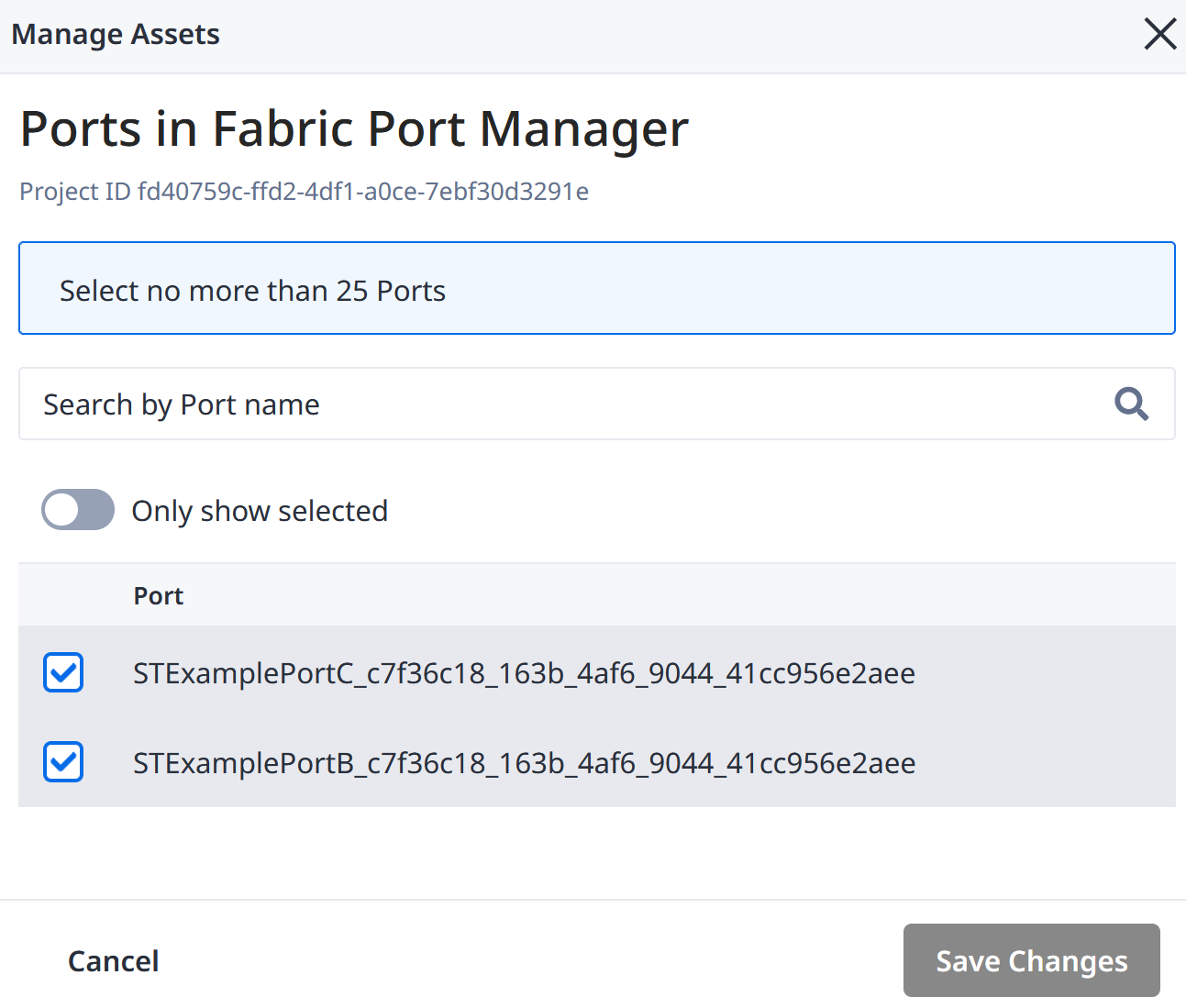
Repérez le rôle et utilisez le menu des options pour sélectionner Gérer les ressources. Un menu latéral affichera les ressources disponibles. Vous pouvez modifier ces ressources.
-
Cliquez sur Enregistrer les modifications.
Supprimer les rôles propres aux actifs de l'utilisateur
-
Connectez-vous au portail Gestion des identités et des accès.
-
Cliquez sur Utilisateurs.
-
Choisissez un projet. Cliquez sur le menu déroulant Sélecteur de contexte, sélectionnez un projet, puis cliquez sur Go.
remarqueNe sélectionnez pas d'organisation. Vous ne pouvez pas attribuer d'autorisations au niveau des actifs via une organisation.
-
Localisez l'utilisateur et cliquez sur son nom ou utilisez le menu des options, puis sélectionnez Détails de l'utilisateur.
-
Cliquez sur l'onglet Rôles spécifiques aux ressources pour afficher les autorisations de rôle attribuées à l'utilisateur.
-
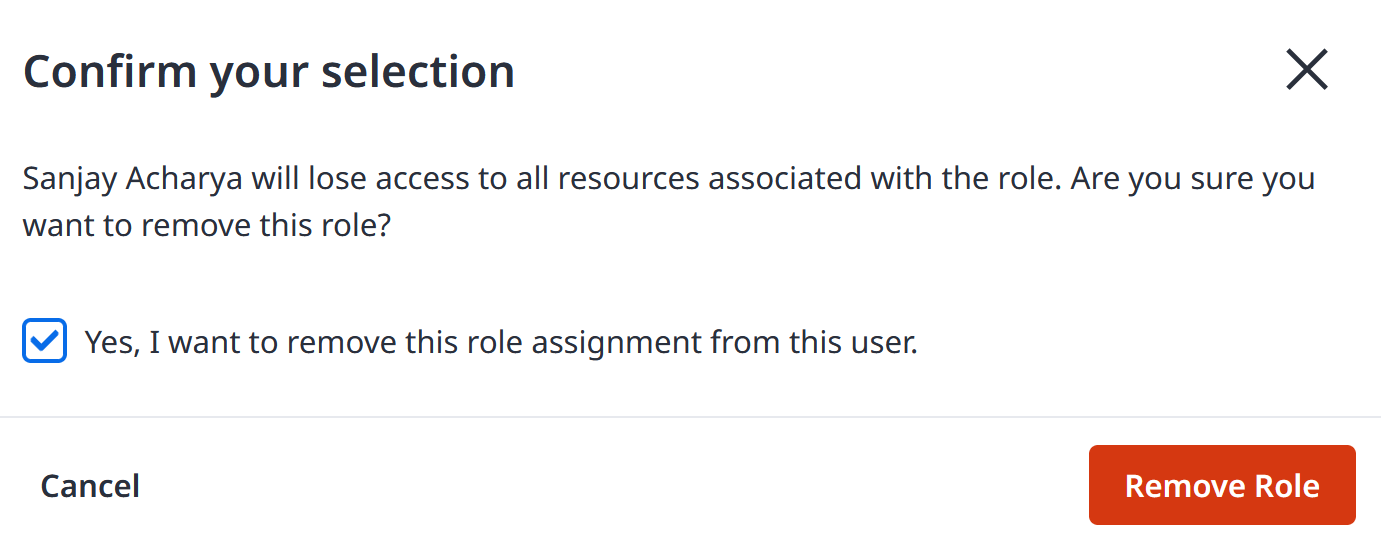
Repérez le rôle et utilisez le menu des options pour sélectionner Supprimer le rôle.
-
Confirmez votre sélection et cliquez sur Supprimer le rôle. Toutes les autorisations de rôle relatives à la ressource seront supprimées pour l'utilisateur.