Revendeurs et administrateurs de revendeurs
Les revendeurs commercialisent et vendent une solution groupée incluant les services Equinix . En tant que revendeur, vous utilisez le Equinix Customer Portal pour gérer votre compte et les services que vous proposez à vos clients finaux (sous-comptes).
Les revendeurs, profitant des rôles d'administrateur d'entreprise et d'administrateur IBX, disposent d'autorisations et de capacités spéciales supplémentaires axées sur la gestion des actifs des sous-comptes, des utilisateurs et de la facturation.
Présentation des capacités des revendeurs
En tant qu'administrateur revendeur, vous pouvez assurer diverses fonctions essentielles pour vos clients finaux. Votre rôle principal est d'administrer les services qu'ils utilisent via la plateforme Equinix .
En tant que revendeur, vous agissez en tant qu'administrateur principal et intermédiaire entre Equinix et vos clients finaux, avec trois domaines de responsabilité principaux:
- Gestion des comptes et des utilisateurs – Créez et gérez des sous-comptes pour vos clients finaux, ajoutez des utilisateurs et définissez les autorisations.
- Facturation et gestion des commandes – Gérez les bons de commande, consultez les factures avec les frais regroupés par sous-compte et recevez des notifications de commande dont les détails de prix sont cachés aux clients finaux.
- Gestion des actifs et des services – Attribuez, partagez et étiquetez les actifs (tels que les armoires et les ports) à des sous-comptes. Commandez et mettez en service des services pour vos clients finaux.
Services disponibles pour les revendeurs
Le tableau suivant résume les produits, services et fonctionnalités disponibles en tant que revendeur et indique où trouver plus d'informations.
| Service/Feature | Reseller Capabilities | Documentation |
|---|---|---|
| Account Management | Create and manage sub-accounts for end customers. | Creating Reseller Sub-Accounts |
| User Management | Add users to sub-accounts and manage their permissions. | Adding Users to a Sub-Account, Managing End User Customer Permissions |
| Asset Management | Assign, unassign, and manage assets for sub-accounts, including Cabinets, Fabric Ports, Connect and Internet Access Ports, Smart Hands Support Plans, Internet Exchange Ports, Internet Exchange VLANs, and Network Edge assets. | Managing Assets for a Sub-Account |
| Asset Tagging | Tag assets, such as cabinets, to end customers for billing and management. | Asset Tagging |
| Billing & Invoicing | View invoices with charges grouped separately for your account and for sub-accounts. Filter invoices by end-customer. | Invoices |
| Purchase Order Management | Create blanket purchase orders and assign them to end customers. Search, filter, and download PO reports. | Purchase Order Management |
| Equinix Fabric | Enable sub-accounts for self-service, share Fabric ports, use the Context Switcher to manage projects, and issue service tokens. | Fabric Reseller Functionality |
| Internet Access | Order Internet Access with Network Edge virtual connections for sub-customers and enable self-service. | Solutions Providers (Resellers) |
| Internet Exchange | Manage dedicated Internet Exchange ports and assign VLANs for sub-customers. | Reseller Port Management |
| Managed Solutions | Create and manage sub-accounts, assign assets, create tickets, and manage billing for Managed Solutions products. | Managed Solutions |
| Cross-Connect and Interconnection | Order physical interconnection services (Cross-Connect, Fiber-Connect, Metro-Connect) for end customers. | Cross-Connect, Fiber-Connect, Metro-Connect |
| Network Edge | Order and manage Network Edge virtual devices and connections for sub-customers. | Network Edge Resellers |
| Equinix Precision Time | Order and provision Precision Time services for sub-accounts. | Precision Time for Resellers |
| Secure Cabinet Express | Order Secure Cabinet Express for end-customer projects using the Reseller Project option. | Ordering Secure Cabinet Express |
| Smart Hands | Order Smart Hands Support Plans through an offline quote process. Online ordering is not available for resellers. | Managing Assets for a Sub-Account |
Les revendeurs ne peuvent pas commander directement les forfaits de soutien Smart Hands par le portail client. Pour passer une commande, veuillez utiliser la procédure de devis hors ligne existante auprès de votre équipe commerciale Equinix.
Création de sous-comptes revendeurs
-
Connectez-vous au portail client à l'adresse portal.equinix.com.
-
Dans le menu Administration, sélectionnez Gestion des clients revendeurs.
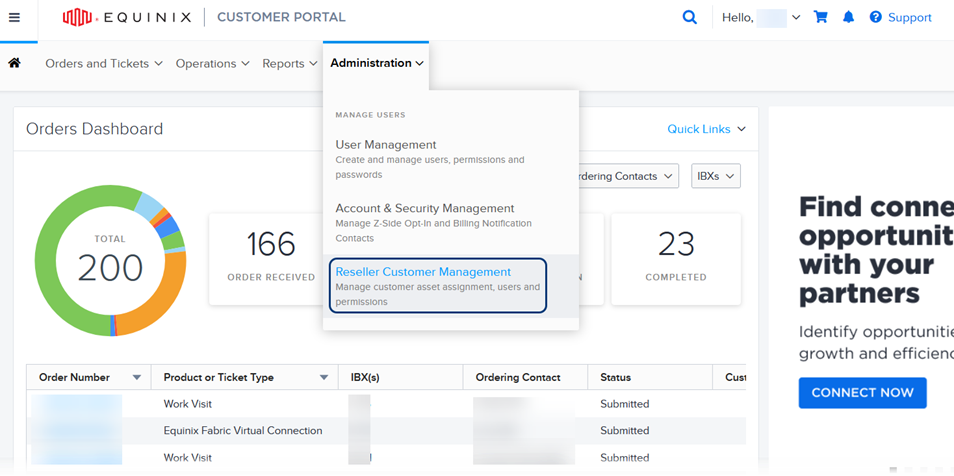
La page « Gestion des clients revendeurs » affiche vos comptes.
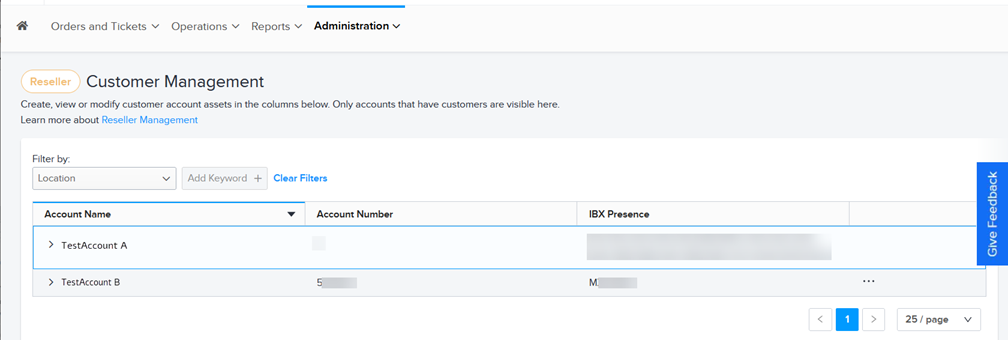
-
Pour afficher une liste de sous-comptes, cliquez sur la flèche à côté du nom du compte.
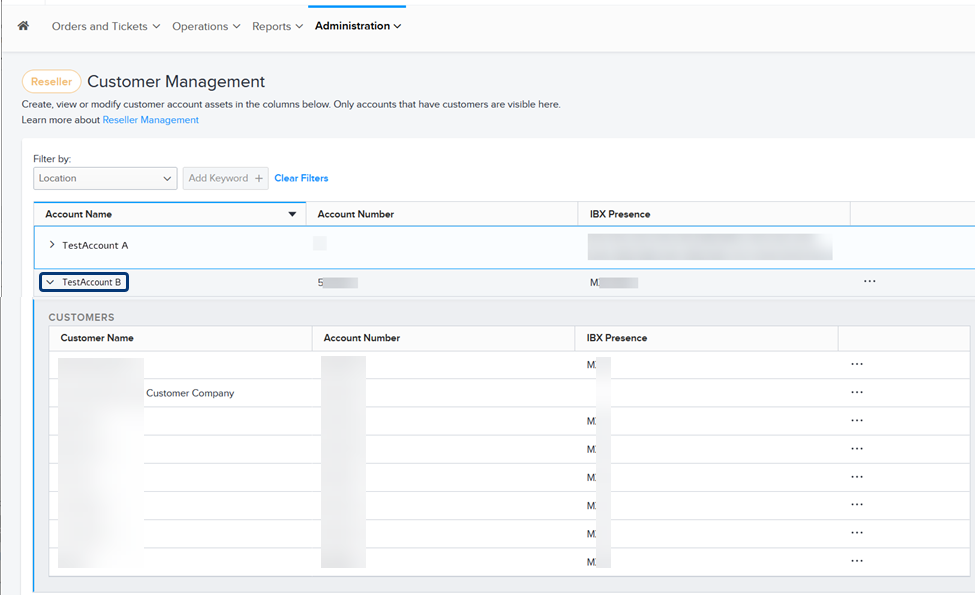
-
Pour créer un nouveau sous-compte, cliquez sur le menu des options et sélectionnez Créer un client.
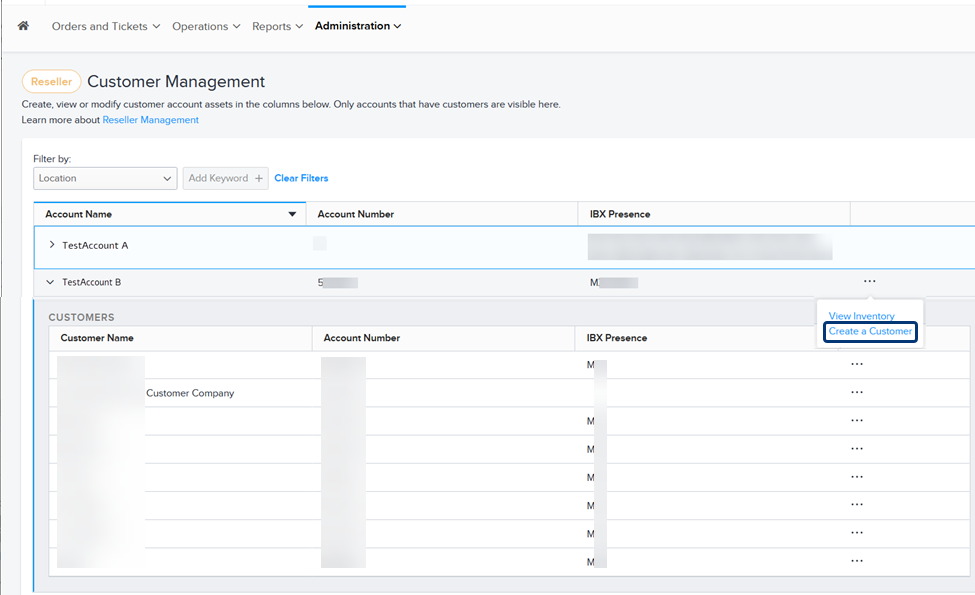
-
Sur l'écran Créer un nouveau compte client, entrez le nom et l'adresse du nouveau sous-compte.
-
Indiquez si le sous-compte est un Client final (une entité avec laquelle votre entreprise fait affaire) ou une Sous-division (une filiale ou une société affiliée de votre entreprise).
-
Veuillez indiquer un contact pour les notifications aux revendeurs. Vous pouvez utiliser le champ de recherche pour effectuer une recherche par nom ou adresse courriel, ou cliquer sur « Annuaire des utilisateurs » pour sélectionner un élément dans la liste.
-
Cliquez sur Vérifier. La fenêtre de vérification affiche le nom du client, son adresse et les coordonnées du revendeur afin de vous permettre de les vérifier. Un tableau de données présentant des comptes similaires s'affiche pour vous aider à faire votre choix.
- S'il existe des enregistrements du même nom de client et des mêmes détails d'adresse dans la base de données Equinix Master Data Management, ceux-ci sont présentés et vous avez la possibilité de les sélectionner.
- Si des enregistrements similaires portant le même nom de client et les mêmes coordonnées d'adresse figurent dans les suggestions de Duns & Bradstreet, ils vous seront présentés et vous aurez la possibilité de les sélectionner.
- Si aucune sélection n'est effectuée, cette entrée sera saisie manuellement et un nouvel enregistrement sera saisi dans la base de données Equinix Master Data Management
-
Cliquez sur Soumettre.
Le nouveau sous-compte apparaît dans la liste, avec la mention « EN ATTENTE » dans la colonne « Numéro de compte ». Dès que le compte sera disponible, le statut « EN ATTENTE » sera remplacé par le nouveau numéro de compte. Veuillez prévoir jusqu'à une heure pour ce traitement. Vous pourrez ensuite ajouter des utilisateurs et affecter des ressources au compte.
Ajout d'utilisateurs à un sous-compte
-
Connectez-vous au portail client à l'adresse portal.equinix.com.
-
Dans le menu Administration, sélectionnez Gestion des clients revendeurs.
La page « Gestion des clients revendeurs » affiche vos comptes.
-
Pour afficher une liste de sous-comptes, cliquez sur la flèche à côté du nom du compte.
-
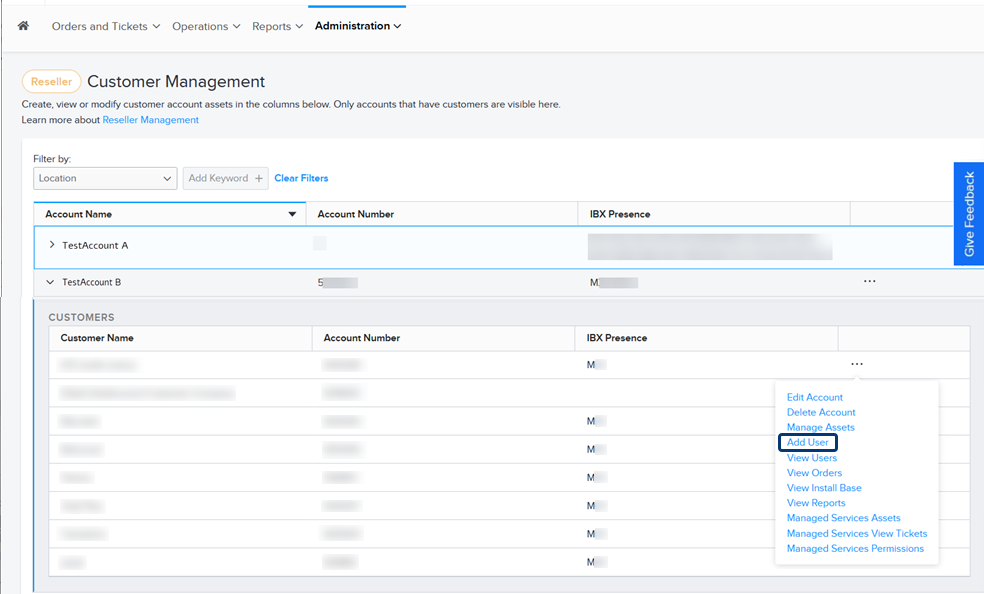
Pour ajouter un nouvel utilisateur à un sous-compte, cliquez sur le menu des options et sélectionnez Ajouter un utilisateur.
-
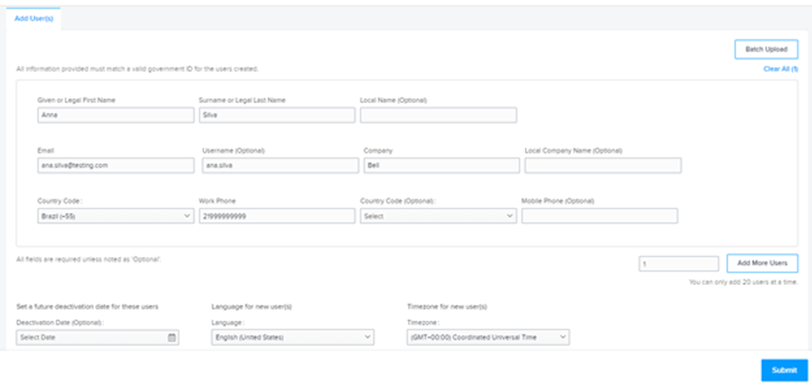
Sur le formulaire « Ajouter un ou plusieurs utilisateurs », entrez les coordonnées du nouvel utilisateur. Pour ajouter plusieurs utilisateurs, utilisez l'une des options suivantes:
- Cliquez sur Téléchargement par lots pour télécharger un fichier .CSV contenant les coordonnées de plusieurs utilisateurs.
- Cliquez sur Ajouter d'autres utilisateurs pour saisir manuellement les coordonnées de chaque utilisateur.
-
Choisissez la langue et le fuseau horaire préférés de l'utilisateur.
-
Cliquez sur Soumettre.
Chaque nouvel utilisateur est ajouté à la page Gestion des utilisateurs revendeurs.
Gestion des autorisations des utilisateurs finaux
-
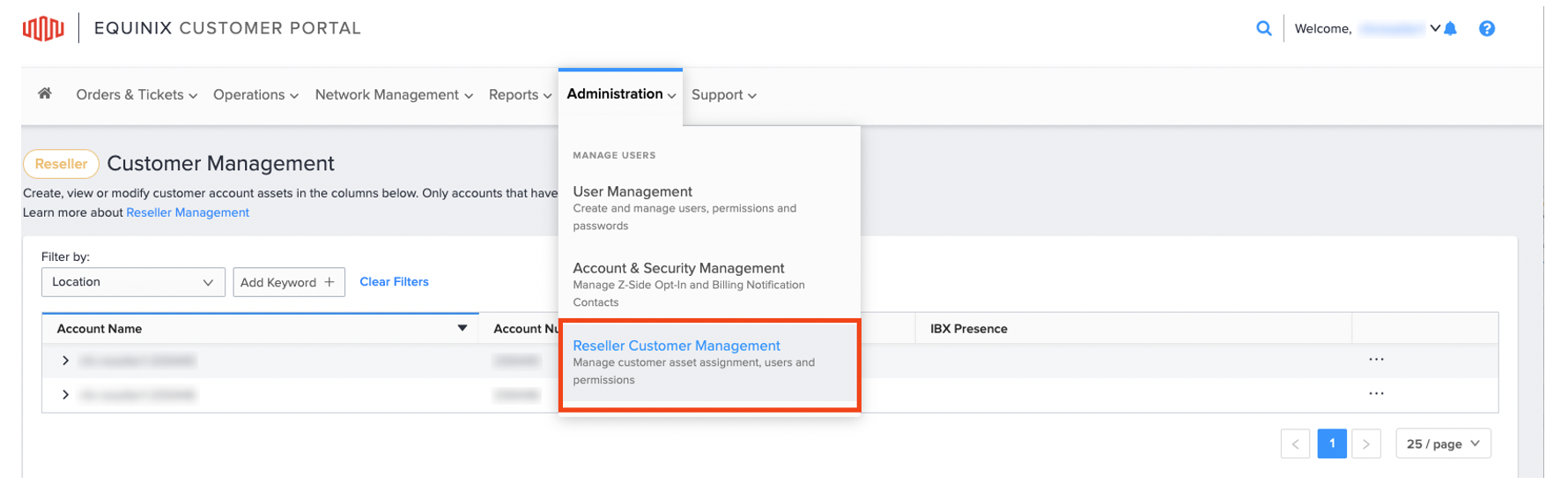
Dans le menu Administration, sélectionnez Gestion des clients revendeurs.
-
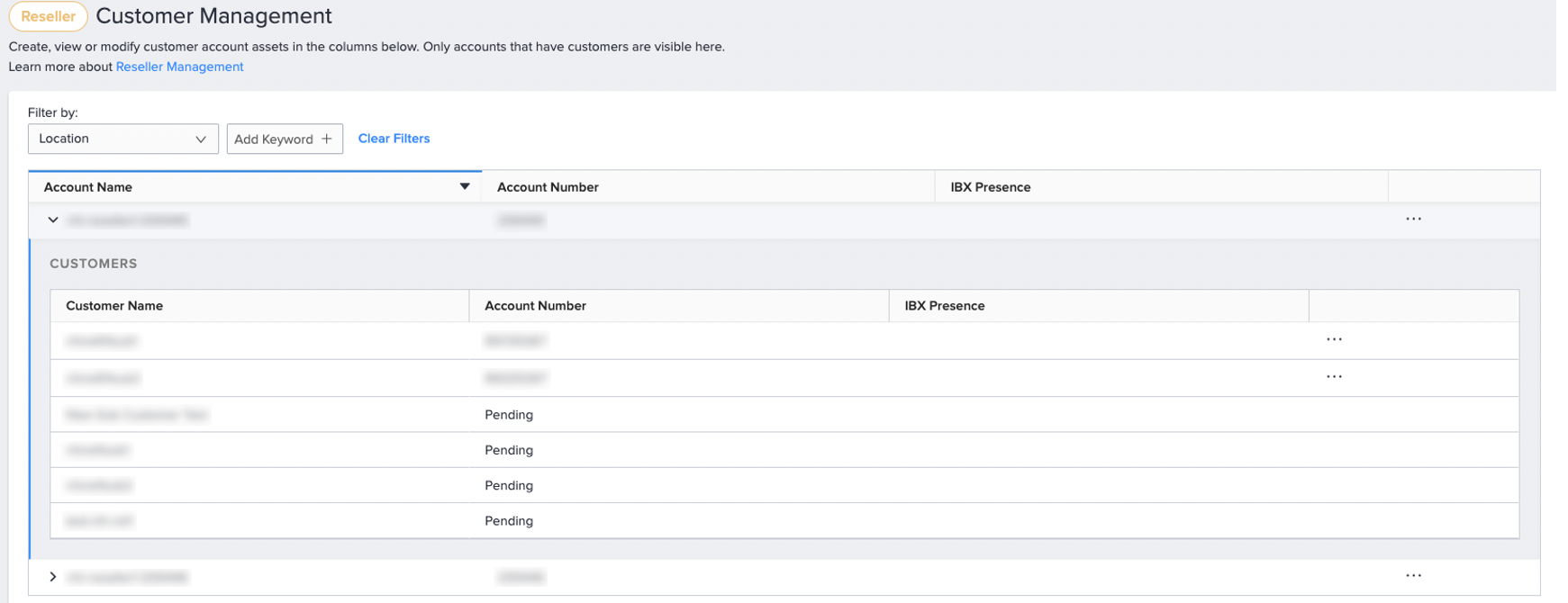
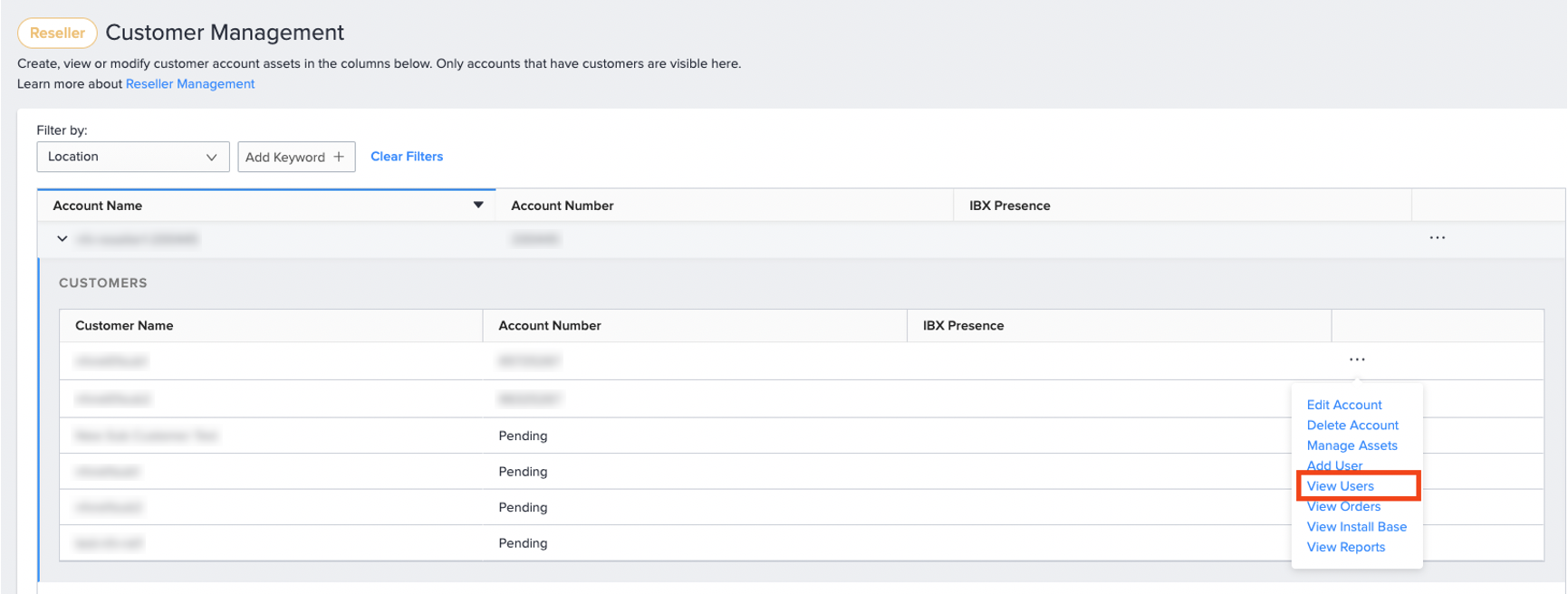
Sur l'écran Gestion des clients, localisez et développez le compte revendeur pour voir Comptes clients utilisateurs finaux.
-
Localisez le compte Client utilisateur final, cliquez sur le menu des options et sélectionnez Afficher les utilisateurs.
-
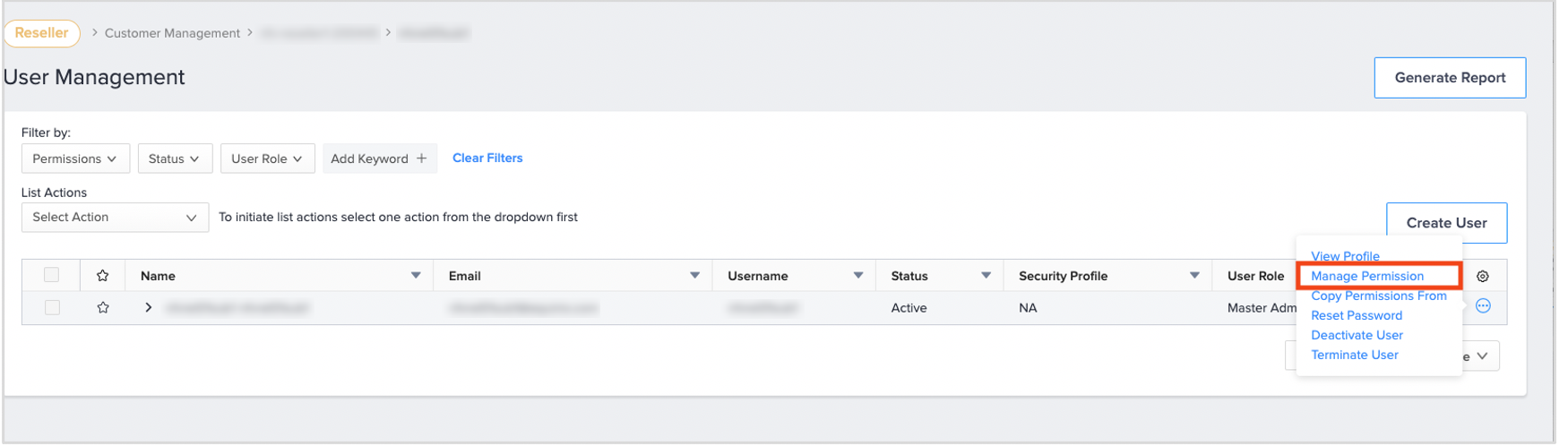
Localisez l'utilisateur, cliquez sur le menu des options et sélectionnez Gérer les autorisations.
-
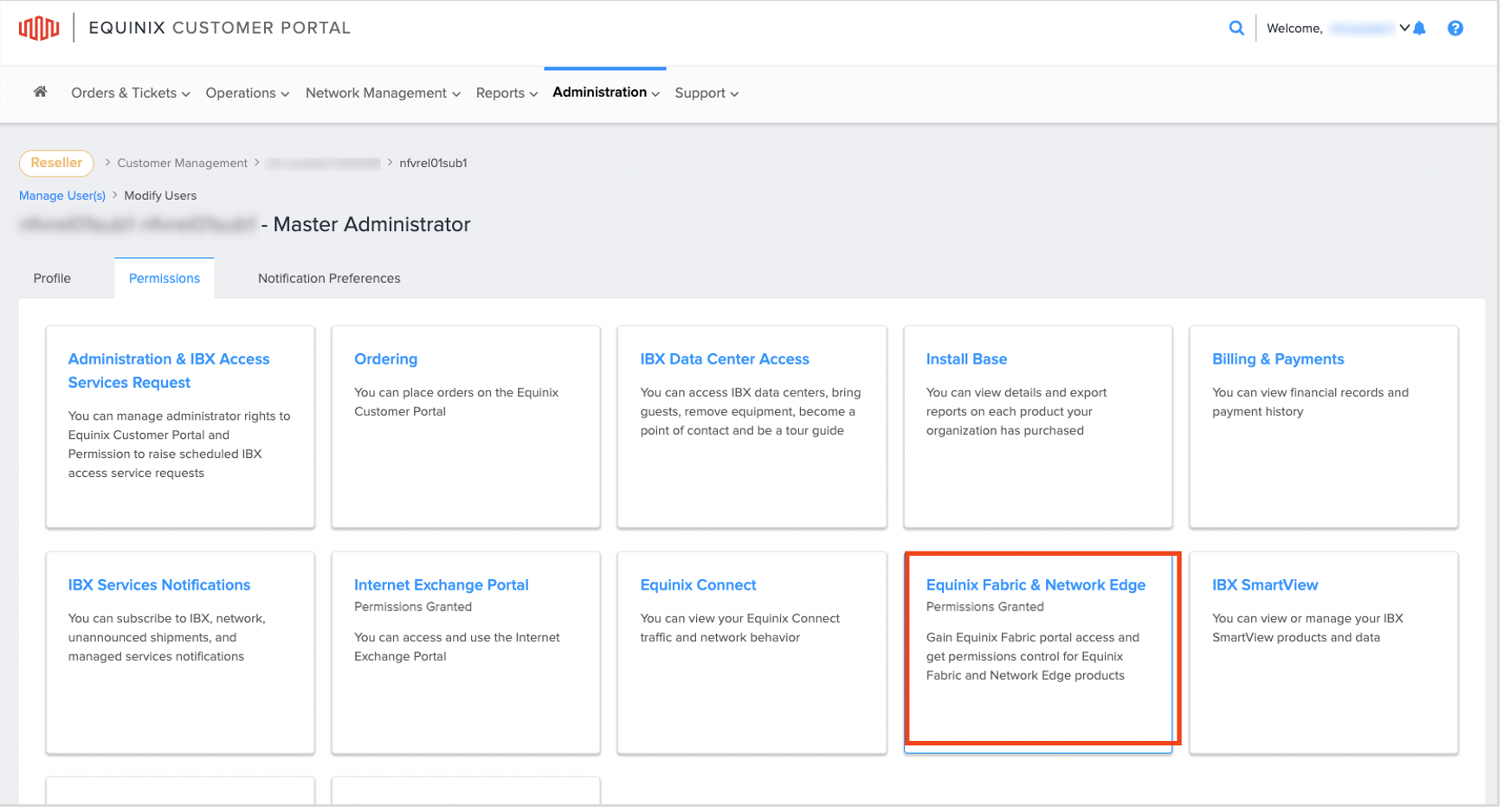
Sélectionnez le groupe de permissions.
-
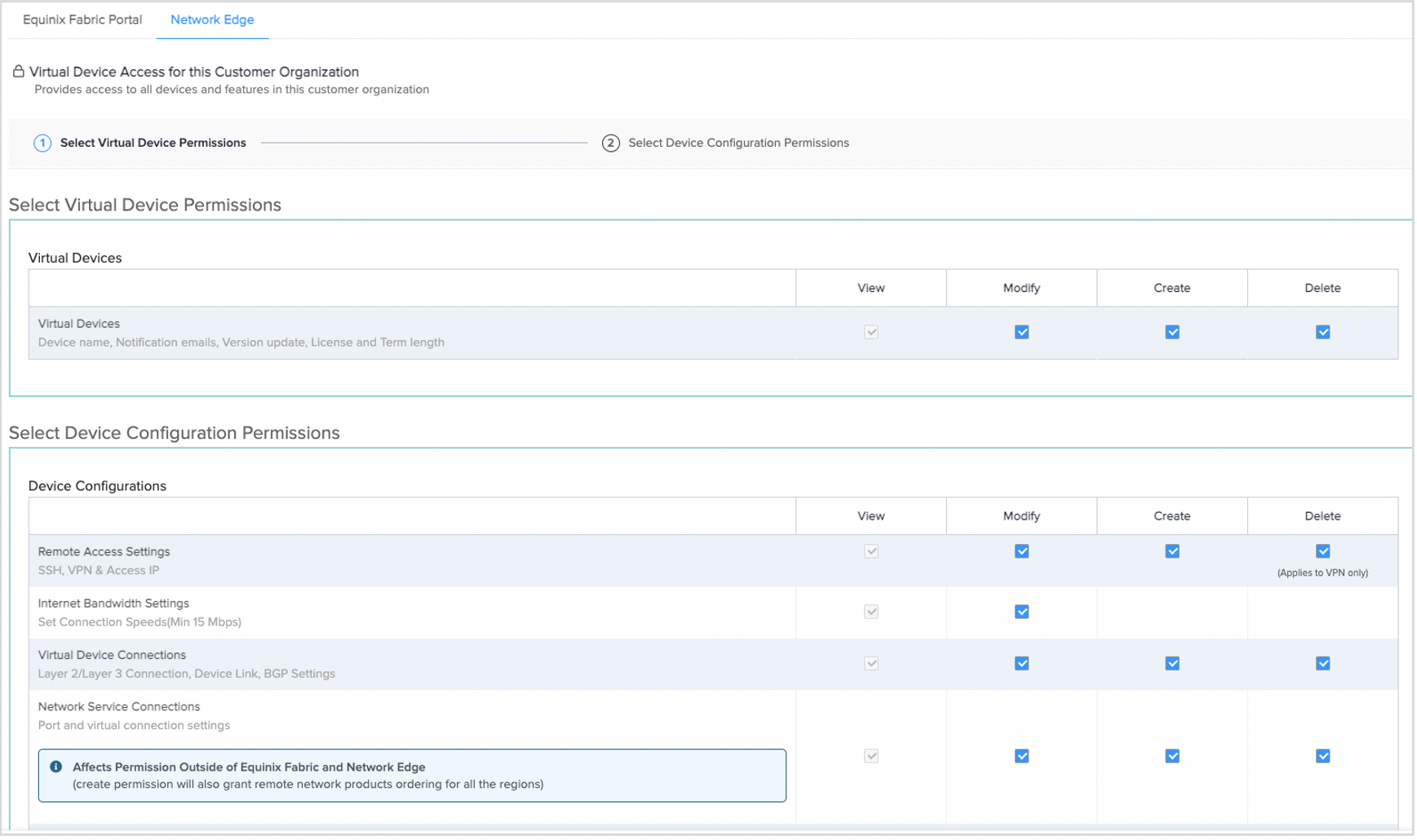
Modifier les autorisations des utilisateurs.
Gestion des actifs d'un sous-compte
-
Connectez-vous au portail client à l'adresse portal.equinix.com.
-
Dans le menu Administration, sélectionnez Gestion des clients revendeurs.
La page « Gestion des clients revendeurs » affiche vos comptes.
-
Pour afficher une liste de sous-comptes, cliquez sur la flèche à côté du nom du compte.
-
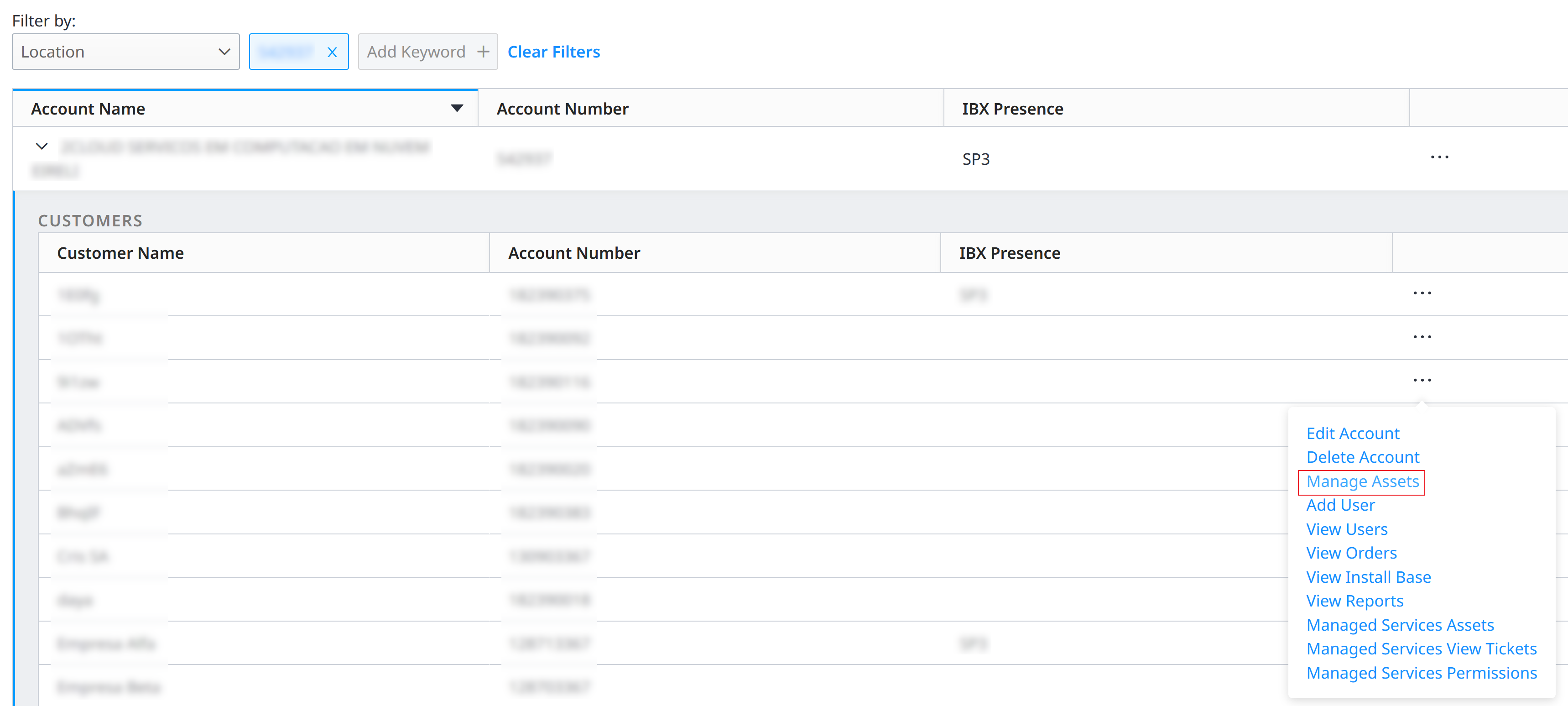
Localisez l'utilisateur, cliquez sur le menu des options et sélectionnez Gérer les ressources.
-
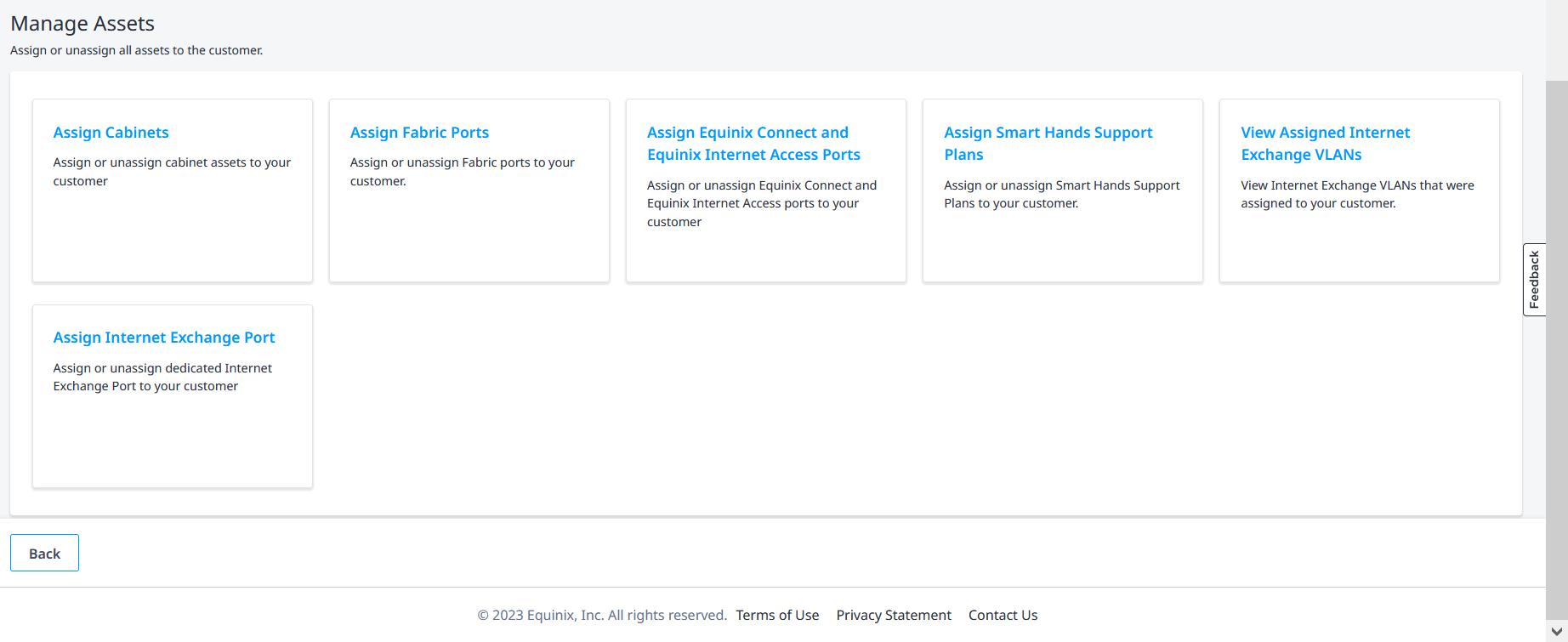
À partir de l’écran « Gérer les ressources », les revendeurs peuvent attribuer, désattribuer et gérer divers éléments pour le sous-compte, y compris les forfaits destinés à leurs clients finaux. Ces ressources comprennent:
- Armoires - Armoires de colocation physiques pouvant être attribuées à des clients finaux spécifiques pour une facturation séparée.
- Ports Fabric Equinix - Ports Fabric partageables avec des sous-clients pour une gestion autonome des connexions
- Ports Equinix Connect et Equinix Internet Access - Ports réseau dédiés aux services de connectivité
- Forfaits d'assistance Smart Hands - Ensembles d'heures de soutien technique sur place
- Ports d'échange Internet - Ports de jumelage dédiés aux services d'échange Internet
- VLAN Internet Exchange - Configurations de réseaux locaux virtuels sur les ports Internet Exchange
- Périphériques virtuels de périphérie de réseau - Dispositifs de réseau définis par logiciel et leurs connexions associées
-
Cliquez sur la tuile de l'actif que vous souhaitez affecter.
-
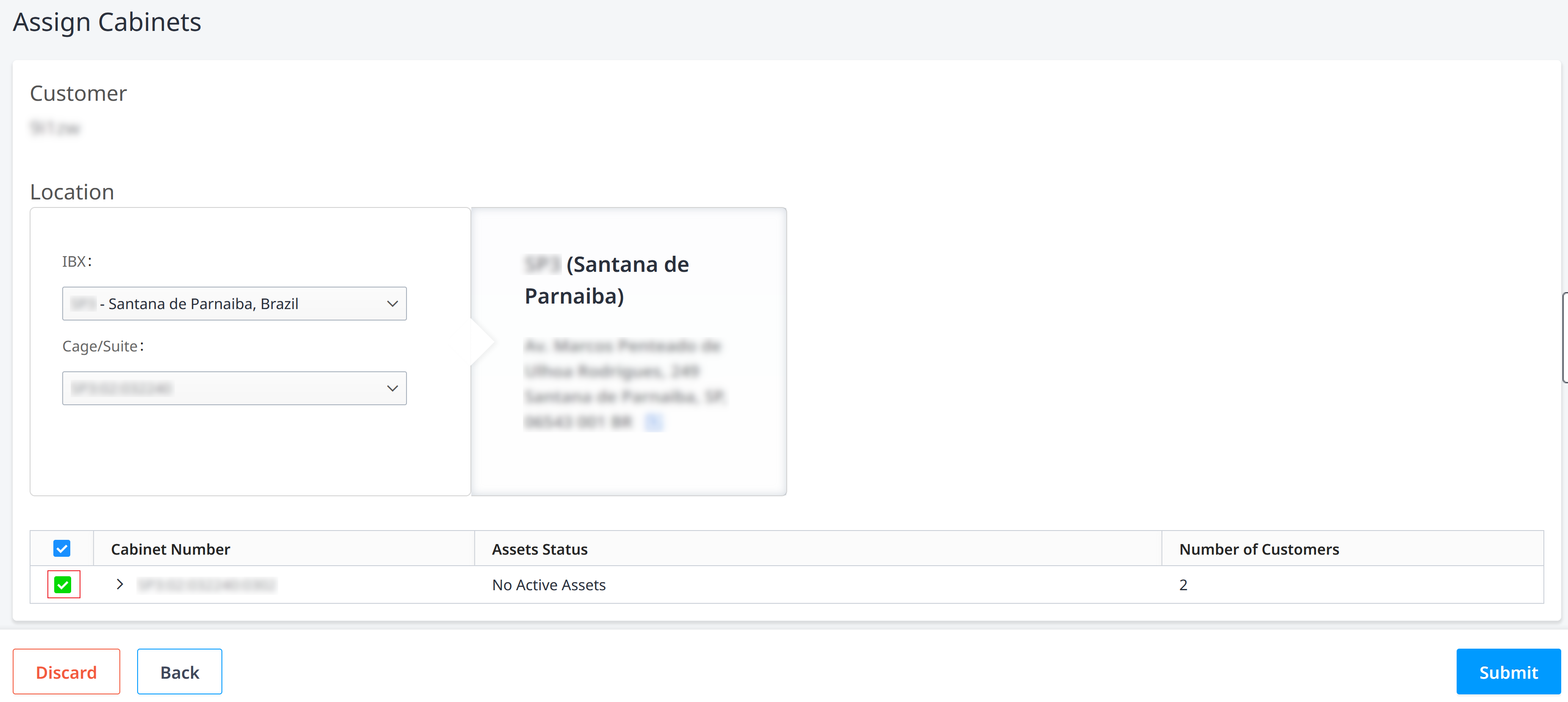
Cochez la case correspondant à la ressource et cliquez sur Soumettre.
-
Pour désaffecter un actif d'un sous-compte, décochez la case correspondant à l'actif et cliquez sur Soumettre.
Consultez les plans de soutien et configurez les alertes de notification
Si vous avez les autorisations requises, les revendeurs peuvent:
- Consultez les plans de soutien Smart Hands existants dans le portail client.
- Recevez des alertes lorsque l'utilisation de votre forfait atteint 50 %, 75 % et 100 %.
Comment activer les notifications
- Dans le Portail client, allez à Profil puis cliquez sur Paramètres utilisateur.
- Cliquez sur l'onglet Préférences de notification.
- Sélectionnez les alertes que vous voulez recevoir.
Afficher le tableau de bord du plan d'assistance Smart Hands
- Dans le Portail client, allez à Opérations puis cliquez sur Plans de soutien Smart Hands.
- L'onglet « Résumé du plan d'assistance Smart Hands » offre une vue claire et segmentée qui distingue les plans destinés aux revendeurs de ceux destinés aux clients finaux.
Notifications de commande des clients de l'utilisateur final
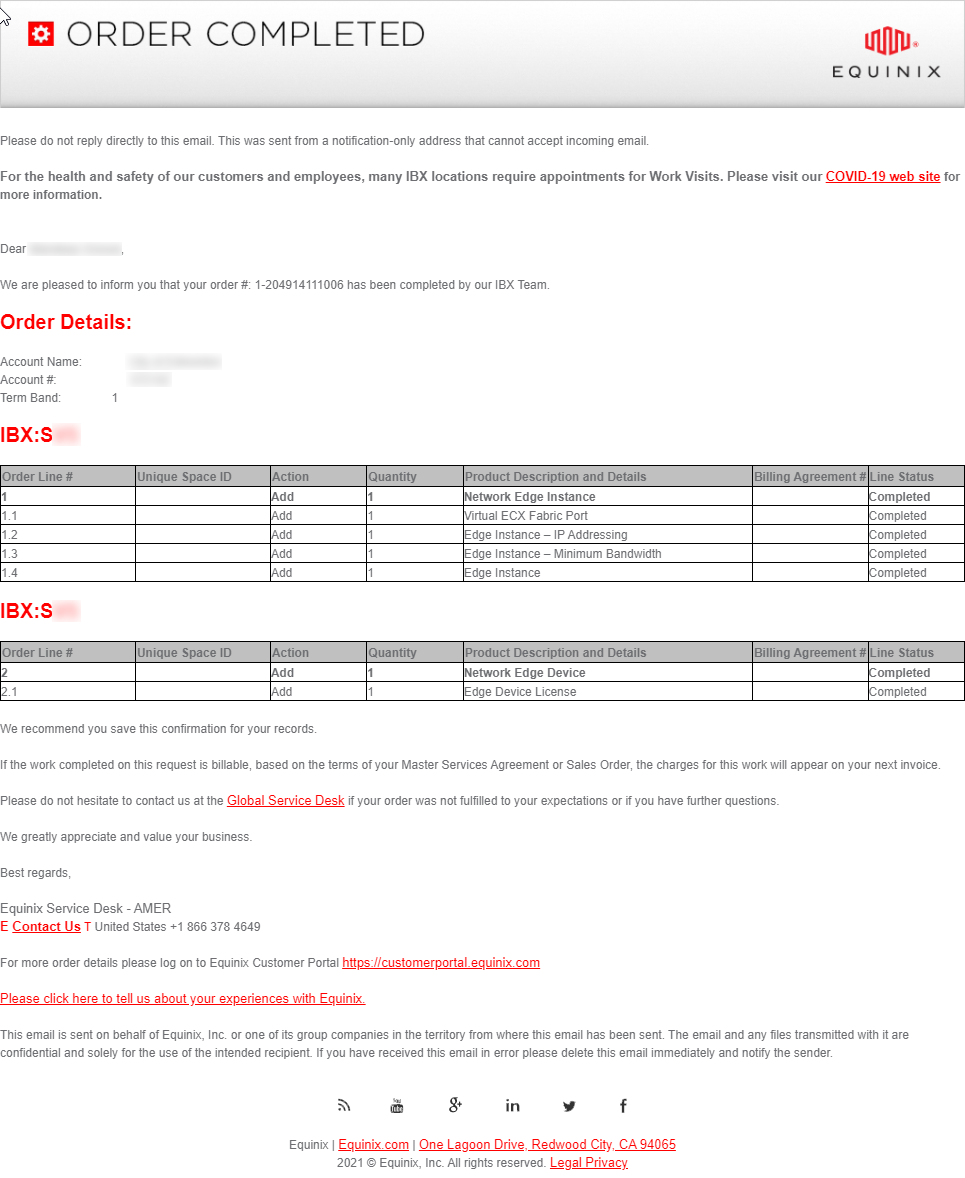
Lorsqu'un client final passe une commande, le contact de commande et le contact de notification du revendeur reçoivent les notifications de réservation et de finalisation de la commande. Ce double système de notification garantit que les deux parties sont informées tout en garantissant une visibilité tarifaire adéquate.
-
Notifications aux clients finaux – Elles contiennent toutes les informations nécessaires, comme le produit, le nombre d'articles et sa description, mais pas le prix facturé. Cela permet aux revendeurs de garder le contrôle de leur politique tarifaire auprès des clients finaux.
-
Notifications destinées aux revendeurs – Elles contiennent les mêmes informations que les notifications destinées aux clients finaux, ainsi que le prix de facturation. Les revendeurs bénéficient ainsi d'une visibilité complète sur les coûts, ce qui leur permet de gérer efficacement leurs marges et de rapprocher leurs factures.
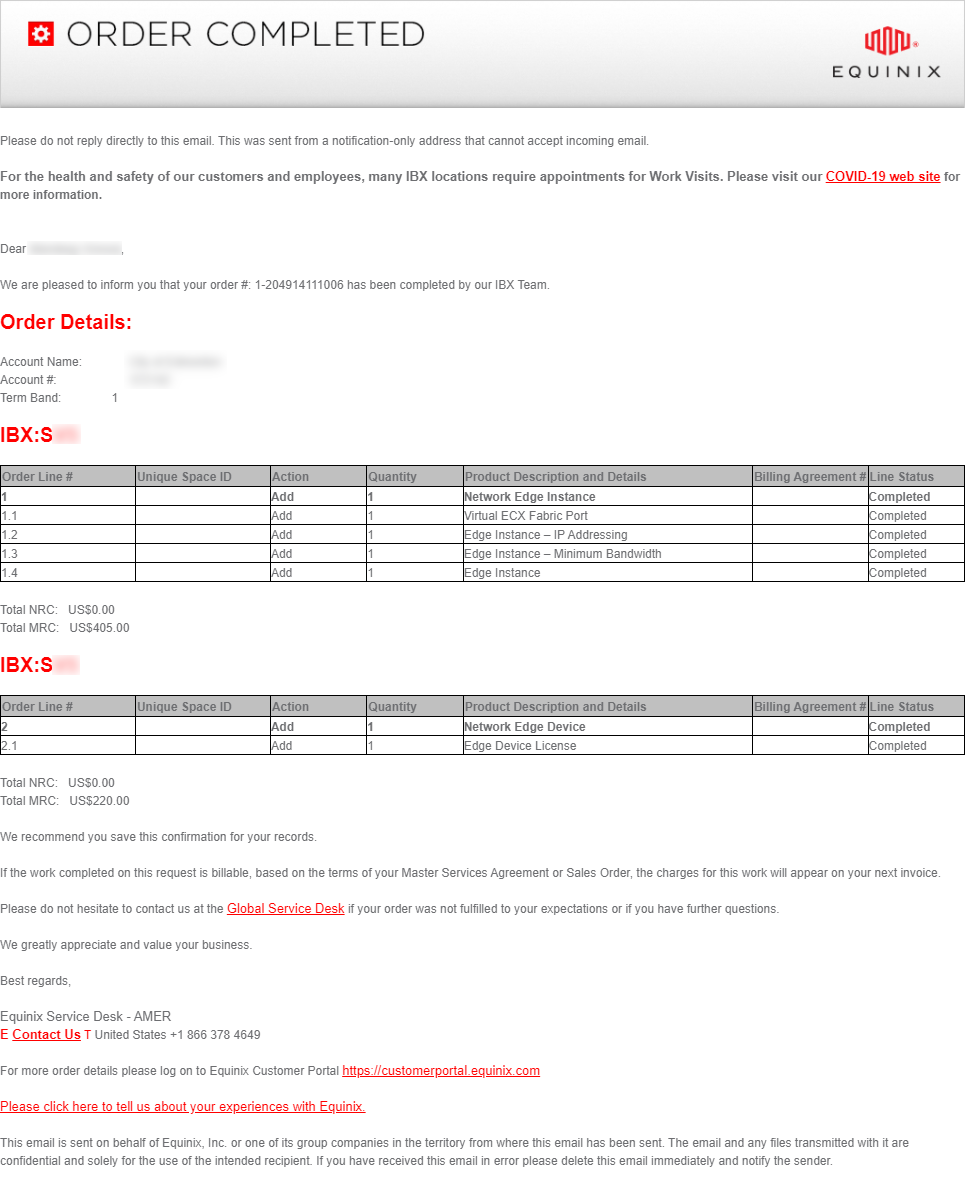
La notification est envoyée par défaut au contact de commande ; cependant, d'autres personnes peuvent être ajoutées pour recevoir la notification à la demande du client.