S'inscrire à Federated SSO
L'administrateur de votre entreprise doit s'inscrire à l'authentification unique fédérée (SSO). Suivez la procédure ci-dessous pour fournir les renseignements nécessaires et connecter le fournisseur d'identité (IdP) de votre entreprise à Equinix.
Pour inscrire votre organisation au SSO fédéré:
-
Connectez-vous au Portail client.
-
Accédez à Gestion des identités et des accès.
-
Cliquez sur Sécurité.
-
Dans la boîte Authentification unique fédérée, cliquez sur Gérer.

-
Sur la page Inscription à la fédération, lisez les instructions relatives au processus de configuration et cliquez sur Suivant.
Détails des métadonnées
Sur la page Détails des métadonnées, entrez le domaine d'adresse courriel de votre organisation. Si vous avez plusieurs domaines, séparez-les par une virgule.
acme.com, eu.acme.com
Ensuite, fournissez les métadonnées de l’une des deux manières suivantes:
-
Téléchargez votre fichier SAML. Cette méthode fournit automatiquement les informations requises. Important: Equinix exige une adresse courriel de l’utilisateur dans la réponse SAML. Tous les autres attributs sont ignorés.
remarqueAvec cette méthode, les champs ID d'entité, URL SSO et Emplacement de l'identité sont désactivés et vous ne pouvez pas les modifier. Pour modifier ces champs, cliquez sur Annuler, puis importez un fichier SAML mis à jour (ou entrez les informations manuellement, comme décrit ci-dessous).
-
Entrez manuellement les informations SAML.
- ID d'entité – Saisissez l'ID d'entité de votre organisation. Demandez la valeur de ce champ à l'administrateur des identités de votre entreprise.
- URL d'authentification unique – Saisissez l'URL du fournisseur d'identité (IdP) où Equinix publiera la requête SAML. Demandez la valeur de ce champ à l'administrateur des identités de votre entreprise.
Cliquez sur Suivant.
Coordonnées techniques
Sur la page Contact technique, indiquez le point de contact entre votre organisation et Equinix. Sélectionnez « Interne » ou « Externe »:
- Interne (par défaut) – Sélectionnez un utilisateur enregistré auprès d’Equinix existant au sein de votre organisation.
- Externe – Ajoutez un utilisateur comme point de contact qui n’est pas un utilisateur enregistré ; saisissez le prénom, le nom, l’adresse e-mail et le numéro de téléphone.
En règle générale, l’administrateur d’identité de votre organisation peut être intéressé par la configuration de cette configuration SAML avec Equinix.
Cliquez sur Suivant
Téléchargement du certificat
Sur la page Téléchargement de certificat, si votre certificat ne fait pas partie des données SAML, veuillez le télécharger ici.
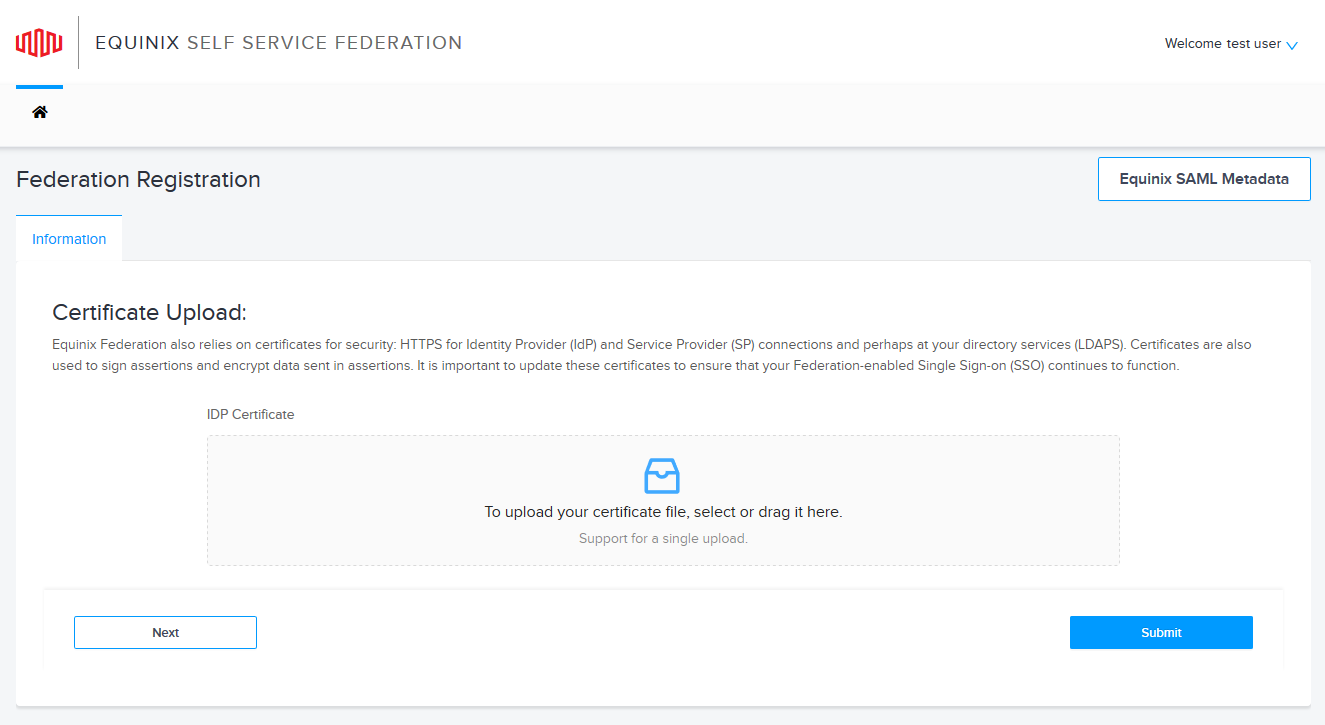
Equinix utilise ce certificat pour valider l'authenticité des demandes SAML provenant de votre organisation.
Equinix vérifie la date de fin du certificat ; les certificats expirés ne sont pas acceptés.
Cliquez sur Soumettre.
Statut d'enregistrement
La page Détails de la fédération indique que le Statut provisionné est Soumis.
Une fois votre demande soumise:
- L'administrateur d'Equinix examine les informations que vous avez fournies et vous contacte si des informations complémentaires sont nécessaires.
- Vous pouvez voir les commentaires saisis par l'administrateur Equinix sur la page de votre demande.
- Au cours de ce processus, vous recevrez des courriels vous informant de l'avancement des travaux.
Vous pouvez modifier votre demande tant que l'administrateur Equinix ne l'a pas traitée et approuvée.
Cliquez sur Métadonnées SAML Equinix pour télécharger les métadonnées Equinix et suivez les instructions de votre fournisseur d'identité pour configurer l'intégration SSO fédérée.
Une fois que vous aurez reçu un courriel confirmant l'approbation de votre demande d'authentification unique fédérée, vérifiez que vous pouvez vous connecter au portail Equinix.
Vérifier la configuration du SSO fédéré
Lorsque la configuration SSO fédérée est prête et que votre demande est à l'état PROVISIONNÉ, validez votre configuration SSO fédérée.
-
Rendez-vous sur portal.equinix.com.
-
Cliquez sur Se connecter avec l'authentification unique, puis indiquez votre adresse courriel et cliquez sur Continuer.
-
Saisissez vos identifiants de connexion pour vous authentifier et accéder au portail Equinix.
infoSi vous ne parvenez pas à vous connecter, ajoutez un commentaire à votre demande de fédération pour dialoguer avec l'administrateur Equinix et résoudre vos problèmes de connexion.
-
Accédez à votre portail de fédération en utilisant le lien dans le courriel ou via le Portail client.
-
Sous URL du portail, cliquez sur J'ai vérifié que l'authentification unique de fédération fonctionne pour toutes les applications.
-
Cliquez sur Confirmer.
Un courriel de confirmation vous sera envoyé pour vous informer que le traitement de votre demande d'authentification unique fédérée est terminé.
Liste des statuts de la Fédération
Les statuts de provisionnement que vous pouvez voir au cours du processus :
- SOUMIS – La demande d’enregistrement a été soumise et est en cours d’examen par l’administrateur Equinix .
- EN ATTENTE DE RÉPONSE – L’administrateur Equinix a besoin d’informations supplémentaires pour traiter la demande.
- EN COURS – L’approvisionnement est en cours.
- PROVISIONNÉ – L’application est provisionnée dans tous les systèmes.
- TERMINÉ – Vous avez testé l’application et la demande est fermée.