Authentification d'urgence - Accès bris de glace
Dans les situations critiques, Equinix propose cette fonctionnalité pour garantir l'accès à votre compte sans compromettre la sécurité. Cette fonctionnalité est disponible pour les clients fédérés. Une méthode d'authentification d'urgence (en cas de compromission de la connexion SSO) sera mise à la disposition des utilisateurs pour se connecter à Equinix.
Configuration de l'accès en cas de bris de glace
-
Connectez-vous au portail Equinix, en tant que client fédéré avec accès administrateur.
-
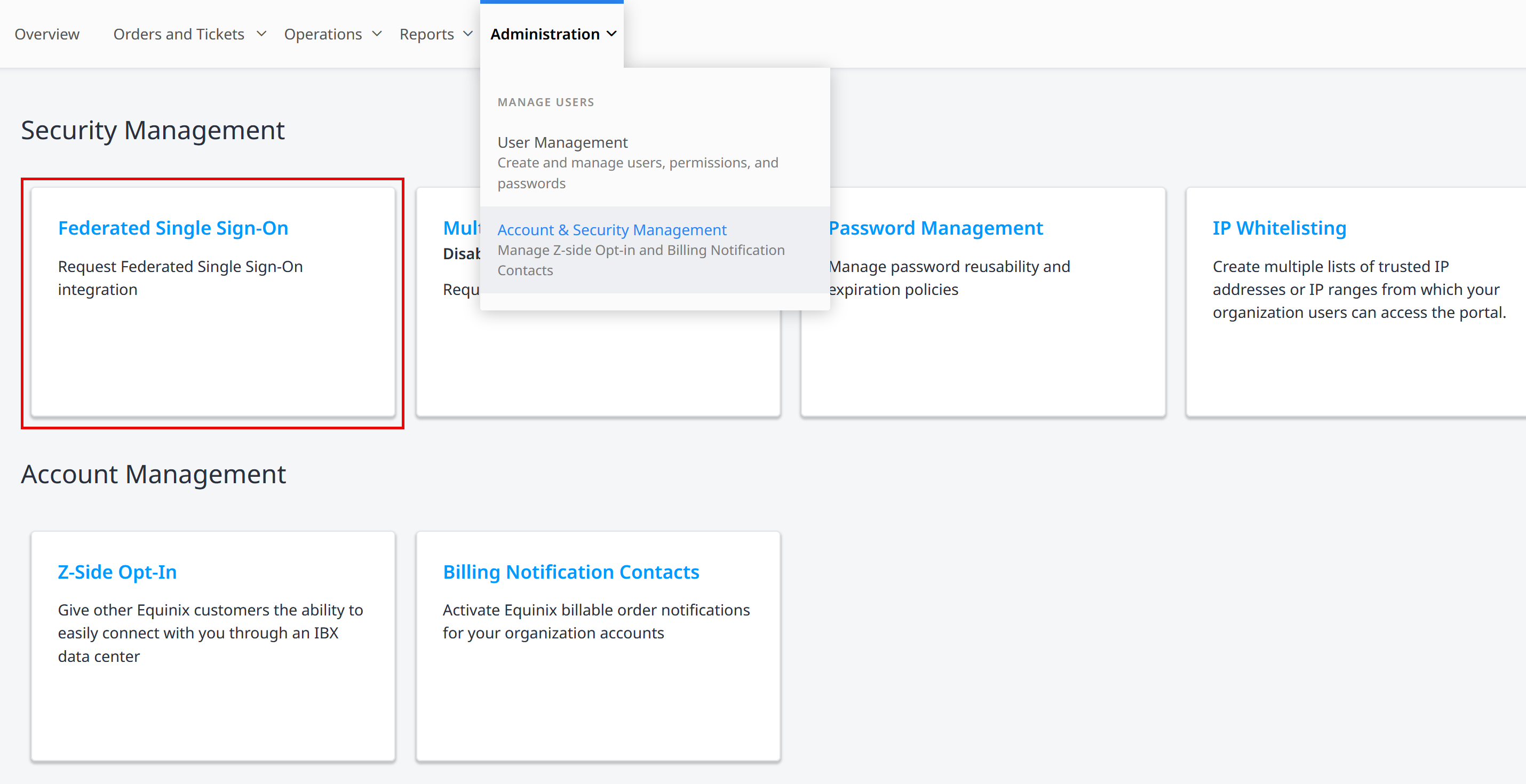
Dans le menu Administration, choisissez Gestion des comptes et de la sécurité.
remarqueLe menu Administration est visible uniquement par les administrateurs.
-
Cliquez sur Authentification unique fédérée. L'écran des détails de la fédération s'affichera. Vous pouvez aussi y accéder parhttps://federation.equinix.com/ .
-
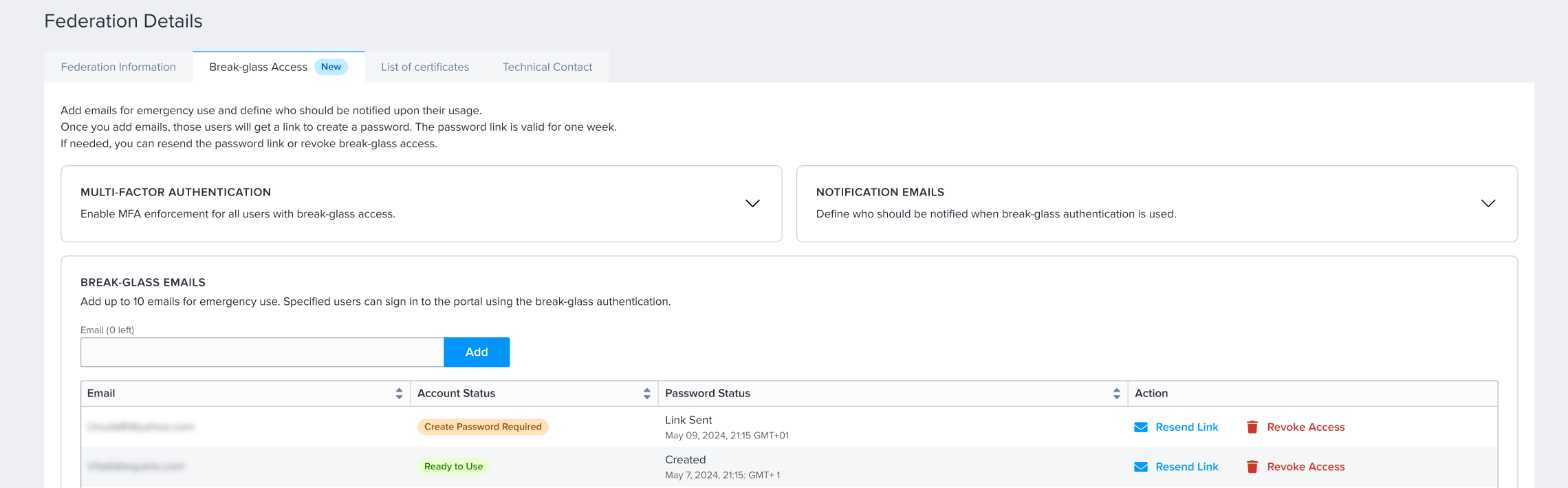
Sélectionnez l'onglet Accès de secours. Celui-ci sera disponible si vous avez correctement configuré la connexion fédérée et que vous êtes connecté via l'authentification fédérée.
-
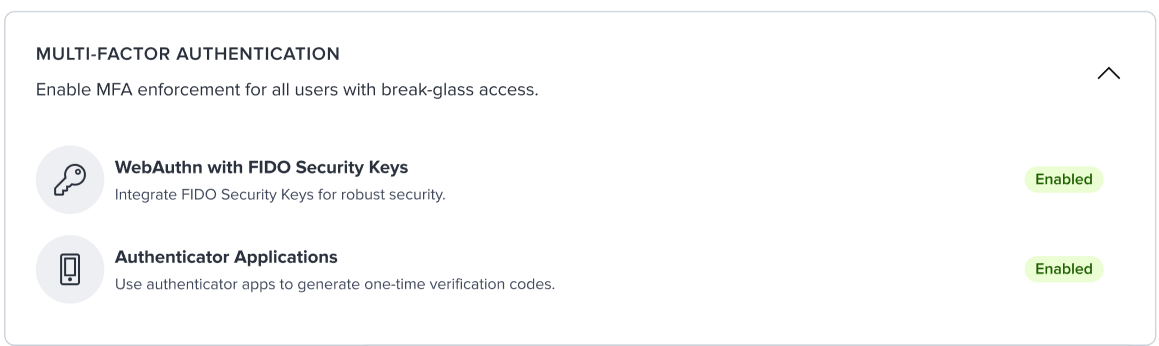
Vous pouvez activer l'authentification multifactorielle (AMF) pour l'accès d'urgence. Cliquez sur AUTHENTICATION MULTIFACTEUR pour voir les options d'AMF.
-
Cliquez sur activer/désactiver WebAuthn avec clés de sécurité FIDO pour activer ou désactiver cette option MFA.
-
Cliquez sur activer/désactiver Applications d'authentification pour activer ou désactiver cette option MFA.
-
-
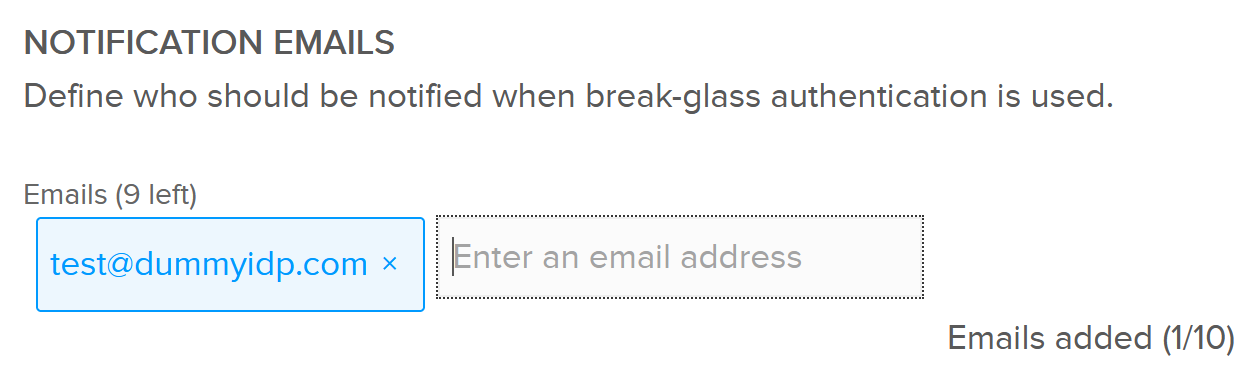
Vous pouvez définir des adresses e-mail qui seront averties lorsque Break-glass Access est utilisé.
-
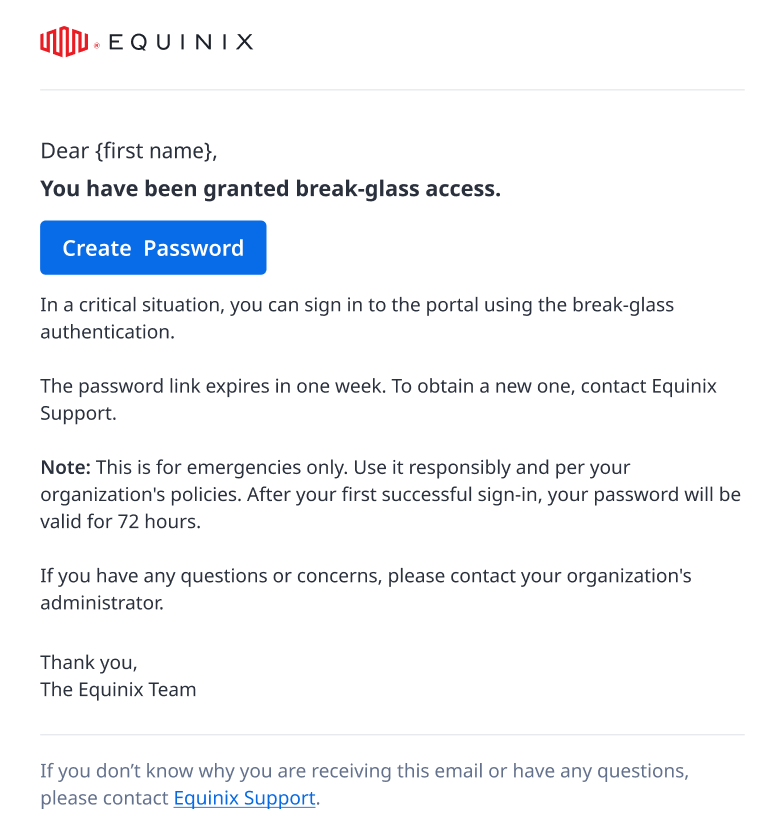
Saisissez jusqu'à 10 adresses e-mail pour une utilisation en cas d'urgence. Un message électronique sera envoyé à ces utilisateurs pour les informer qu'ils sont désignés comme utilisateurs d'accès en cas de bris de glace. Il leur sera également demandé de créer des mots de passe pour l'accès en cas de bris de glace.
remarqueLes adresses e-mail doivent appartenir à des utilisateurs Equinix existants. Le lien de l'e-mail expirera après une semaine.
-
Cliquez sur Créer un mot de passe dans l'e-mail. Exigences relatives au mot de passe:
-
Doit comporter au moins 26 caractères
-
Doit contenir au moins 3 des éléments suivants:
- une lettre minuscule (de a à z)
- une lettre majuscule (de AZ)
- un chiffre (de 0 à 9)
- un caractère spécial (ex. ! @ # $ % ^ & * )
-
Ne doit pas comporter d'espaces
-
Ne doit pas contenir deux caractères identiques consécutivement
remarqueCette fonctionnalité est réservée aux situations d'urgence, lorsque la connexion SSO ne fonctionne pas. Le mot de passe est valable 72 heures à compter de la première connexion (connexions illimitées pendant cette période).
-
-
Cliquez sur Renvoyer le lien pour renvoyer le courriel de création de mot de passe à l'utilisateur. Cette option est utile si le mot de passe a expiré ou si l'utilisateur n'a pas créé de mot de passe avant l'expiration du premier e-mail.
-
Cliquez sur Révoquer l'accès pour retirer l'accès à l'utilisateur. Un courriel lui sera envoyé pour l'informer que son accès au Break-glass a été révoqué.
Accéder à Equinix via un accès en verre brisé
Dans les situations critiques où la connexion SSO ne fonctionne pas, vous pouvez vous connecter au portail Equinix si vous êtes un utilisateur désigné Break-glass Access.
-
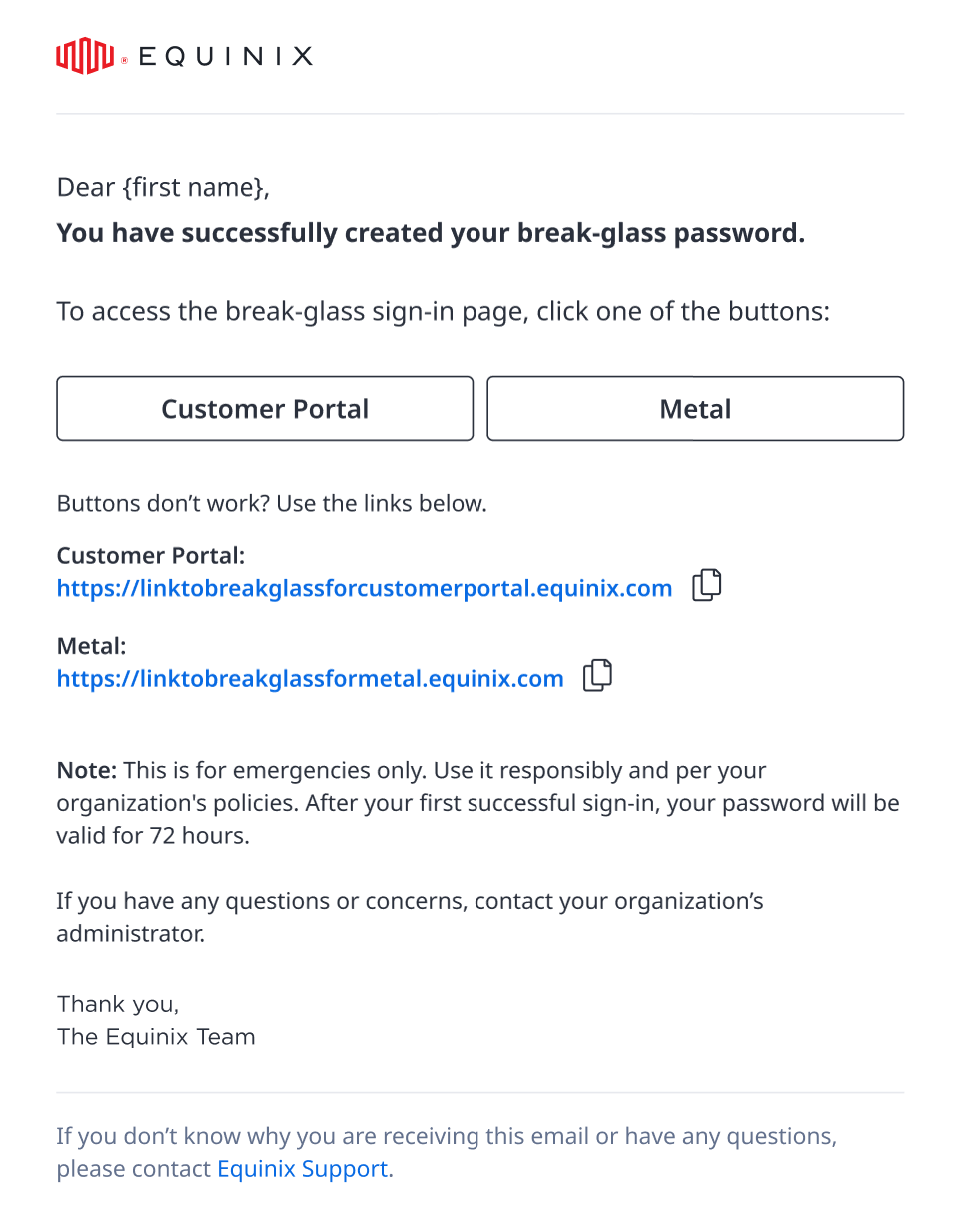
Après avoir créé votre mot de passe pour l'accès Break-glass, vous recevrez un courriel contenant des liens pour accéder à Equinix. Cliquez sur ces liens pour accéder au Portail client Equinix ou au portail Metal.
-
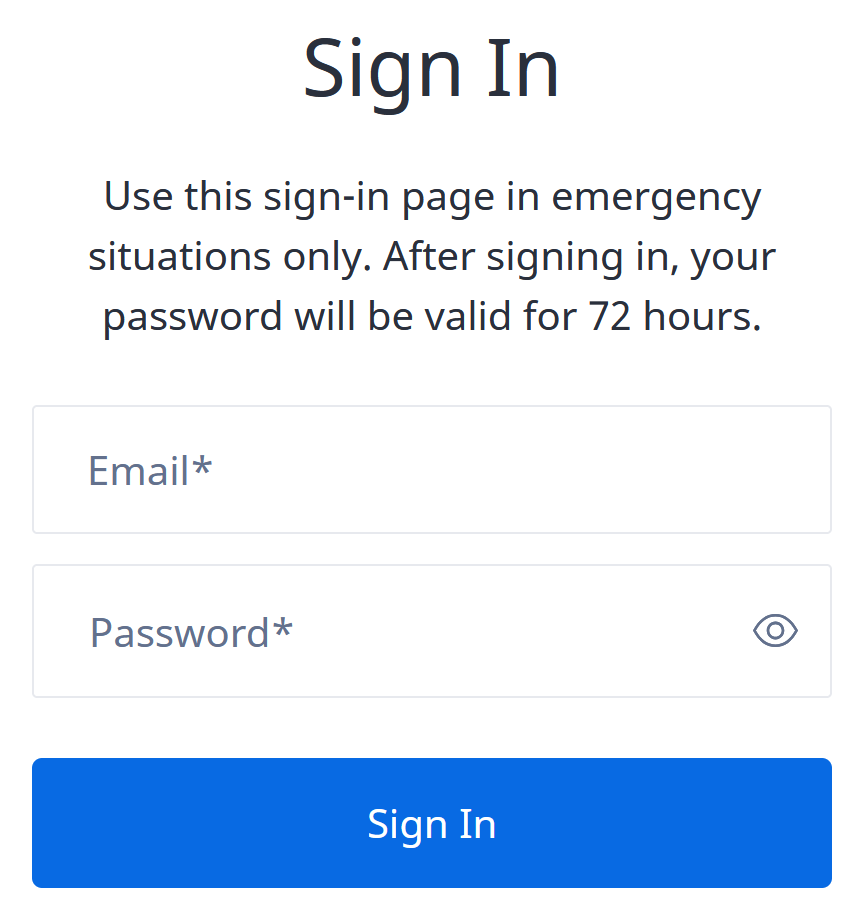
Utilisez votre adresse e-mail et votre mot de passe associés à Break-glass Access pour vous connecter.
Comment savoir si vous disposez d'un accès Break-glass ?
Vous pouvez vérifier si vous avez un accès d'urgence depuis votre Compte utilisateur. Si cet accès vous a été accordé, vous auriez reçu un courriel de confirmation.
-
Connectez-vous à un portail Equinix.
-
Cliquez sur votre nom d'utilisateur et sélectionnez Compte utilisateur.
-
Dans le menu de gauche, sélectionnez Authentification et sécurité.
-
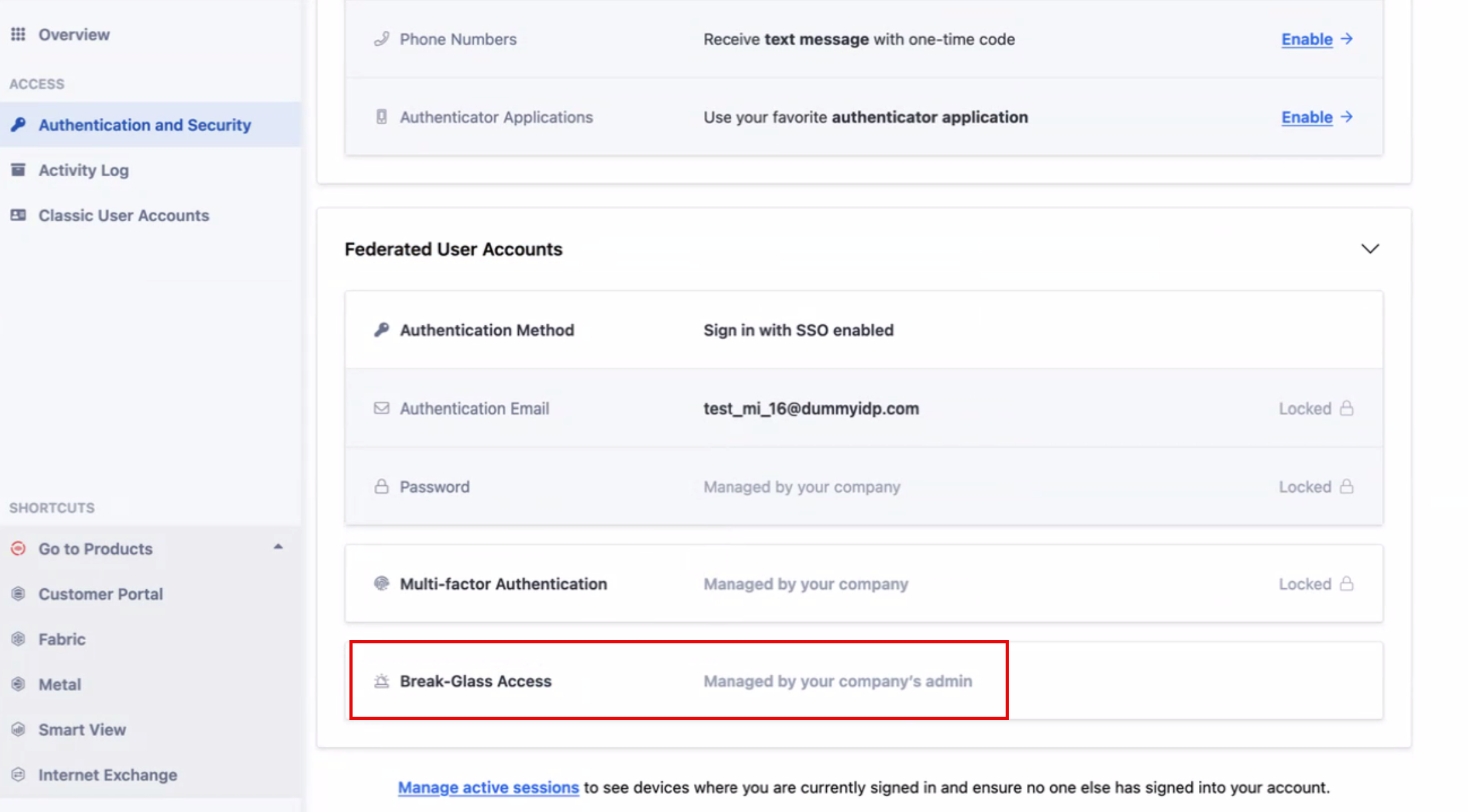
Si vous disposez d'un accès Break-glass, vous verrez l'écran suivant.