Gestion des autorisations des utilisateurs
Utilisez la section Administration du tableau de bord Colocation du Portail client pour attribuer des autorisations aux équipements et produits qui n'ont pas été intégrés à la gestion des identités et des accès (IAM).
Cette fonctionnalité de gestion des autorisations est disponible pour les demandes de services d'administration et d'accès IBX, les commandes, la base d'installation, la facturation et les paiements, les notifications de services IBX, plan d'assistance Smart Hands, commande Colocation, autorisation de notification d'équipement virtuel et rapport de consommation d'énergie.
Pour accorder un accès physique aux IBX, aux cages et aux armoires, consultez IBX Access Permissions.
Pour connaître les ressources et les produits qui ont été intégrés à IAM, reportez-vous à la rubrique gestion de l'accès et des rôles des utilisateurs .
Les autorisations Fabric et Network Edge sont gérées via les rôles IAM et ne peuvent pas être attribuées via les autorisations du Portail client.
Attribution manuelle d'autorisations à un utilisateur
-
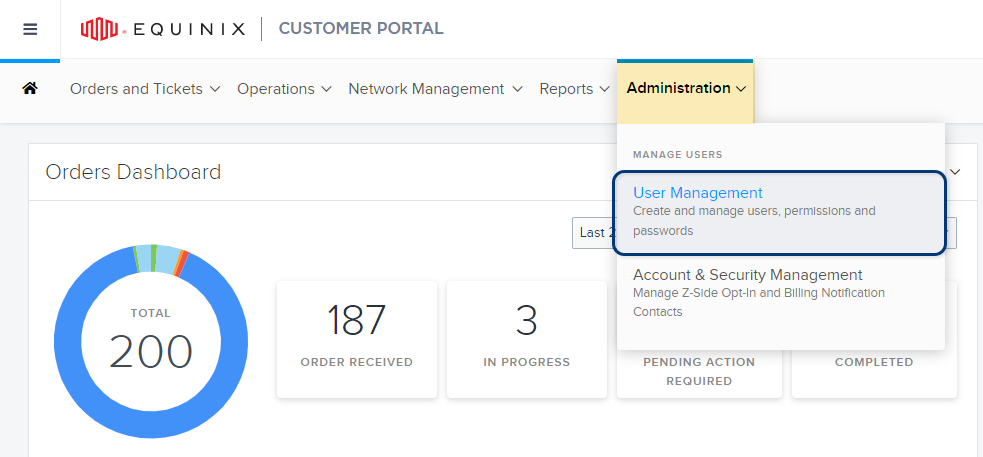
Dans le menu Administration, choisissez Gestion des utilisateurs.
-
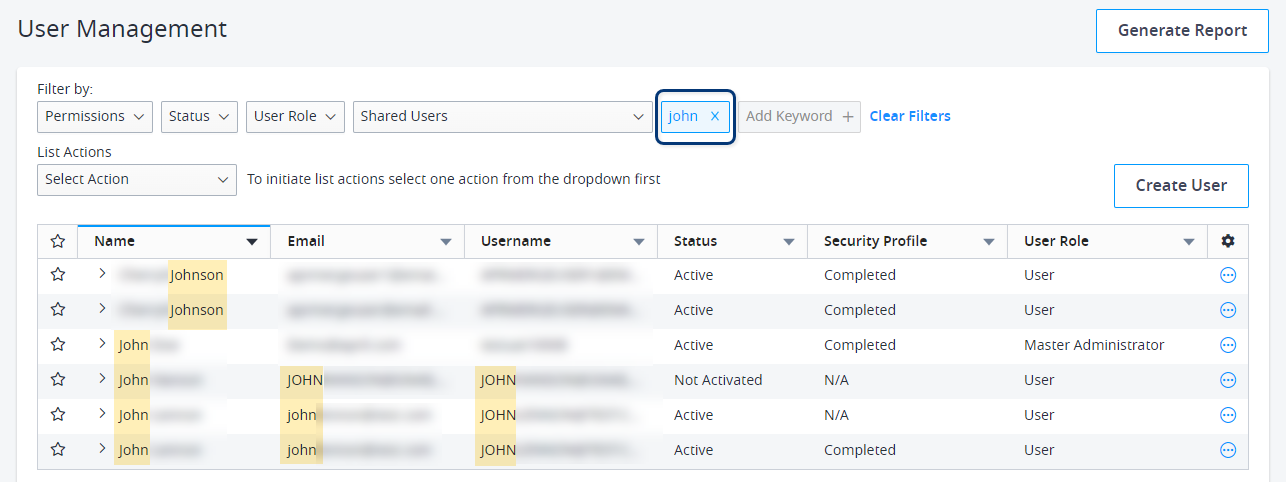
Recherchez le compte utilisateur que vous souhaitez gérer.
-
Pour rechercher un utilisateur spécifique, entrez un prénom, un nom, un nom d'utilisateur ou une adresse courriel dans le champ Ajouter un mot-clé:
-
Vous pouvez également utiliser les options de filtrage situées en haut de la page pour affiner la liste des utilisateurs en fonction de leur statut, de leur rôle, de leur organisation et de leurs autorisations actuelles.
conseilPour localiser rapidement les nouveaux comptes d'utilisateurs, définissez le filtre Statut sur Non activé.
-
-
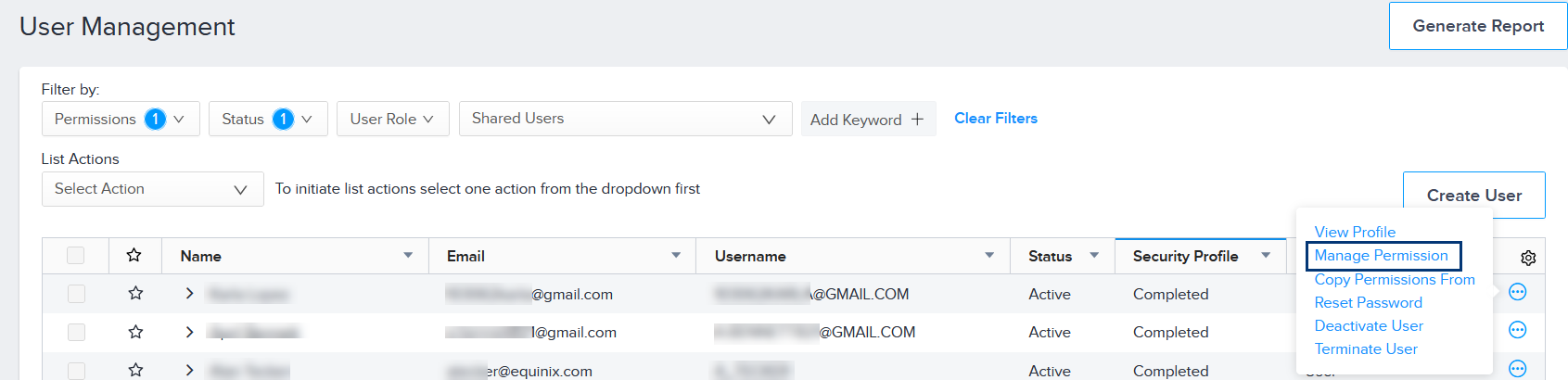
Cliquez sur le menu des options et choisissez Gérer les autorisations.
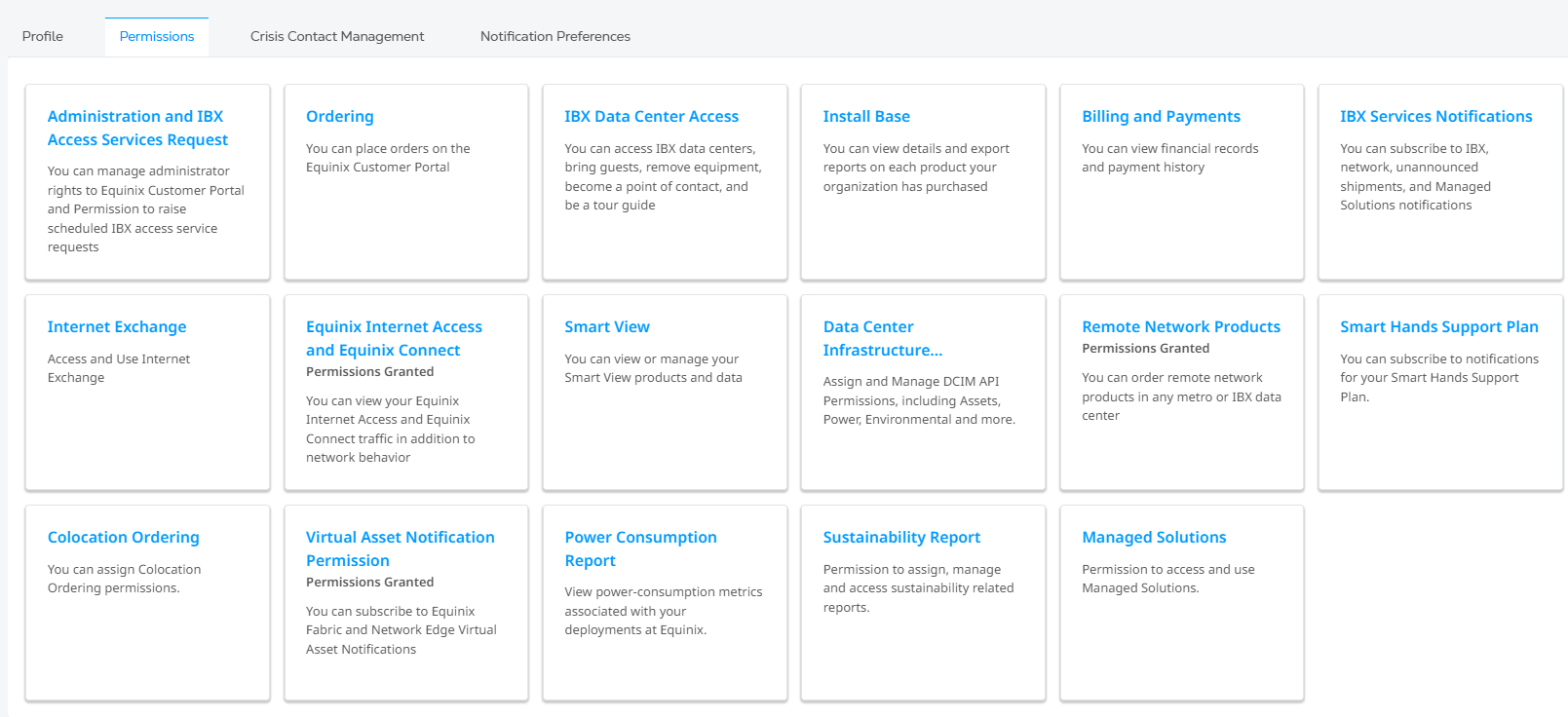
L'onglet Permissions affiche un catalogue des types d'autorisations.
-
S'il s'agit d'un nouveau compte utilisateur, sélectionnez Administration et demande de services d'accès IBX . Une liste affiche tous les emplacements IBX disponibles pour cet utilisateur.
-
(Facultatif) pour attribuer des privilèges d'administrateur d'entreprise ou d'administrateur IBX à cet utilisateur, cliquez sur privilèges d'administrateur , puis sélectionnez le rôle d'administrateur à attribuer :
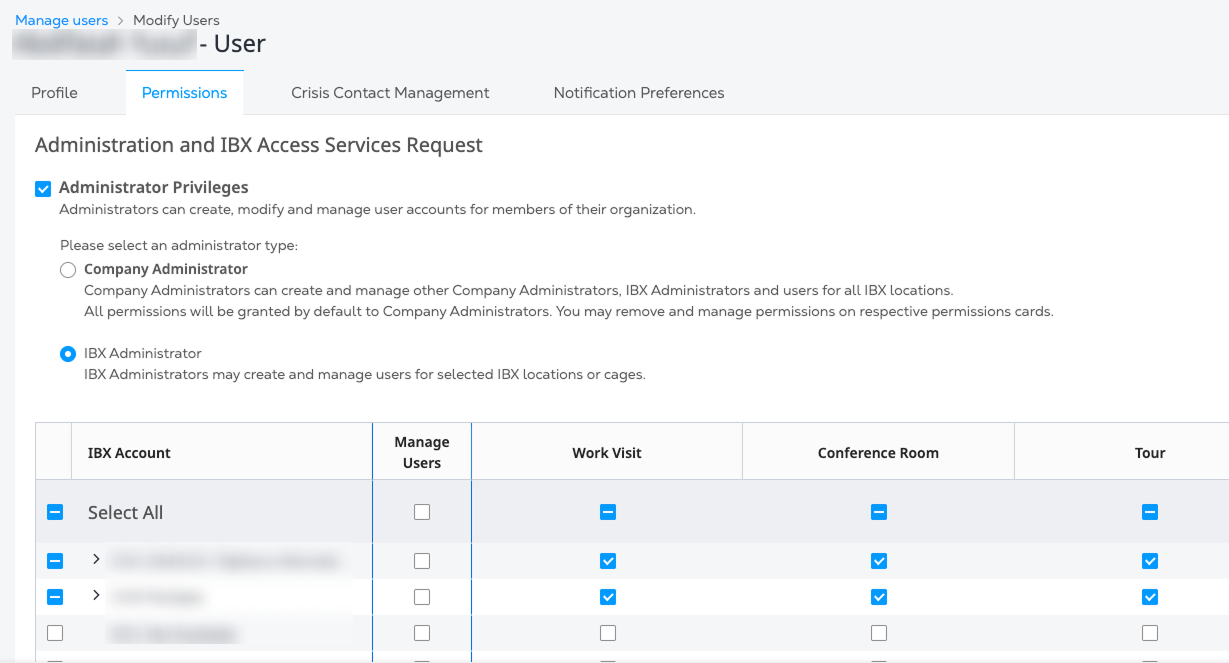
Pour plus d'informations sur les rôles d'administrateur, consultez Rôles dans le portail client.
-
Sélectionnez les autorisations IBX et de cage pour l'utilisateur.
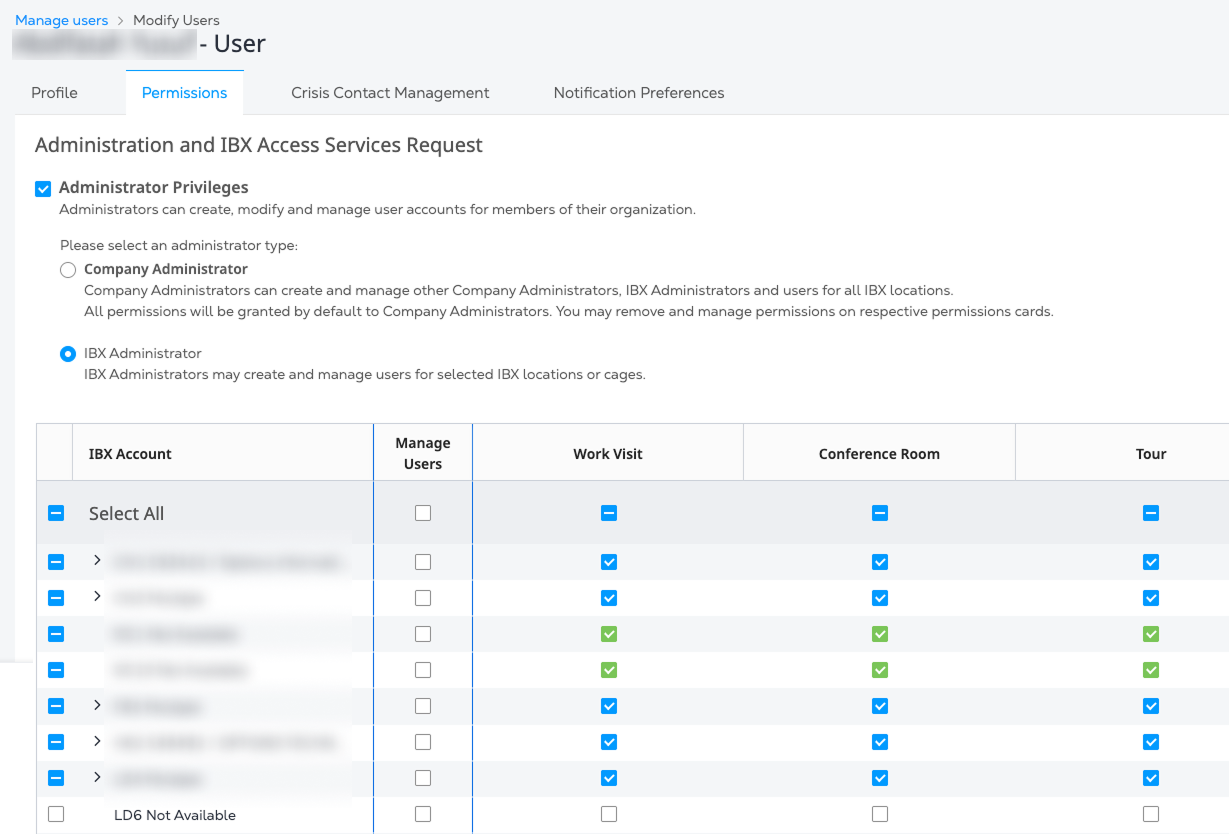
Pour plus de détails, consultez Autorisations d'accès IBX.
-
-
Pour attribuer d'autres types d'autorisations (comme la commande, la facturation, etc.), utilisez le bouton Retour pour revenir à l'onglet Autorisations. Attribuez les autorisations supplémentaires nécessaires.
Dans les grandes organisations, les changements de permissions peuvent prendre quelques minutes pour se propager dans le système. Si un utilisateur éprouve des difficultés à utiliser ses nouvelles autorisations, demandez-lui de se déconnecter, d'attendre quelques minutes, puis de se reconnecter.
Types de permissions
Les autorisations Fabric et Network Edge sont gérées via les rôles IAM uniquement et ne peuvent pas être attribuées via les autorisations du Portail client.
| Catégorie | Description |
|---|---|
| Demande de services d'administration et d'accès à l'IBX | Permet à l'utilisateur de planifier des demandes d'accès IBX (visites professionnelles, salles de conférence et visites de centres de données). Permet aux administrateurs de gérer d'autres comptes utilisateurs du portail client. |
| Commande | Permet à l'utilisateur de passer des commandes dans le portail (pour les envois, les câbles de connexion croisée et intra-installation, les ports réseau, les mains intelligentes, les accessoires, l'alimentation, les tickets de dérangement), de consulter les commandes des autres utilisateurs et les bons de commande de son organisation. |
| Accès au centre de données IBX | Permet à l'utilisateur d'accéder aux centres de données et aux cages/armoires de l'IBX, de faire venir des invités et de retirer du matériel. |
| Install Base | Permet à l'utilisateur de visualiser les détails des produits/actifs et des bons de commande de son organisation. Contrôle l'accès à l'écran Base d'installation, au rapport Base d'installation, à l'écran Biens de colocation et à l'écran Gestion des bons de commande. |
| Facturation et paiements | Permet à l'utilisateur de consulter les documents financiers, l'historique des paiements et les bons de commande de son organisation. |
| Notifications des services IBX | Permet à l'utilisateur de s'abonner aux notifications concernant les incidents IBX, les incidents réseau, les envois inopinés, les services gérés et les violations de la politique IBX. Permet également à l'utilisateur d'afficher les incidents sur le tableau de bord Service Insight . Important : Au moins deux administrateurs de chaque organisation doivent être configurés pour recevoir des violations de stratégie IBX (c'est-à-dire, l'autorisation peut afficher et s'abonner aux notifications de violation de stratégie IBX). |
| Portail d'échange Internet | Permet à l'utilisateur d'accéder au portail Internet Exchange (IX). |
| Equinix Internet Access et Equinix Connect | Permet à l'utilisateur de visualiser le trafic et le comportement du réseau d'Equinix Internet Access et d'Equinix Connect. |
| Smart View | Permet à l'utilisateur de commander Equinix Smart View pour les IBX et d'afficher les données Smart View . |
| Produits pour réseaux à distance | Permet à l'utilisateur de commander des produits réseau à distance pour les IBX dans une région spécifique. |
| Plan d'assistance Smart Hands | Permet à l'utilisateur de commander un plan d'assistance Smart Hands et de s'abonner aux notifications relatives à son plan d'assistance. |
| Commande de Colocation | Permet à l'utilisateur de commander des produits Secure Cabinet et Private Cage en ligne. |
| Permission de notification des biens virtuels | Permet à l'utilisateur d'afficher et de s'abonner aux notifications de biens virtuels Fabric et Network Edge. |
| Portail de Managed Solutions | Permet à l'utilisateur d'accéder au portail Managed Solutions. |
| Rapport sur la consommation d'énergie | Permet à l'utilisateur d'exécuter le rapport de consommation d'énergie. |
| Gestionnaire de cas de soutien | Permet à l'utilisateur de consulter, de gérer et de répondre à toutes les demandes de soutien soumises par n'importe quel utilisateur de son organisation. |
Création d'un modèle pour attribuer des autorisations
Un modèle est un moyen simple et efficace d'attribuer le même ensemble d'autorisations fréquemment utilisées dans l'ensemble de votre organisation. Vous pouvez créer des modèles et les appliquer aux utilisateurs qui ont besoin des mêmes autorisations pour remplir des rôles similaires.
-
Dans le menu Administration, choisissez Gestion des utilisateurs.
-
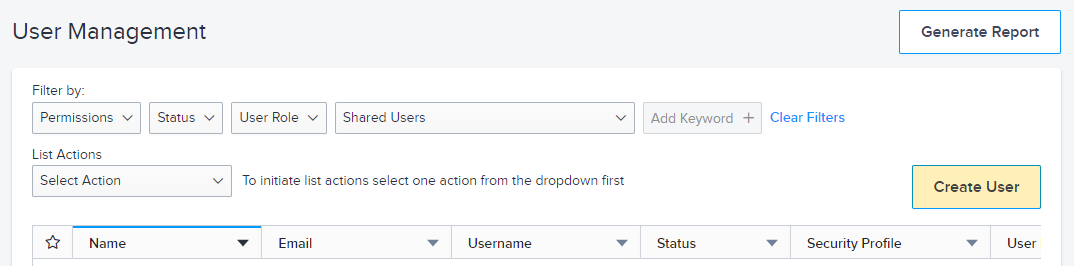
Cliquez sur créer un utilisateur.
-
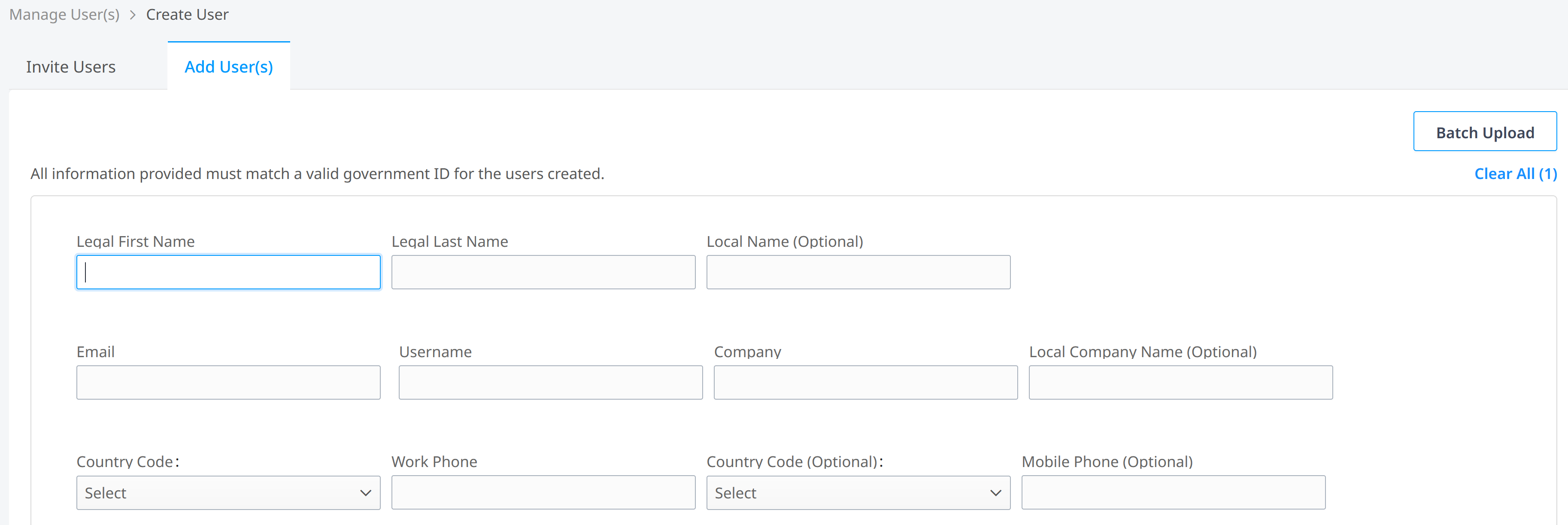
Sélectionnez l'onglet Ajouter un ou plusieurs utilisateurs.
-
Saisissez les informations relatives à ce modèle dans les champs suivants.
remarqueVous saisissez des informations pour un profil d'utilisateur générique, et non pour un utilisateur réel. Ce profil n'est pas activé dans le portail ; il sert uniquement de modèle pour appliquer des autorisations à d'autres utilisateurs.
- Nom ou prénom légal – Définition de ce type d'utilisateur. Par exemple: NOCuser
- Nom de famille ou nom légal – Saisissez le modèle (cela vous permet de rechercher des modèles ultérieurement).
- E-mail – Votre adresse e-mail.
- Nom d'utilisateur (facultatif) – Nom unique permettant d'identifier rapidement ce modèle dans le tableau de bord. Par exemple: nocusertemplate
- Entreprise – Le nom de votre entreprise.
- Code pays – Votre code pays.
- Téléphone professionnel – Votre numéro de téléphone professionnel.
-
Cliquez sur Soumettre. Une confirmation s'affiche en haut de la fenêtre.
-
Cliquez sur le lien Attribuer les autorisations dans la confirmation. Le tableau de bord Gestion des utilisateurs s'affiche.
-
Sur le tableau de bord, cliquez sur le menu des options et choisissez Gérer les autorisations.
L'onglet Permissions affiche un catalogue des types de permissions.
-
Sélectionnez les autorisations pour ce modèle. Pour plus d'informations, reportez-vous à la rubrique attribuer des autorisations manuellement.
infoPlus tard, lorsque vous utiliserez ce modèle pour attribuer des autorisations à d'autres comptes d'utilisateurs, ce sont les autorisations qui seront appliquées à ces utilisateurs.
-
Cliquez sur soumettre.
Attribution d'autorisations à partir d'un modèle
L'attribution d'autorisations à partir d'un modèle permet d'annuler toutes les autorisations précédemment attribuées à l'utilisateur.
-
Dans le menu Administration, choisissez Gestion des utilisateurs.
-
Dans la section Filtrer par, saisissez
templatele champ Ajouter un mot-clé.
Vos modèles sont listés.
-
Sur le tableau de bord, cliquez sur le menu des options et choisissez Copier les autorisations depuis. La liste des utilisateurs disponibles s'affiche.
-
Cliquez sur les cases à cocher situées à gauche du tableau de bord pour sélectionner les utilisateurs auxquels vous souhaitez appliquer les autorisations du modèle.
-
Cliquez sur Appliquer en haut de la liste des utilisateurs:

Les autorisations du modèle sont appliquées aux utilisateurs sélectionnés. Toutes les autres autorisations antérieures sont supprimées des comptes d'utilisateurs sélectionnés.