Nouveaux comptes utilisateurs
Les administrateurs de l'entreprise peuvent toujours créer des comptes d'utilisateurs et les inviter via le tableau de bord de colocation. Cependant, cette méthode invite immédiatement l'utilisateur à migrer son compte vers un compte IAM basé sur la messagerie. Nous recommandons d'utiliser la procédure décrite dans la page Inviter de nouveaux utilisateurs afin d'éviter cette étape de migration.
Inviter un utilisateur à créer un compte
Les administrateurs peuvent créer de nouveaux comptes utilisateurs en envoyant des invitations par e-mail. Les utilisateurs peuvent cliquer sur le lien d'invitation contenu dans leur e-mail et activer leur compte en définissant un mot de passe, un code PIN et d'autres informations. Un administrateur approuve le compte utilisateur et lui attribue les autorisations. Les utilisateurs peuvent ensuite se connecter au portail client et aux autres portails avec leurs identifiants.
Pour inviter un utilisateur à créer un compte:
-
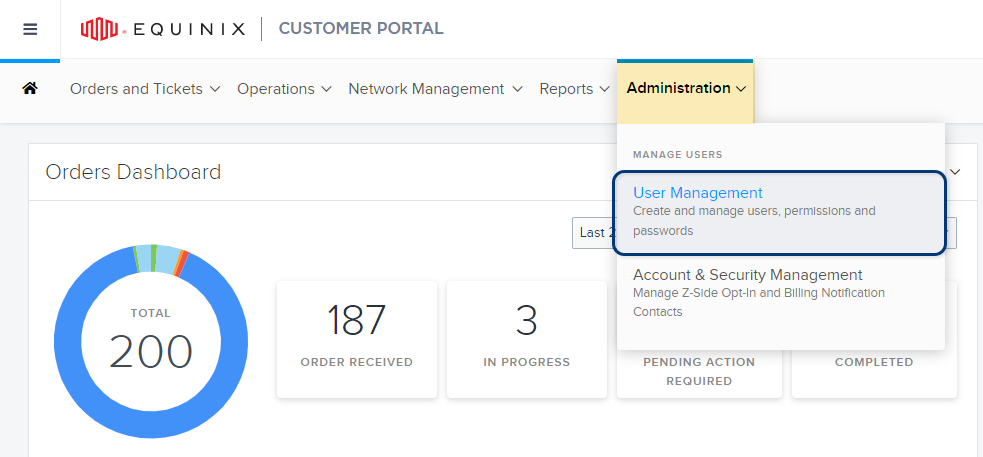
Dans le menu Administration, choisissez Gestion des utilisateurs.
-
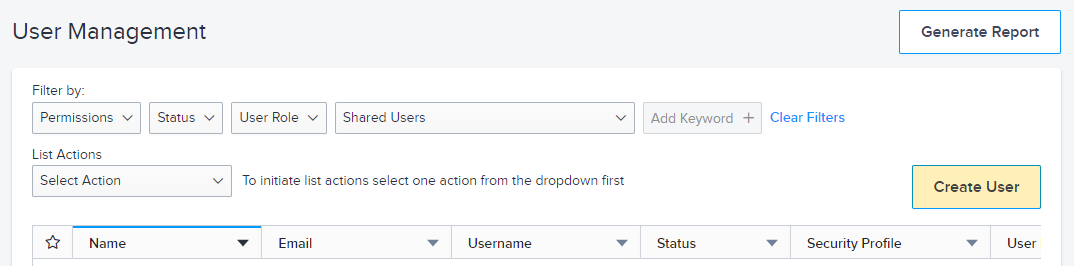
Cliquez sur Créer un utilisateur.
-
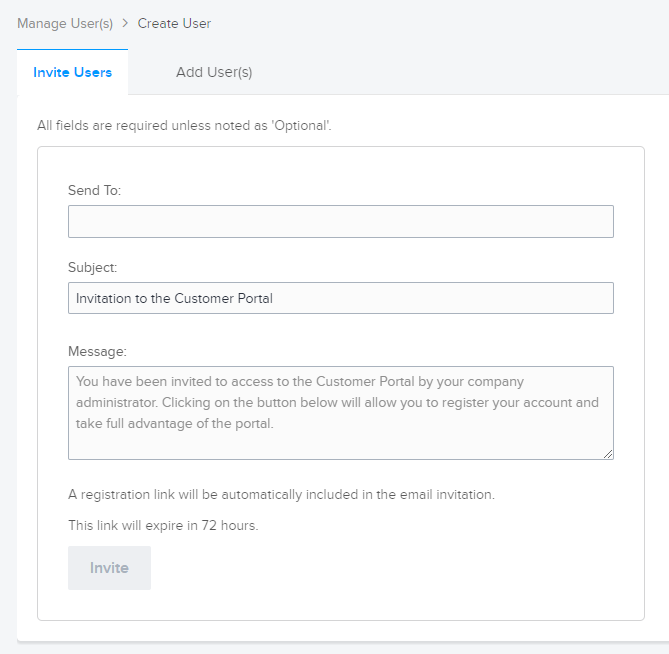
Sélectionnez l'onglet Inviter des utilisateurs.
-
Entrez l'adresse courriel de l'utilisateur et, au besoin, modifiez les champs Sujet et Message.
-
Cliquez sur Inviter. Un courriel est envoyé à l'utilisateur, contenant un lien lui permettant d'activer son nouveau compte.
Pour gagner du temps lorsque vous invitez les utilisateurs à créer leur propre compte, vous pouvez ajouter plusieurs adresses e-mail au formulaire Inviter un utilisateur. Chaque utilisateur reçoit une invitation par courriel contenant son lien d'inscription unique.
Une fois que chaque utilisateur a créé un compte, vous devez approuver le nouveau compte et ajouter des autorisations.
Approuver ou refuser l'inscription d'un nouvel utilisateur
Après avoir invité un utilisateur sur le portail, vous recevrez un e-mail lorsqu'il aura validé son inscription. Vous devrez ensuite approuver son inscription avant qu'il puisse accéder au portail.
-
Dans le Centre de messages de votre tableau de bord Portail client, cliquez sur INSCRIPTIONS UTILISATEUR dans l'onglet En attente.
conseilVous pouvez également accéder aux INSCRIPTIONS DES UTILISATEURS en cliquant sur l'icône de notification de n'importe quel écran du portail. Vous pouvez également trouver les utilisateurs en attente d'approbation sur l'écran Gestion des utilisateurs en paramétrant le filtre Statut sur En attente d'approbation.
-
Cliquez sur le lien vers le nouveau compte utilisateur. La fenêtre Gestion des utilisateurs s'affiche, énumérant un ou plusieurs comptes d'utilisateurs.
Pour approuver ou rejeter un seul utilisateur :
- Cliquez sur le menu d’options à la fin de la ligne.
- Choisissez Approuver l'inscription ou Refuser l'inscription.
- Cliquez sur Soumettre.
Pour approuver ou rejeter plusieurs utilisateurs à la fois :
-
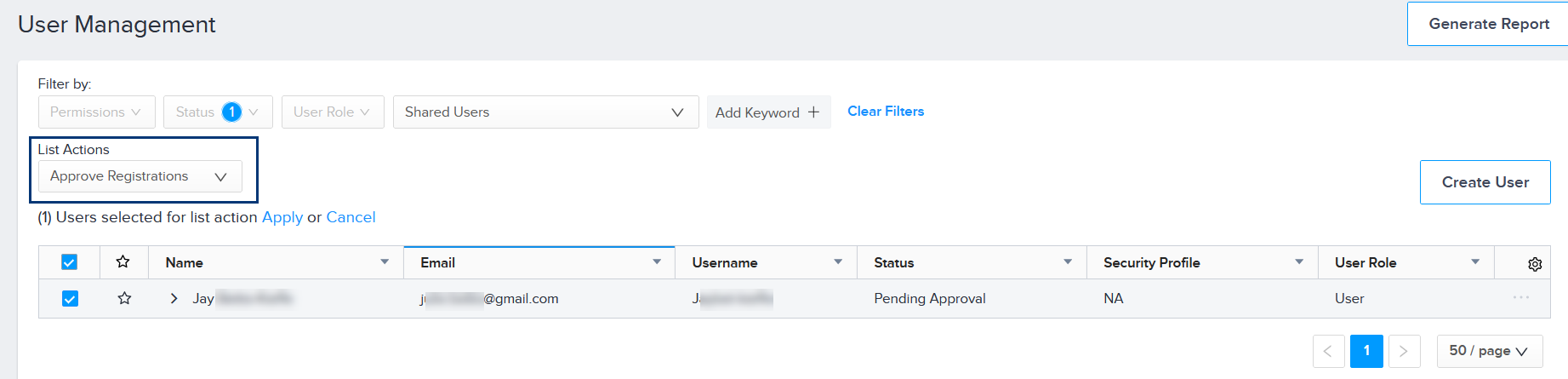
Choisissez Approuver les inscriptions ou Rejeter les inscriptions dans le menu déroulant Liste des actions.
-
Sélectionnez tous les utilisateurs que vous approuvez ou rejetez.
-
Cliquez sur Appliquer. La fenêtre « Approuver l'inscription » s'affiche.
-
Cliquez sur Soumettre.
Pour les utilisateurs nouvellement approuvés, leur statut sur l'écran Gestion des utilisateurs passe de En attente d'approbation à Non activé. Pour terminer l'activation de leur compte, consultez Attribuer des autorisations à un utilisateur.
Création de comptes utilisateurs
Alternativement, vous pouvez créer des comptes pour vos utilisateurs au lieu de les inviter à créer leur propre compte.
N'utilisez pas de connexions partagées.
Exigences relatives au nom d'utilisateur:
- La longueur doit être comprise entre 8 et 100 caractères
- Ne devrait pas inclure les caractères spéciaux suivants: # ? ! $ ^ * ; < > [ ] { } % ' "
- Ne doit pas comporter d'espaces
-
Dans le menu Administration, choisissez Gestion des utilisateurs.
-
Cliquez sur Créer un utilisateur.
-
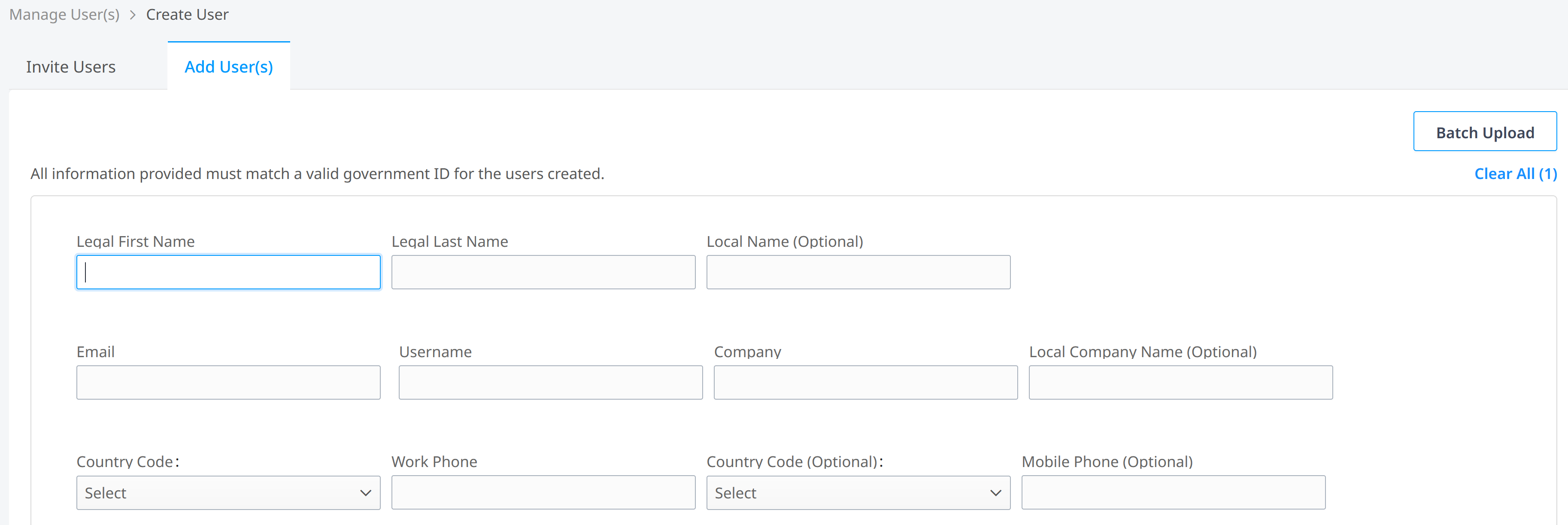
Sélectionnez l'onglet Ajouter un ou plusieurs utilisateurs.
-
Indiquez si vous ajoutez un employé d'Equinix ou un fournisseur externe.
-
Saisissez les informations relatives à l'utilisateur (adresse électronique, nom, entreprise, etc.).
-
Si l'accès de l'utilisateur au portail doit expirer à une date spécifique :
- Sélectionnez une date d'expiration dans le calendrier sous Date de désactivation.
- Cliquez sur « Sélectionner l’heure » pour spécifier l’heure d’expiration de la journée, puis cliquez sur OK.
-
Pour spécifier la langue du nouvel utilisateur, choisissez-la dans la liste déroulante Langue. Anglais (États-Unis) est la langue par défaut.
-
Sélectionnez le fuseau horaire local de l'utilisateur.
-
Cliquez sur Soumettre.
Pour activer le nouveau compte, vous devez lui assigner des autorisations. Voir Attribuer des autorisations à un utilisateur.
Création de plusieurs comptes utilisateurs
Lors de l'ajout de plusieurs utilisateurs, vous pouvez utiliser le processus de téléchargement par lots pour saisir des informations pour un maximum de 20 utilisateurs à la fois.
Le processus de téléchargement par lots attribue le même fuseau horaire et la même langue du portail (et éventuellement une date de désactivation) à tous les utilisateurs inclus dans le lot.
-
Dans le menu Administration, choisissez Gestion des utilisateurs.
-
Cliquez sur Créer un utilisateur.
-
Sélectionnez l'onglet Ajouter un ou plusieurs utilisateurs.
-
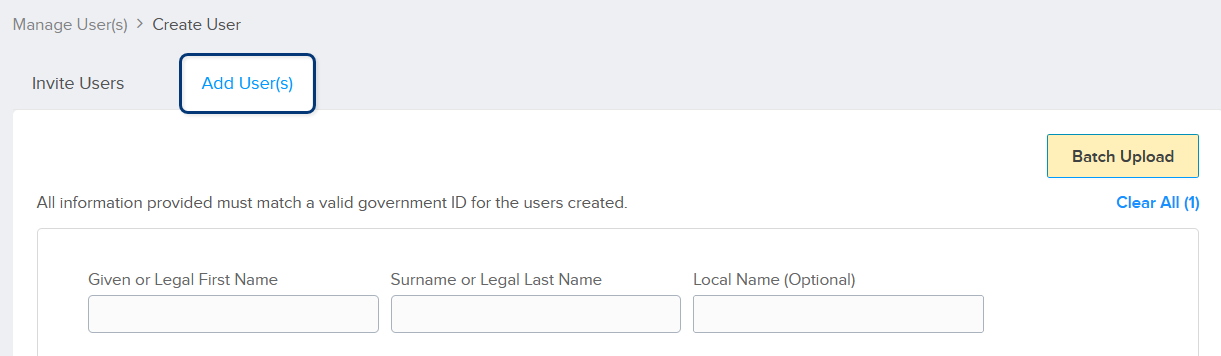
Cliquez sur Téléchargement par lots (coin supérieur droit).
-
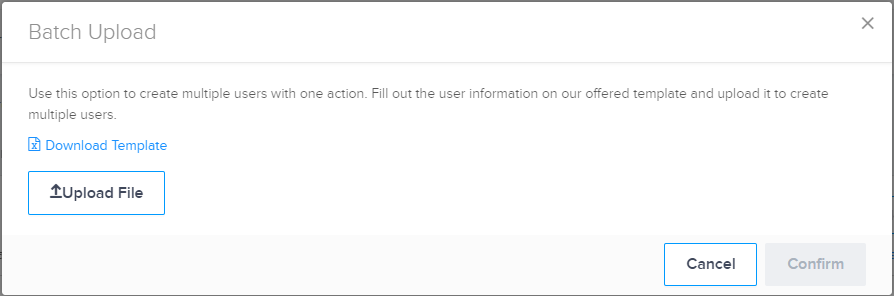
Cliquez sur Télécharger le modèle pour télécharger le modèle Microsoft Excel.
-
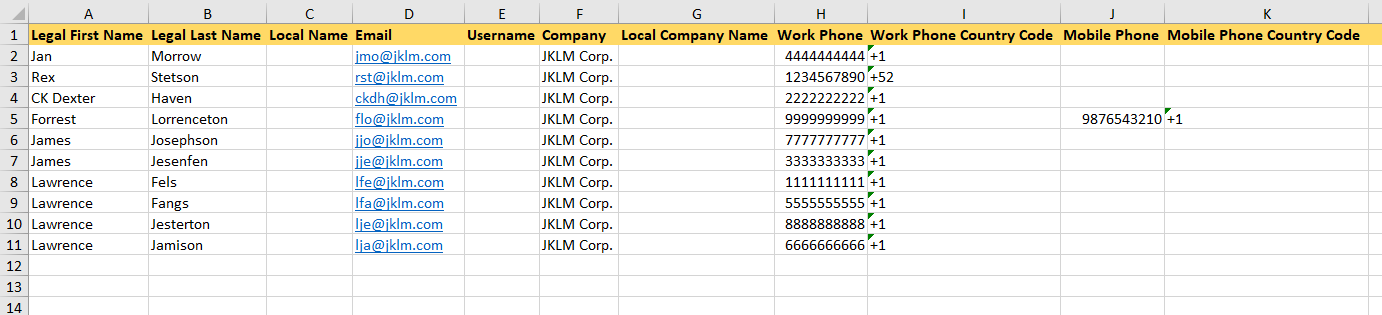
Complétez le modèle avec les informations concernant jusqu'à 20 utilisateurs, enregistrez-le et fermez le fichier.
infoNe modifiez pas le nom des colonnes ou la mise en forme du fichier.
-
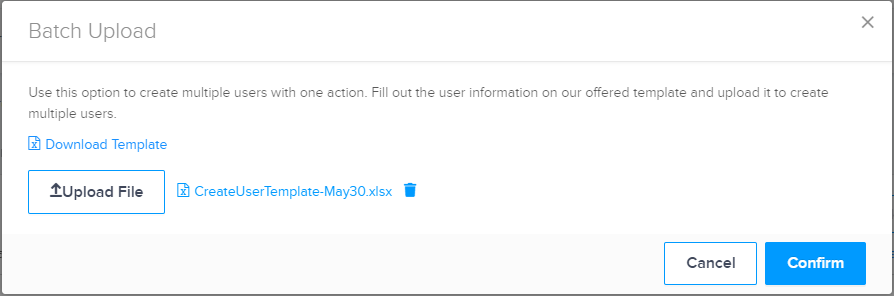
Cliquez sur Téléverser un ou plusieurs fichiers. Parcourez vos fichiers pour trouver votre modèle complété et cliquez sur Ouvrir.
-
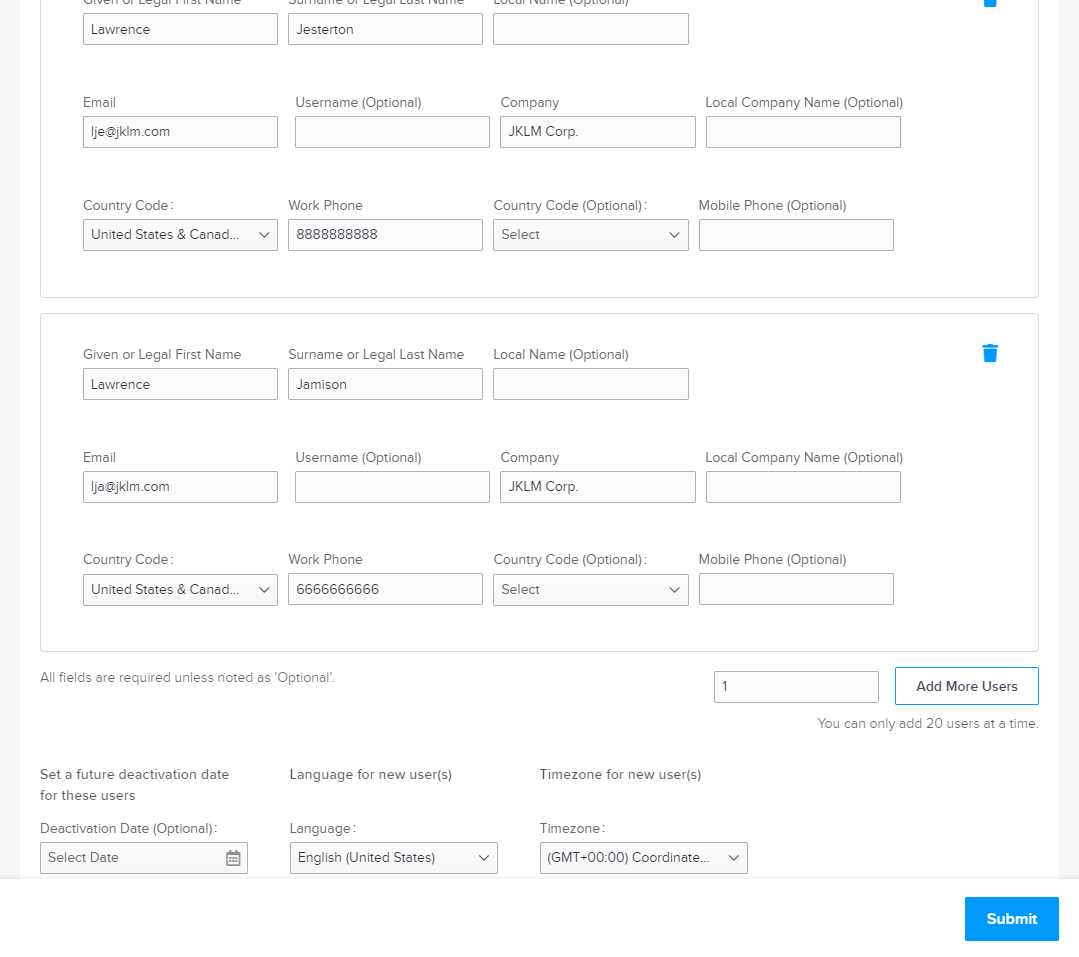
Cliquez sur Confirmer. Les champs de l'onglet Ajouter un ou plusieurs utilisateurs seront automatiquement remplis avec les informations de votre fichier d'importation.
-
Sélectionnez la langue du portail, le fuseau horaire et (éventuellement) une date de désactivation pour ces utilisateurs.
-
Cliquez sur Soumettre.
Pour activer les nouveaux comptes, vous devez leur assigner des autorisations. Voir Attribuer des autorisations à un utilisateur.
Inviter les utilisateurs à créer des mots de passe
Vous pouvez créer les mots de passe des utilisateurs individuellement à partir du compte de chaque utilisateur, ou vous pouvez envoyer un courrier électronique aux utilisateurs pour les informer de la nécessité de créer leurs mots de passe.
Le tableau de bord de gestion des utilisateurs vous permet d'identifier une liste d'utilisateurs qui n'ont pas encore créé leur mot de passe, puis d'envoyer une notification par e-mail par lots leur rappelant de terminer le processus de mot de passe.
-
Dans le menu Administration, choisissez Gestion des utilisateurs.
-
Choisissez Créer des mots de passe dans le menu déroulant Liste des actions.
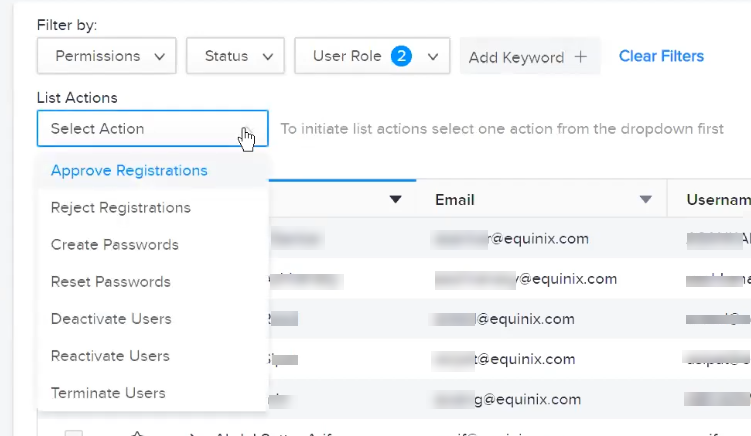
La liste est filtrée pour afficher les comptes d'utilisateurs sans mot de passe attribué ou avec des mots de passe expirant.
-
Sélectionnez un ou plusieurs comptes d'utilisateurs, puis cliquez sur Appliquer.
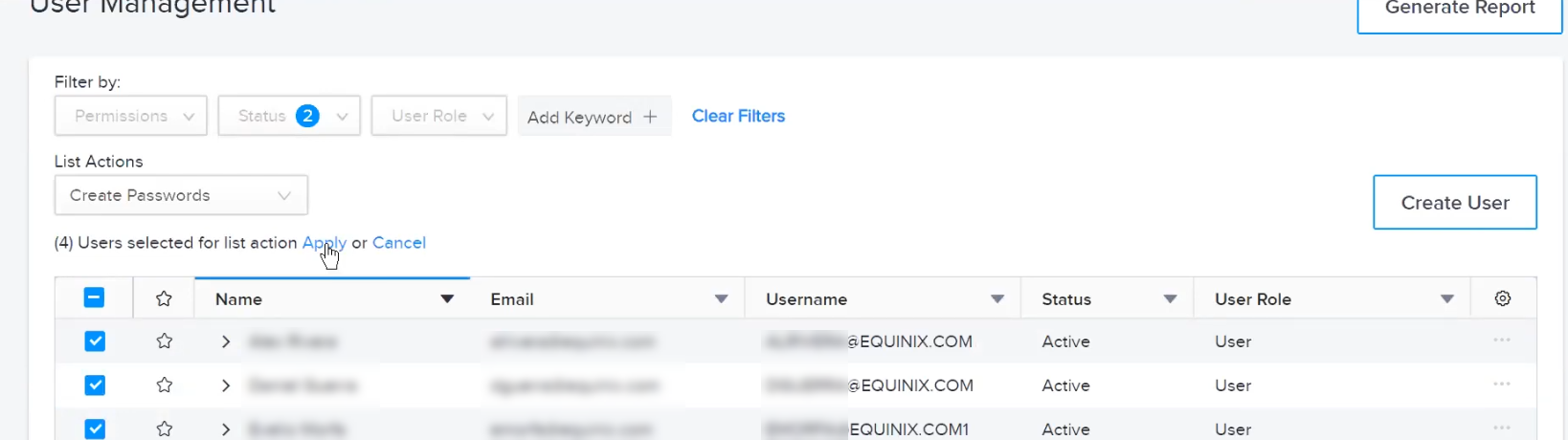
Les utilisateurs reçoivent un lien par courrier électronique pour compléter le processus de création ou de réinitialisation de leur mot de passe.
Création de mots de passe utilisateur
-
Dans le menu Administration, choisissez Gestion des utilisateurs.
-
Choisissez Créer des mots de passe dans le menu déroulant Liste des actions.
La liste est filtrée pour afficher les comptes d'utilisateurs sans mot de passe attribué ou avec des mots de passe expirant.
-
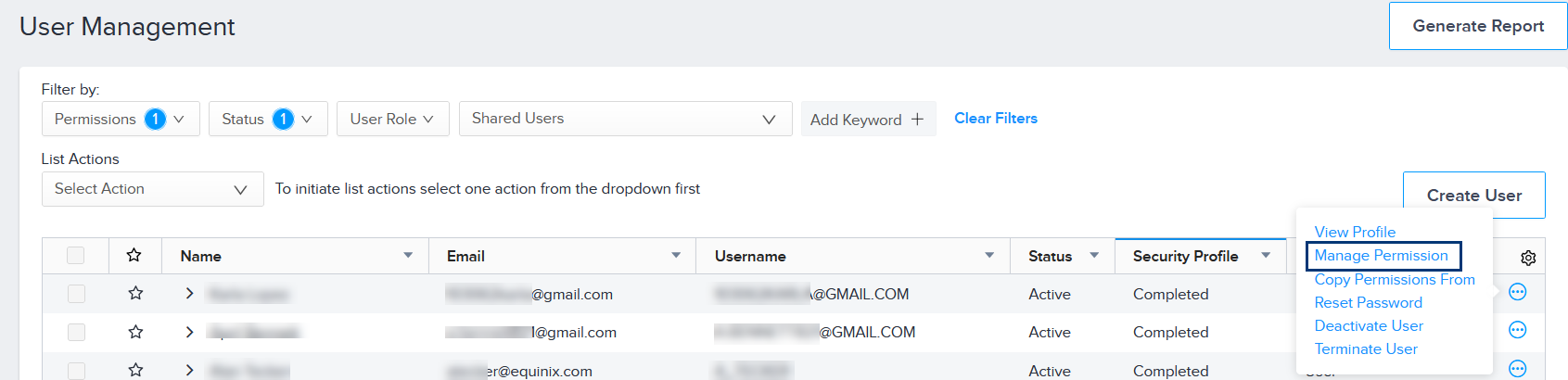
Cliquez sur le menu d'options à droite du nom d'utilisateur, puis choisissez Créer un mot de passe.
-
Saisissez le nouveau mot de passe du compte utilisateur. Exigences relatives au mot de passe:
- Doit comporter au moins 14 caractères
- Doit contenir au moins une lettre minuscule (de a à z)
- Doit contenir au moins une lettre majuscule (de A à Z)
- Doit contenir au moins un chiffre (de 0 à 9)
- Doit contenir au moins un caractère spécial: # ! $ ^ & * @
- Ne doit inclure aucun de ces caractères spéciaux: ; < > [ ] { } % ' "
- Ne doit pas comporter d'espaces
- Ne doit pas contenir deux caractères identiques consécutivement
-
Cliquez sur Soumettre.
Réactivation des utilisateurs avec des adresses e-mail invalides
Les utilisateurs dont l'adresse électronique n'est pas valide constituent une menace pour la sécurité. Pour remédier à ce risque, ces utilisateurs sont invités à mettre à jour leur adresse électronique. S'ils ne le font pas, leur compte est désactivé.
Une fois le compte de l'utilisateur désactivé, seul l'administrateur de l'entreprise peut réactiver le compte et mettre à jour son adresse email.
Identifier les utilisateurs dont l'adresse électronique n'est pas valide :
-
Dans le menu Administration, choisissez Gestion des utilisateurs.
-
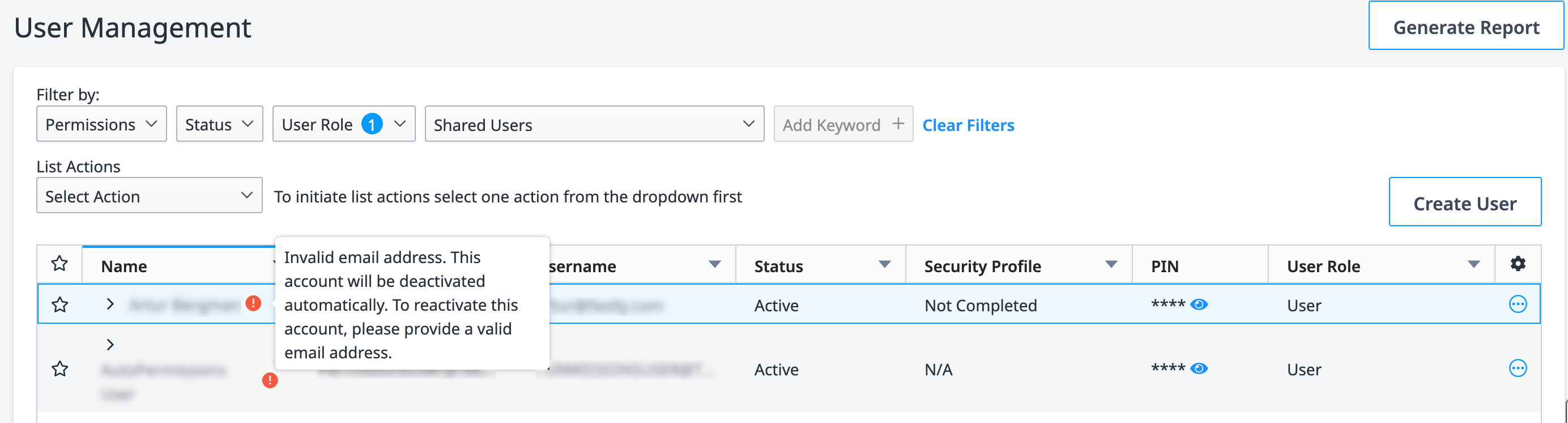
Recherchez une icône d’alerte affichée à côté du nom d’utilisateur.
-
Mettez à jour le champ Adresse courriel principale pour cet utilisateur. L'icône d'alerte et la date de désactivation associées à l'utilisateur sont supprimées.