Création de jetons de service côté Z
Un jeton de service côté Z est une clé unique qui permet à un autre client sur Equinix Fabric d'établir une connexion avec vous.
Vous pouvez créer des tokens côté Z pour les types de ressources suivants :
- Ports Fabric (types EVPL et EPL)
- Périphériques virtuels Network Edge
- Réseaux multipoint - E-LAN, E-Tree et E-Access.
Une fois qu'un jeton de service côté Z est créé et partagé avec un autre client, il peut utiliser le jeton pour créer une connexion avec votre ressource prédéfinie comme destination.
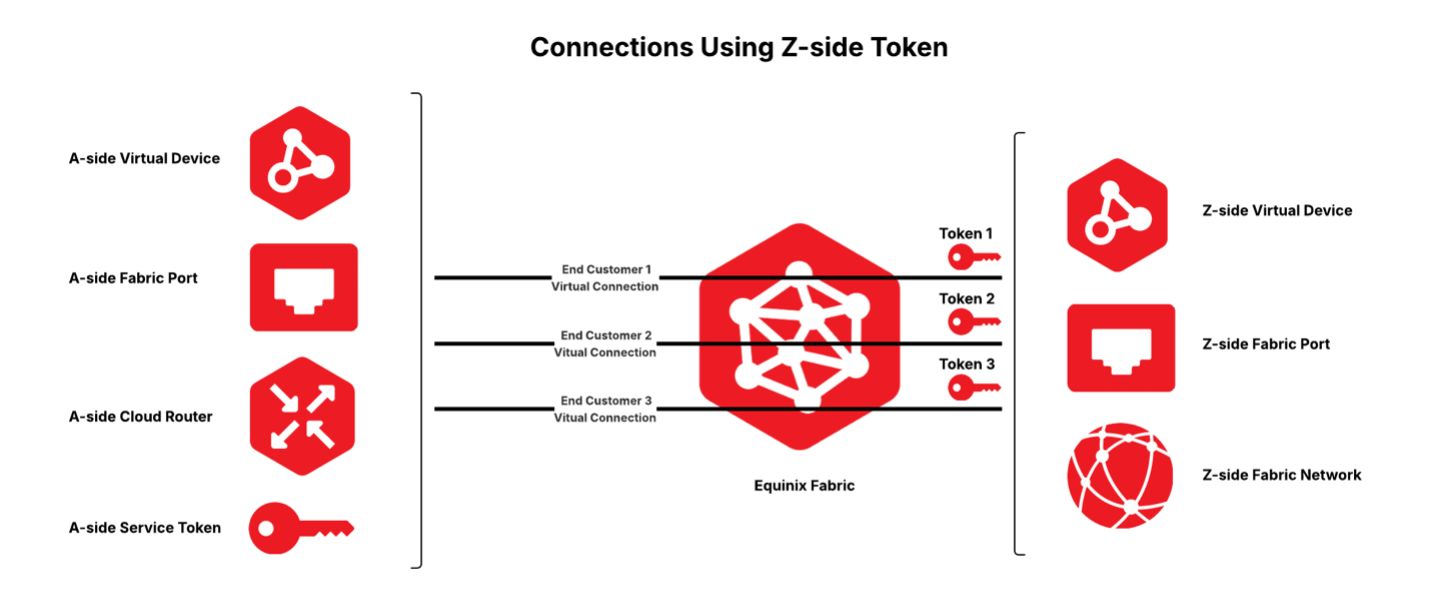
Le client qui échange le jeton côté Z (le propriétaire de l’actif côté A d’origine) est facturé pour la connexion virtuelle une fois qu’il l’a créée. Un jeton de service côté Z peut également être utilisé pour permettre à un autre utilisateur de votre propre organisation qui possède des actifs dans un projet différent de se connecter à un actif de votre projet.
Pour plus d'informations sur l'échange d'un jeton de service côté Z, reportez-vous à la rubrique échange d'un jeton de service côté Z .
Conditions préalables
Avant de créer un jeton de service, vous devez avoir les éléments suivants:
- Un compte du Portail clients.
- Port, périphérique virtuel ou réseau multipoint existant.
- Autorisations d’accès à un actif pour lequel vous souhaitez créer un jeton de service.
- Portal
- API
-
Connectez-vous au Portail clients et accédez au tableau de bord Fabric .
-
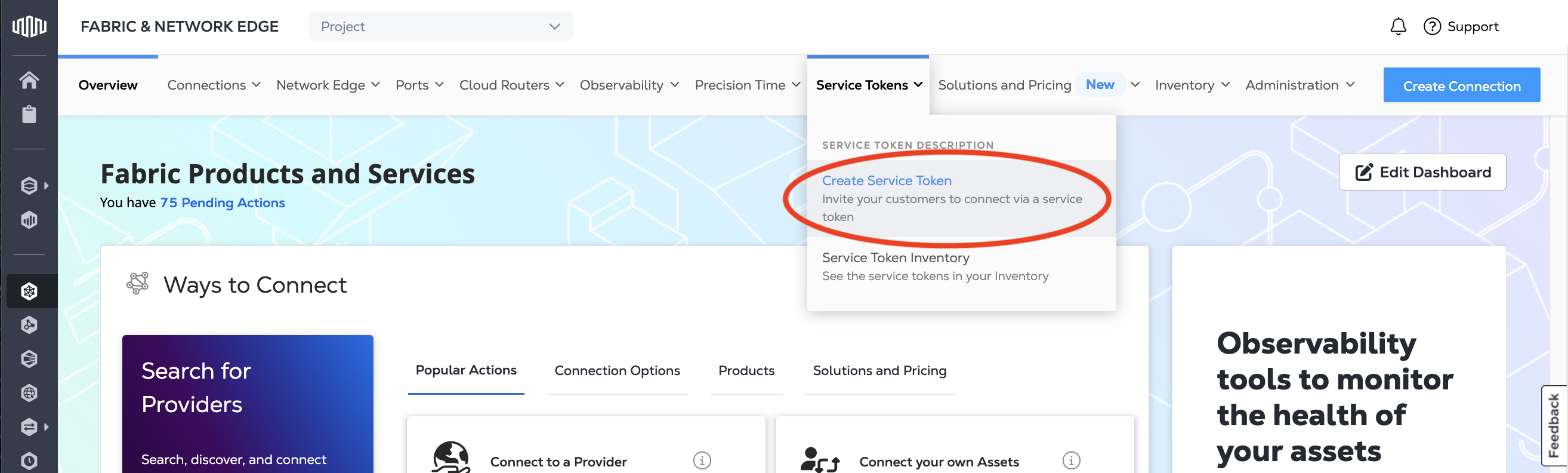
Dans le menu jetons de service , sélectionnez créer un jeton de service .
-
Dans la section type de token de service , sélectionnez Token de service Z-side .
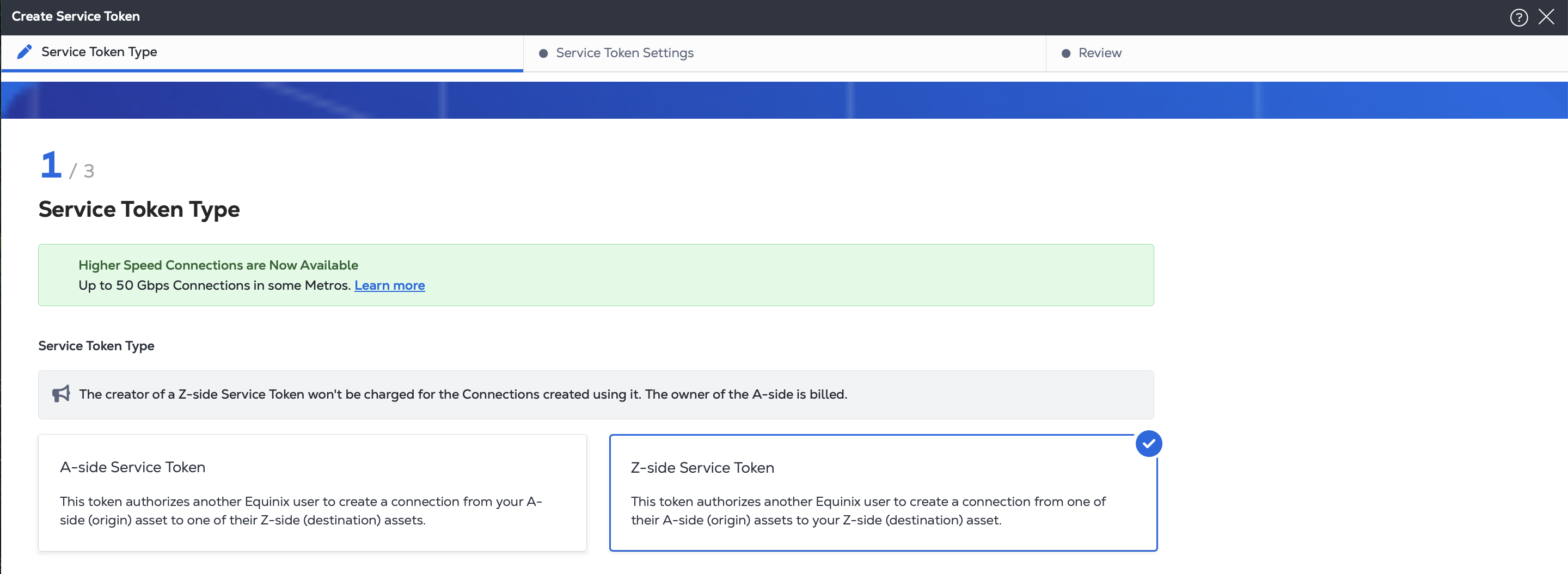
Sélectionnez le type de ressource pour lequel vous souhaitez créer le jeton côté Z : Port, périphérique virtuel ou réseau multipoint .
-
Authentification - Soumettez vos identifiants utilisateur, votre identifiant client et votre clé secrète client pour OAuth2 authentification. Reportez-vous à authentification API pour obtenir des instructions sur la façon d'appeler OAuth API pour valider et authentifier vos informations d'identification.
-
Déterminez les informations relatives à vos actifs côté Z.
-
Si vous utilisez un port, envoyez
GETune requête au/fabric/v4/portsnoeud final. Vous avez besoin du ou des UUID de port, du type de port, du type de protocole de liaison (DOT1Q ou QINQ). -
Si vous utilisez un périphérique virtuel, envoyez
GETune demande au/ne/v1/devicesnoeud final. Vous avez besoin du ou des UUID du périphérique. Envoyez uneGETrequête au/ne/v1/devices/{device_id}noeud final pour obtenir les caractéristiques d'un périphérique. Vous pouvez choisir n'importe quelle interface disponible sur l'appareil pour votre connexion. Si vous n'en spécifiez pas, la connexion est automatiquement affectée à l'interface disponible suivante. -
Si vous utilisez un réseau multipoint, envoyez une
GETdemande au/fabric/v4/networks/{networkId}point final. Vous avez besoin du type et de l'UUID du réseau.
-
Créez un jeton de service pour un port
- Portal
- API
-
Dans la liste déroulante actif côté Z, sélectionnez Port.
-
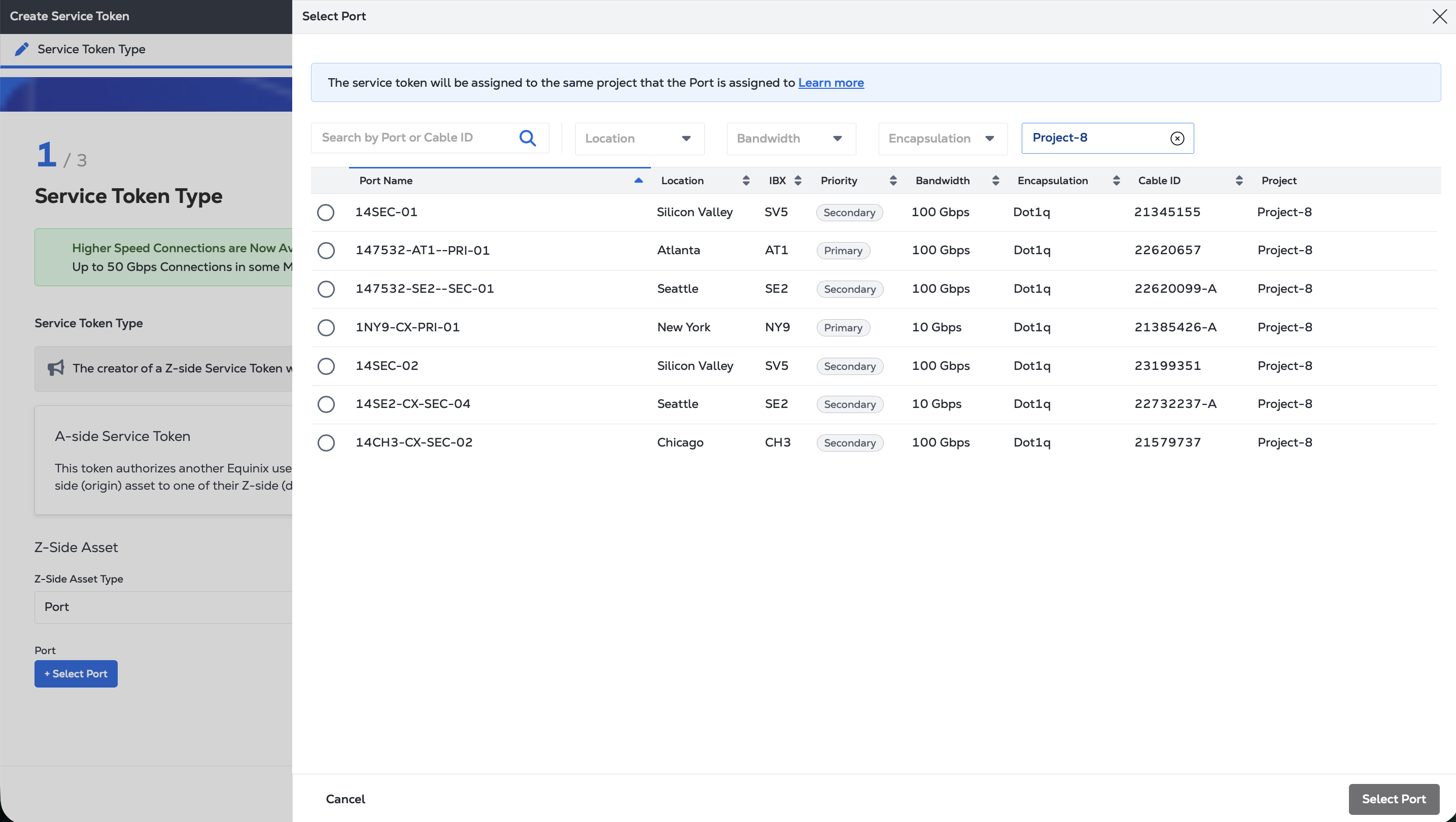
Cliquez sur + sélectionner un port et choisissez le port spécifique pour le jeton de service dans la liste. Cliquez sur sélectionner le port.
-
Cliquez sur Suivant.
-
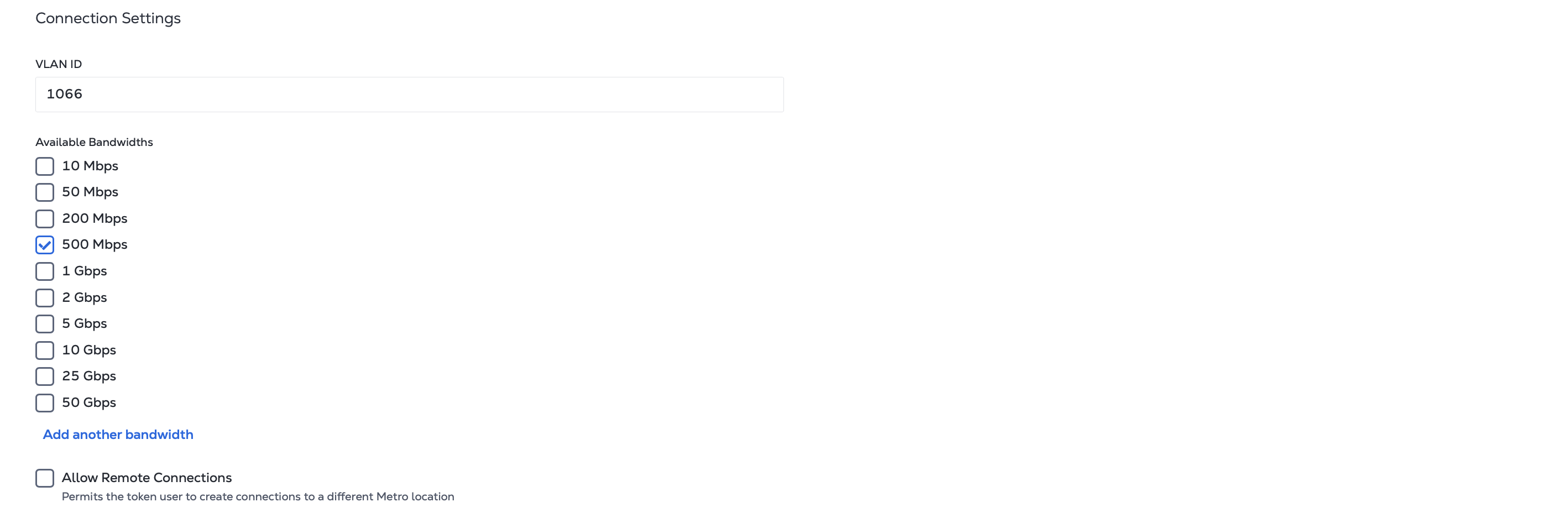
Dans les Paramètres de connexion:
- Saisissez le(s) ID(s) VLAN de la connexion sur votre ressource côté Z.
- Sélectionnez les largeurs de bande à rendre disponible à l'utilisateur du jeton. Cliquez sur « Ajouter une autre bande passante » pour créer une option de bande passante personnalisée.
- Choisissez d'autoriser ou non les connexions distantes. Cochez la case autoriser les connexions distantes BOX pour permettre aux utilisateurs de jetons de se connecter à partir d’un métro différent de l’emplacement de l’actif du côté Z.
-
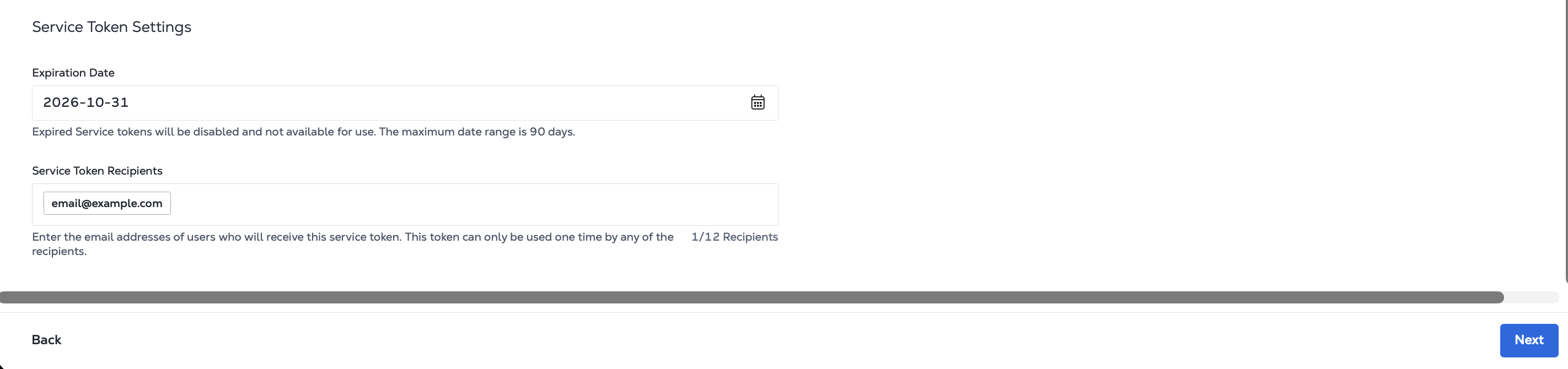
Dans les Paramètres du jeton de service:
- Saisissez une date d'expiration pour le jeton de service. Le jeton doit être échangé avant cette date ou il expire. La plage de dates maximale est de 90 jours.
- Saisissez les adresses e-mail des utilisateurs autorisés à utiliser le jeton de service. Vous pouvez entrer jusqu'à 12 destinataires. Le jeton ne peut être utilisé qu'une seule fois par l'un des destinataires.
-
Cliquez sur Suivant.
-
Sur la page révision, vérifiez les informations des panneaux type de token de service et Paramètres de token de service.
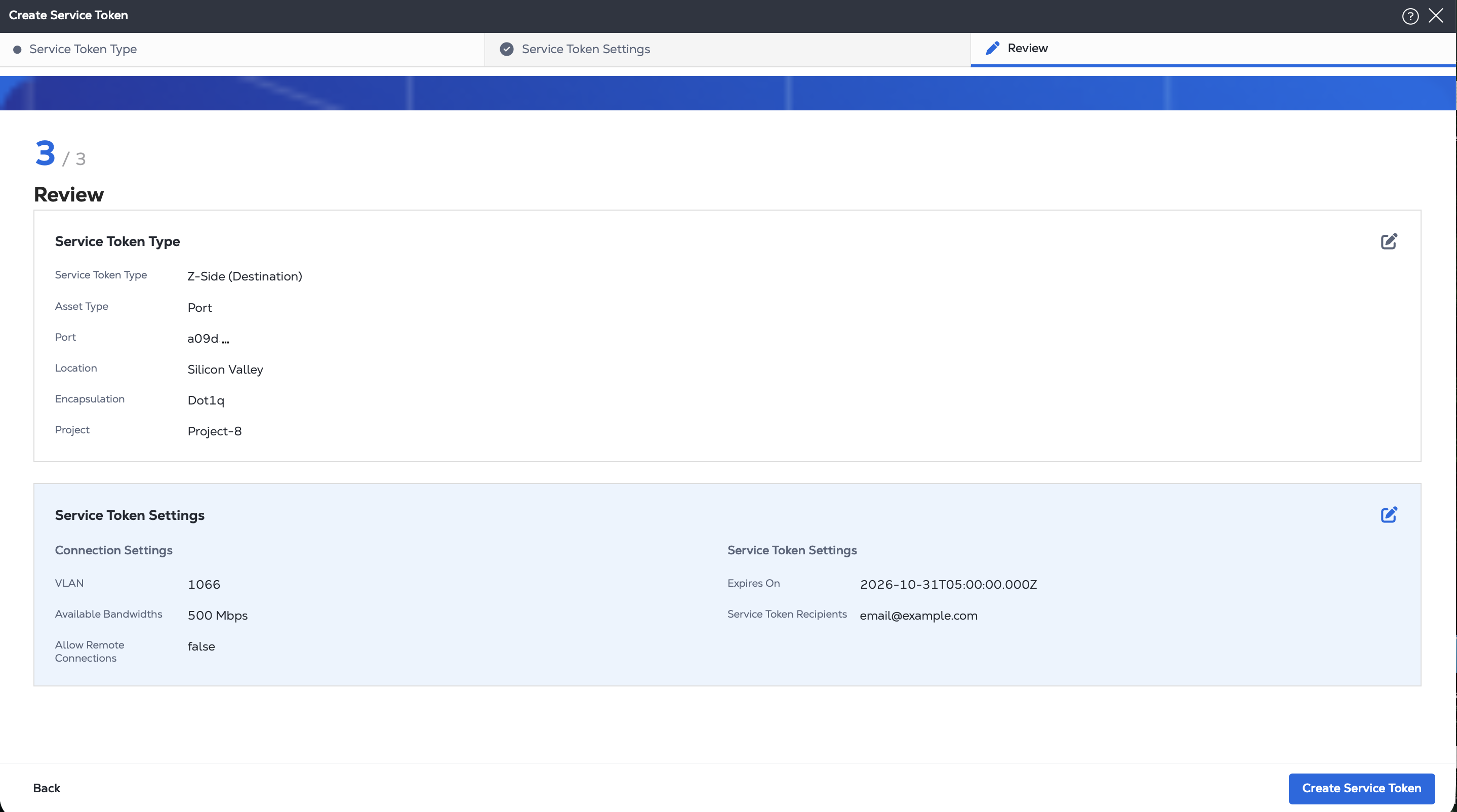
Lorsque vous êtes prêt, cliquez sur créer un jeton de service .
Pour créer un jeton de service côté Z pour un port, envoyez POSTune demande au /fabric/v4/serviceTokensnoeud final. Indiquez vos paramètres de connexion, les détails de port et les paramètres de jeton de service dans le corps de la demande.
-
Dans l'
connectionobjet, spécifiez :- Le type de connexion basé sur le port sous-jacent :
EVPL_VCouEPL_VC. - Indique si ce jeton peut être utilisé pour créer des connexions distantes.
- Bande passante autorisée pour la connexion.
- Indique si ce jeton autorise l'utilisation d'une bande passante personnalisée pour la connexion.
- Le type de connexion basé sur le port sous-jacent :
-
Dans l'
zSideobjet, spécifiez :- L'
typeASCOLO. - UUID du port.
- Le type de protocole de liaison du port et les informations VLAN appropriées.
- L'
-
Utilisez le
expirationDateTimechamp pour spécifier la date et l'heure d'expiration du token au format ISO 8601. -
Dans l'
notificationsobjet, spécifiez les adresses e-mail des destinataires du token.
Exemple de requête cURL:
curl -X POST 'https://api.equinix.com/fabric/v4/serviceTokens'
-H 'Content-Type: application/json'
-H 'Authorization: Bearer <token>'
-d '{
  "type": "VC_TOKEN",
  "name": "<service_token_name>",
  "description": "<service_token_description>",
  "connection": {
    "type": "EVPL_VC",
    "allowRemoteConnection": <boolean>,
    "allowCustomBandwidth": <boolean>,
    "supportedBandwidths": [
      <bandwidth_speed>,
      <bandwidth_speed>,
      <bandwidth_speed>
    ],
    "zSide": {
      "accessPointSelectors": [
        {
          "type": "COLO",
          "port": {
            "uuid": "<port_uuid>"
          },
          "linkProtocol": {
            "type": "DOT1Q",
            "vlanTag": "<vlan_ID>"
          }
        }
      ]
    }
  },
  "expirationDateTime": "<expiration_date>",
  "notifications": [
    {
      "type": "NOTIFICATION",
      "emails": [
        "<email_address>"
      ]
    }
  ]
}'
Créez un jeton de service pour un périphérique virtuel
- Portal
- API
-
Dans la liste déroulante ressource côté Z, sélectionnez périphérique virtuel .
-
Choisissez un type de périphérique virtuel:
- Appareil unique - Périphériques virtuels à instance unique.
- Périphériques redondants : paire de périphériques virtuels redondants. Important : Pour créer des connexions redondantes à des périphériques redondants, vous devez créer un jeton de service distinct pour chaque périphérique de la paire de redondance.
- Clusters - Périphériques virtuels en cluster.
-
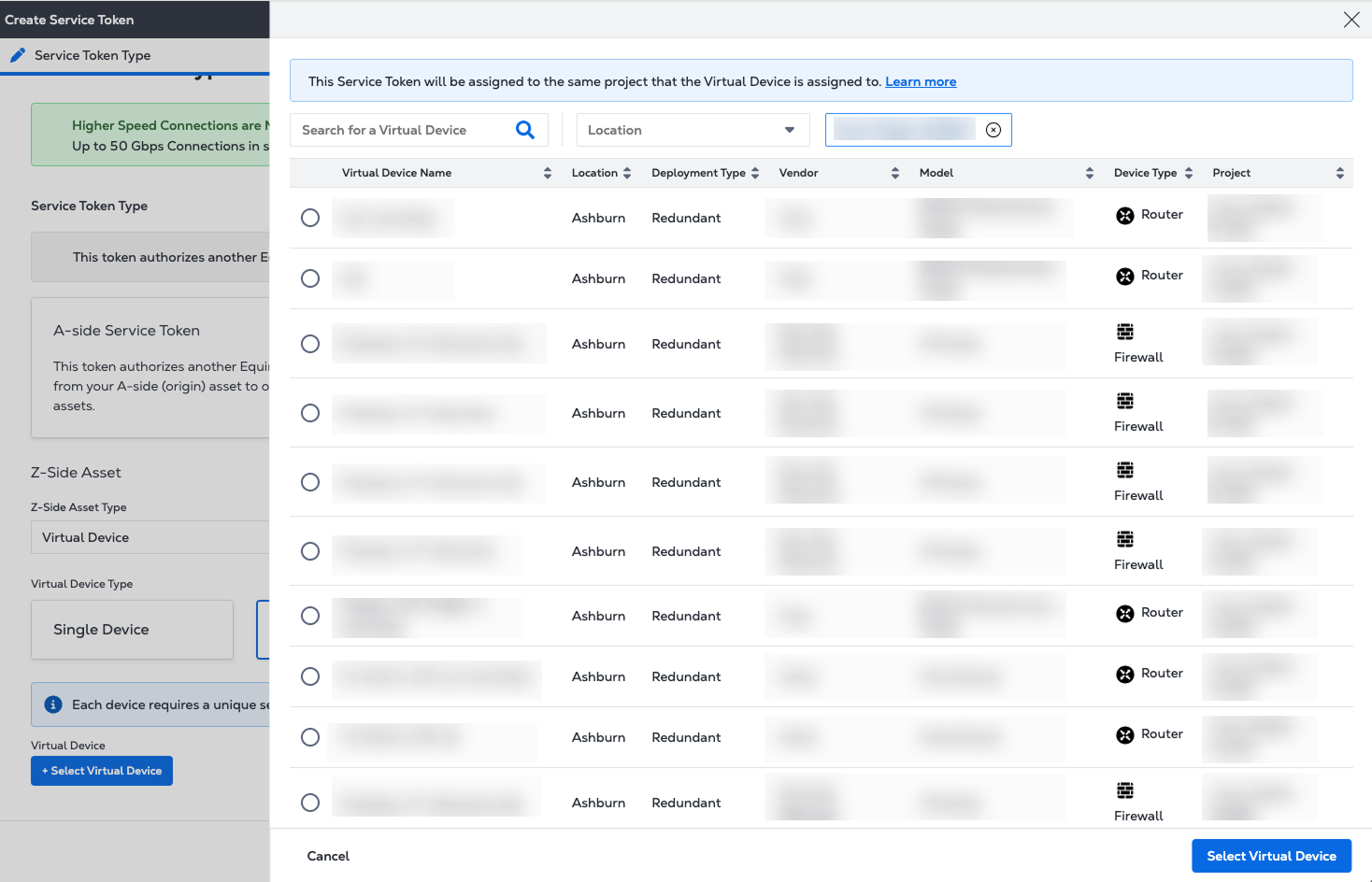
Cliquez sur + sélectionner un périphérique virtuel et sélectionnez une instance de périphérique virtuel dans la liste. Cliquez sur sélectionner un périphérique virtuel .
-
Cliquez sur Suivant.
-
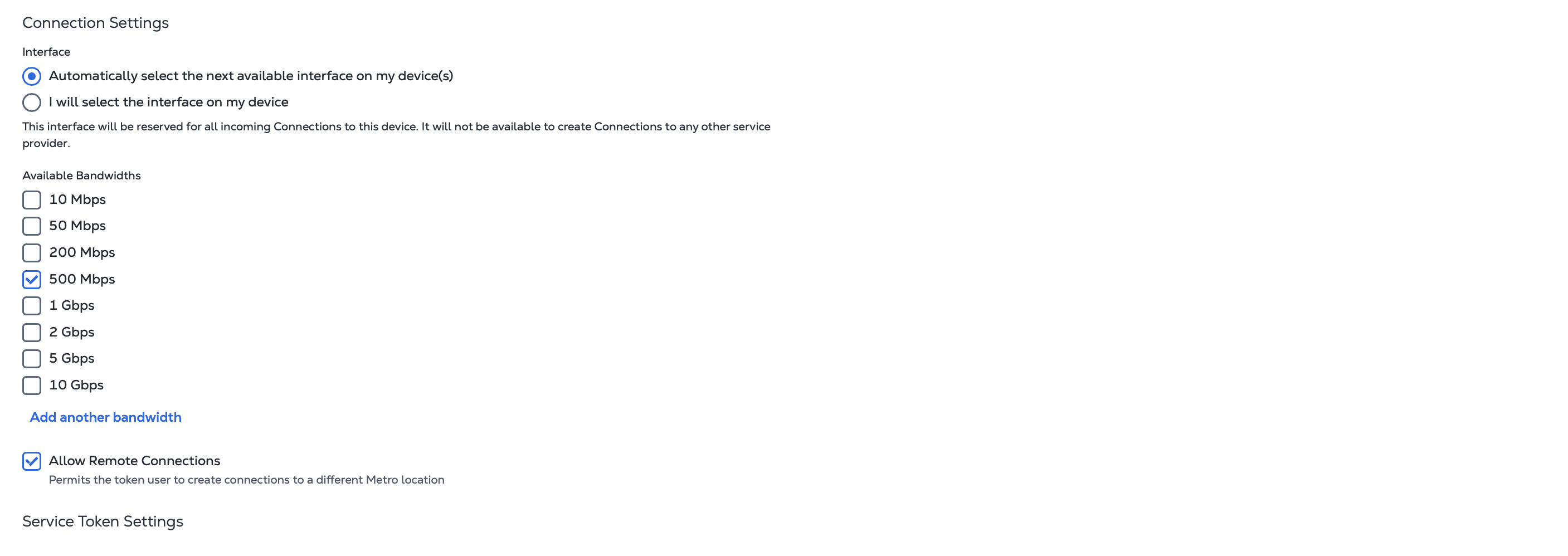
Dans les Paramètres de connexion:
- Configurez l'interface à utiliser pour la connexion. Choisissez d'utiliser la prochaine interface disponible ou choisissez une interface spécifique.
- Sélectionnez les largeurs de bande à rendre disponible à l'utilisateur du jeton. Cliquez sur « Ajouter une autre bande passante » pour créer une option de bande passante personnalisée.
- Choisissez d'autoriser ou non les connexions distantes. Cochez la case autoriser les connexions distantes BOX pour permettre aux utilisateurs de jetons de se connecter à partir d’un métro différent de l’emplacement de l’actif du côté Z.
-
Dans les Paramètres du jeton de service:
- Saisissez une date d'expiration pour le jeton de service. Le jeton doit être échangé avant cette date ou il expire. La plage de dates maximale est de 90 jours.
- Saisissez les adresses e-mail des utilisateurs autorisés à utiliser le jeton de service. Vous pouvez entrer jusqu'à 12 destinataires. Le jeton ne peut être utilisé qu'une seule fois par l'un des destinataires.
-
Cliquez sur Suivant.
-
Sur la page révision, vérifiez les informations des panneaux type de token de service et Paramètres de token de service.
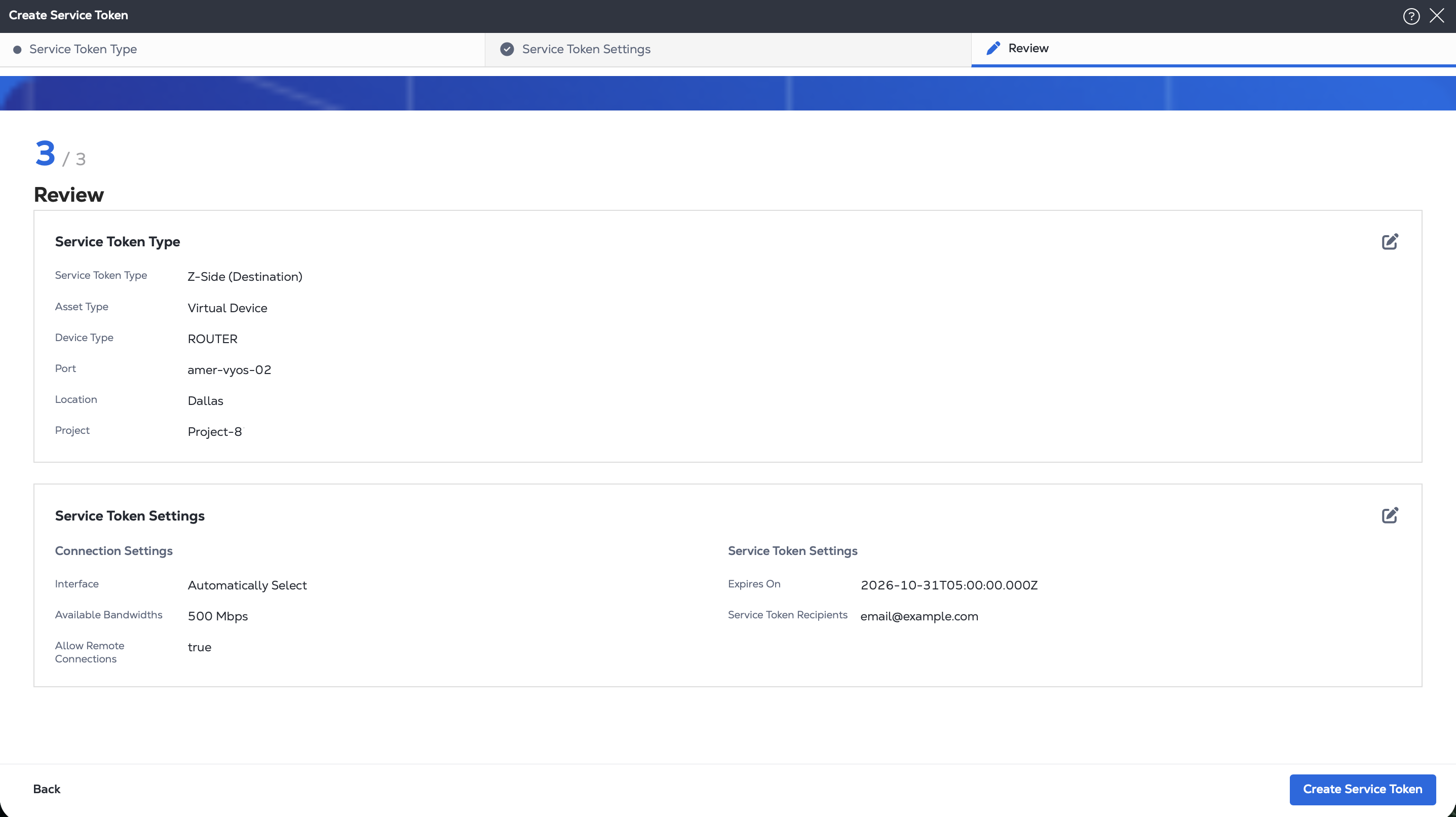
Lorsque vous êtes prêt, cliquez sur créer un jeton de service .
Pour créer un jeton de service côté Z pour un périphérique virtuel, envoyez POSTune demande au /fabric/v4/serviceTokensnoeud final. Indiquez vos paramètres de connexion, les détails de périphérique virtuel et les paramètres de jeton de service dans le corps de la demande.
-
Dans l'
connectionobjet, spécifiez :- Indique si ce jeton peut être utilisé pour créer des connexions distantes.
- Bande passante autorisée pour la connexion.
- Indique si ce jeton autorise l'utilisation d'une bande passante personnalisée pour la connexion.
-
Dans l'
zSideobjet, spécifiez :- L'
typeASVD. - UUID de vos périphériques virtuels.
- Interface à utiliser pour la connexion du jeton de service. Si l'
interfaceobjet est omis, la prochaine interface disponible sur le périphérique est utilisée pour la connexion.
- L'
-
Utilisez le
expirationDateTimechamp pour spécifier la date et l'heure d'expiration du token au format ISO 8601. -
Dans l'
notificationsobjet, spécifiez les adresses e-mail des destinataires du token.
Exemple de requête cURL:
curl -X POST 'https://api.equinix.com/fabric/v4/serviceTokens'
-H 'Content-Type: application/json'
-H 'Authorization: Bearer <token>'
-d '{
  "type": "VC_TOKEN",
  "name": "<service_token_name>",
  "description": "<service_token_description>",
  "connection": {
    "type": "EVPL_VC",
    "allowRemoteConnection": <boolean>,
    "allowCustomBandwidth": <boolean>,
    "supportedBandwidths": [
      <bandwidth_speed>,
      <bandwidth_speed>,
      <bandwidth_speed>
    ],
    "zSide": {
      "accessPointSelectors": [
        {
          "type": "VD",
          "virtualDevice": {
            "type": "EDGE",
            "uuid": "<virtual_device_uuid>"
          },
          "interface": {
            "type": "NETWORK",
            "id": <interface_id>
          }
        }
      ]
    }
  },
  "expirationDateTime": "<expiration_date>",
  "notifications": [
    {
      "type": "NOTIFICATION",
      "emails": [
        "<email_address>"
      ]
    }
  ]
}'
Créez un jeton de service pour un réseau multipoint
- Portal
- API
-
Dans la liste déroulante ressource côté Z, sélectionnez réseau multipoint .
-
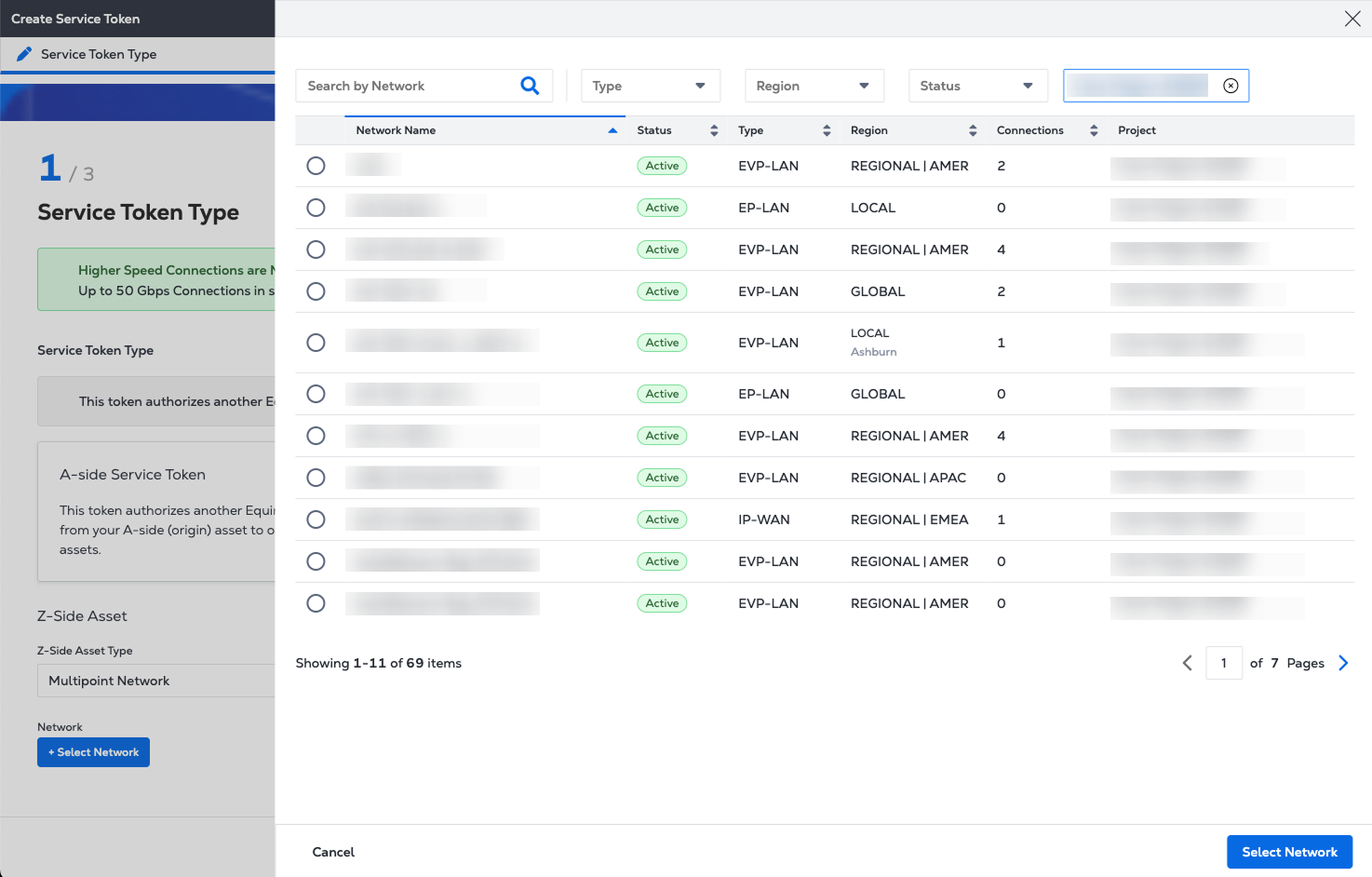
Cliquez sur + sélectionner réseau et sélectionnez le réseau multipoint dans la liste. Cliquez sur sélectionner un réseau.
-
Cliquez sur Suivant.
-
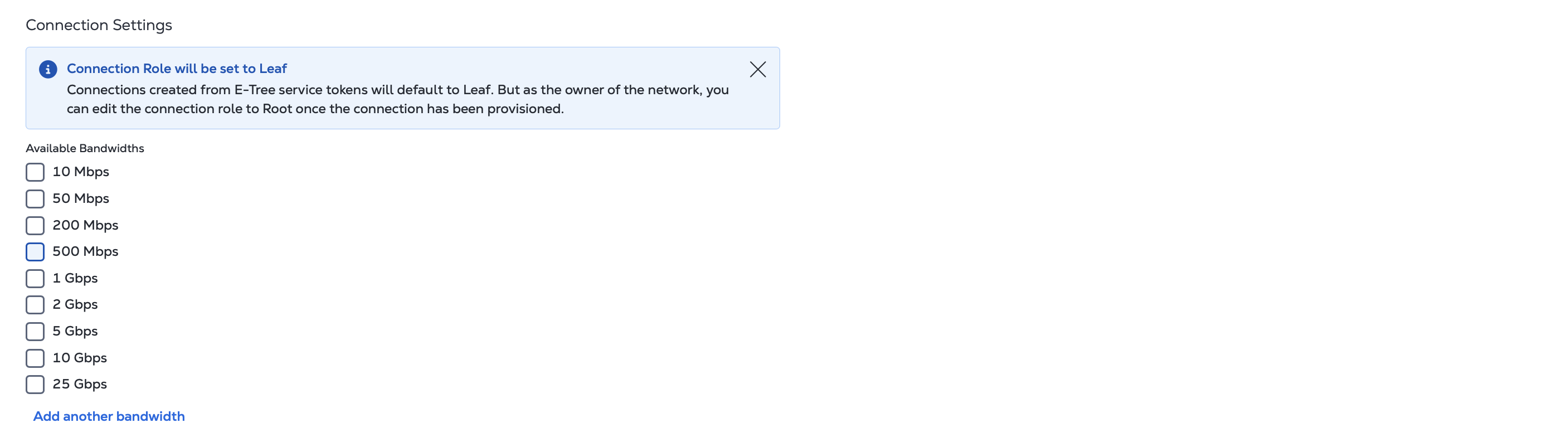
Dans les Paramètres de connexion:
- Notez que les connexions créées à partir des jetons de service E-Tree seront par défaut Leaf. En tant que propriétaire du réseau, vous pouvez définir le rôle de connexion sur Root une fois que le jeton de service est utilisé et que la connexion a été provisionnée.
- Sélectionnez les largeurs de bande à rendre disponible à l'utilisateur du jeton. Cliquez sur « Ajouter une autre bande passante » pour créer une option de bande passante personnalisée.
-
Dans les Paramètres du jeton de service:
- Saisissez une date d'expiration pour le jeton de service. Le jeton doit être échangé avant cette date ou il expire. La plage de dates maximale est de 90 jours.
- Saisissez les adresses e-mail des utilisateurs autorisés à utiliser le jeton de service. Vous pouvez entrer jusqu'à 12 destinataires. Le jeton ne peut être utilisé qu'une seule fois par l'un des destinataires.
-
Cliquez sur Suivant.
-
Sur la page révision, vérifiez les informations des panneaux type de token de service et Paramètres de token de service.
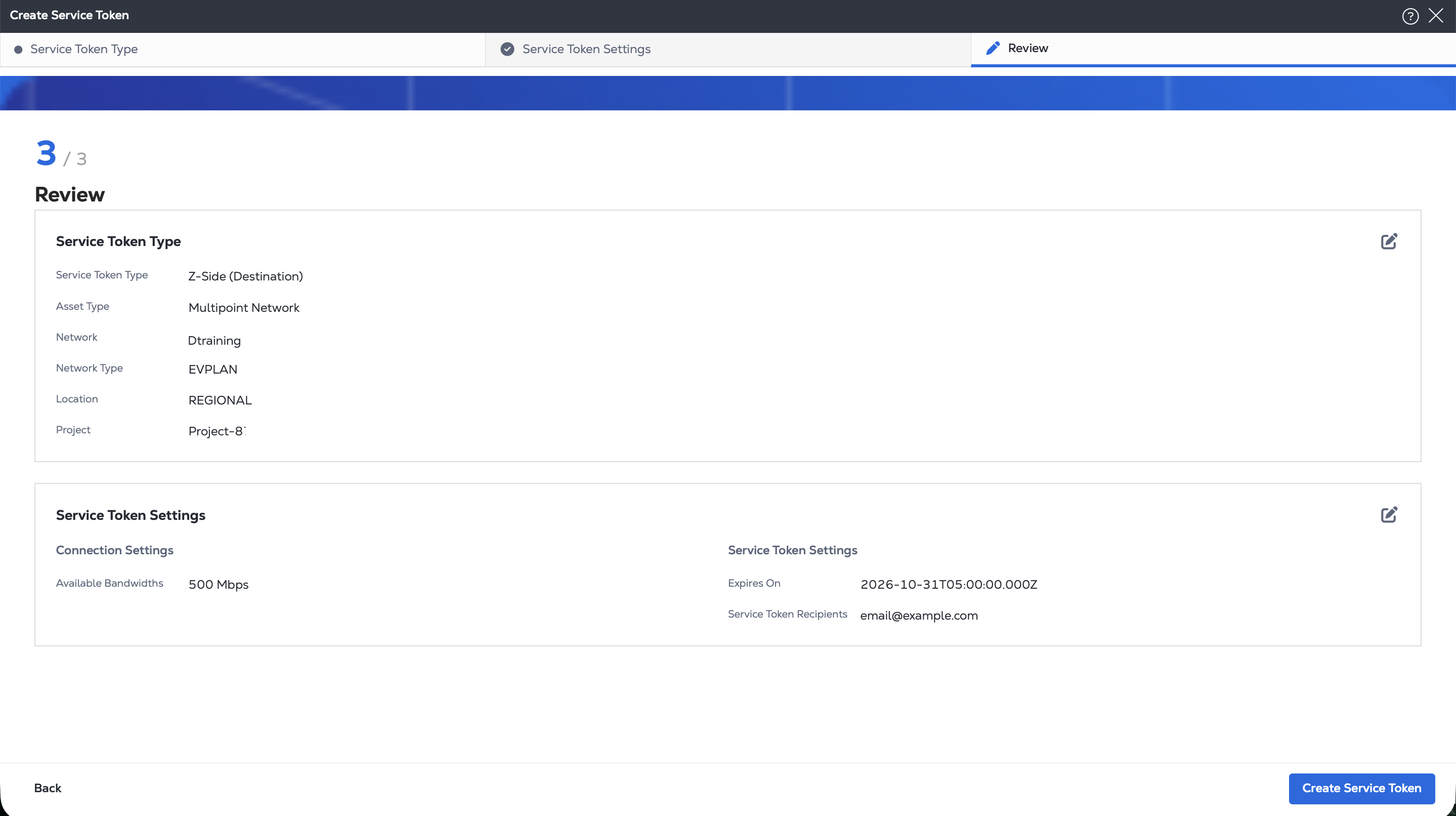
Lorsque vous êtes prêt, cliquez sur créer un jeton de service .
Pour créer un jeton de service côté Z pour un réseau multipoint, envoyez POSTune demande au /fabric/v4/serviceTokenspoint final. Indiquez vos paramètres de connexion, les détails du réseau et les paramètres de jeton de service dans le corps de la demande.
-
Dans l'
connectionobjet, spécifiez :- Le type de connexion est
EVPLAN_VC,EPLAN_VC,EVPTREE_VCouEPTREE_VCen fonction de la configuration de votre réseau. - Indique si ce jeton peut être utilisé pour créer des connexions distantes.
- Bande passante autorisée pour la connexion.
- Indique si ce jeton autorise l'utilisation d'une bande passante personnalisée pour la connexion.
- Le type de connexion est
-
Dans l'
zSideobjet :- Spécifiez le
typecommeNETWORK. - Indiquez le type de réseau sous la forme
EVPLAN,EPLAN,EVPTREE, ouEPTREE. - Indiquez l'UUID de votre réseau.
- Spécifiez le
-
Utilisez le
expirationDateTimechamp pour spécifier la date et l'heure d'expiration du token au format ISO 8601. -
Dans l'
notificationsobjet, spécifiez les adresses e-mail des destinataires du token.
Exemple de requête cURL:
curl -X POST 'https://api.equinix.com/fabric/v4/serviceTokens'
-H 'Content-Type: application/json'
-H 'Authorization: Bearer <token>'
-d '{
  "type": "VC_TOKEN",
  "name": "<service_token_name>",
  "description": "<service_token_description>",
  "connection": {
    "type": "EVPLAN_VC",
    "allowRemoteConnection": <boolean>,
    "supportedBandwidths": [
      <bandwidth_speed>,
      <bandwidth_speed>,
      <bandwidth_speed>
    ],
    "zSide": {
      "accessPointSelectors": [
        {
          "type": "NETWORK",
          "network": {
            "type": "EVPLAN",
            "uuid": "<network_uuid>"
          }
        }
      ]
    }
  },
  "expirationDateTime": "<token_expiration_date>",
  "notifications": [
    {
      "type": "NOTIFICATION",
      "emails": [
        "<email_address>"
      ]
    }
  ]
}'
État du jeton de service
Une fois que vous avez créé un jeton de service, vous pouvez vérifier son état, y compris s'il a été échangé par l'autre client. Si l'état est Inactive, le jeton de service n'a pas encore été échangé. Si l'état est Active, le jeton de service a été échangé.
Le créateur de la connexion utilisant un jeton côté Z est facturé pour la connexion.
Si l'état est Expired, le jeton de service a atteint sa date d'expiration sans être échangé.
- Portal
- API
Pour vérifier l'état de votre jeton de service, connectez-vous au Portail client et accédez à votre Inventaire des jetons de service.
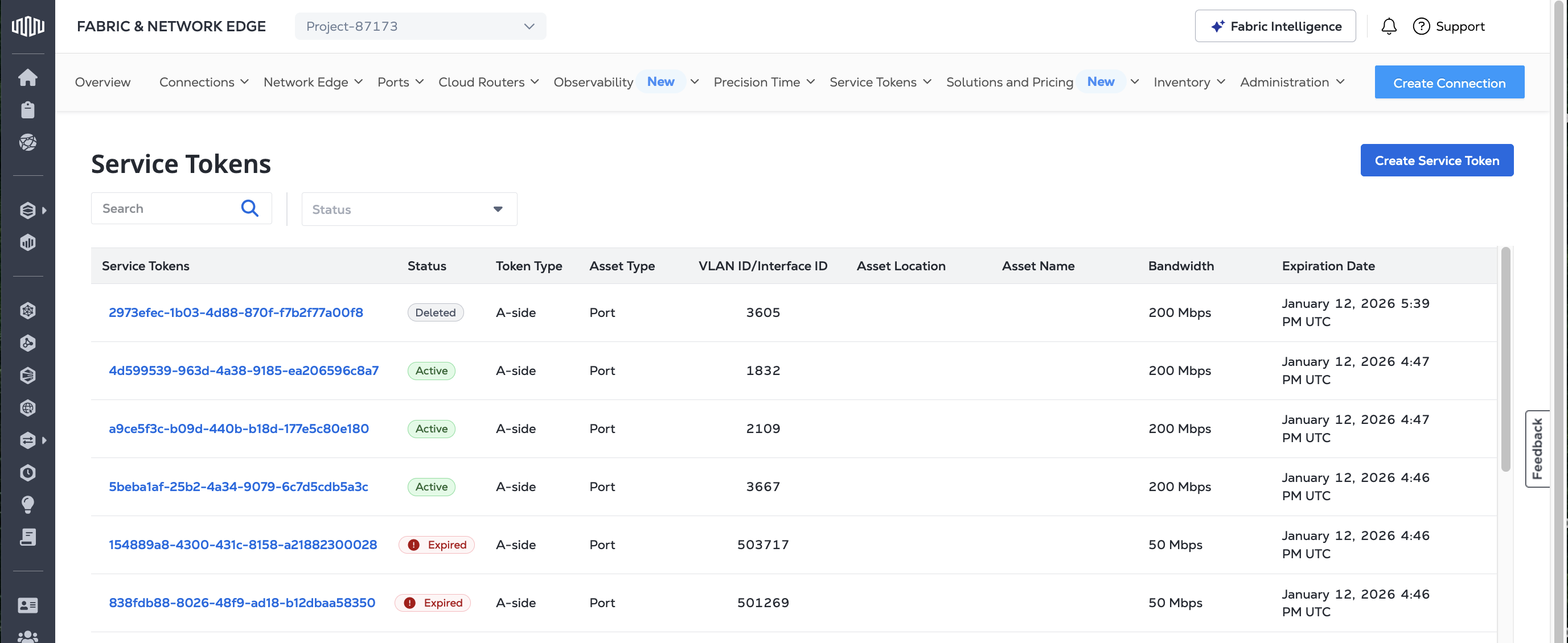
Pour vérifier l'état de vos jetons de service, envoyez une requête GET au point de terminaison /fabric/v4/serviceTokens. La réponse contient la liste de vos jetons de service ainsi que leur état dans le champ state.
Exemple de requête cURL:
curl -X GET 'https://api.equinix.com/fabric/v4/serviceTokens'
-H 'Authorization: Bearer <token>'
Vous trouverez plus d'informations sur la gestion des jetons de service sur la page Inventaire des jetons de service.