Création de jetons de service côté A
Un jeton de service est une clé Equinix Fabric unique qui permet l'accès à une ressource d'interconnexion.
Un jeton de service côté A permet à un utilisateur ou un client d'établir une connexion entre votre port Fabric et d'autres destinations sur Fabric. Il permet une utilisation agrégée de votre port Fabric côté A et vous dispense, en tant que fournisseur ou revendeur, de connaître les exigences spécifiques à chaque connexion.
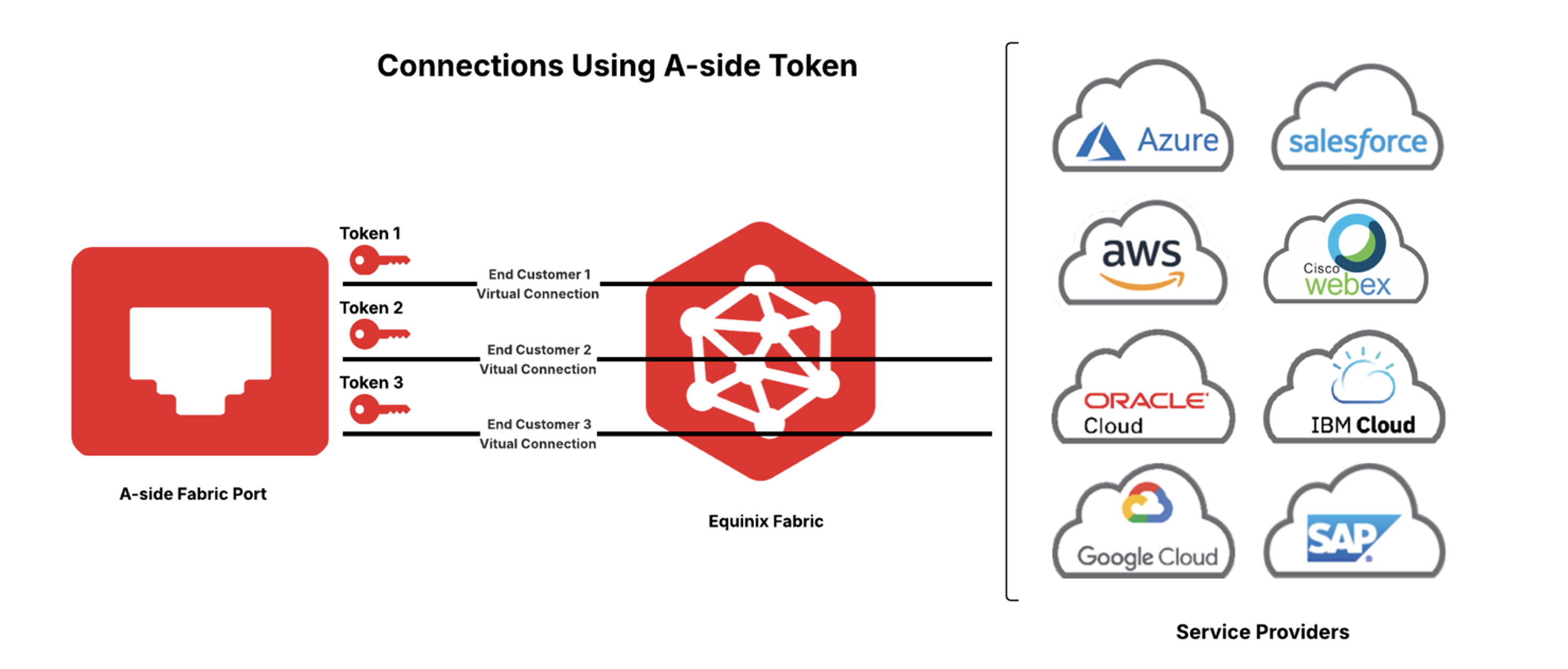
Créez un jeton de service côté A pour autoriser l'utilisation de votre port Equinix Fabric et permettre à vos utilisateurs ou clients de se connecter à des fournisseurs infonuagiques, des opérateurs de réseau ou toute autre destination Equinix Fabric . En tant que propriétaire du port côté A, vous êtes facturé pour les connexions virtuelles mises en place par vos utilisateurs ou clients qui utilisent vos jetons côté A.
Si un jeton de service côté A vous a été communiqué par un fournisseur, un revendeur, un opérateur ou un fournisseur de services, consultez Utilisation d'un jeton côté A.
Pour créer un jeton de service, vous devez avoir:
- Un compte Equinix Fabric, avec l'un des rôles suivants :
Fabric Manager,Fabric Connection Manager,Fabric Service Provider, ,Fabric Service Profile ManagerouEnd Customer Fabric Manager. - Autorisations d'accès au port pour lequel vous souhaitez créer un jeton de service.
- Si vous utilisez API, authentifiez-vous en échangeant votre ID client et votre secret client contre un jeton d'accès. Voir authentification API pour plus de détails.
Options de jetons côté A
Réglages de connexion:
-
VLAN: selon le type de port, vous devez fournir les informations d’encapsulation et de VLAN nécessaires à la connexion. Si vous utilisez un port Dot1q, indiquez l’identifiant du VLAN. Si vous utilisez un port QinQ, indiquez les balises S et C du VLAN.
-
Bande passante maximale: spécifiez la largeur de bande maximale de la connexion. Votre utilisateur ou client peut configurer la vitesse de connexion jusqu'à cette limite.
-
Autoriser les connexions distantes: indiquez si vous autorisez les connexions distantes à votre port. Si vous les autorisez, vos utilisateurs ou clients peuvent établir des connexions aboutissant à une région métropolitaine différente de celle de votre port. Si vous n’autorisez pas les connexions à distance, les connexions sont limitées aux destinations situées dans la même région métropolitaine que votre port.
Réglages du jeton de service:
-
Expiration - Vous devez définir une date d'expiration pour le jeton de service. Votre client ou utilisateur doit utiliser ce jeton pour établir une connexion avant cette date. Si le jeton expire, il ne pourra plus être utilisé pour établir une connexion et vous devrez en générer un nouveau.
-
Destinataires du jeton de service: envoyez le jeton de service à un maximum de 12 destinataires par e-mail. Un jeton est à usage unique ; un seul destinataire peut l’utiliser.
Créer un jeton de service
- Portal
- API
Pour créer un jeton de service côté A :
-
Connectez-vous au Portail client > Tableau de bord en tissu.
-
Dans le menu jetons de service , sélectionnez créer un jeton de service .
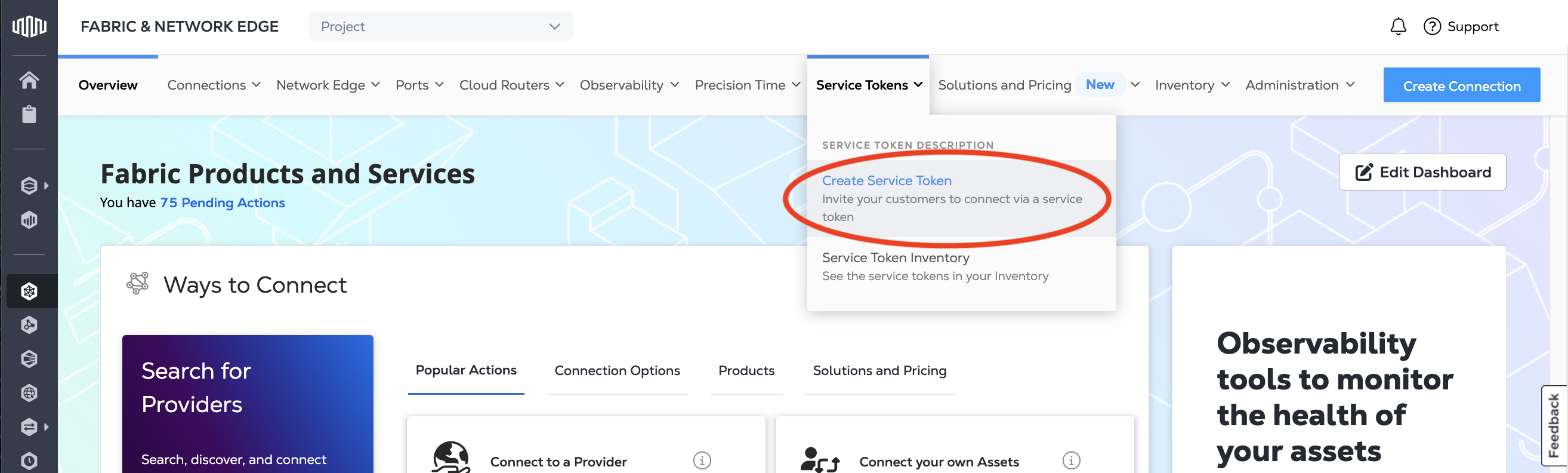
Type de jeton de service
-
Dans la section Type de jeton de service, sélectionnez A-Jeton de service côté.
-
Dans la section Actif côté A, Port est automatiquement sélectionné.
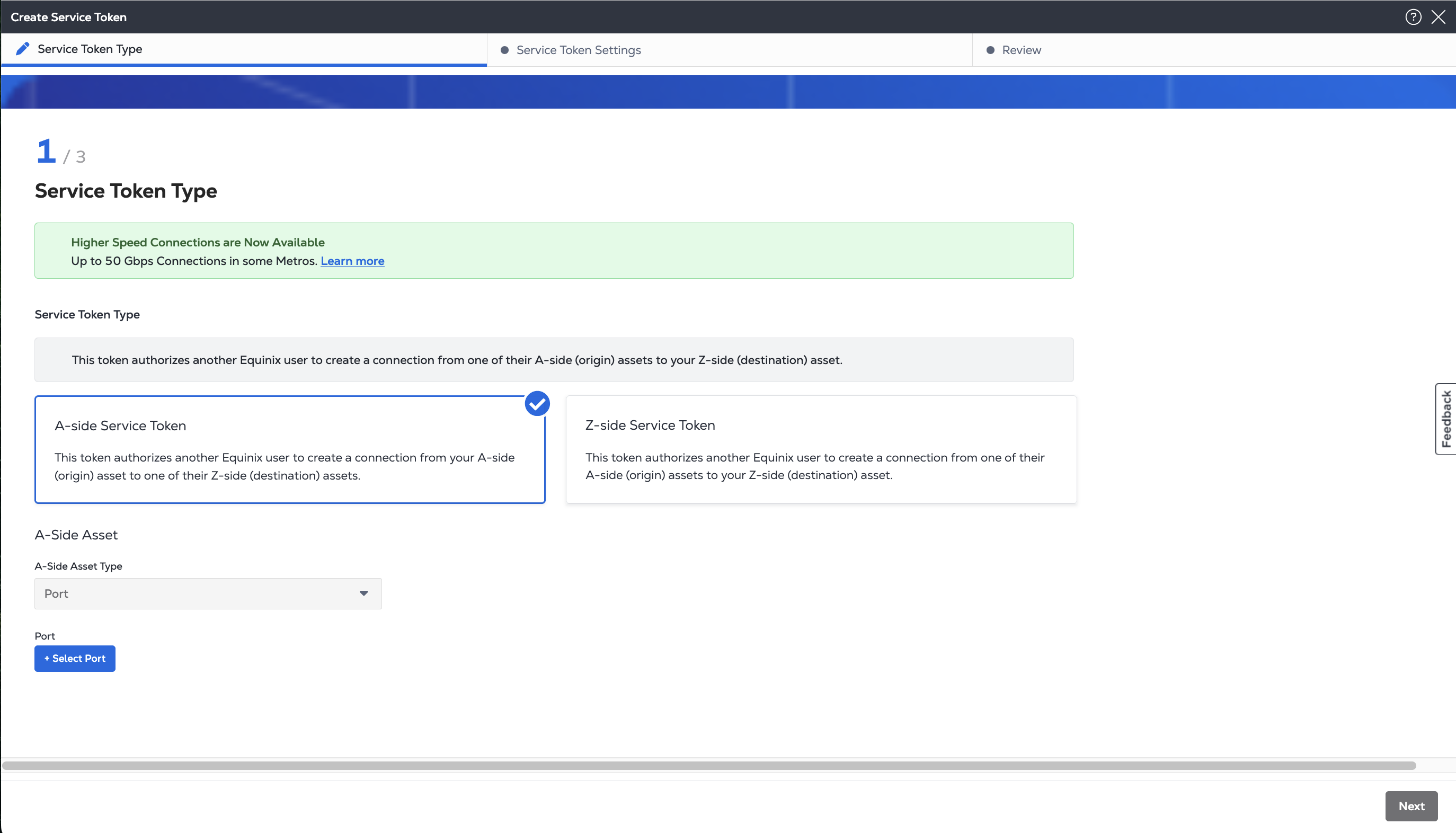
-
Cliquez sur + Sélectionner un port, choisissez un port dans la liste des ports disponibles du projet actuel. Cliquez sur Sélectionner un port.
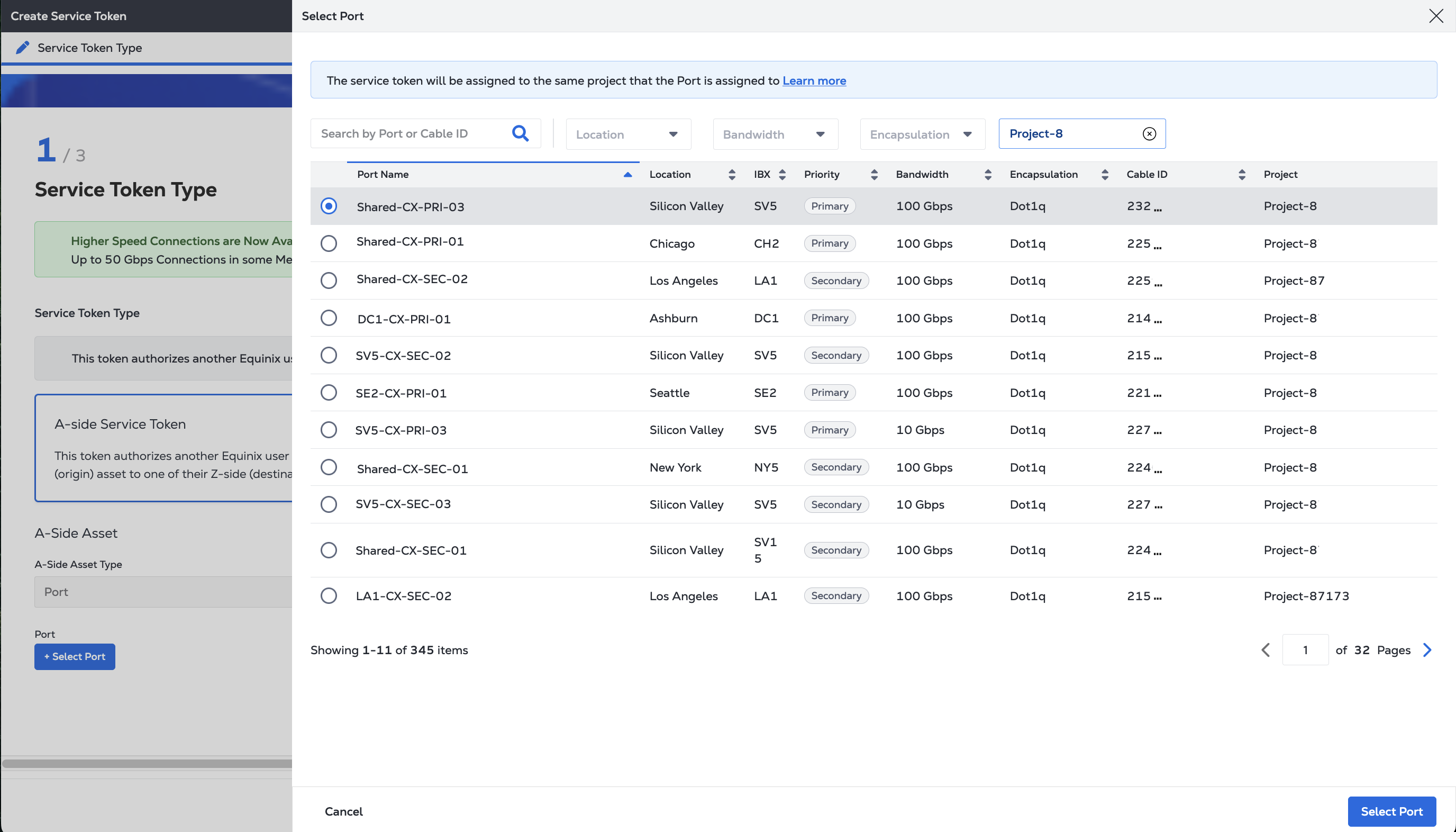
Cliquez sur Suivant.
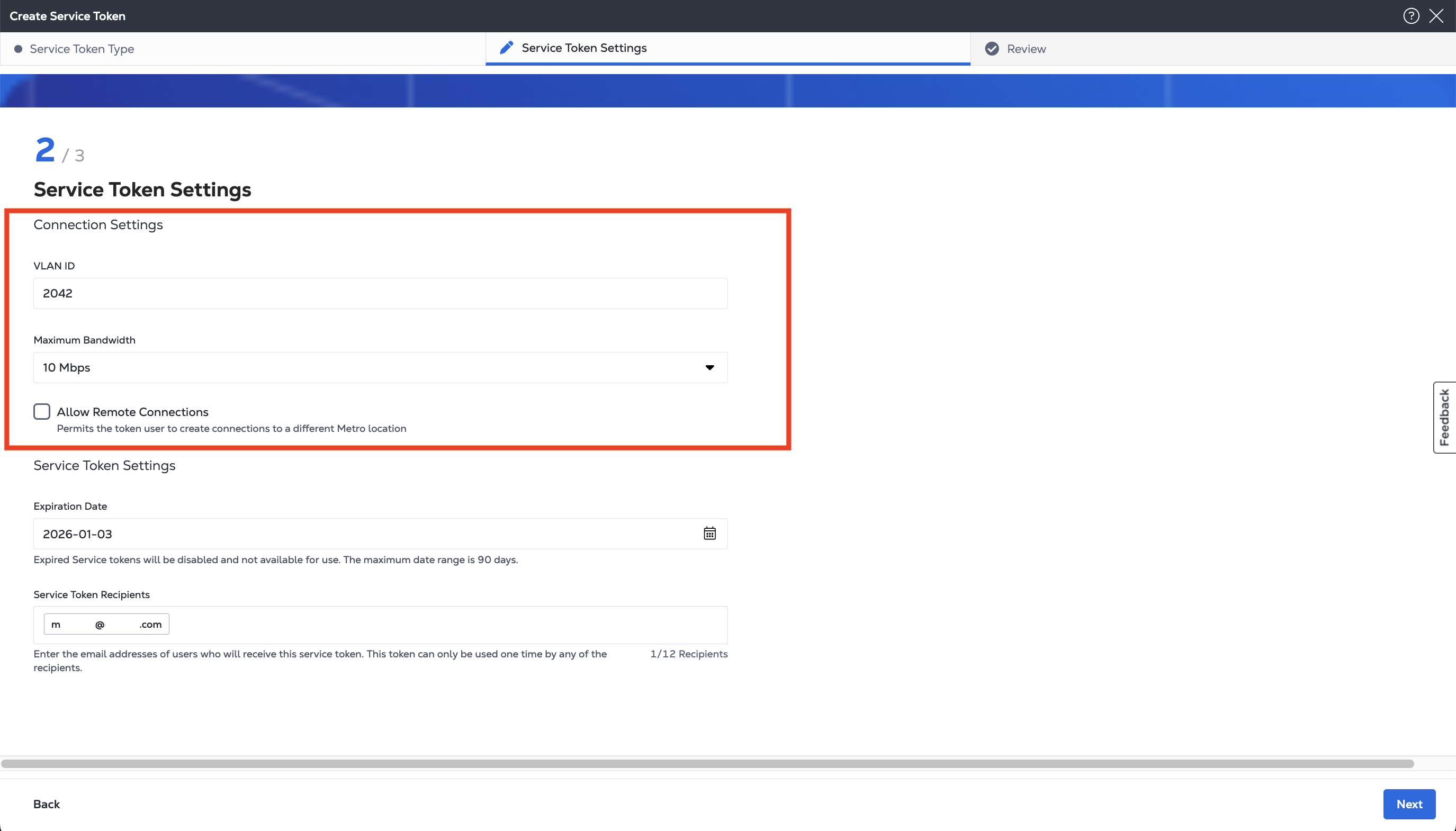
Paramètres de connexion
Dans les Paramètres de connexion:
-
Entrez les informations VLAN pour votre port.
-
Sélectionnez la largeur de bande maximale pour les connexions de votre port.
-
Pour autoriser les connexions à distance, cochez la case Autoriser les connexions à distance.
Réglages du jeton de service
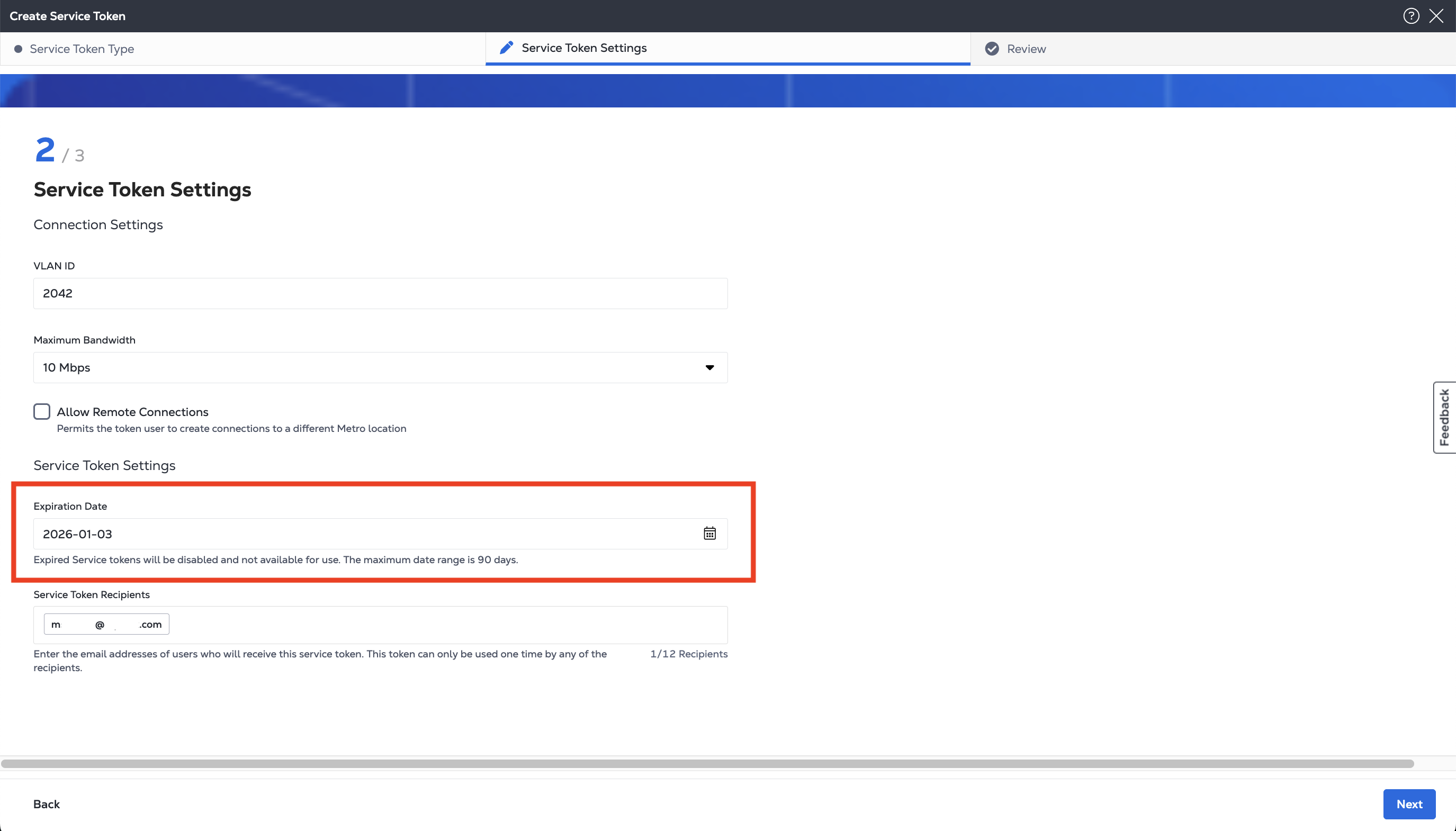
Dans les Paramètres du jeton de service:
-
Entrez ou choisissez une date d'expiration pour le jeton de service. La durée maximale d'expiration est de 90 jours.
-
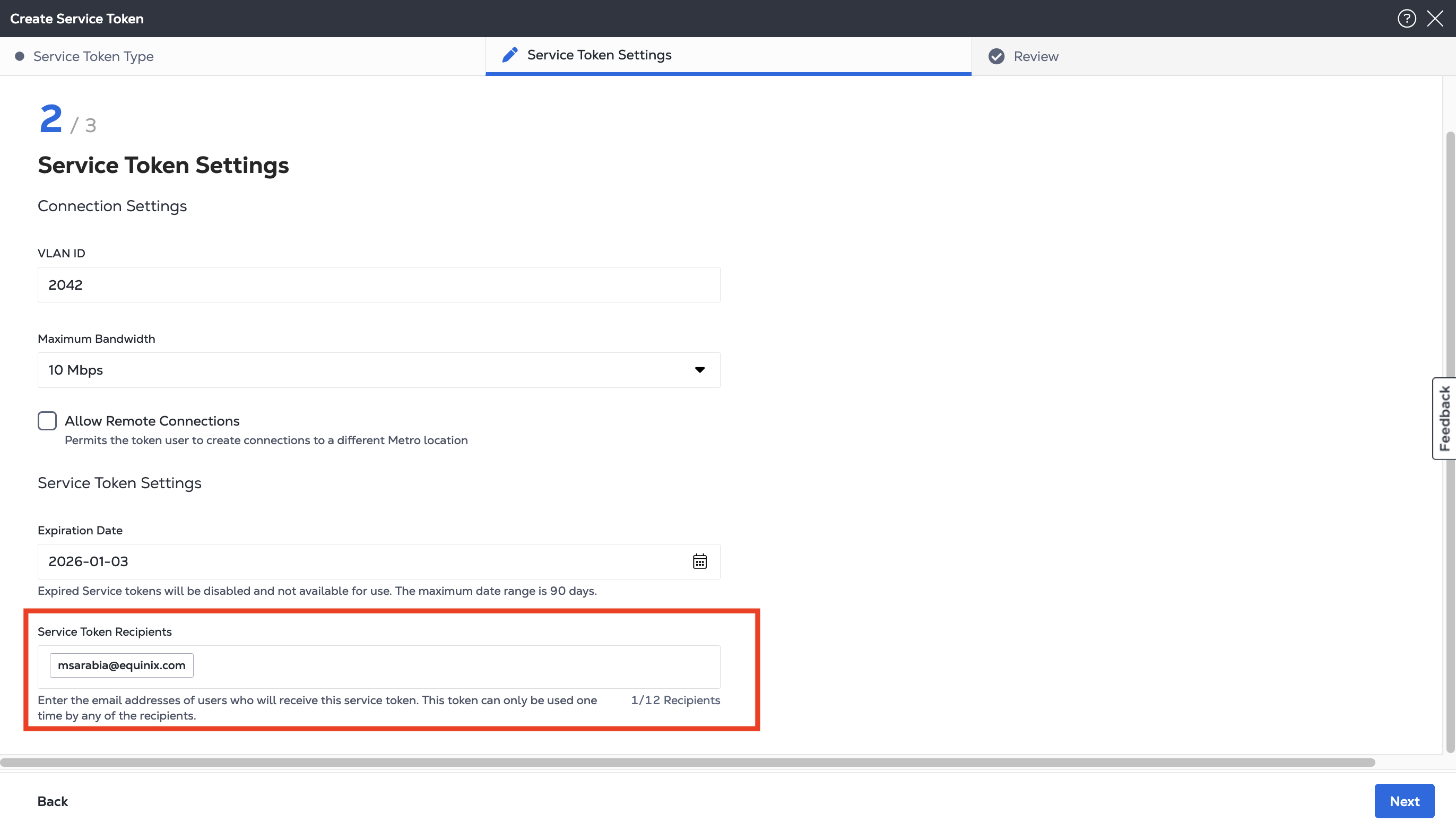
Veuillez entrer les adresses courriel des utilisateurs qui recevront ce jeton de service. Ce jeton ne peut être utilisé qu'une seule fois par destinataire.
Cliquez sur Suivant.
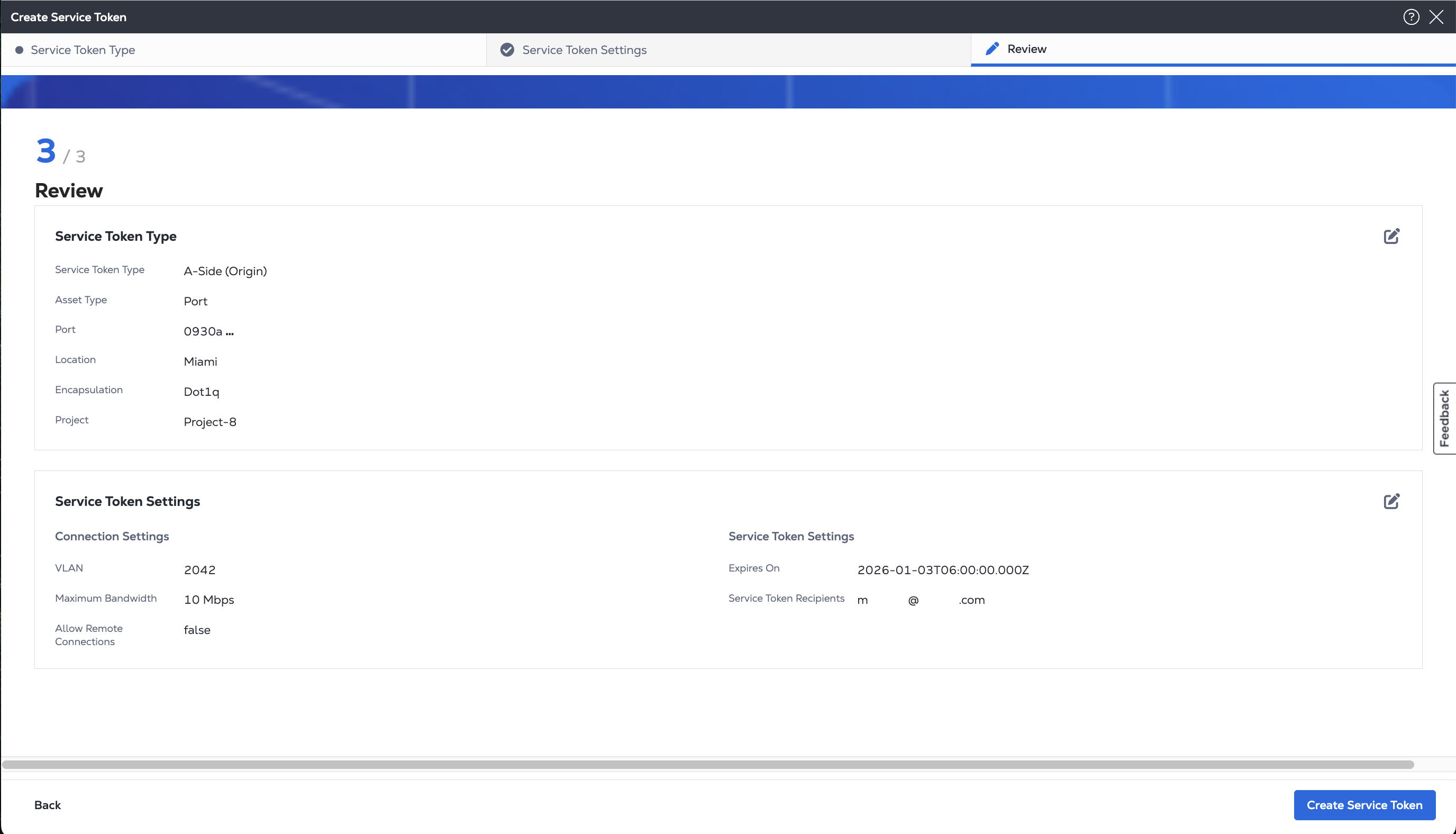
Examen
Vérifiez les informations relatives au jeton de service dans les sections type de jeton de service , Paramètres de connexion et Paramètres de jeton de service . Si vous devez modifier les informations, cliquez sur précédent.
Une fois que vous avez créé un jeton de service côté A et que vous l'avez partagé avec votre utilisateur ou client, celui-ci a l'autorisation complète d'établir une connexion à partir du port défini par ce jeton. En tant que créateur du jeton côté A et propriétaire du port, vous êtes facturé pour la connexion établie par votre utilisateur ou client.
Lorsque les informations du jeton de service sont correctes, cliquez sur Créer un jeton de service.
Pour créer un jeton de service côté client, envoyez une requête POST au point de terminaison /fabric/v4/serviceTokens. Indiquez les paramètres de votre jeton de service, vos paramètres de connexion et les détails du port dans le corps de la requête.
Réglages du jeton de service
expirationDateTime- Spécifiez la date d'expiration de votre jeton de service au format datetime ISO 8601. L'expiration doit être dans les 90 prochains jours.notifications- Spécifiez jusqu'à 12 destinataires du jeton de service dans l'notificationsobjet. Définisseznotifications.typecommeNOTIFICATIONet saisissez les e-mails dansnotifications.emails.
Paramètres de connexion
allowRemoteConnection- Le réglageallowRemoteConnectionsurtruepermet à votre utilisateur ou client de créer des connexions à partir de votre port vers des destinations dans différents métros. Le paramètre surfalselimite les connexions aux destinations dans le même métro que le port.bandwidthLimit- Utilisez lebandwidthLimitparamètre pour définir la bande passante maximale pour une connexion créée à l'aide de ce jeton de service.
Sélection du port
- Spécifiez le port auquel vous accordez l'accès dans l'
aSide.accessPointSelectorsobjet. DéfiniraccessPointSelectors.typecommeCOLO. Spécifiez le port dansport.uuid. - Utilisez l'objet
linkProtocolpour spécifier l'encapsulation et les détails VLAN du port.
Exemple de requête cURL:
curl -X POST 'https://api.equinix.com/fabric/v4/serviceTokens'
-H 'Content-Type: application/json'
-H 'Authorization: Bearer <token>'
-d '{
  "type": "VC_TOKEN",
  "expirationDateTime": "<token_expiration_date>",
  "connection": {
    "type": "EVPL_VC",
    "allowRemoteConnection": <boolean>,
    "bandwidthLimit": <bandwidth_value>,
    "aSide": {
      "accessPointSelectors": [
        {
          "type": "COLO",
          "port": {
            "uuid": "<port_uuid>"
          },
          "linkProtocol": {
            "type": "DOT1Q",
            "vlanTag": <vlan_id>
          }
        }
      ]
    }
  },
  "notifications": [
    {
      "type": "NOTIFICATION",
      "emails": [
        "<token_recipient_email>",
        "<token_recipient_email>"
      ]
    }
  ]
}'
Le /fabric/v4/serviceTokens noeud final prend en charge le dryRunparamètre query à des fins de test.
État du jeton de service
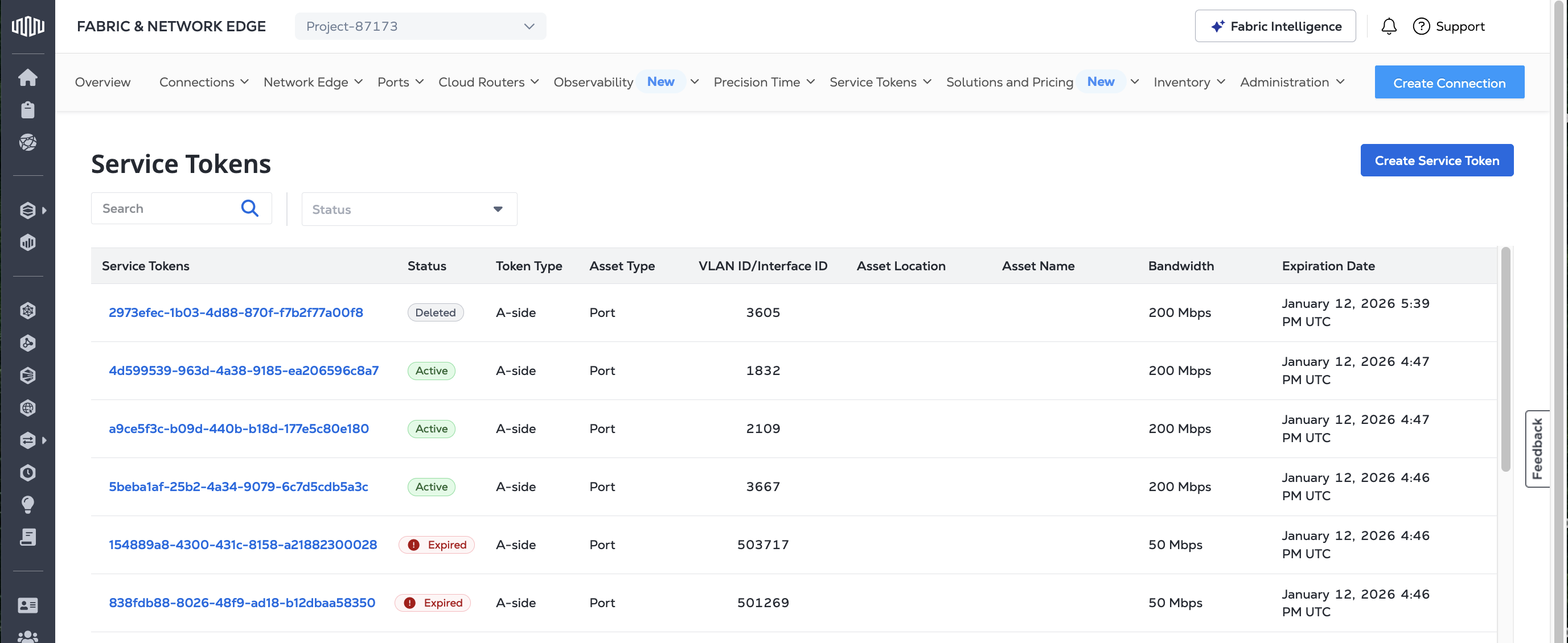
Une fois que vous avez créé un jeton de service, vous pouvez vérifier son état, y compris s'il a été échangé par votre utilisateur ou client. Si l'état est Inactive, le jeton de service n'a pas encore été échangé. Si l'état est Active, le jeton de service a été échangé.
Si l'état est Expired, le jeton de service a atteint sa date d'expiration sans avoir été échangé par votre utilisateur ou client.
- Portal
- API
Pour vérifier l'état de votre jeton de service, connectez-vous au Portail client et accédez à votre Inventaire des jetons de service.
Pour vérifier l'état de vos jetons de service, envoyez une requête GET au point de terminaison /fabric/v4/serviceTokens. La réponse contient la liste de vos jetons de service ainsi que leur état dans le champ state.
Exemple de requête cURL:
curl -X GET 'https://api.equinix.com/fabric/v4/serviceTokens'
-H 'Authorization: Bearer <token>'
Vous trouverez plus d'informations sur la gestion des jetons de service sur la page Inventaire des jetons de service.