Se connecter à un fournisseur de services
Utilisez Equinix Fabric pour établir des connexions directes à faible latence avec divers fournisseurs de services.
Ce sujet traite de la connexion aux fournisseurs de services en général. Pour obtenir des instructions et des exemples de connexion à un fournisseur de services spécifique, consultez la section Connexion à un fournisseur de services.
Pour se connecter à un fournisseur de services:
-
Connectez-vous au Portail client > Tableau de bord en tissu.
-
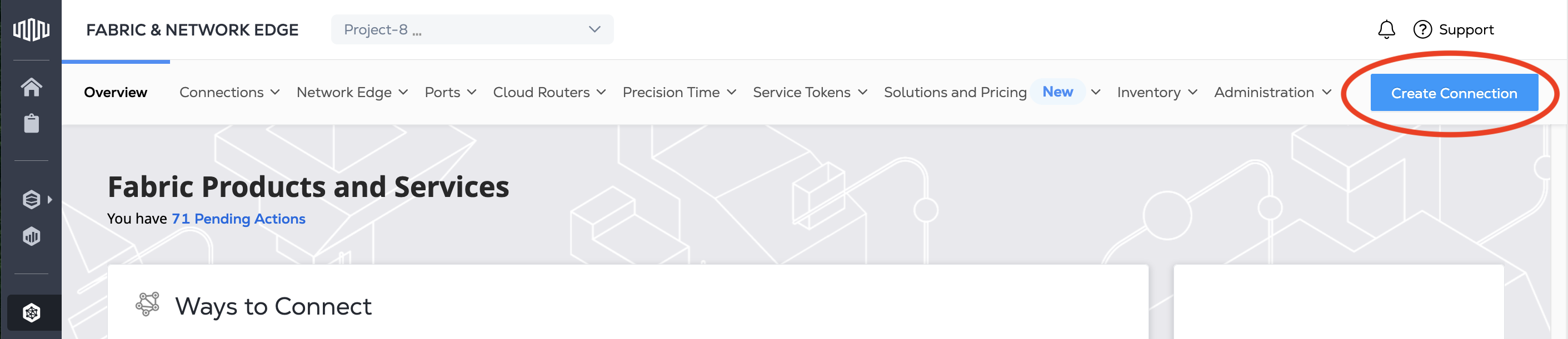
Cliquez sur Créer une connexion.
-
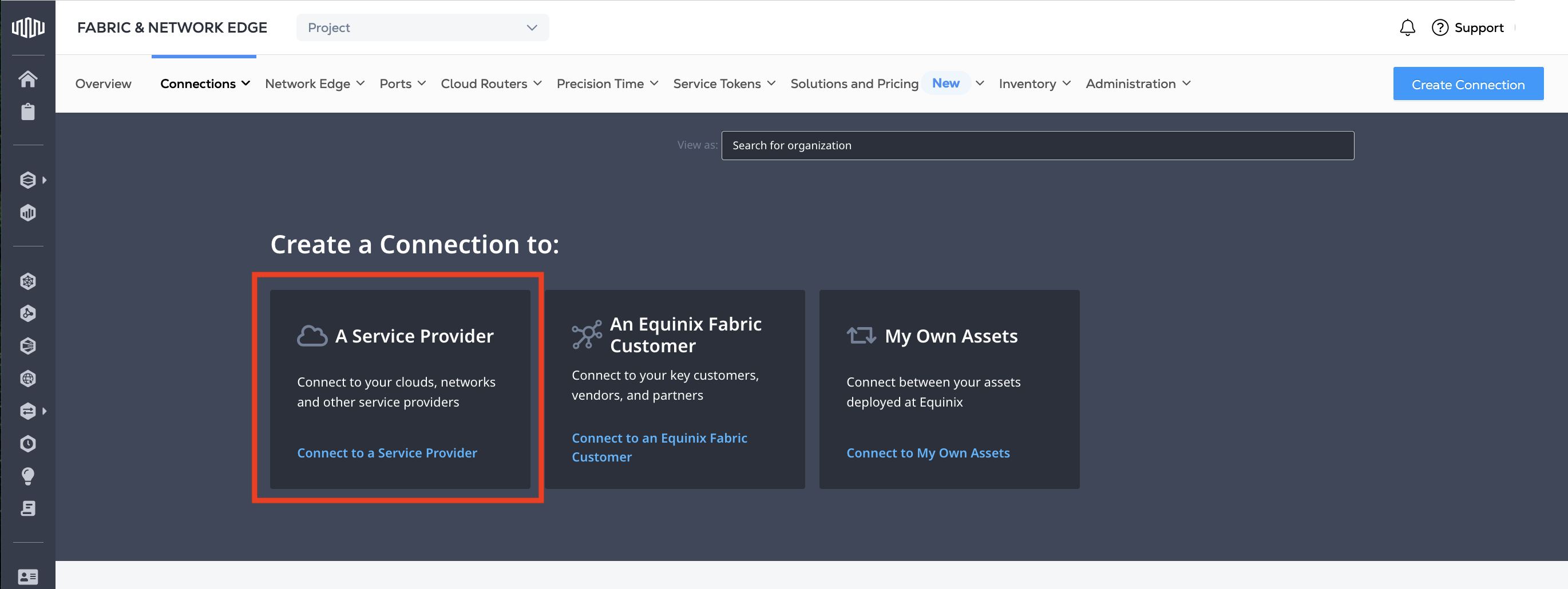
Dans le A Carte du fournisseur de services, cliquez sur Se connecter à un fournisseur de services et recherchez le fournisseur de services auquel vous souhaitez vous connecter.
-
Trouvez et localisez la carte du fournisseur de services auquel vous voulez vous connecter. Cliquez sur Sélectionner un service.
-
Choisissez le service qui vous intéresse, puis cliquez sur Créer une connexion.
remarqueCertains fournisseurs de services exigent une procédure de configuration de connexion spécifique pour les appareils Network Edge. Si vous vous connectez à partir d'un périphérique Network Edge, cliquez sur Créer une connexion (périphérique Network Edge).
Configuration de la connexion
Vos options de configuration varient en fonction du fournisseur de services auquel vous vous connectez, mais en général:
-
Choisissez le type de connexion en fonction des options de redondance offertes par les fournisseurs de services et de vos besoins. Vous avez le choix entre une connexion simple, une connexion redondante ou une connexion en grappe, selon les offres des fournisseurs de services.
-
Choisissez la Destination à laquelle vous vous connectez. Il s'agit du point d'accès Equinix Metro à l'infrastructure du fournisseur de services. Les connexions redondantes peuvent permettre de se connecter à deux destinations différentes ou être limitées à une seule. Selon le fournisseur de services, vous pouvez:
- choisissez l'emplacement le plus proche de votre infrastructure et offrant la latence la plus faible
- choisissez l'emplacement convenu au préalable entre vous et le prestataire de services
- ou les informations de localisation sont prédéfinies pour vous, par exemple lorsque le fournisseur de services vous a émis un jeton de service côté z.
-
Choisissez le type de ressource originale de la connexion. Il s'agit de votre infrastructure Equinix utilisée pour vous connecter au fournisseur de services.
-
Port: choisissez le ou les ports que vous utilisez pour vous connecter. Si vous créez une connexion redondante, sélectionnez les ports principal et secondaire.
-
Jeton de service: si vous disposez d'un jeton de service côté A, saisissez-le et vérifiez qu'il contient les informations correctes pour le côté A de votre connexion. Si vous créez une connexion redondante, saisissez et validez les jetons de service principal et secondaire.
-
Périphérique virtuel - Choisissez le périphérique, les périphériques ou le cluster Network Edge que vous connectez au fournisseur de services.
-
Fabric Cloud Router - Choisissez le routeur cloud que vous utilisez pour connecter le fournisseur de services.
-
-
Selon le type de ressource originale, vous devrez peut-être fournir des informations de connexion supplémentaires. Par exemple, si vous avez sélectionné un port, vous devrez indiquer les informations du VLAN. Si vous avez sélectionné un périphérique de périphérie de réseau, vous pouvez choisir l'interface de l'appareil ou la laisser vous être attribuée automatiquement.
-
Choisissez la bande passante de votre connexion. Les options de bande passante varient selon le fournisseur d'accès et la région géographique. Généralement, des débits de 50 à 500 Mbit/s sont disponibles. Certains fournisseurs et certaines régions géographiques offrent des débits allant de 1 à 25 Gbit/s.
Notez que certains fournisseurs de services, comme AWS, ne prennent pas en charge la modification de la bande passante d'une connexion existante.
Consultez la section Connexion à un fournisseur de services pour plus de détails sur un fournisseur de services spécifique.
-
Choisissez la durée de votre abonnement. Les abonnements plus longs vous permettent de faire des économies. La facturation est mensuelle et des frais de résiliation anticipée peuvent s'appliquer. Le renouvellement automatique sera activé à la fin de la période initiale.
Réviser et soumettre
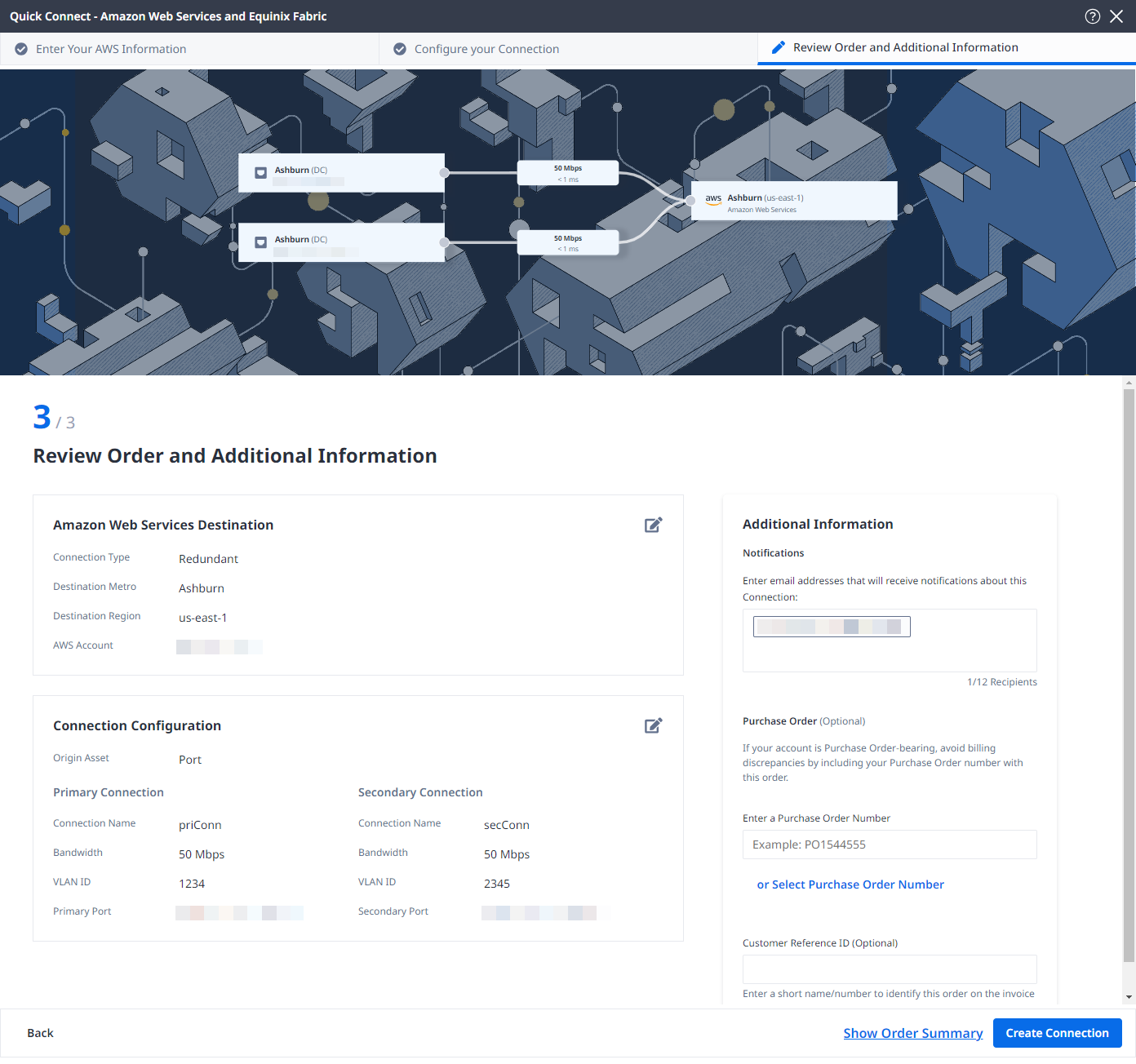
Sur la page Commande à examiner et renseignements supplémentaires:
-
Veuillez consulter les informations des sections « Destination du fournisseur de services » et « Configuration de la connexion ».
-
Utilisez le champ Notifications pour indiquer les adresses courriel des destinataires qui seront informés de l'état de la connexion. Vous pouvez ajouter jusqu'à 12 adresses électroniques.
-
(Optionnel) Entrez ou ajoutez des informations sur la commande dans la section Bon de commande.
-
Cliquez sur Sélectionner le numéro de bon de commande.
-
Cliquez sur Sélectionner un bon de commande existant.
-
Sélectionnez le numéro de bon de commande que vous souhaitez appliquer à votre commande, puis cliquez sur Terminé.
-
-
Fournissez un identifiant de référence client, qui vous aidera à identifier cette commande sur votre facture.
-
Cliquez sur Afficher le récapitulatif de la commande pour consulter les détails de la commande et les informations sur les prix de connexion.
Lorsque vous serez prêt, cliquez sur Créer une connexion.
Surveillance de l'état de la connexion
Une fois que vous avez créé une connexion dans le portail client, surveillez son statut à partir de votre Inventaire des connexions.
La colonne Statut comporte deux indicateurs d'état: un pour Statut Equinix et un pour Statut du fournisseur.
Les conditions requises pour finaliser la connexion avant son utilisation varient selon le fournisseur de services. Certains exigent que vous autorisiez la connexion sur la plateforme du fournisseur, ou que ce dernier l'approuve.
De plus, vous devrez peut-être configurer les informations de peering ou de routage à la fois du côté Equinix et du côté du fournisseur de services.
Consultez la section Connexion à un fournisseur de services pour plus de détails sur un fournisseur de services spécifique.