Créer un profil de service de couche 2
Pour rendre vos services (tels que SaaS et IaaS) disponibles sur Equinix Fabric, vous devez avoir un profil de service Fabric et un profil d'entreprise. Vos profils de service Equinix Fabric décrivent le service que vous offrez et comment les autres utilisateurs peuvent s'y connecter. Votre profil d'entreprise contient des renseignements sur votre société. Un ou plusieurs profils de service peuvent être associés à un profil d'entreprise.
Un profil de service peut être associé à un ou plusieurs ports Equinix Fabric. Il est recommandé d'utiliser un seul profil de service (par exemple, AWS Direct Connect) représentant un service unique dans toutes les régions métropolitaines où il est disponible.
Inversement, un port unique peut également être associé à plusieurs profils de service. Si vous proposez plusieurs services sur la Fabric (par exemple, MPLS et Ethernet), nous vous recommandons d'avoir au moins un profil de service pour chaque service. Les profils de service multiples permettent aux clients de trouver plus facilement le service approprié et de s'y connecter.
Les ports associés à un seul profil de service doivent utiliser le type d'encapsulation Dot1q ou QinQ. Vous ne pouvez pas combiner des ports avec différents types d'encapsulation sur le même profil de service.
Pour créer un profil de service de couche 2 :
-
Connectez-vous au Portail client > Tableau de bord en tissu.
-
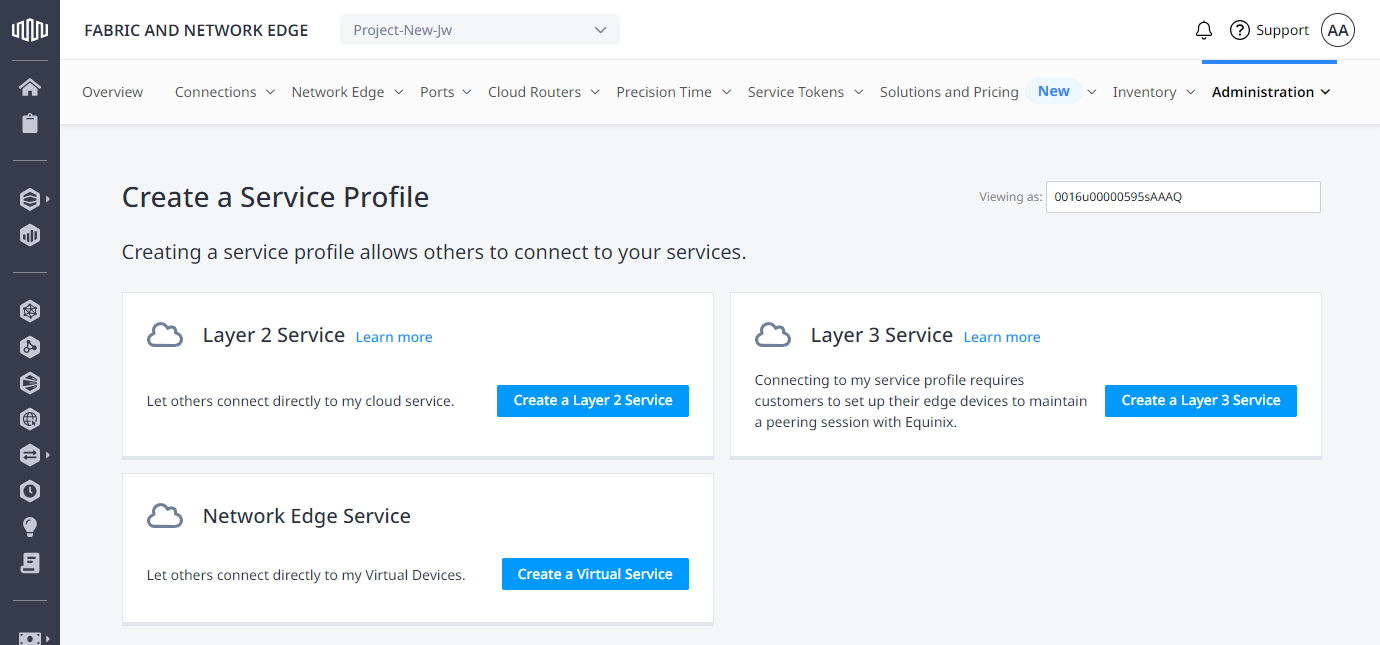
Cliquez sur Administration et sélectionnez Créer un profil de service.
-
Dans la carte Service de couche 2, sélectionnez Créer un service de couche 2.
Détails
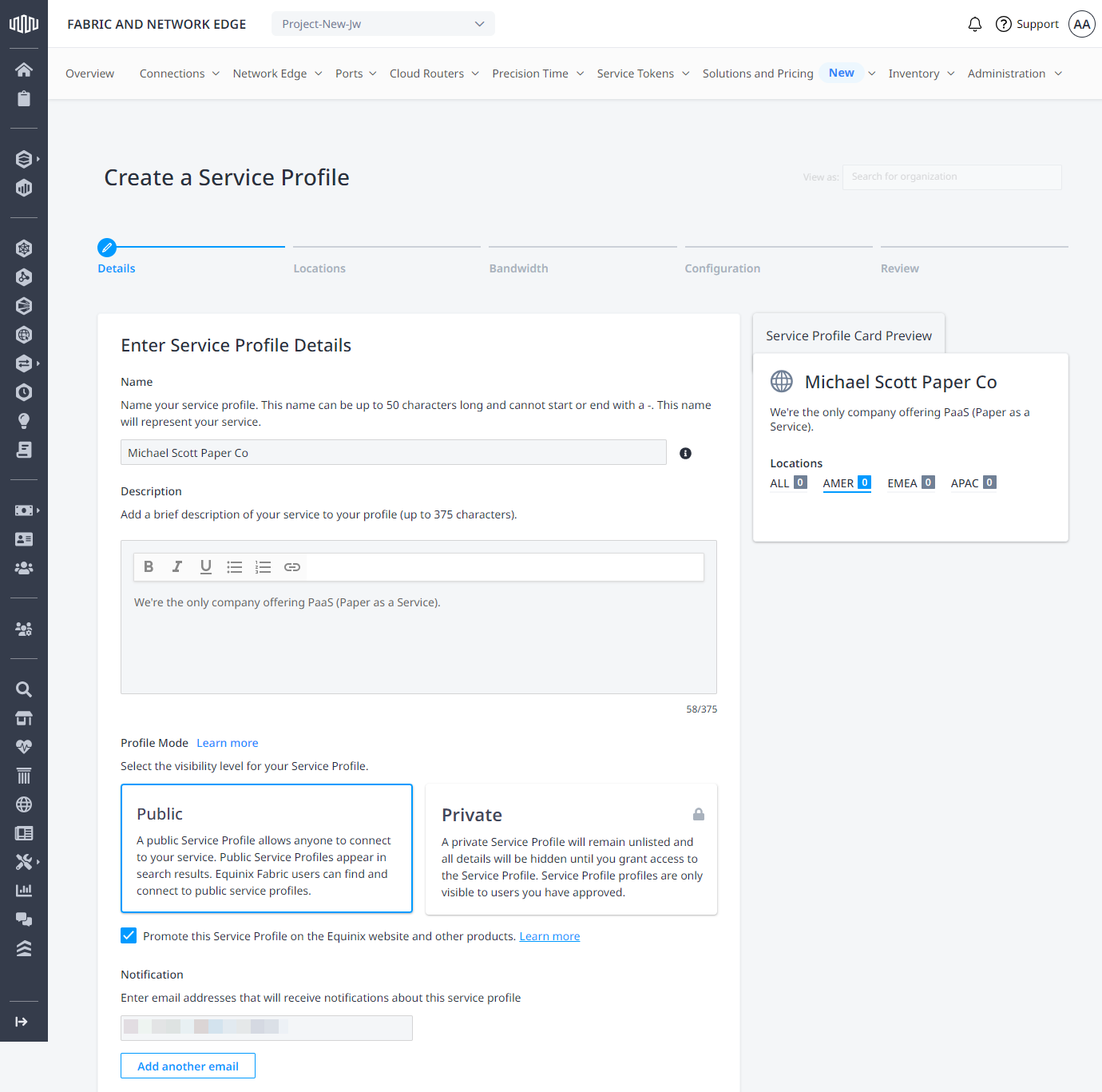
Entrez les détails de votre profil de service.
-
Nom – Entrez un nom pour le profil de votre service. Ce nom doit être facilement identifiable par vos clients et associer le nom de votre entreprise et le service offert (par exemple: Services de protection contre les attaques DDoS Akamai). Il ne peut pas dépasser 50 caractères et ne peut pas commencer ni se terminer par un tiret (-). Ce nom représentera votre service.
-
Description – Saisissez une description de votre service (limite de 375 caractères). L'éditeur de texte vous permet de mettre en forme votre texte et d'ajouter des hyperliens à votre description. Les hyperliens vers une page décrivant votre service sont utiles. Pour ajouter un hyperlien, surlignez le texte, cliquez sur l'icône d'hyperlien et saisissez l'URL.
-
Mode de profil – Indiquez si votre profil sera public ou privé. Pour plus d'informations sur les profils de services publics et privés, consultez Paramètres de visibilité du profil de service. Si le profil de service est privé, ajoutez une ou plusieurs adresses courriel pour autoriser la connexion à ce profil.
-
Notification – Saisissez les adresses e-mail des personnes qui doivent recevoir des notifications concernant ce profil de service. Ces notifications peuvent inclure des notifications de seuil ou de port indisponible, ainsi que des demandes de connexion à votre profil de service nécessitant une approbation.
-
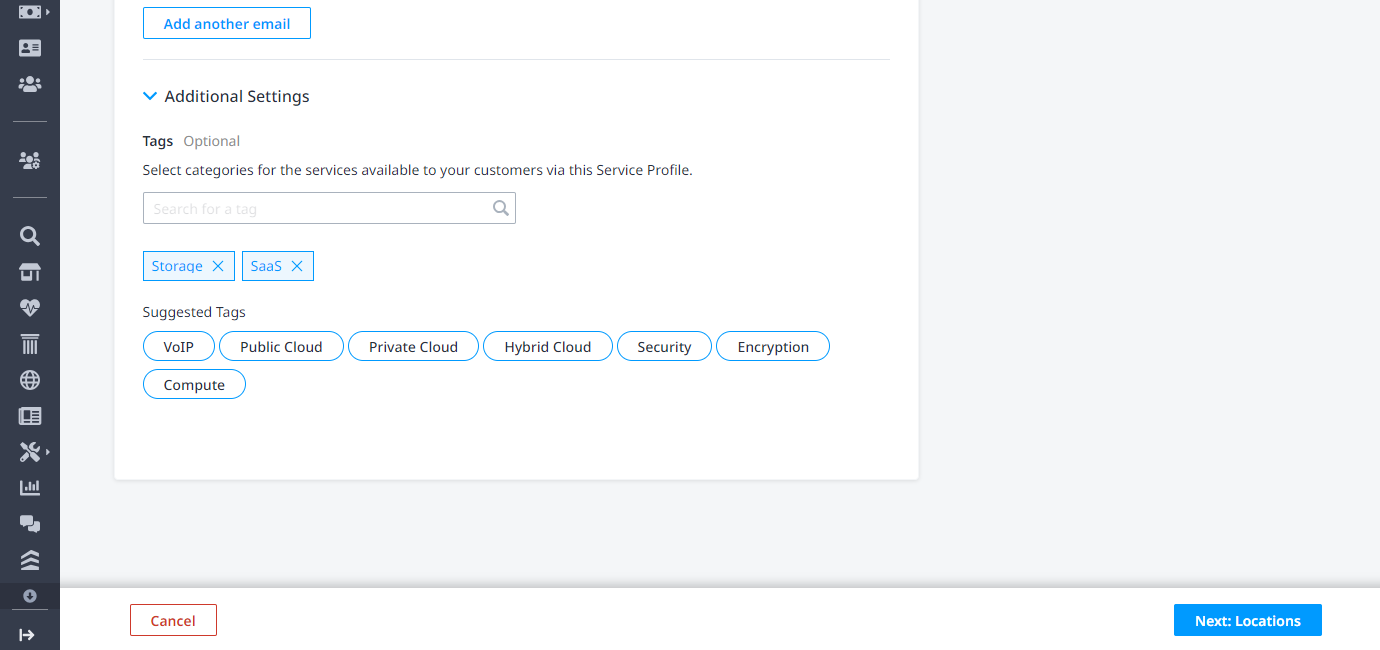
Dans la section Paramètres supplémentaires, ajoutez des étiquettes à votre profil de service. Cliquez sur les balises suggérées ou dans le champ Balise et sélectionnez-en une parmi celles prédéfinies. Les balises permettent d'offrir de meilleures options de recherche aux clients qui recherchent un type de service particulier offert sur Equinix Fabric.
Cliquez sur Suivant: Lieux.
Lieux et ports
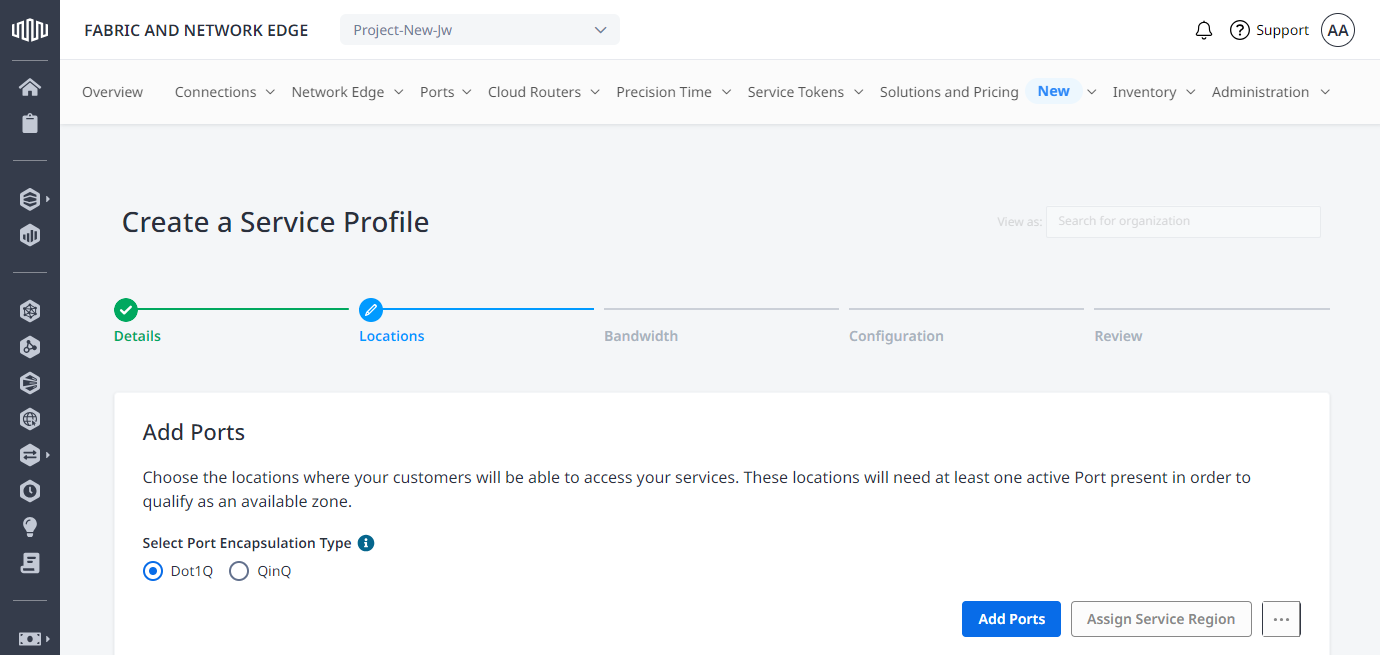
Dans la section « Ajouter des ports », précisez un ou plusieurs emplacements où vos clients accéderont à vos services en ajoutant des ports à ces emplacements. Chaque emplacement doit comprendre au moins un port actif.
-
Sélectionnez Dot1Q ou QinQ pour le Type d'encapsulation du port.
-
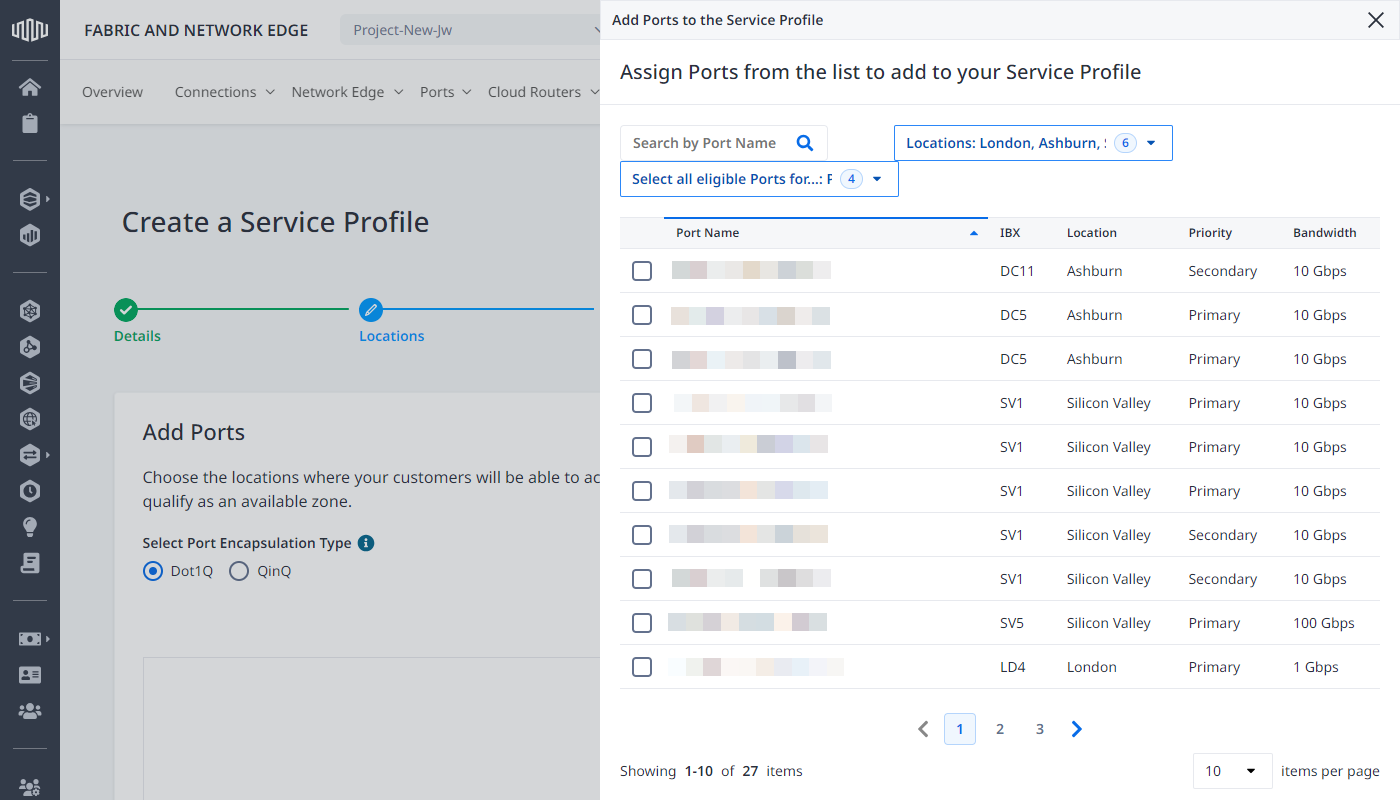
Cliquez sur Ajouter des ports. Dans le formulaire Ajouter des ports au profil de service, sélectionnez un ou plusieurs ports dans la liste Noms des ports. Pour filtrer la liste par région métropolitaine, utilisez le menu déroulant Zones.
 conseil
Vous devrez ajouter des ports 100GE à votre profil de service si vous prévoyez d'offrir des options de bande passante supérieures à 10 Gbit/s.
-
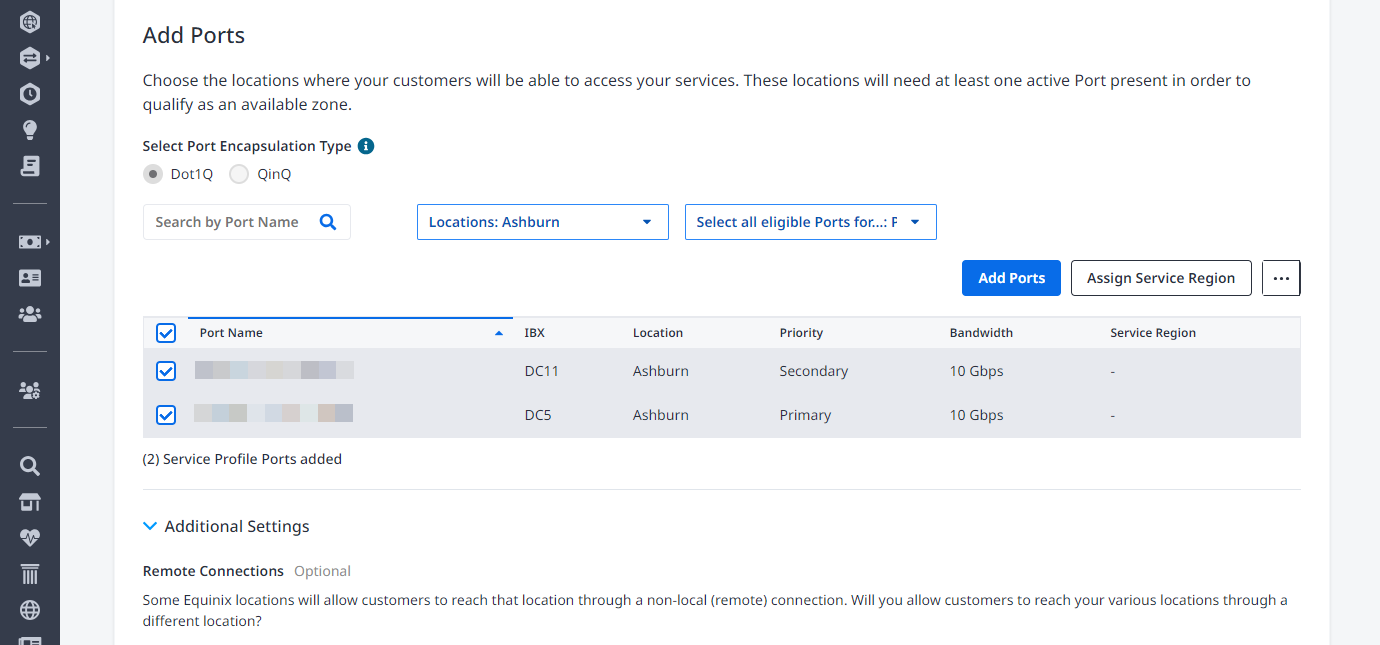
Cliquez sur Ajouter des ports. Les ports que vous avez sélectionnés sont énumérés sur la page Ajouter des ports.
-
(Optionnel) Si vous souhaitez décrire les emplacements où votre service est disponible sous forme de région ou d'autre identifiant d'emplacement, sélectionnez un ou plusieurs ports dans la liste Nom du port et cliquez sur Attribuer une région de service.
-
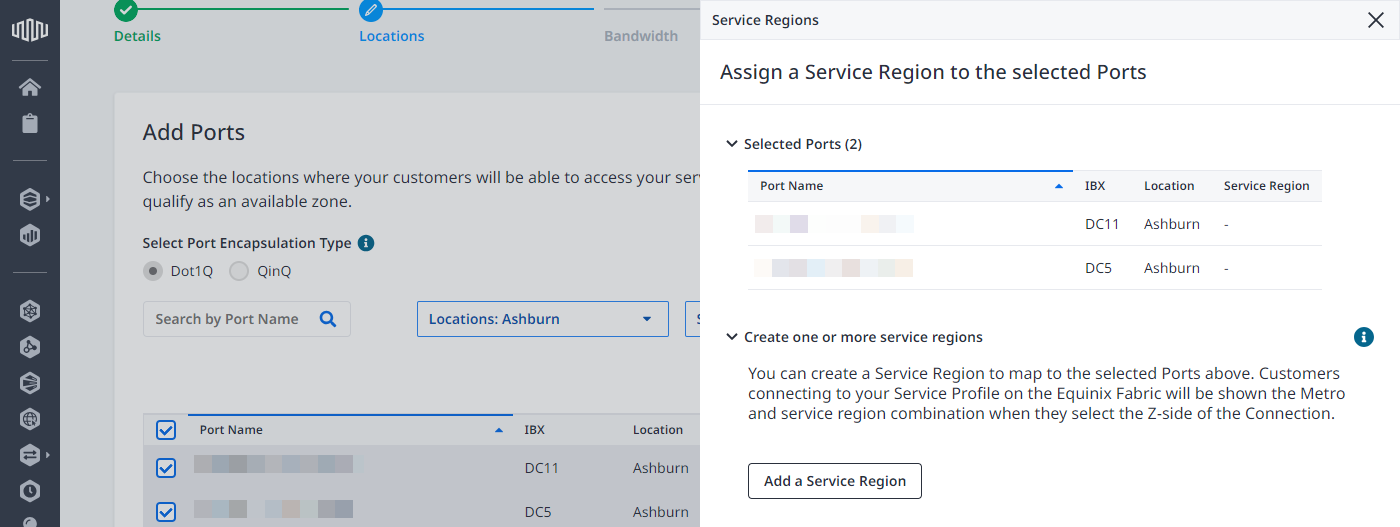
Cliquez sur Port(s) sélectionné(s) pour afficher la liste des ports sélectionnés. Une fois la région de service créée, ces ports y seront ajoutés.
-
Cliquez sur Ajouter une région de service, entrez un nom, puis cliquez sur Ajouter. La nouvelle région de service s'affiche. Pour ajouter d'autres régions de service, répétez cette étape.
-
Cliquez sur la région de service que vous souhaitez attribuer aux ports sélectionnés, puis cliquez sur Soumettre.
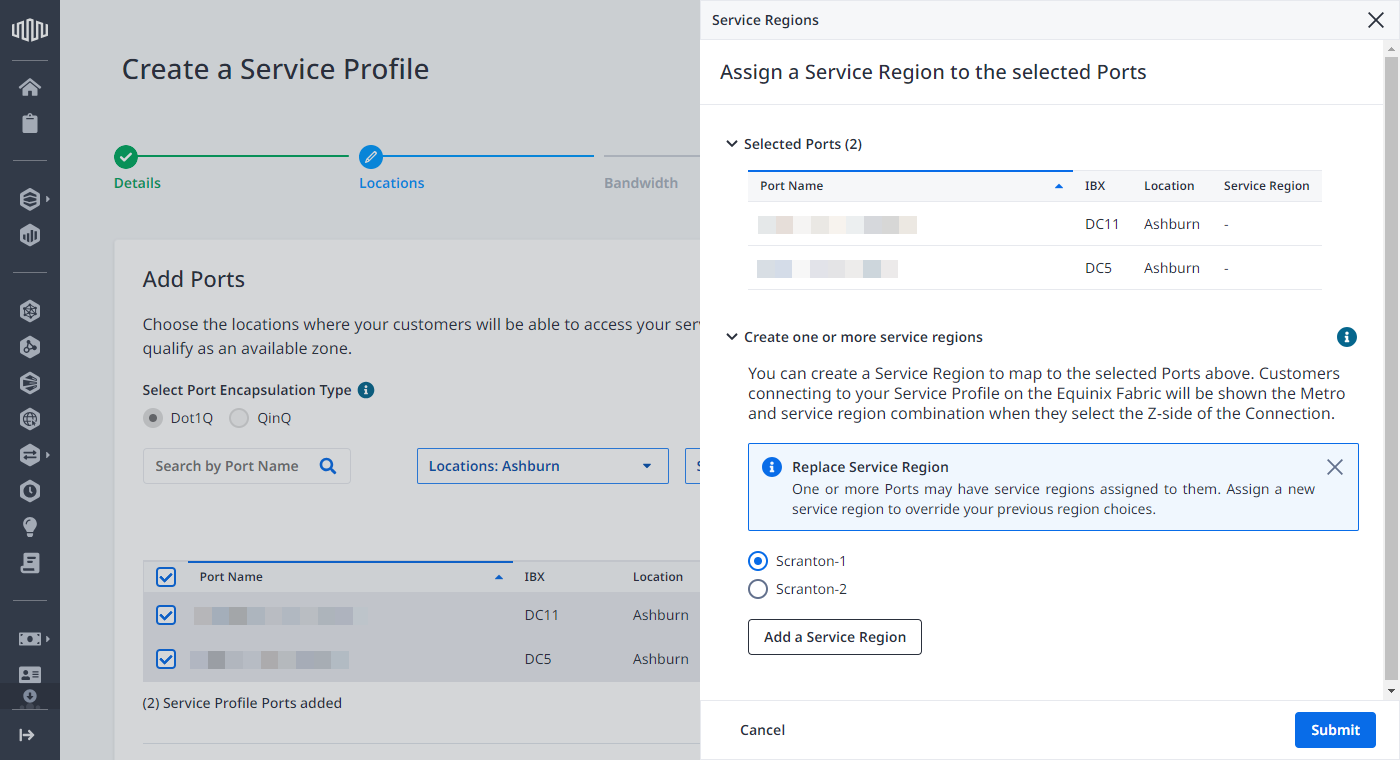
La liste des ports dans le formulaire Ajouter des ports indique la région de service attribuée.
Répétez cette étape pour créer d'autres régions de service et pour leur attribuer ou leur réattribuer des ports.
-
Paramètres de localisation et de port supplémentaires
-
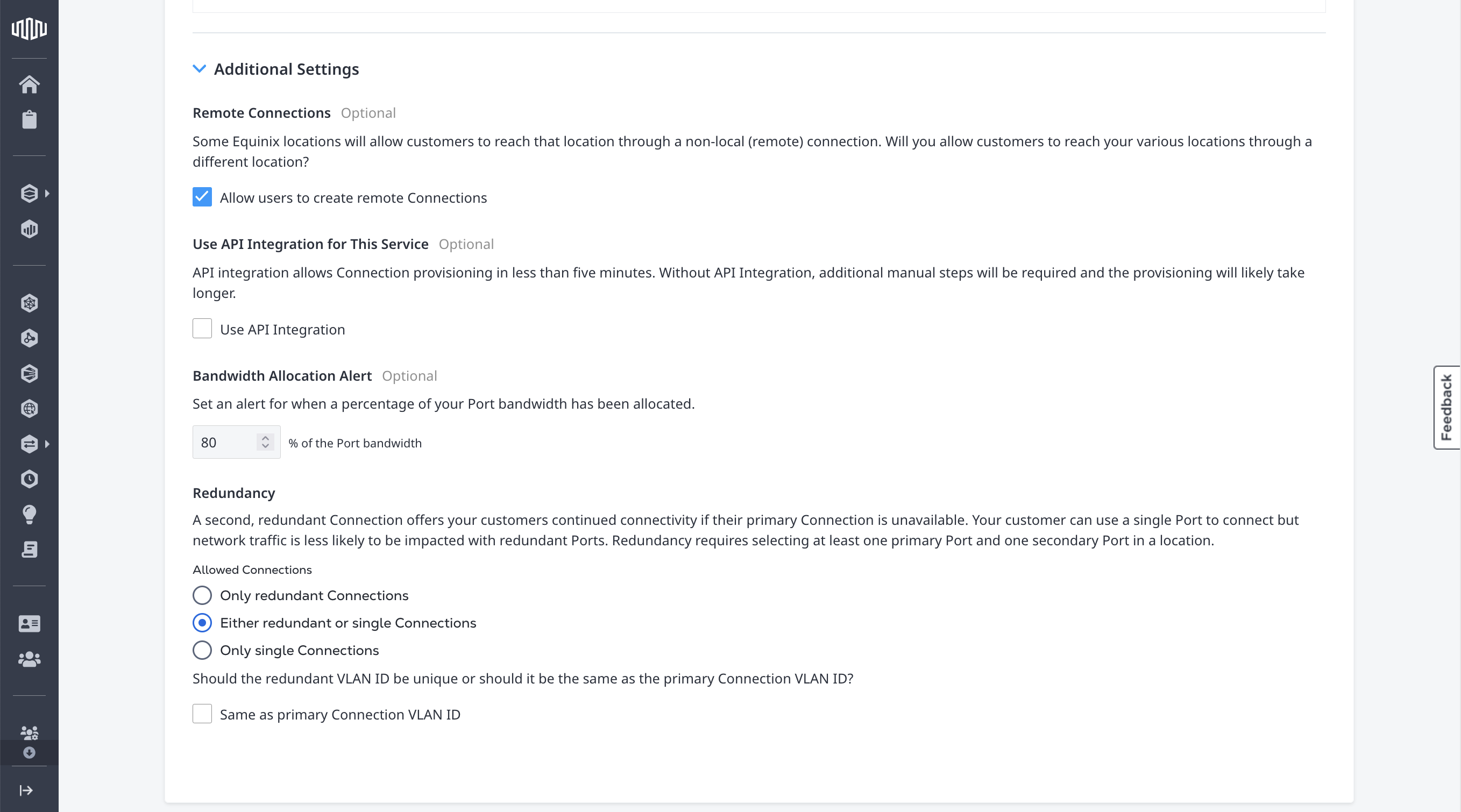
Connexions à distance – Sélectionnez cette option pour permettre aux utilisateurs de créer des connexions interurbaines vers vos services. Aucun frais supplémentaire n'est facturé au fournisseur de services pour la création de connexions interurbaines. L'initiateur de la connexion sera facturé.
-
Utiliser l'intégration de l'API pour ce service: sélectionnez cette option uniquement si vous avez collaboré avec nos équipes de développement pour l'intégration de vos API. Si vous avez sélectionné cette option et que vous remplissez les conditions requises, entrez l'ID d'intégration et sélectionnez « Attribution automatique du port et du VLAN » (au besoin).
-
Alerte d'allocation de bande passante: entrez un pourcentage de bande passante pour déclencher une alerte lorsque la bande passante de connexion réservée (vendue) atteint ce pourcentage. Par exemple, si vous avez un port 10 Gbit/s et que vous entrez 80 %, vous recevrez des notifications de bande passante lorsque vous aurez vendu 8 Gbit/s de bande passante totale de connexions virtuelles à votre port.
-
Redondance – Sélectionnez les options de redondance offertes aux clients lors de la création de connexions à votre profil de service. La redondance nécessite la sélection d'au moins un port principal et un port secondaire au sein d'un même emplacement.
- Connexions redondantes seulement – Si vous sélectionnez cette option, Equinix Fabric impose la redondance et exige que tous les clients créent des connexions redondantes à votre service.
- Connexions uniques ou redondantes – Lorsque les clients créent une connexion à votre profil de service, ils ont la possibilité de créer une connexion unique ou une connexion redondante.
- Connexions uniques seulement – Les clients ne peuvent créer qu'une seule connexion à votre profil de service. Cette connexion peut être principale ou secondaire.
Cliquez sur Suivant: Bande passante.
Bande passante
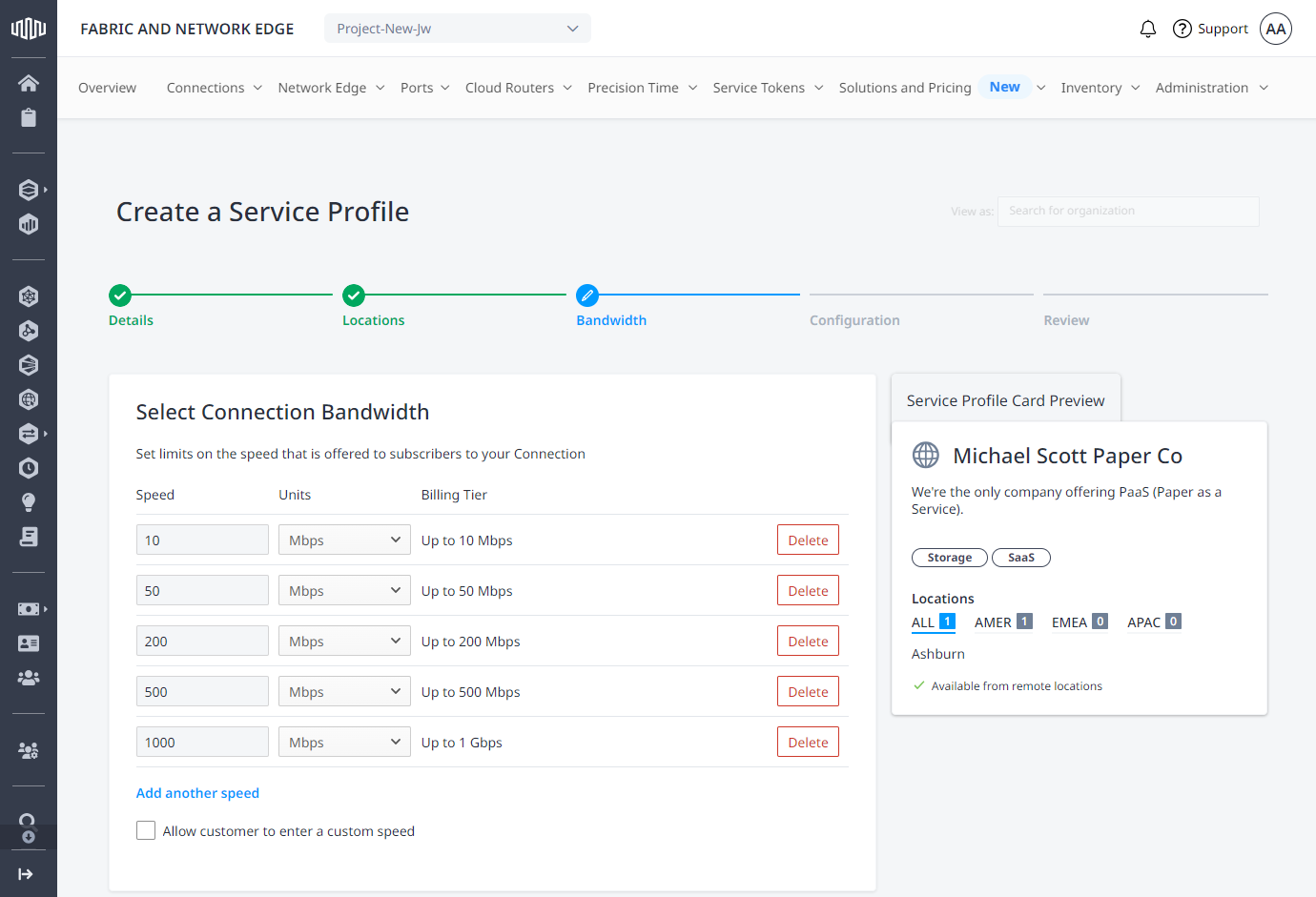
Sélectionnez autant d’options de bande passante que vous souhaitez mettre à la disposition des clients se connectant à vos services. Vous pouvez également saisir des bandes passantes personnalisées.
La bande passante maximale prise en charge est de 50 Gbit/s.
Cliquez sur Suivant: Configuration.
Configuration
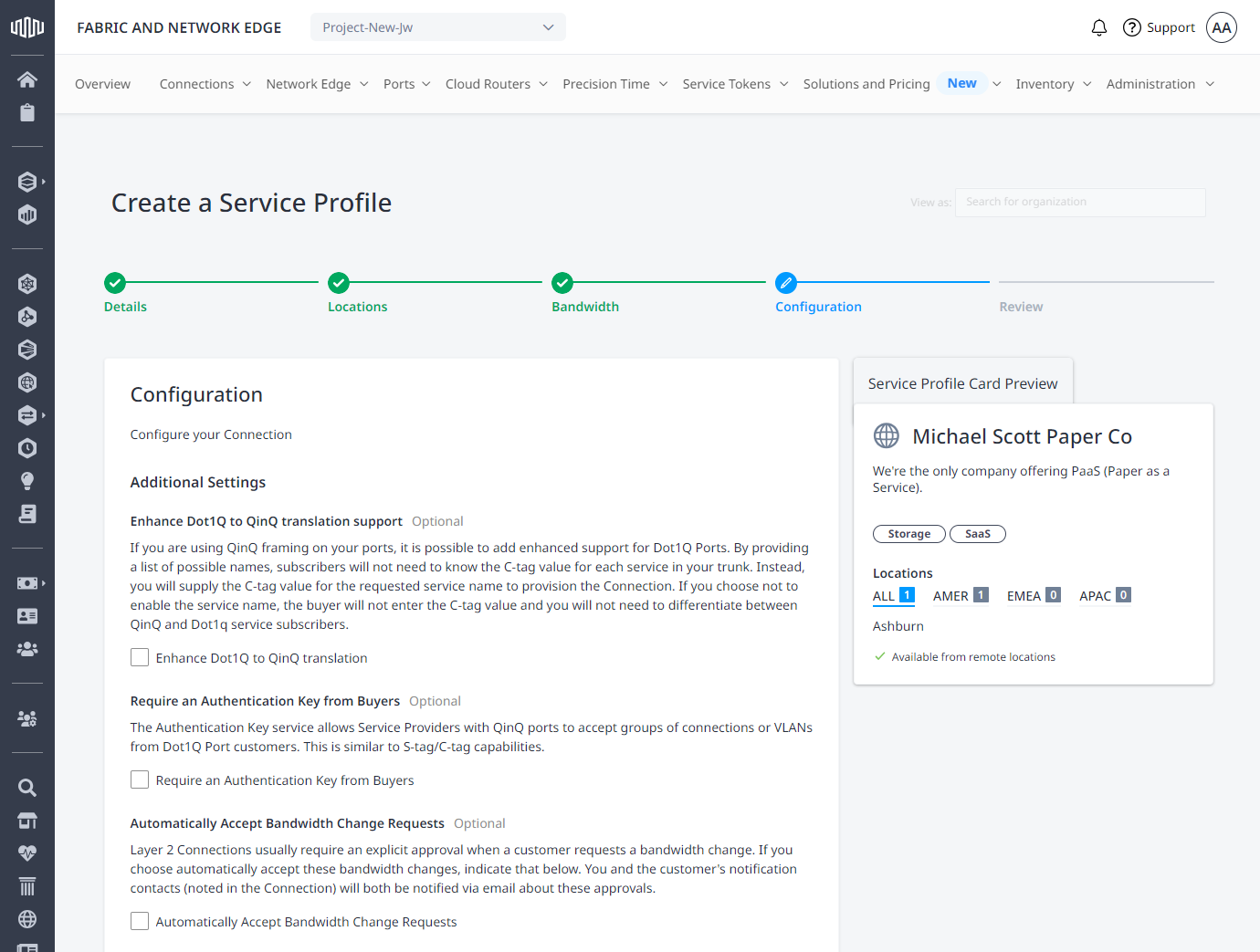
Configurez les paramètres supplémentaires pour les connexions à votre service.
-
Amélioration de la prise en charge de la traduction Dot1q vers QinQ (Facultatif) – Sélectionnez cette option pour une prise en charge améliorée des abonnés disposant de ports Dot1q si vous utilisez le tramage QinQ sur vos ports. En fournissant une liste de noms possibles, les abonnés n'ont pas besoin de saisir de valeur C-Tag pour chaque service de votre trunk. Vous devez plutôt fournir une valeur C-Tag pour le nom de service demandé afin d'établir la connexion. Si vous désactivez l'affichage du nom de service, l'acheteur n'a pas besoin de saisir de valeur C-Tag et vous n'avez pas à faire la distinction entre les abonnés aux services QinQ et Dot1q.
-
Exiger une clé d'authentification des acheteurs (facultatif): cochez cette case si vous avez des ports QinQ et souhaitez accepter des groupes de connexions ou des VLAN provenant de clients utilisant des ports Dot1q. Ce système est semblable aux fonctionnalités S-Tag et C-Tag. Si cette option est activée, chaque connexion (d'un même utilisateur) à votre profil de service se verra attribuer une clé d'authentification réutilisable pour les connexions ultérieures à ce même profil. Toutes les connexions doivent avoir la même bande passante et seule la première sera facturée.
-
Accepter automatiquement les demandes de modification de bande passante (facultatif): cochez cette option pour accepter automatiquement les modifications de bande passante apportées à votre profil de service, sans approbation manuelle. L'option par défaut est désactivée.
Personnalisation des services
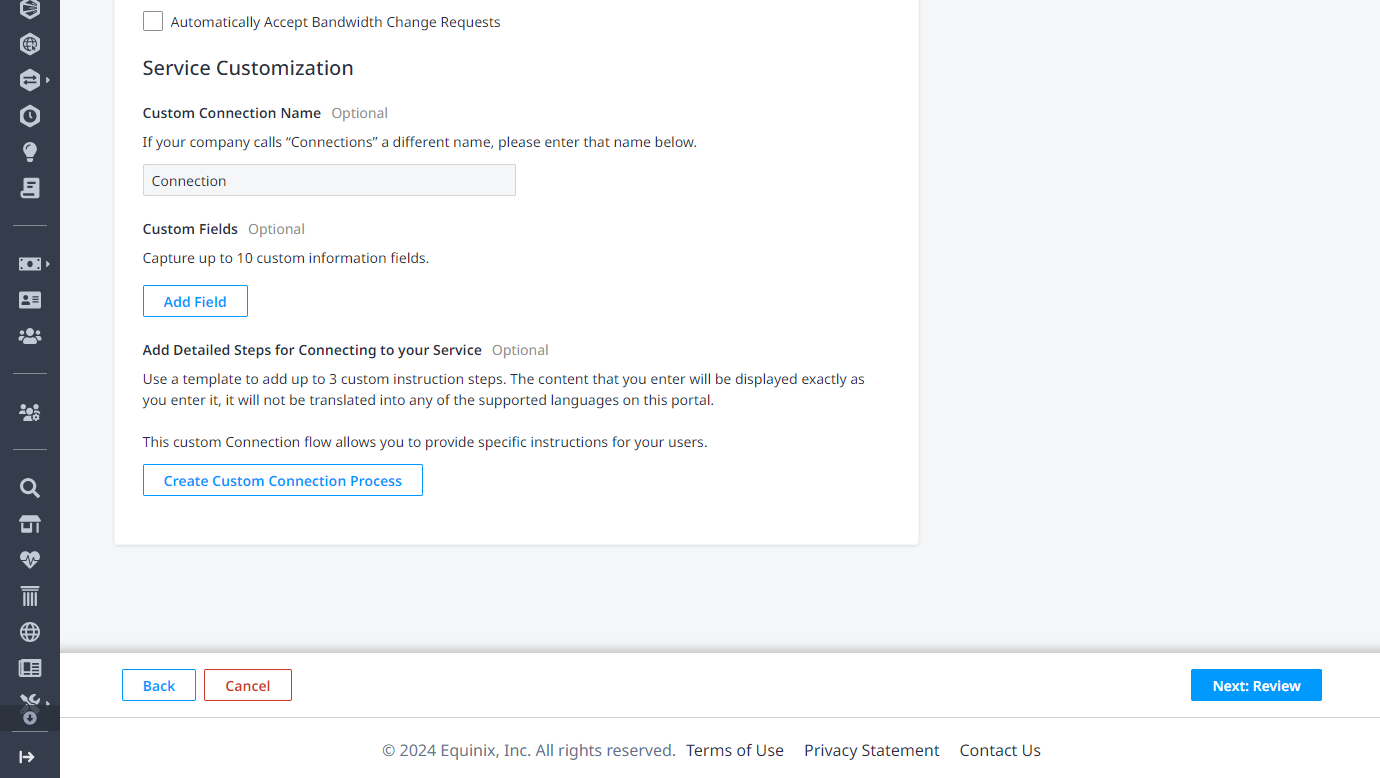
Utilisez ces paramètres optionnels pour personnaliser les renseignements relatifs à votre service sur le portail.
-
Nom personnalisé pour la connexion – Si votre entreprise utilise un autre nom pour « connexion », entrez-le ; ce nom personnalisé s'affichera lorsque les clients créeront une demande de connexion à votre service.
-
Champs personnalisés – Ajoutez jusqu'à 10 champs d'informations personnalisés. Ces champs de métadonnées, obligatoires ou facultatifs, seront inclus dans l'e-mail de notification lors d'une demande de connexion à votre profil de service. Ajoutez les informations supplémentaires que vous souhaitez collecter auprès de vos clients, telles que les informations BGP ou les identifiants de compte.
-
Ajoutez des étapes détaillées pour vous connecter à votre service – Ajoutez jusqu’à trois étapes d’instructions personnalisées.
- Cliquez sur Créer un processus de connexion personnalisé.
- Cliquez sur Modifier pour modifier les étapes.
- Cliquez sur Enregistrer.
Cliquez sur Suivant: Révision.
Réviser et créer
Veuillez consulter les informations relatives aux Détails, Emplacements, Bande passante et Configuration de votre profil de service.
L'aperçu de la fiche de profil de service montre comment votre profil de service apparaît dans le portail client Equinix.
Vérifiez les détails et cliquez sur Créer un profil de service.
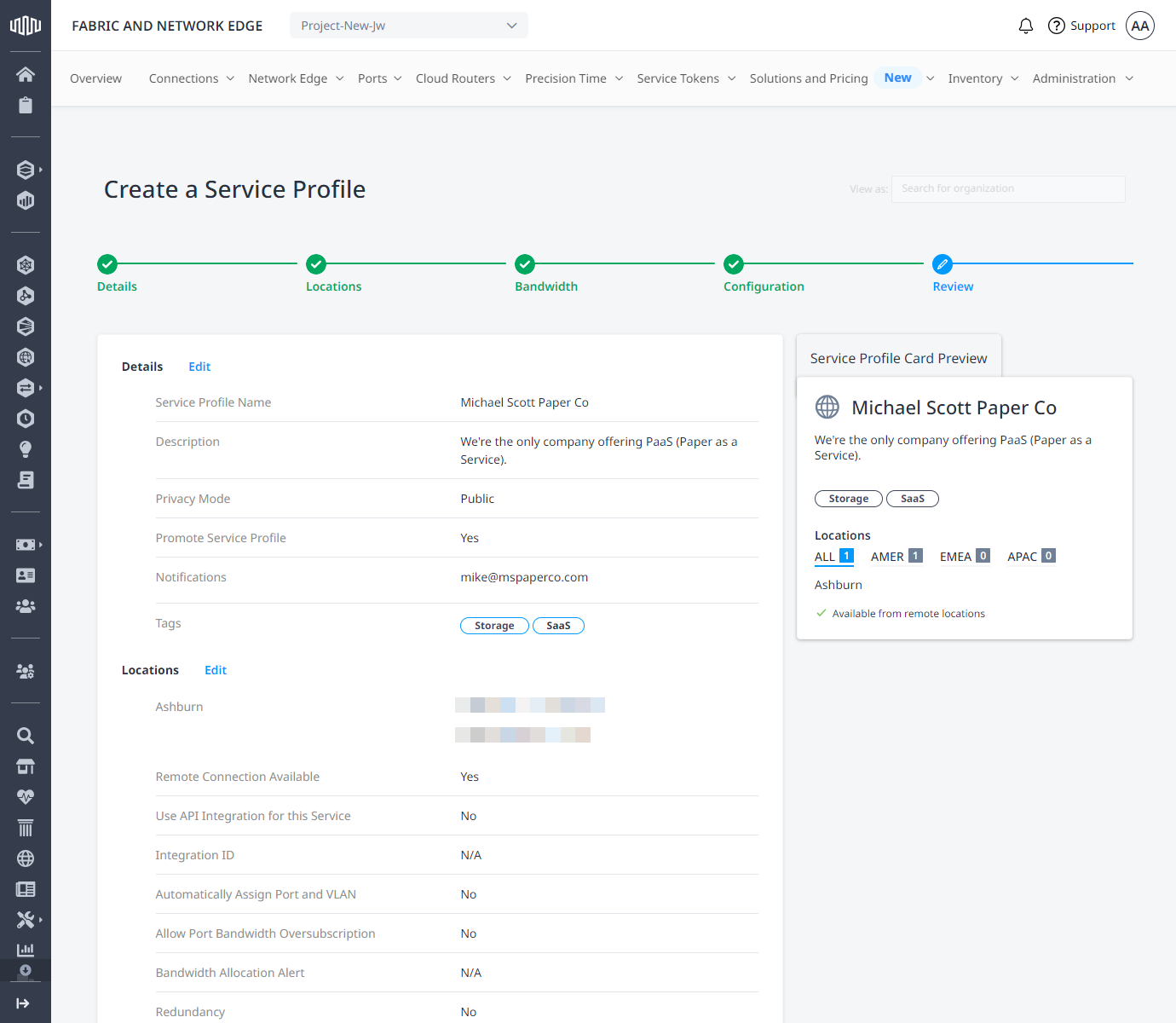
Le message de confirmation indique que votre profil de service est en cours d'examen par un administrateur Equinix. Si votre profil est public, il ne sera pas visible sur le portail client Equinix tant qu'il n'aura pas été approuvé. Vous recevrez une notification par courriel une fois votre profil approuvé.
Vous pouvez modifier ou consulter votre nouveau profil de service à partir du menu Administration en sélectionnant Mes profils de service dans le portail client Equinix.
Ajoutez votre logo
Vous pouvez maintenant ajouter des logos à votre profil d'entreprise créé sur le portail Fabric. Création d'un profil d'entreprise.