Estimez le prix de déploiement de votre tissu
Fabric Pricing Calculator est un outil en ligne mis à votre disposition, en tant qu'utilisateur du portail client Equinix, pour estimer le prix de vos composants Fabric .
Vous pouvez utiliser cet outil pour :
- Découvrez les prix d'Equinix Fabric avant de commander.
- Planifiez vos dépenses.
- Collaborez avec votre équipe et partagez les estimations avec vos principaux intervenants.
Remarque:
- Les estimations de prix fournies ne sont pas juridiquement contraignantes.
- Les estimations de prix n'incluent pas les taxes qui pourraient s'appliquer.
- Les prix au moment de la soumission de la commande peuvent différer des prix estimés dans la calculatrice.
Avec le Calculateur de prix des tissus, vous pouvez :
- Consultez les prix transparents: visualisez le calcul des prix de vos composants Equinix Fabric. Pour plus d'informations sur la tarification et la facturation de chaque composant Equinix Fabric, consultez le document Présentation de la tarification et de la facturation.
- Utilisez des groupes par composante pour une vue plus claire et détaillée de vos estimations – Vous pouvez consulter les estimations de prix par composant et les agréger pour calculer votre estimation totale du prix de déploiement.
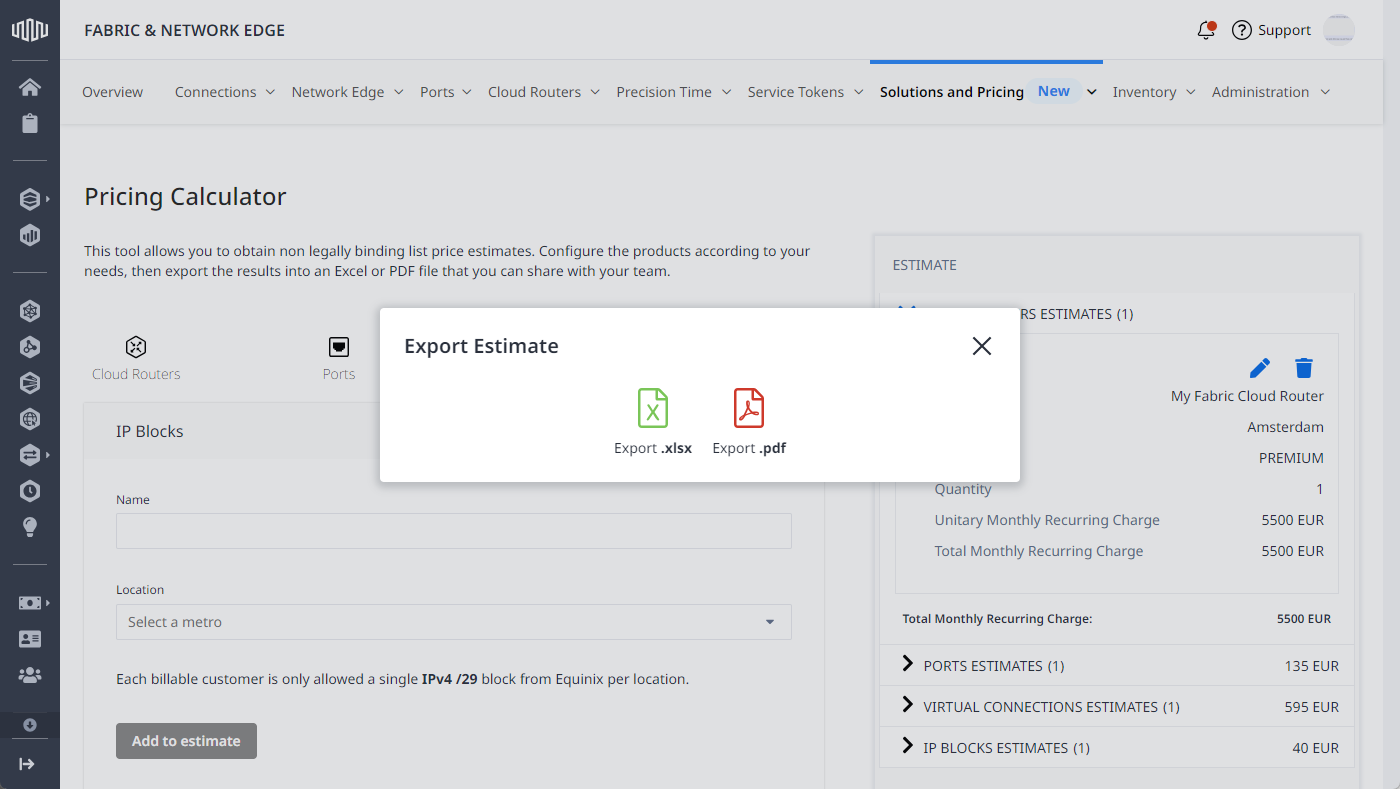
- Exportez et enregistrez vos devis – Configurez les produits selon vos besoins et exportez les soumissions obtenues dans un fichier Excel ou un PDF que vous pourrez partager avec votre équipe.
- Convertir de la monnaie locale en USD – Agréguer les estimations mondiales de pays utilisant différentes devises en les normalisant en USD.
Créer un devis
Pour créer et configurer une estimation de prix :
-
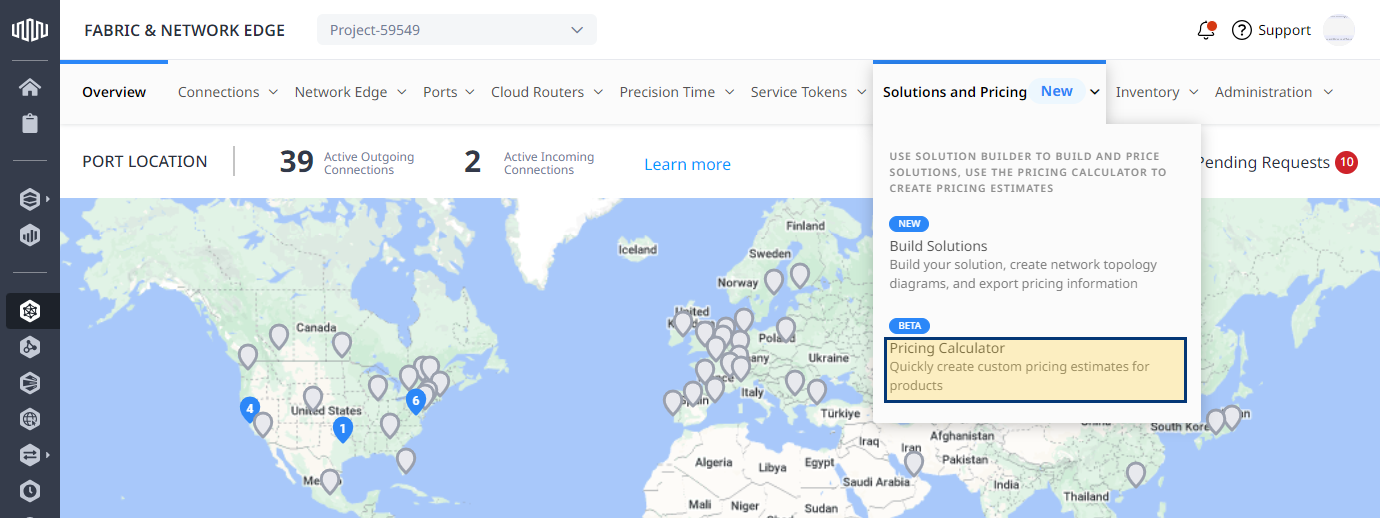
Connectez-vous au Portail client > Tableau de bord en tissu.
-
Dans le menu Solutions et Tarification, sélectionnez Calculateur de prix.
-
Ajoutez des composants de tissu à votre estimation.
Ajout de composants
Cloud Routers
Fabric Cloud Router est un service de routage virtuel qui permet la connectivité entre les nuages publics, les environnements de colocation et les autres services Equinix. Pour plus d'informations, consultez la page À propos d'Equinix Fabric Cloud Router.
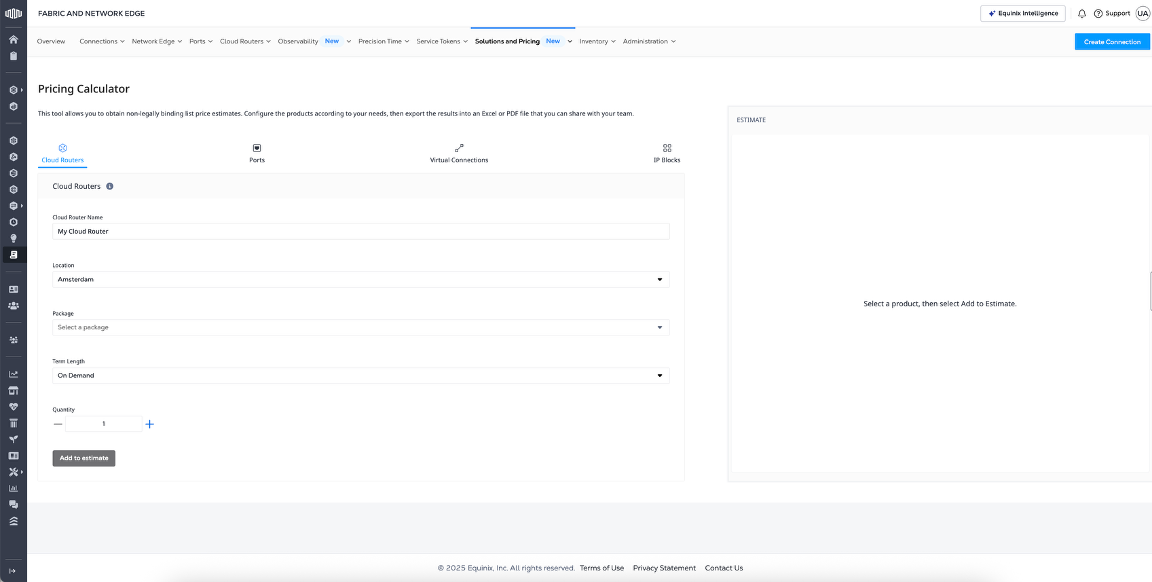
Pour ajouter des routeurs Cloud à votre estimation :
-
Sélectionnez l'onglet Routeurs cloud.
-
Saisissez le nom de l'instance Cloud Router. Nommez votre composant pour l'identifier facilement sur votre devis.
-
Sélectionnez un emplacement.
-
Choisissez le paquet Cloud Router. Pour plus d'informations sur les forfaits Cloud Router, consultez À propos d'Equinix Fabric Cloud Router - Niveaux de service.
-
Choisissez la durée du contrat.
-
Sélectionnez le nombre d'instances que vous prévoyez de déployer et cliquez sur Ajouter à l'estimation.
Ports
Les ports sont des interfaces qui permettent la création de connexions virtuelles. Pour plus d'informations, consultez Ports.
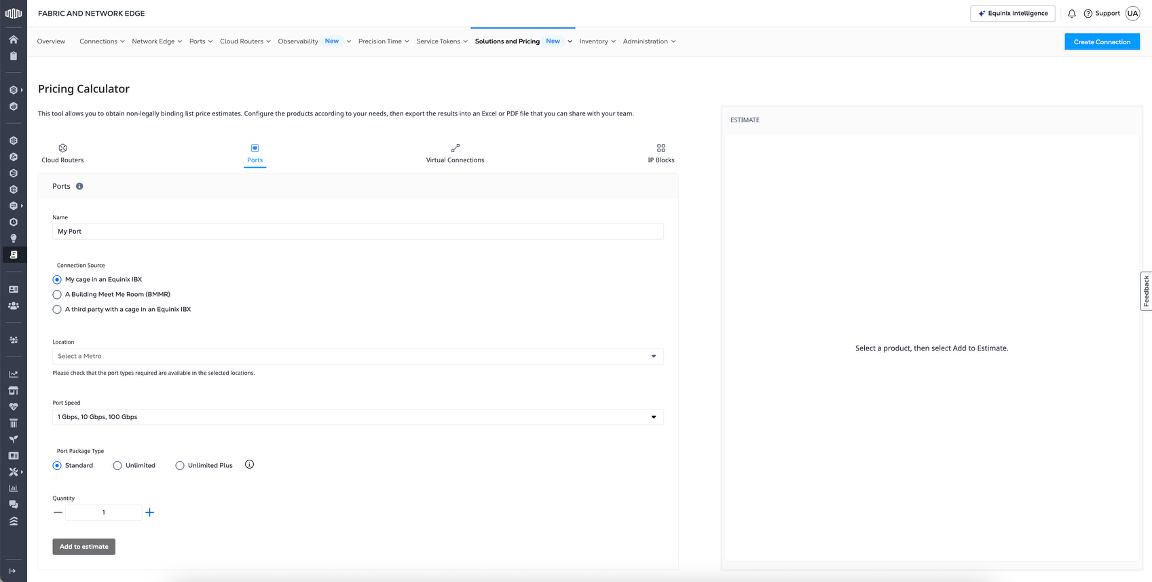
Pour ajouter des ports à votre estimation :
-
Sélectionnez l'onglet Ports.
-
Saisissez le nom du port. Nommez votre composant pour l'identifier facilement sur votre devis.
-
Sélectionnez l'emplacement du port à l'intérieur de l'installation.
- Ma cage dans un Equinix IBX – Lorsque votre port est sur le commutateur Equinix Fabric .
- Salle de réunion du bâtiment (BMMR) – Lorsque votre port se connecte à Equinix Fabric via une salle de réunion de bâtiment (BMMR), disponible dans certains centres de données multilocataires en Amérique du Nord et à Varsovie.
- Un tiers avec une cage dans un IBX Equinix – Lorsque votre port est livré à la démarcation d'un tiers dans un IBX Equinix . Ce tiers est généralement un fournisseur de services réseau (NSP).
-
Sélectionnez un emplacement.
-
Choisissez la vitesse du port. Vous pouvez choisir toutes les vitesses ou une seule.
-
Sélectionnez un type de paquet de port.
- Standard – Avec le package de port Standard, vous êtes facturé pour chaque connexion Fabric provenant d'une instance de port donnée.
- Illimité – Avec le forfait illimité, les connexions Fabric locales provenant d'une instance de port illimitée ne vous sont pas facturées.
- Illimité Plus – Avec le forfait Illimité Plus, les connexions Fabric locales et distantes admissibles provenant d'une instance de port illimité plus port ne vous sont pas facturées.
remarqueLe forfait illimité n'est pas disponible pour les ports situés dans les salles de rencontre du bâtiment ou les cages tierces.
-
Sélectionnez le nombre de ports dont vous aurez besoin et cliquez sur Ajouter à la soumission.
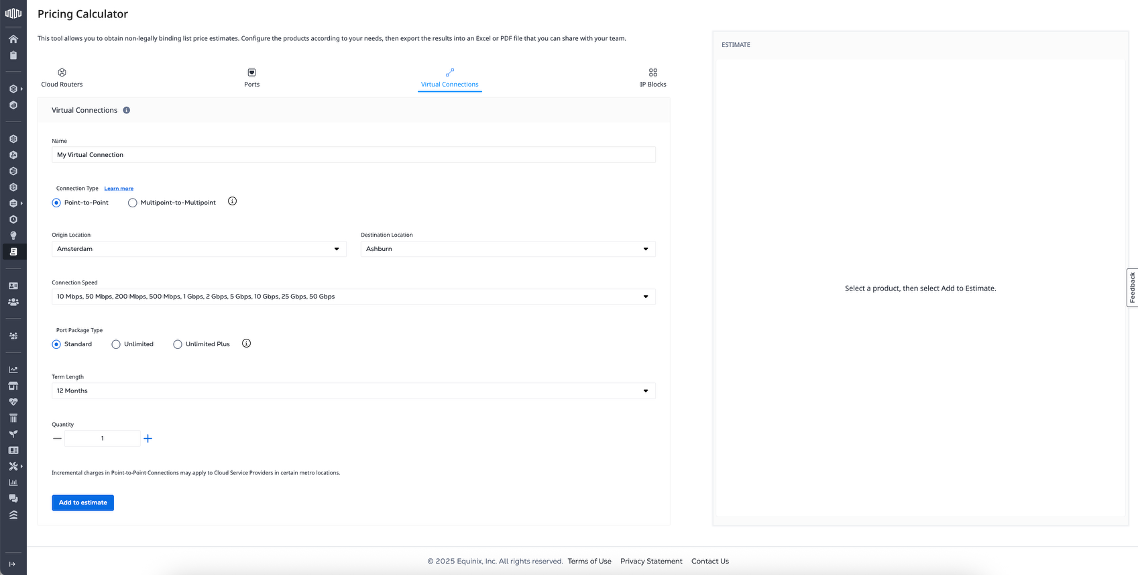
Connexions virtuelles
Les connexions virtuelles permettent l'échange de données entre différents points de terminaison tels que les ports, les périphériques Network Edge, les routeurs Fabric Cloud ou les fournisseurs de services.
Pour ajouter des connexions virtuelles à votre devis :
-
Sélectionnez l'onglet Connexions virtuelles.
-
Saisissez le nom de la connexion virtuelle. Nommez votre composant pour l'identifier facilement sur votre devis.
-
Sélectionnez le type de connexion :
- Point à point – Permet d’établir des connexions directes entre des actifs situés dans des emplacements individuels, soit au sein du même métro, soit entre différents métros.
- Multipoint à multipoint – Permet d'interconnecter les ressources de votre centre de données réparties sur plusieurs sites via un réseau commun, au lieu de nécessiter des connexions directes entre les différents sites.
remarquePour les connexions provenant d'une instance de Fabric Cloud Router, sélectionnez l'option multipoint à multipoint.
-
Sélectionnez le lieu d'origine de la connexion, puis choisissez la destination qui peut être une autre métropole pour une connexion point à point ou un réseau pour les scénarios d'utilisation multipoint à multipoint.
-
Choisissez une vitesse de connexion. Vous pouvez choisir toutes les vitesses ou une seule.
-
Choisissez un type de package de port:
- Standard – Avec le package de port Standard, vous êtes facturé pour chaque connexion Fabric provenant d'une instance de port donnée.
- Connexions locales illimitées – Avec le forfait Illimité, les connexions Fabric locales ne vous sont pas facturées.
- Illimité Plus – Avec le forfait Illimité Plus, les connexions Fabric locales et les connexions distantes admissibles ne vous sont pas facturées.
remarquePour les connexions provenant d'un périphérique Network Edge, sélectionnez Standard.
-
Sélectionnez la durée du mandat.
-
Sélectionnez le nombre de connexions nécessaires et cliquez sur Ajouter à la soumission.
Blocs IP
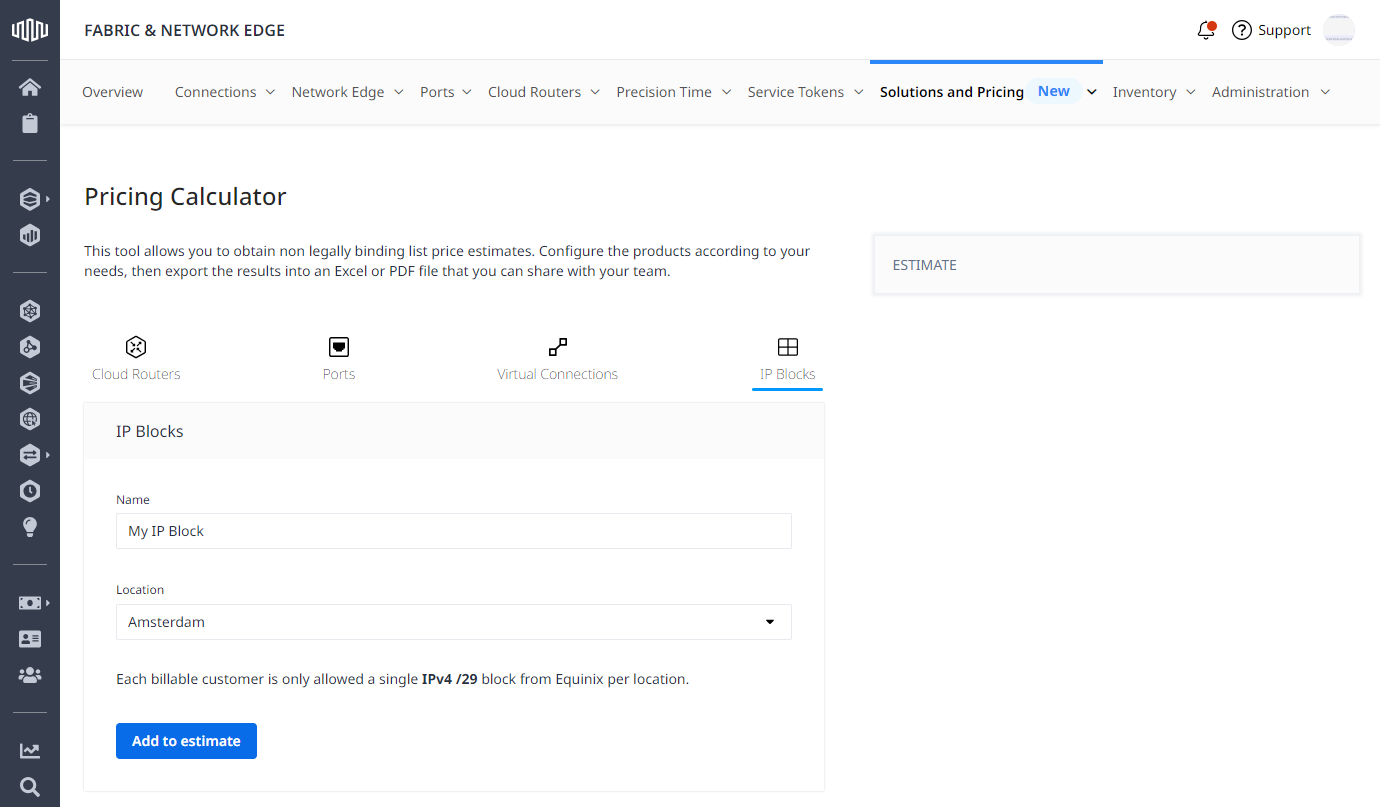
Adresses IP pouvant être utilisées pour la configuration des ressources sur place, la configuration du pare-feu ou la NAT vers les fournisseurs de services infonuagiques (CSP) qui fournissent un adressage public.
Pour ajouter un bloc d'adresses IP à votre soumission:
- Sélectionnez l'onglet Blocs IP.
- Entrez le nom d'un bloc d'adresses IP.
- Sélectionnez un emplacement et cliquez sur Ajouter à la soumission.
Finalisation de votre estimation
-
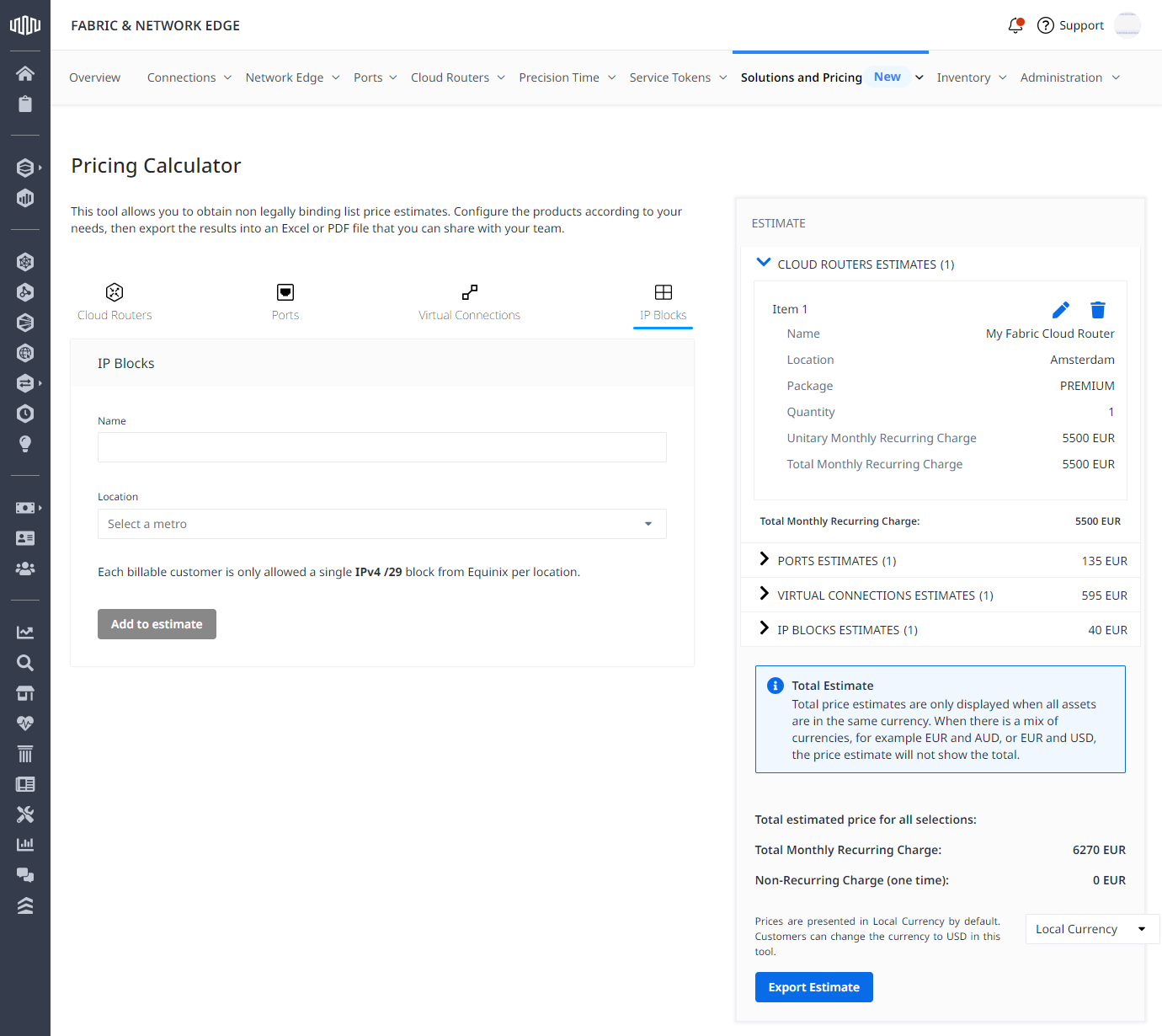
Pour modifier un élément de la liste de prix:
- Cliquez sur Modifier à côté de l'élément de la liste de prix que vous souhaitez modifier.
- Modifiez le nom, l'emplacement, la quantité ou d'autres propriétés propres au composant.
- Cliquez sur Mettre à jour.
-
Pour supprimer un élément de la liste de prix:
- Cliquez sur Supprimer à côté de l'élément de la liste de prix que vous souhaitez supprimer.
- Cliquez sur Supprimer la soumission.
-
Sélectionnez cette option si vous voulez voir les prix dans la devise locale ou en USD.
remarqueLes estimations de prix totaux ne sont affichées que lorsque tous les actifs sont dans la même devise. Lorsqu'il y a une combinaison de devises, par exemple EUR et AUD, ou EUR et USD, l'estimation du prix n'indique pas le total.
Cliquez sur Exporter le devis.
Entrez vos coordonnées et cliquez sur Enregistrer et continuer. Cliquez sur Ignorer si vous ne voulez pas partager ces informations.
Téléchargez votre devis en format Excel ou PDF et partagez-le avec votre équipe.