Finalisation d'une commande de port hors ligne
Dans le cadre des Mises à jour de la plateforme 2026, les produits et services commandés hors ligne peuvent désormais être configurés et finalisés via le portail client. Ces modifications seront déployées auprès de tous les clients au cours de l'année 2026.
Equinix offre la commande de ports Fabric par le biais d'un devis et d'une procédure de commande hors ligne auprès de son équipe commerciale. Après réception et acceptation du devis, vous recevrez une confirmation de commande contenant un lien vers le portail client où vous pourrez finaliser la configuration de votre commande et créer votre port.
Pour finaliser la commande d'un port Equinix Fabric, vous devez posséder l'un des rôles suivants: « Fabric Port Manager », « Fabric Manager » ou « Fabric Service Provider ».
Trouver l'ordre
Vous pouvez accéder à votre commande de deux façons: soit à partir de la notification par courriel confirmant sa création, soit à partir de votre Historique des commandes dans le Portail client.
Pour accéder à la commande à partir de la notification par courriel:
- Cliquez sur le lien dans le courriel dont l'objet est: « Action requise: Configurez votre numéro de commande ».<order_number> «
Pour accéder à la commande depuis le portail client:
-
Connectez-vous au Portail client.
-
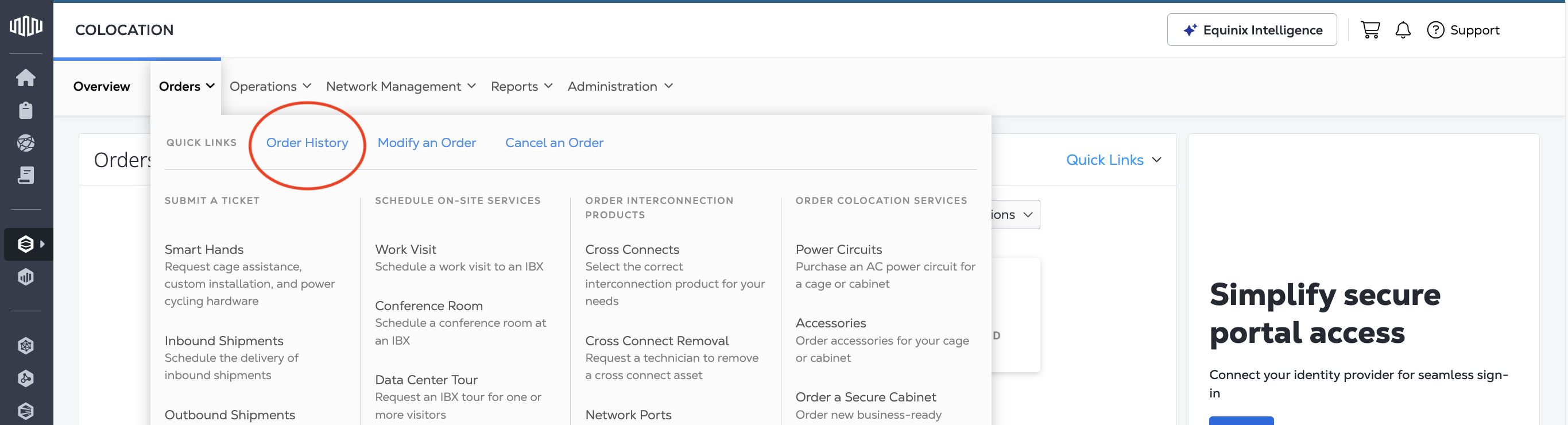
À partir du Tableau de bord de colocation, cliquez sur Commandes, puis sur Historique des commandes.
-
Dans le tableau Historique des commandes, trouvez le numéro de commande.
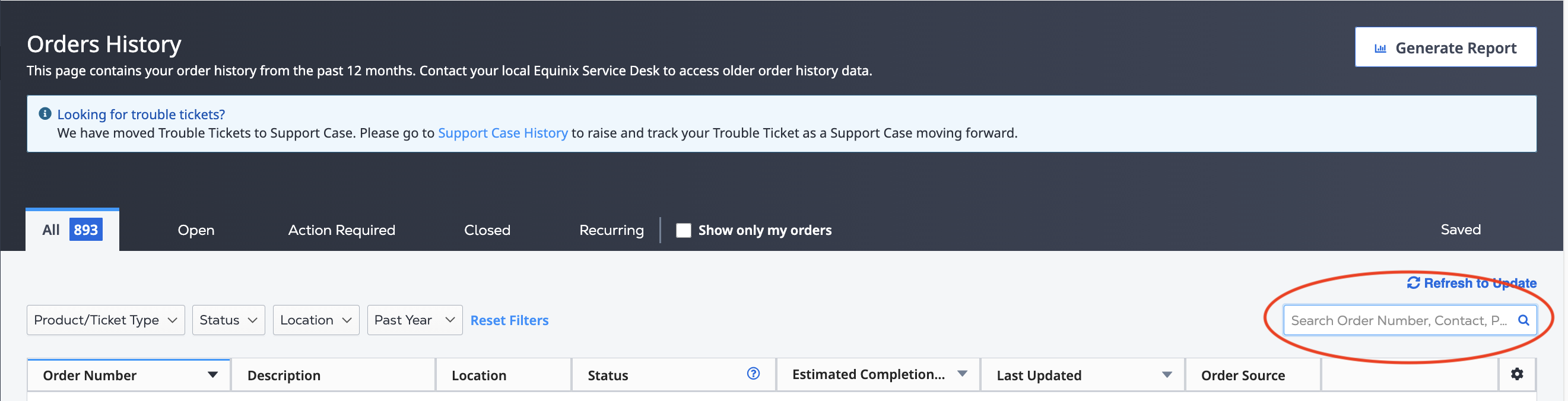
Vous pouvez également utiliser les filtres pour afficher uniquement les commandes « Fabric Equinix ».
-
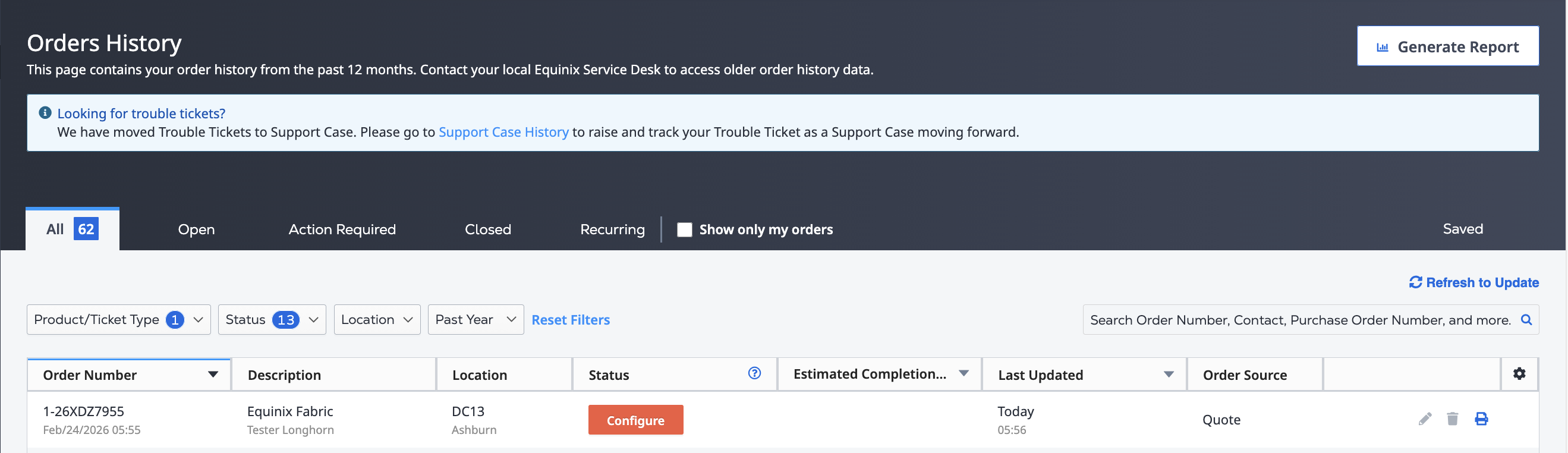
Une fois la commande localisée, survolez le statut « Action requise » jusqu’à ce qu’il devienne Configurer. Cliquez sur Configurer.
-
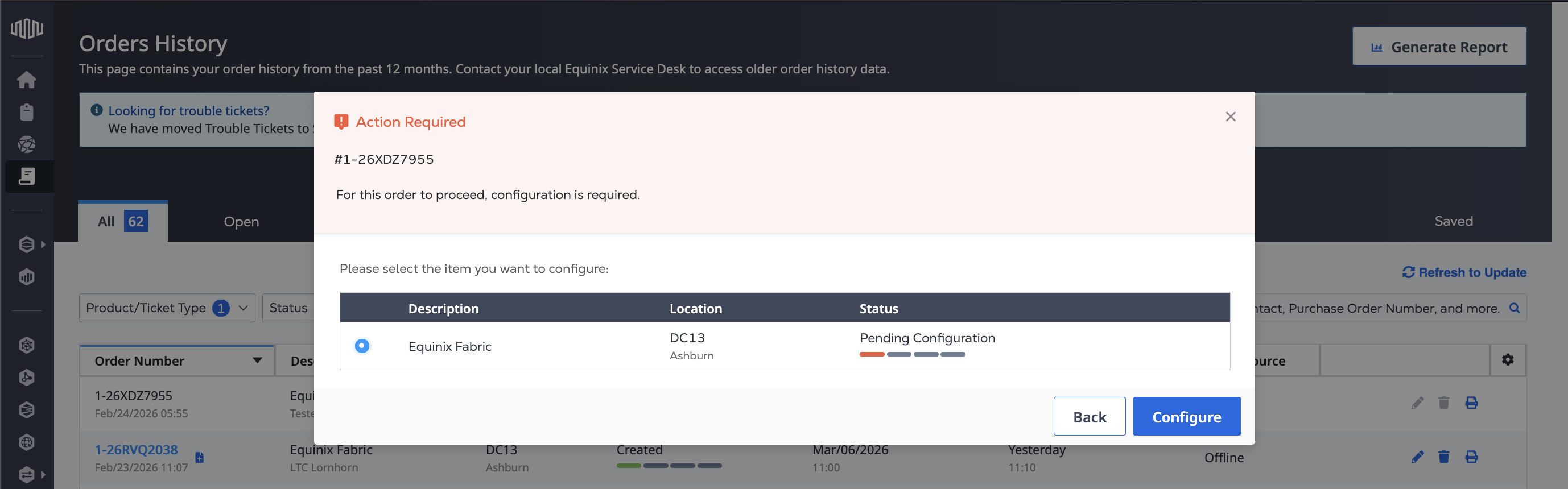
Sélectionnez le port Fabric dans l'ordre que vous souhaitez configurer, puis cliquez sur Configurer.
Finalisation de votre commande
Configurez votre port en utilisant le flux Commander un port Fabric du portail.
-
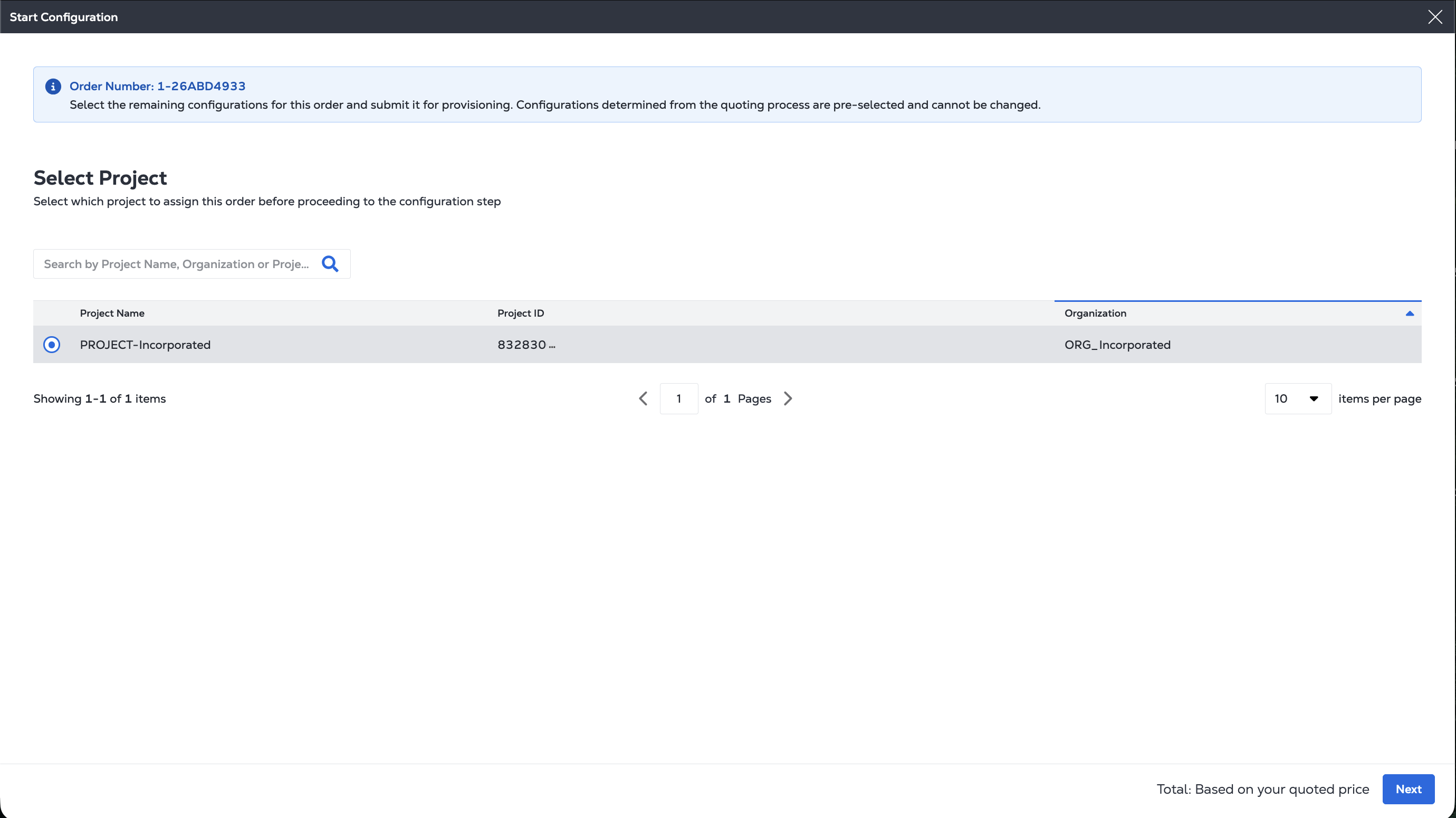
Sélectionnez le projet dans lequel créer le port, puis cliquez sur Suivant.
-
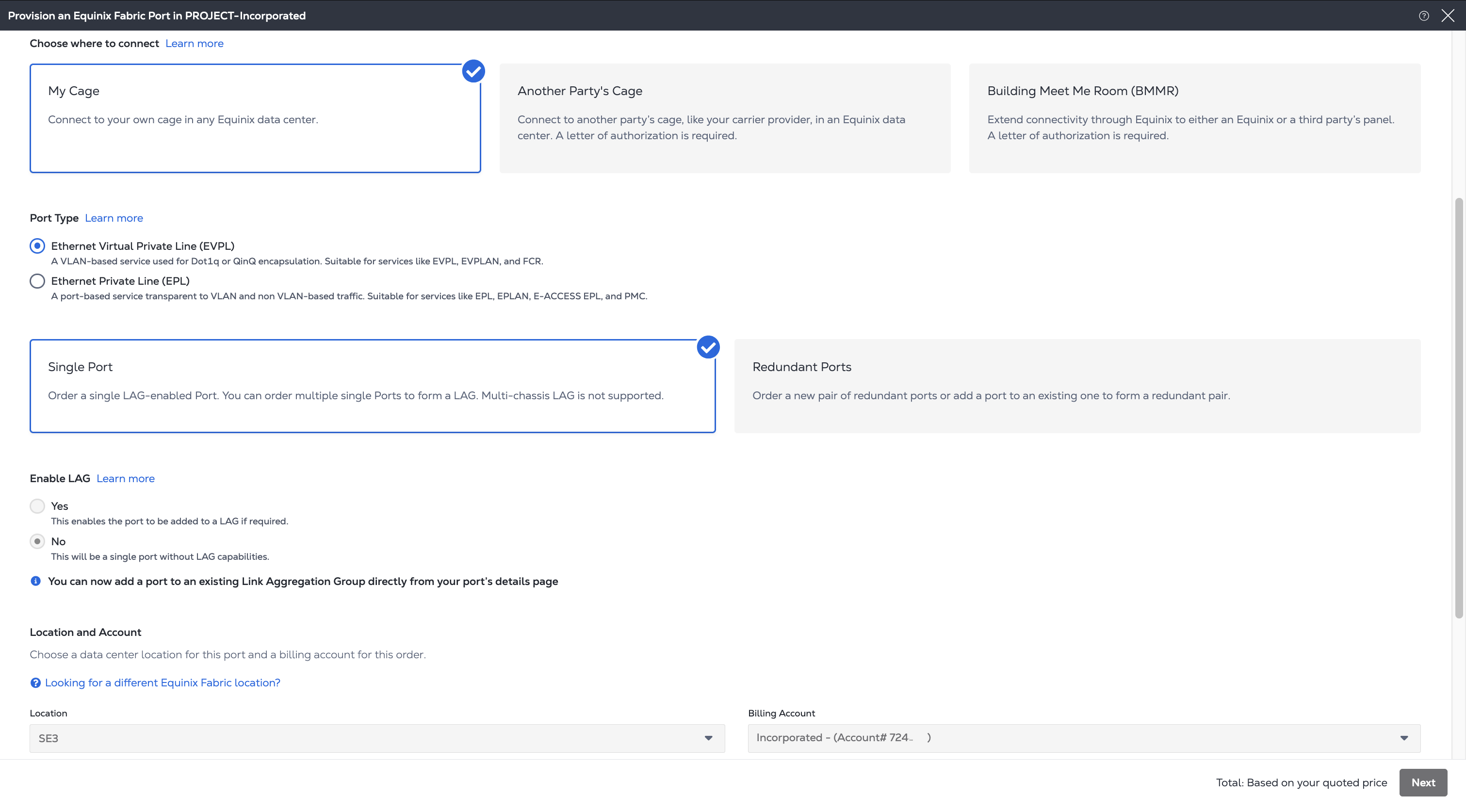
Sur la page Démarcation client:
Les valeurs de configuration issues de votre devis ne peuvent pas être modifiées. Il s'agit notamment des éléments suivants:
- Choisissez où vous connecter
- Type de redondance
- DÉCALAGE
- Nombre de retards
- Localisation - IBX
- Compte de facturation
Sous Type de port, sélectionnez soit Ligne privée virtuelle Ethernet (EVPL) soit Ligne privée Ethernet (EPL) pour le type de port à créer.
Cliquez sur Ajouter les détails du panneau de brassage et sélectionnez:
- Cage
- Cabinet
- Patch Panel
- Type de connecteur
- et les ports du panneau de brassage
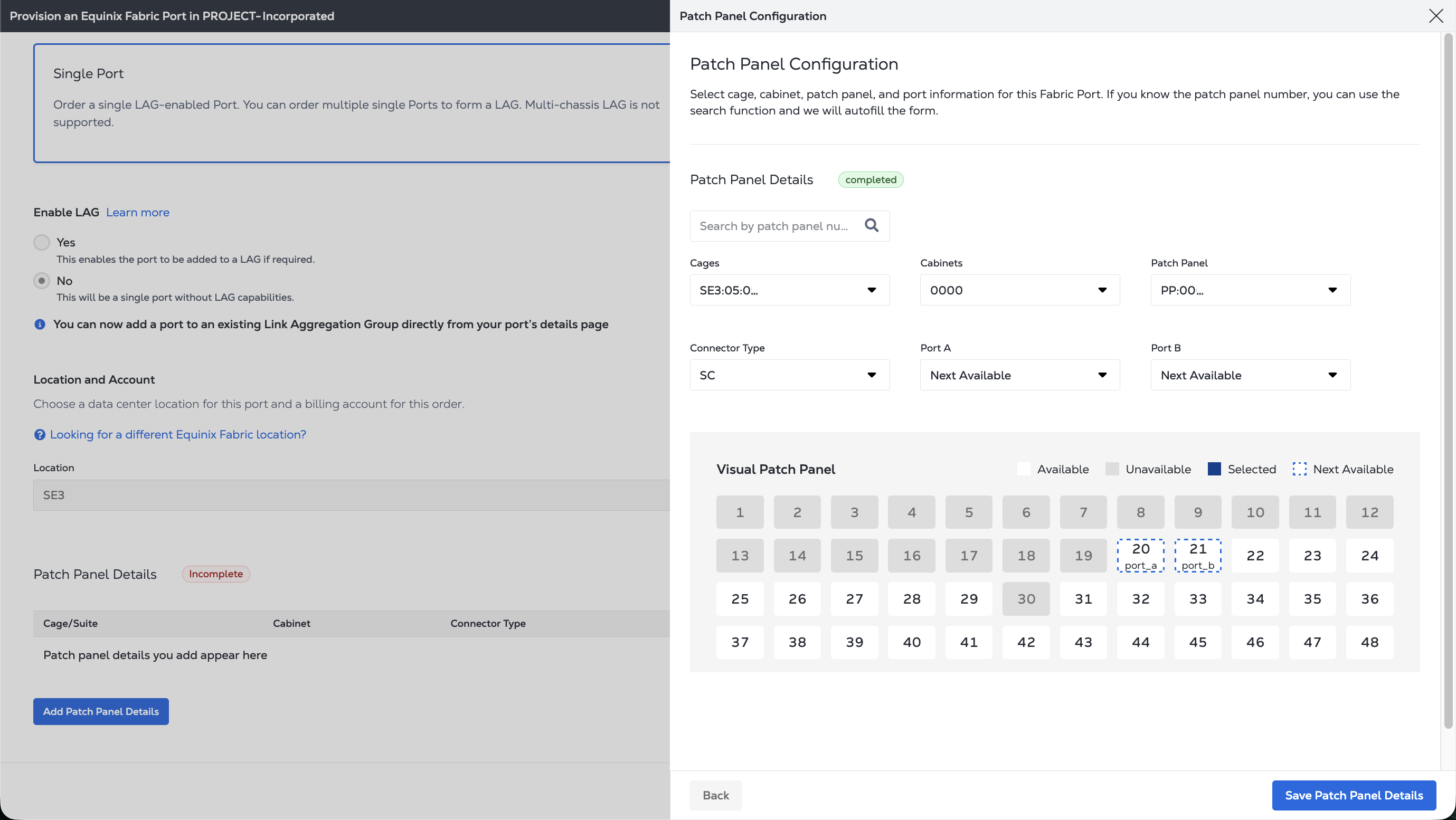
Cliquez sur Enregistrer les détails du panneau de brassage.
-
Cliquez sur Suivant.
-
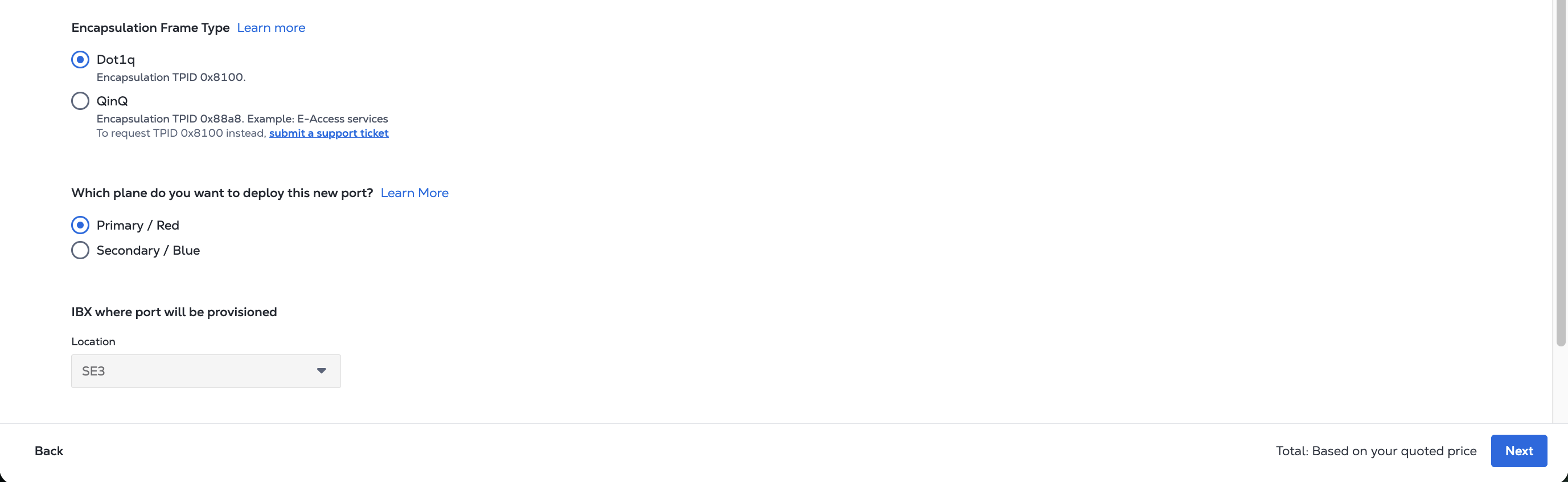
Sur la page Configuration du port:
Les valeurs de configuration issues de votre devis ne peuvent pas être modifiées. Il s'agit notamment des éléments suivants:
- Paquet
- Vitesse
- Type d'interface
- Port de structure IBX
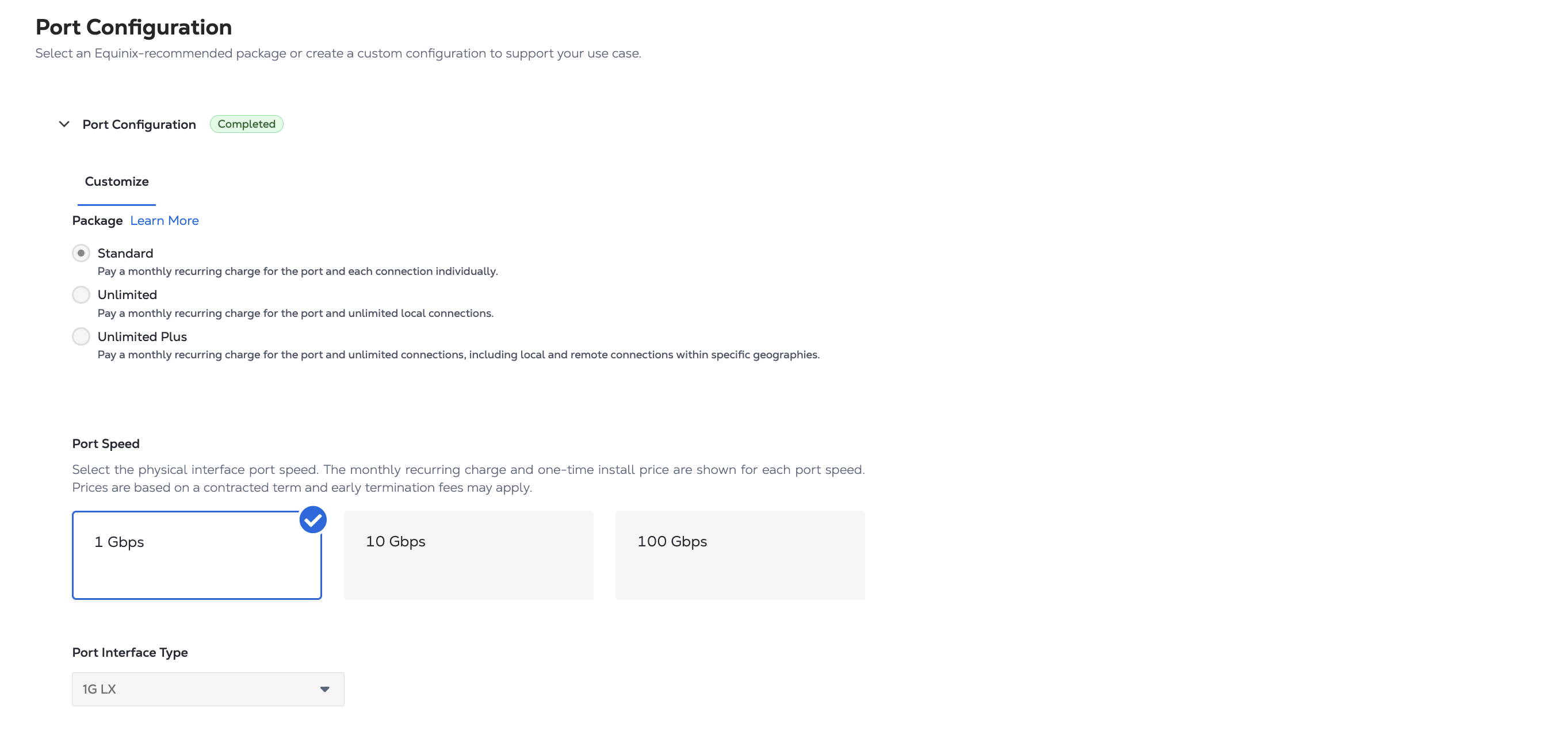
Vous configurez les valeurs suivantes:
- Encapsulation Type de trame
- Priorité portuaire (primaire/secondaire)
-
Cliquez sur Suivant.
Réviser et soumettre
-
Vérifiez la configuration dans les panneaux Démarcation du client, Détails du panneau de brassage et Configuration du port.
-
Le panneau « Informations de contact » affiche les coordonnées du contact pour la commande et du contact technique. Ces coordonnées proviennent du devis et ne peuvent être modifiées.
-
Le panneau « Bon de commande » affiche le numéro de bon de commande de votre soumission, le cas échéant. Ce numéro ne peut être modifié ni ajouté. Vous pouvez saisir une référence client dans ce champ.
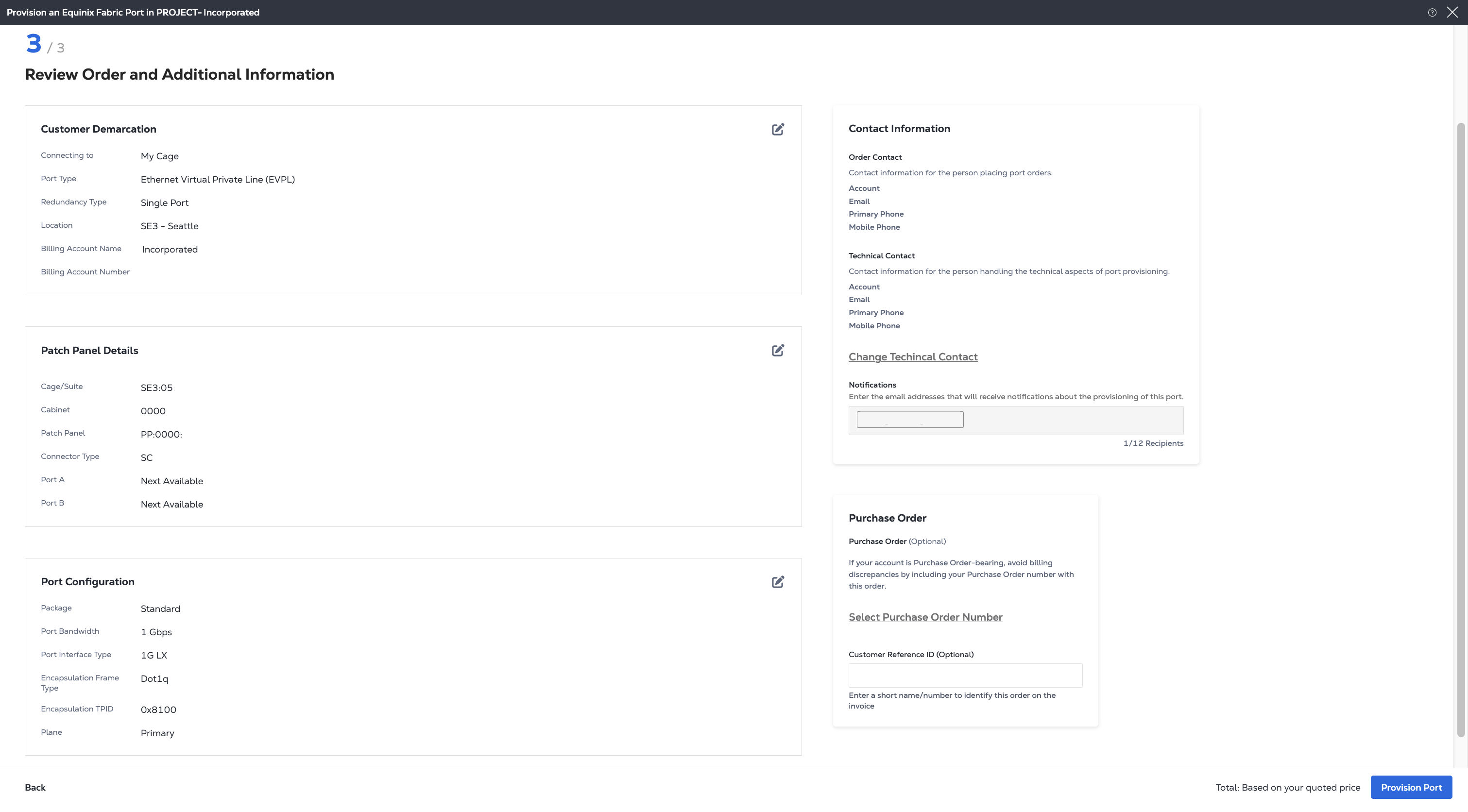
Cliquez sur Provisionner le port pour soumettre la demande.
Une fois la commande soumise, Fabric lance automatiquement l'approvisionnement du port et vous recevrez une notification une fois celle-ci terminée. Une fois l'approvisionnement terminé, vous pouvez consulter le port dans l'inventaire des ports de Fabric (fabric-port-inventory.md).