Gestion de vos ports Fabric
Conditions préalables
-
Des autorisations de modification de port Fabric sont requises pour effectuer ces opérations. Pour obtenir ces autorisations, contactez l'administrateur principal de votre organisation.
-
La mise à jour d'un port nécessite la suppression ou la migration des connexions associées au port.
Mettre à jour le type de trame d'encapsulation et l'ID du protocole de balise (TPID)
Mettre à jour les attributs du port Equinix Fabric, le type de trame d'encapsulation et l'ID de protocole de balise (TPID).
Les valeurs prises en charge sont:
| Encapsulation Frame Type | Tag Protocol Id |
|---|---|
| 802.1Q (Dot1Q) | 0x8100 |
| 802.1ad (QinQ) | 0x8100, 0x8a88 |
| Untagged | N/A |
La mise à jour de l'encapsulation et du TPID entraînera des temps d'arrêt pour le port.
Pour mettre à jour le port:
-
Connectez-vous au Portail client et, dans le menu de navigation global, cliquez sur Fabric.
-
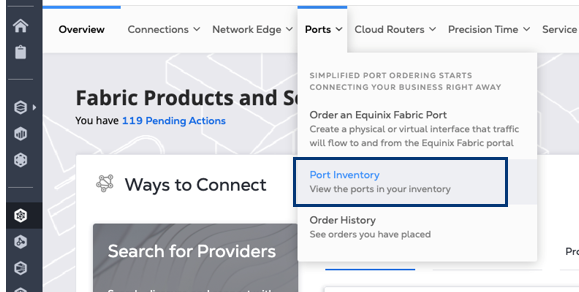
Dans le menu Ports, sélectionnez Inventaire des ports.
-
Localisez et cliquez sur le port que vous souhaitez mettre à jour.
-
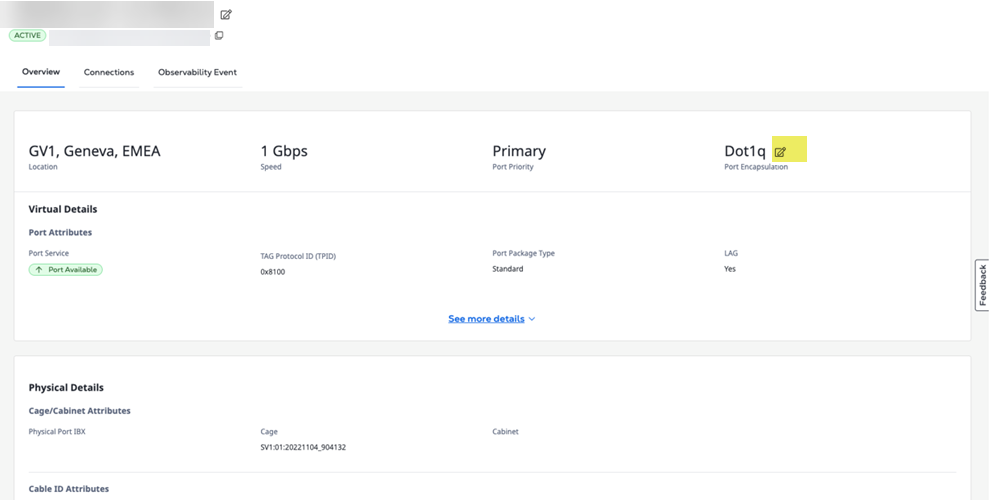
Dans le champ Encapsulation du port, cliquez sur Modifier.
-
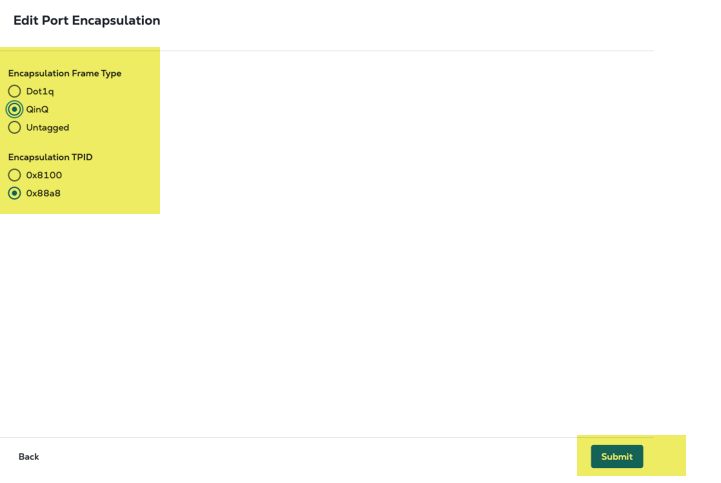
Sélectionnez la nouvelle valeur requise.
-
Cliquez sur Soumettre.
Un message s'affiche en haut de la page indiquant que la mise à jour du port a été acceptée. Vous recevrez également un e-mail de confirmation une fois la mise à jour effectuée.
Vous trouverez plus d'informations sur le type de trame d'encapsulation et l'identifiant de protocole d'étiquetage (TPID) sur la page Port Traffic and Tagging.
Mettre à jour la valeur LAG d'un port Equinix Fabric
Vous pouvez mettre à jour le paramètre Link Aggregation Group (LAG) d'un port Fabric existant de Oui à Non ou de Non à Oui, selon vos besoins de connectivité.
L'option Oui/Non n'est active que si le LAG n'a qu'un seul port physique associé. Cette mise à jour n'est disponible que si le port n'a aucune connexion virtuelle active.
Mettre à jour la valeur LAG d'un port sans connexion virtuelle active
-
Connectez-vous au Portail client et, dans le menu de navigation global, cliquez sur Fabric.
-
Dans le menu Ports, sélectionnez Inventaire des ports.
-
Localisez et cliquez sur le port que vous souhaitez mettre à jour.
-
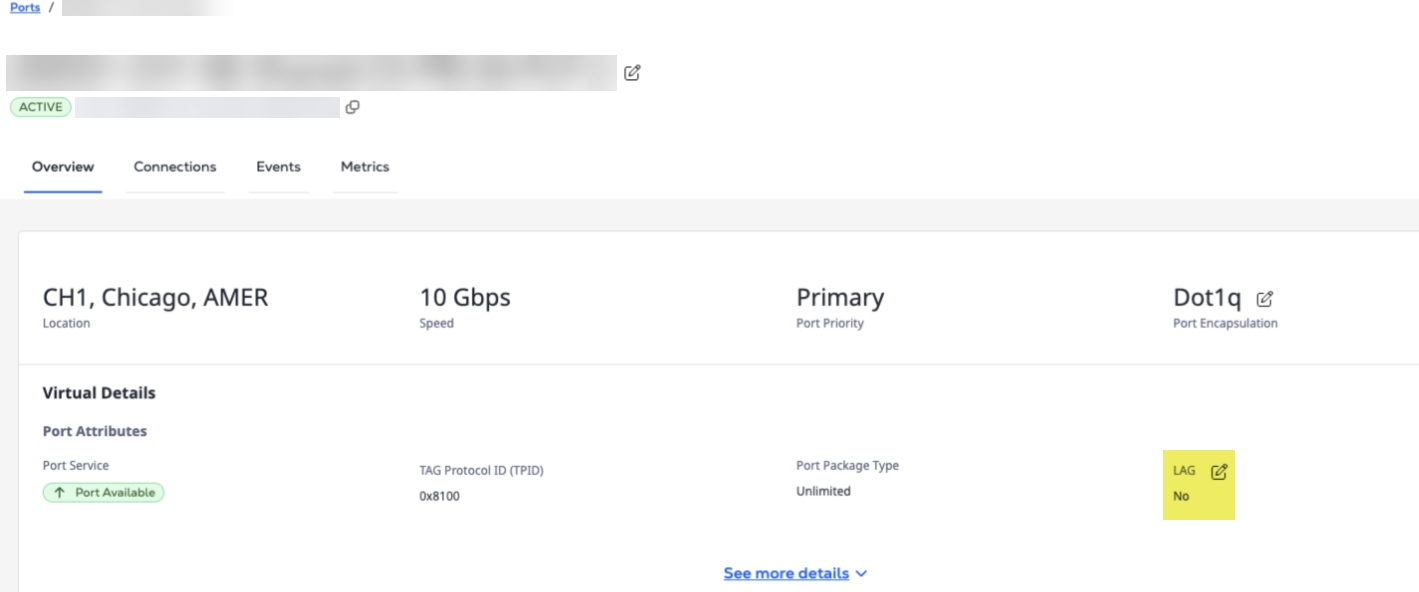
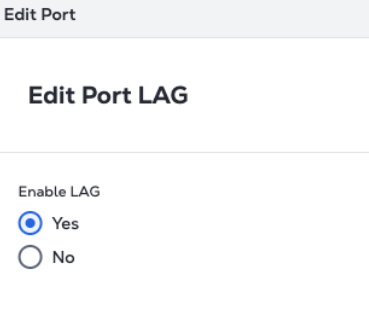
Dans le champ LAG, cliquez sur Modifier.
-
Sélectionnez la nouvelle valeur requise.
-
Cliquez sur Soumettre.
Un message s'affiche en haut de la page indiquant que la mise à jour du port a été acceptée. Vous recevrez également un e-mail de confirmation une fois la mise à jour effectuée.
Mettre à jour la valeur LAG d'un port avec des connexions virtuelles actives
Pour convertir votre port non-LAG en port LAG, vous devez commander un nouveau port Fabric et migrer vos connexions existantes. Consultez la page Mise à niveau d'un port non-LAG vers un port LAG pour plus d'informations.
Ajouter des ports à un groupe d'agrégation de liens (LAG) existant
Utilisez cette procédure pour augmenter la bande passante en ajoutant un ou plusieurs ports physiques à un LAG existant sur Equinix Fabric sans perturber vos connexions virtuelles actuelles.
Conditions préalables
-
Le port Fabric existant que vous étendez est compatible LAG et dans l'état PROVISIONNÉ.
-
Vous disposez d'un compte Equinix Fabric avec l'un des rôles IAM suivants: Fabric Port Manager, Fabric Manager, Fabric Service Provider ou Fabric Partner Resource Manager (applicable aux utilisateurs administrateurs revendeurs Fabric qui effectuent le partage de ports avec les clients finaux).
-
Pour commander des ports My Cage, vous devez disposer des autorisations Cage pour la cage et l'IBX spécifiques.
-
Pour commander des ports tiers ou BMMR, vous devez disposer de l'autorisation de commande de ports distants pour cette région spécifique.
Étapes
-
Ouvrez l'Inventaire des ports. Connectez-vous au Portail client. Tissu > Inventaire des ports. Sélectionnez le port LAG que vous voulez étendre.
-
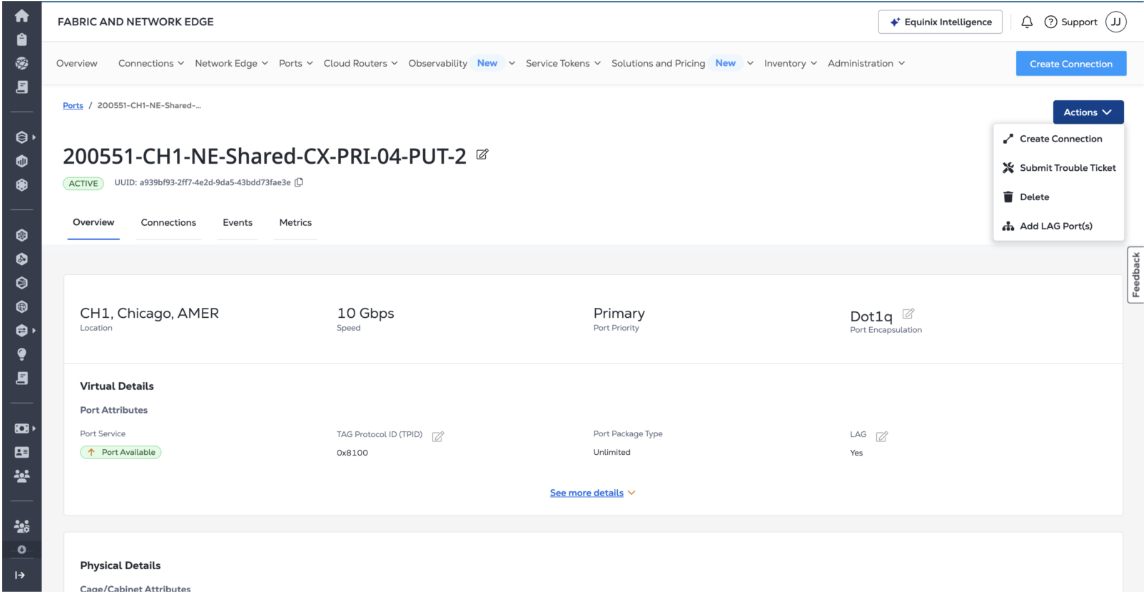
Sur la page Détails du port, allez au menu déroulant Actions et cliquez sur Ajouter un port LAG.
-
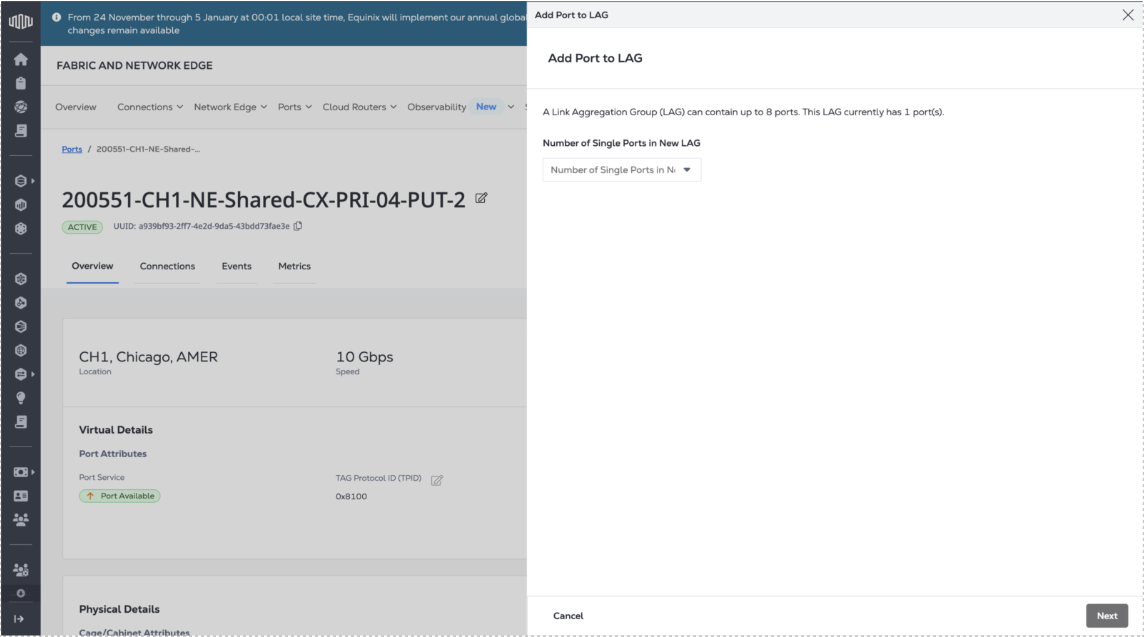
Choisissez le nombre de ports à ajouter.
-
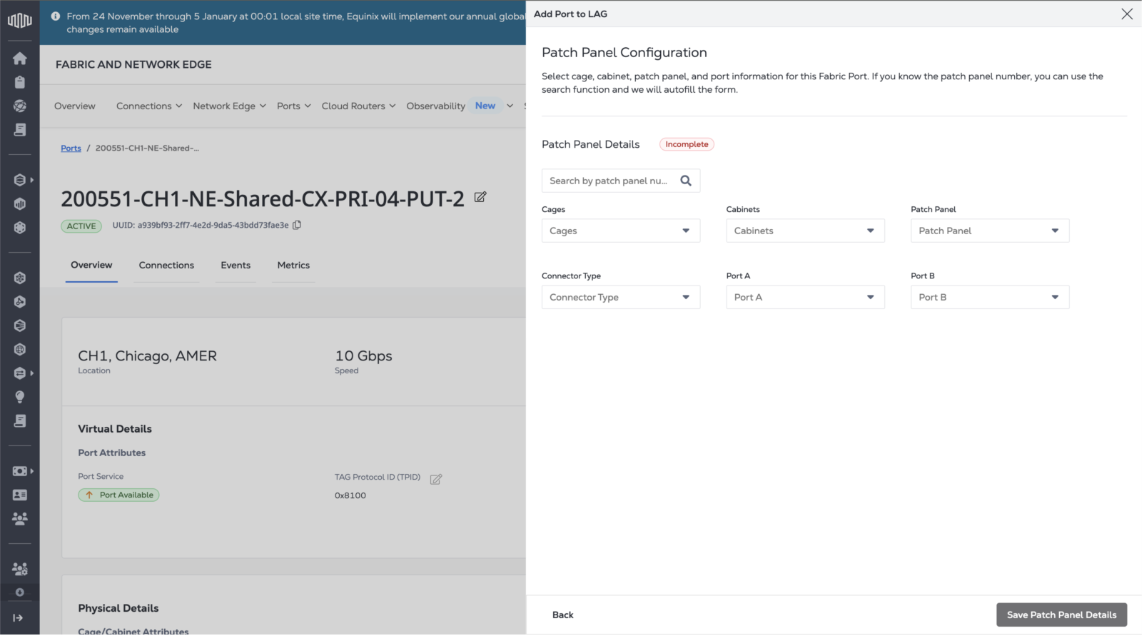
Si le port existant utilisé pour créer le LAG est un port Mon Cage, configurez les détails du panneau de brassage.
-
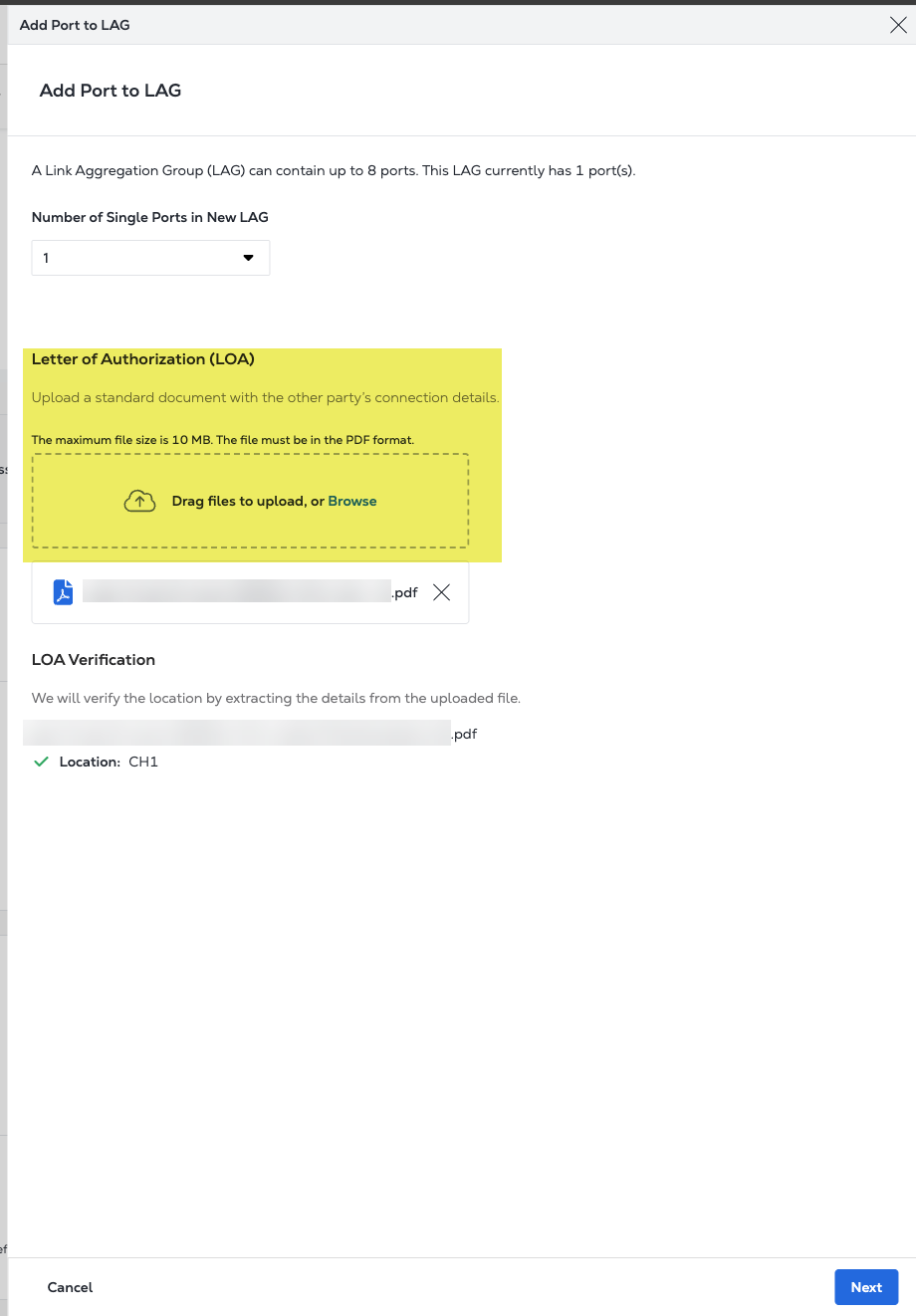
Si le port existant utilisé pour créer le LAG est un port tiers, téléchargez la lettre d'autorisation (LOA) qui vous autorise à provisionner un port à l'emplacement sélectionné.
-
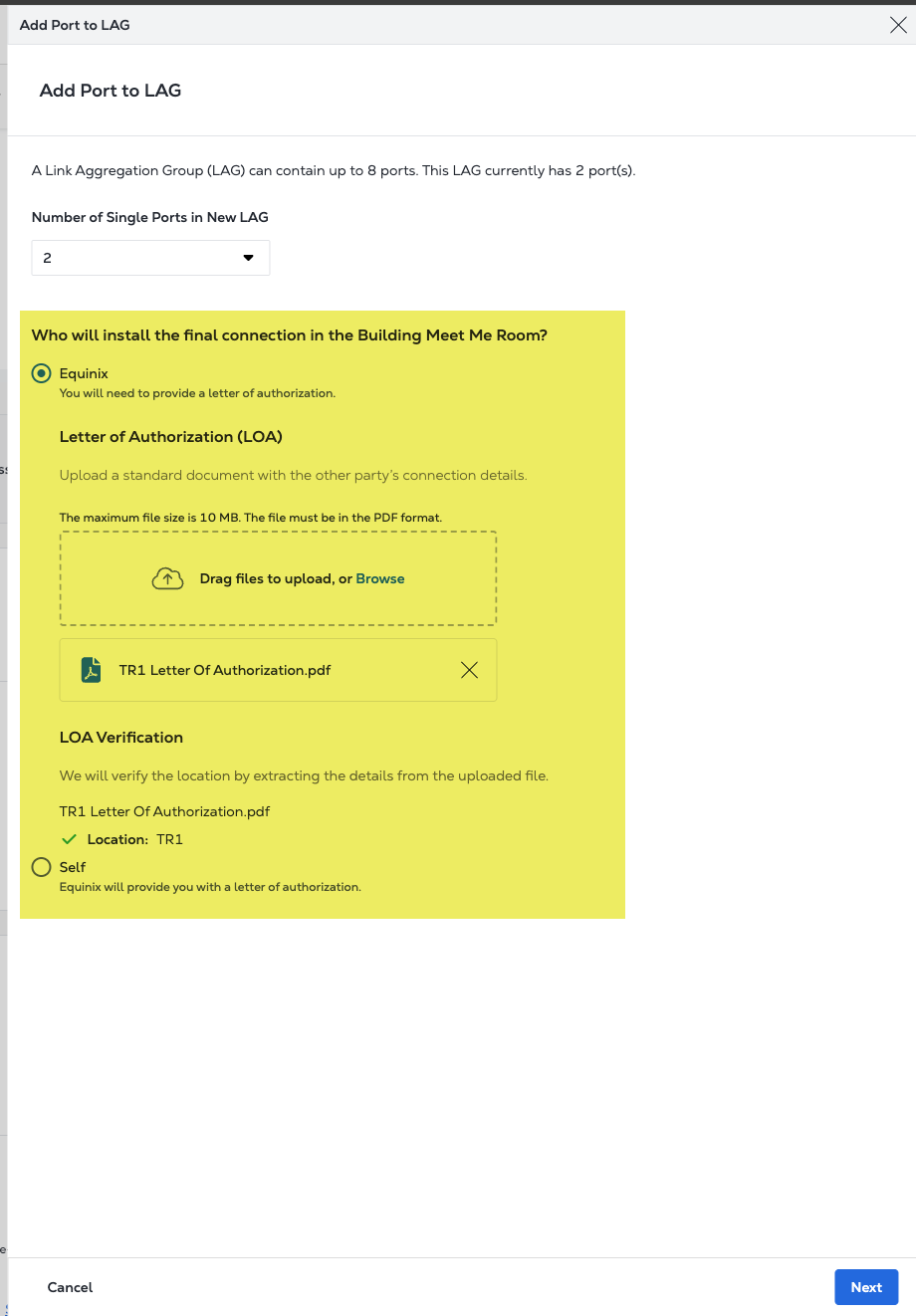
Si le port existant utilisé pour créer le LAG est un port BMMR, dans la section Qui installera la connexion finale dans la salle de réunion du bâtiment ?, sélectionnez l'une des options suivantes:
- Equinix - Pour faire installer un port par un technicien Equinix dans le BMMR. Cette option nécessite la fourniture d'une lettre d'autorisation (LOA).
- Soi-même - Faire installer le port par votre personnel.
-
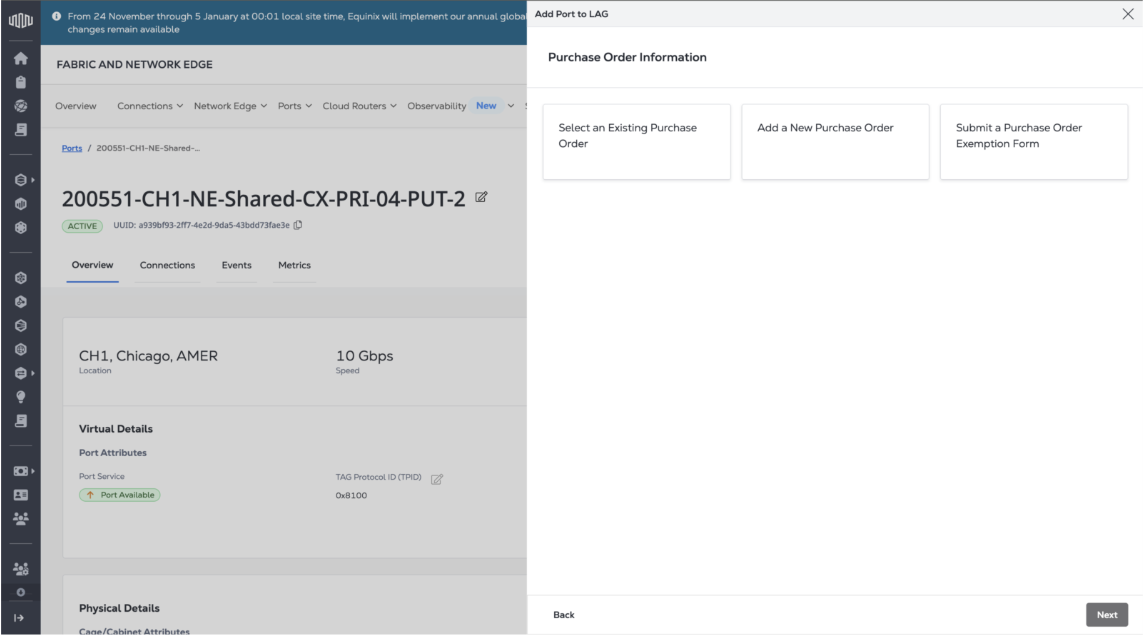
Sous Bon de commande, entrez un numéro de bon de commande ou cliquez sur Sélectionner un numéro de bon de commande pour choisir un bon de commande admissible.
-
Sous Informations sur les prix, sélectionnez J'accepte pour prendre connaissance de l'avertissement relatif aux prix.
-
Cliquez sur Soumettre pour ajouter un port au LAG que vous venez de créer.
Modifier la priorité d'un port Equinix Fabric
Après avoir commandé un port Equinix Fabric comme port principal ou secondaire, vous souhaiterez peut-être modifier sa priorité.
Modifier la priorité d'un port sans connexions virtuelles actives
-
Commandez un nouveau port Fabric et attribuez-lui la priorité correcte (primaire ou secondaire).
Vous pouvez passer cette commande soit par l'intermédiaire de votre représentant commercial Equinix, soit par l'intermédiaire du portail client.
-
Avec l'aide de l'équipe commerciale d'Equinix, mettez fin au port Fabric auquel une priorité incorrecte a été attribuée.
Modifier la priorité d'un port avec des connexions virtuelles actives
-
Commandez un nouveau port Fabric et attribuez-lui la priorité correcte (primaire ou secondaire).
Vous pouvez passer cette commande soit par l'intermédiaire de votre représentant commercial Equinix, soit par l'intermédiaire du portail client.
-
Ouvrez un billet pour migrer les connexions existantes du port actuel vers le nouveau port commandé. Vous pouvez contacter votre service d'assistance local par le biais du site Web d'Equinix (https://www.equinix.com/contact-us/customer-support) ou par courriel à l'adresse cs@equinix.com.
-
Avec l'aide de l'équipe commerciale d'Equinix, mettez fin au port Fabric auquel une priorité incorrecte a été attribuée.
Suppression d'un port Equinix Fabric
Vous pouvez supprimer un port Equinix Fabric après avoir migré vers un nouveau port et n'en avoir plus besoin, ou si vous souhaitez résilier un port que vous n'utilisez plus. Vous ne pouvez supprimer que les ports achetés directement auprès d' Equinix.
La suppression d'un port peut entraîner des frais de résiliation anticipée.
La déprovisionnement d'un port nécessite:
-
Supprimer le port des profils de service ou supprimer les profils de service qui y sont associés.
-
Deleting any service tokens associated with the port you want to delete.
S'il existe des objets associés au port donné, ils seront répertoriés lorsque vous tenterez de le supprimer.
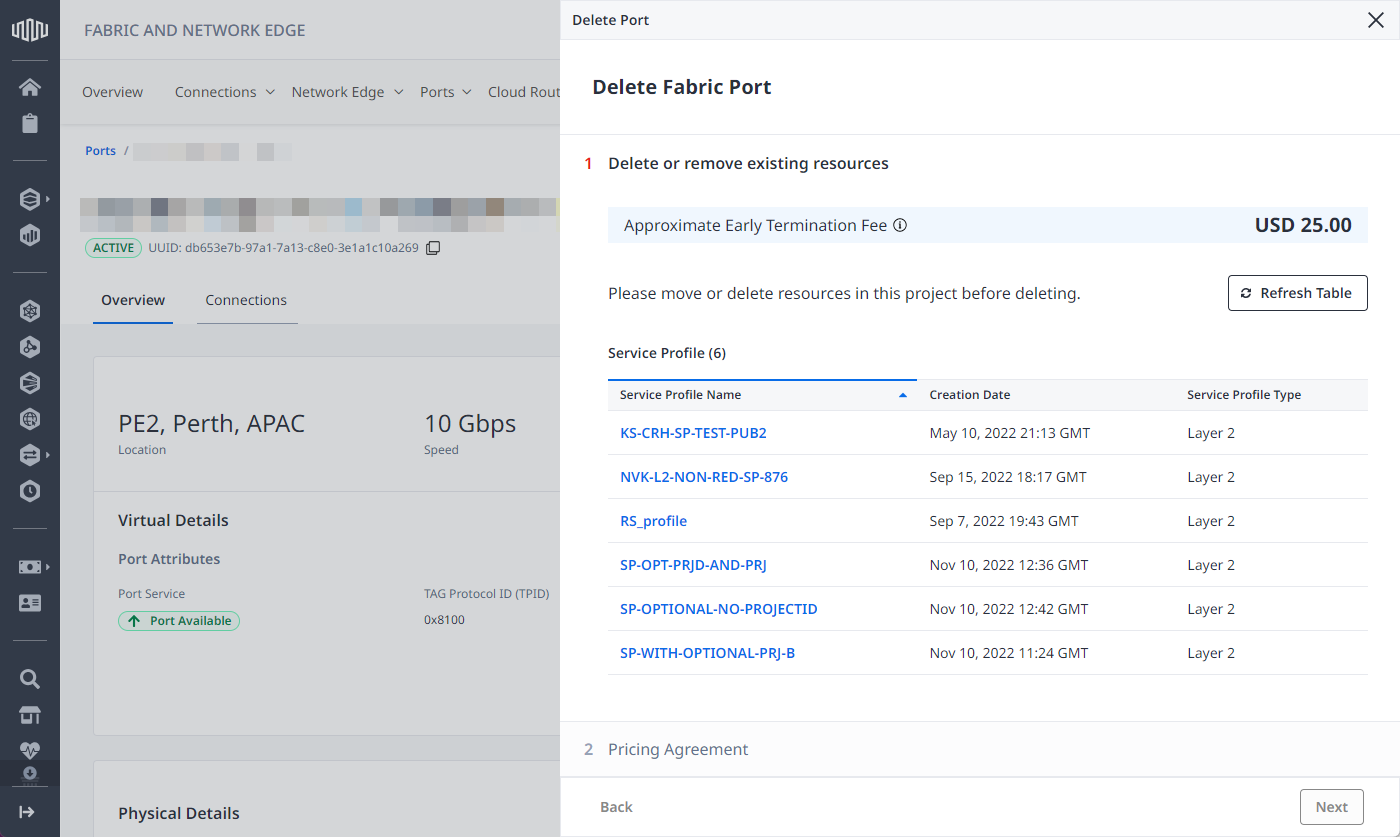
Pour supprimer un port Fabric :
-
Connectez-vous au Portail client > Tableau de bord en tissu.
-
Dans le menu Ports, sélectionnez Inventaire des ports.
-
Recherchez et cliquez sur l'instance de port que vous souhaitez déprovisionner.
-
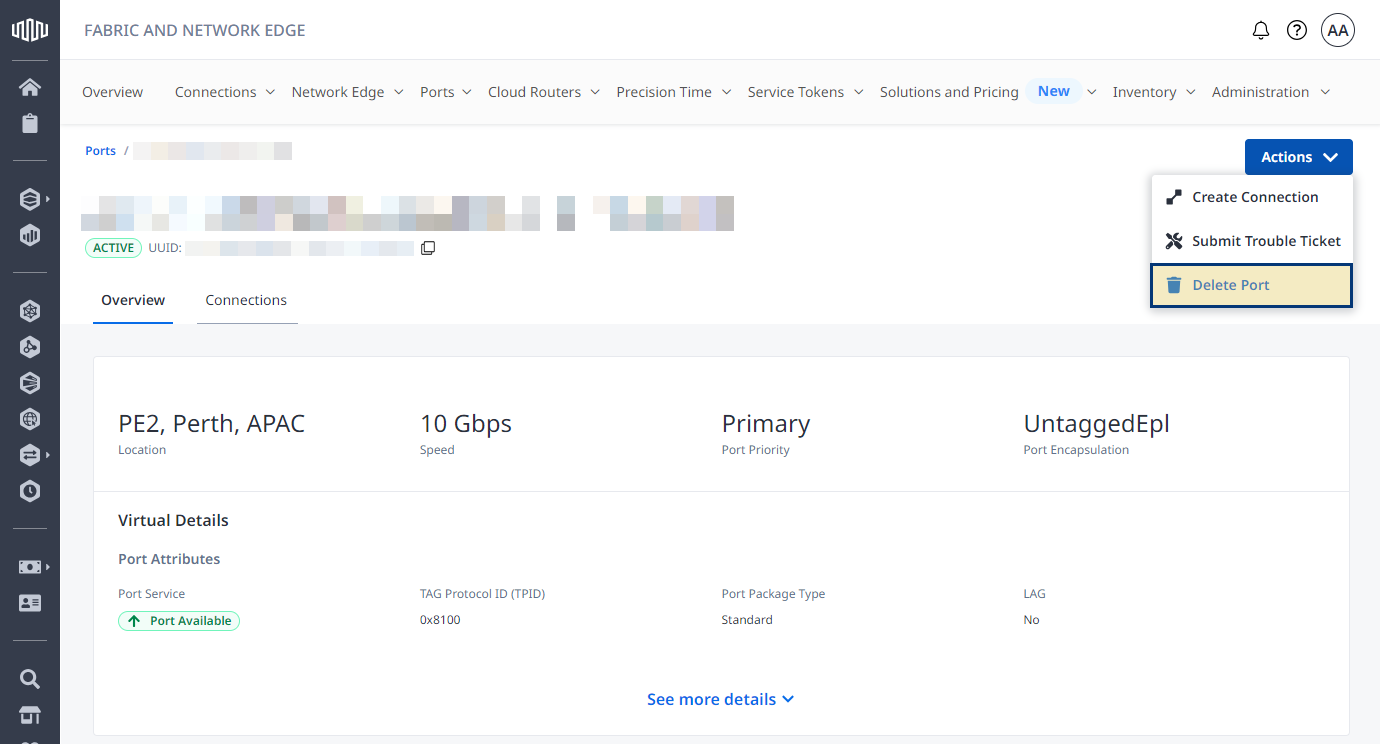
Cliquez sur Actions et sélectionnez Supprimer le port.
-
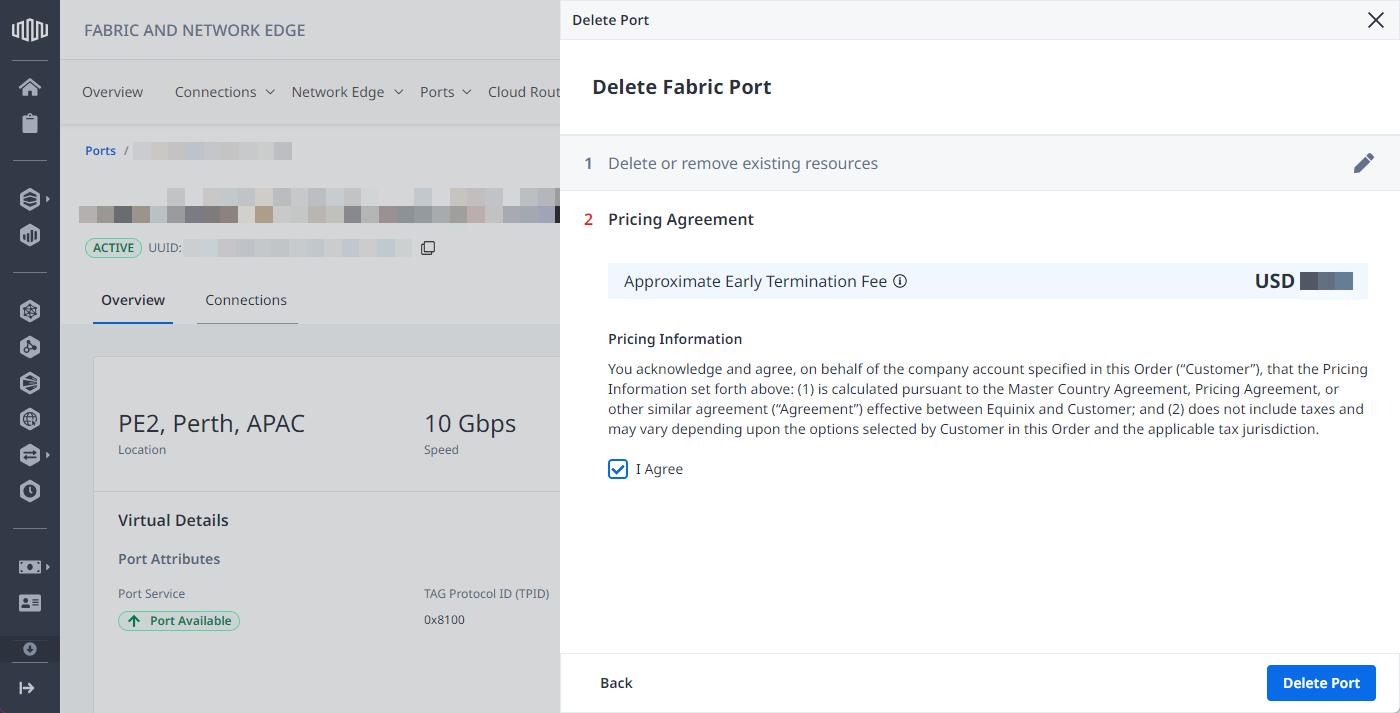
Assurez-vous qu'aucun objet n'est associé au port indiqué et cliquez sur Suivant.
-
Sélectionnez J'accepte pour prendre connaissance des informations tarifaires, puis cliquez sur Supprimer le port.
Mettre à jour le nom d'un port Fabric Equinix
Pour mettre à jour un nom de port existant:
-
Connectez-vous au Portail client et, dans le menu de navigation global, cliquez sur Fabric.
-
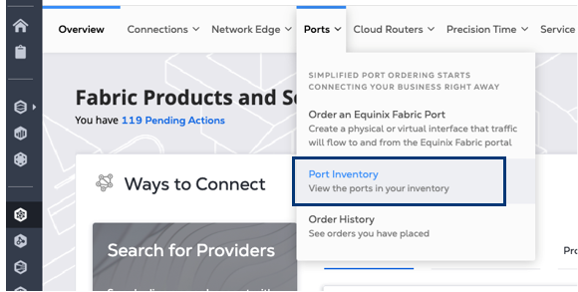
Dans le menu Ports, sélectionnez Inventaire des ports.
-
Localisez et cliquez sur le port que vous souhaitez mettre à jour.
-
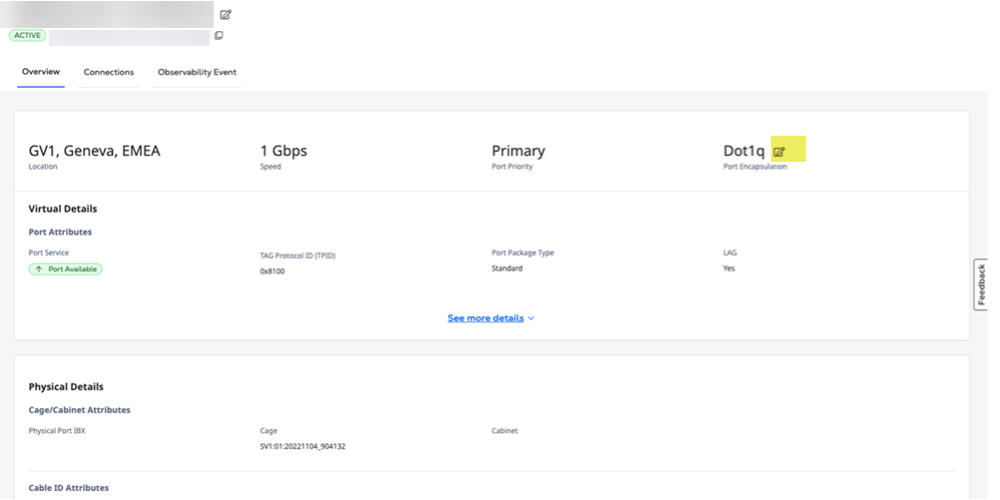
En haut de la page, à côté du nom du port, cliquez sur Modifier.
-
Entrez le nouveau nom du port.

-
Cliquez sur Confirmer.
-
Un message de confirmation indique que le nom du port a été mis à jour.