Commande d'un port Fabric - Legacy
Les ports Equinix Fabric sont disponibles dans diverses configurations, notamment des ports standard et métropolitains, des ports distants et des ports étendus, en fonction de l'emplacement des clients par rapport à l'équipement physique Equinix Fabric .
Pour plus d'informations sur les ports, voir Types de ports.
Utilisez le nouveau processus de commande par défaut pour commander votre port Fabric. L'ancien processus de commande de ports ne sera plus disponible à partir de février 2026.
Conditions préalables
Avant de commander un port Equinix Fabric, vous devez disposer de:
- Un compte Equinix Fabric, avec l'un des rôles IAM suivants attribués: Fabric Port Manager, Fabric Manager, Fabric Service Provider ou Fabric Partner Resource Manager (applicable aux utilisateurs administrateurs revendeurs Fabric qui effectuent le partage de ports avec les clients finaux).
Les utilisateurs finaux ne sont pas autorisés à passer des commandes de ports Fabric .
Démarrer votre commande
Pour commander un port Fabric:
-
Connectez-vous au Portail client > Tableau de bord en tissu.
-
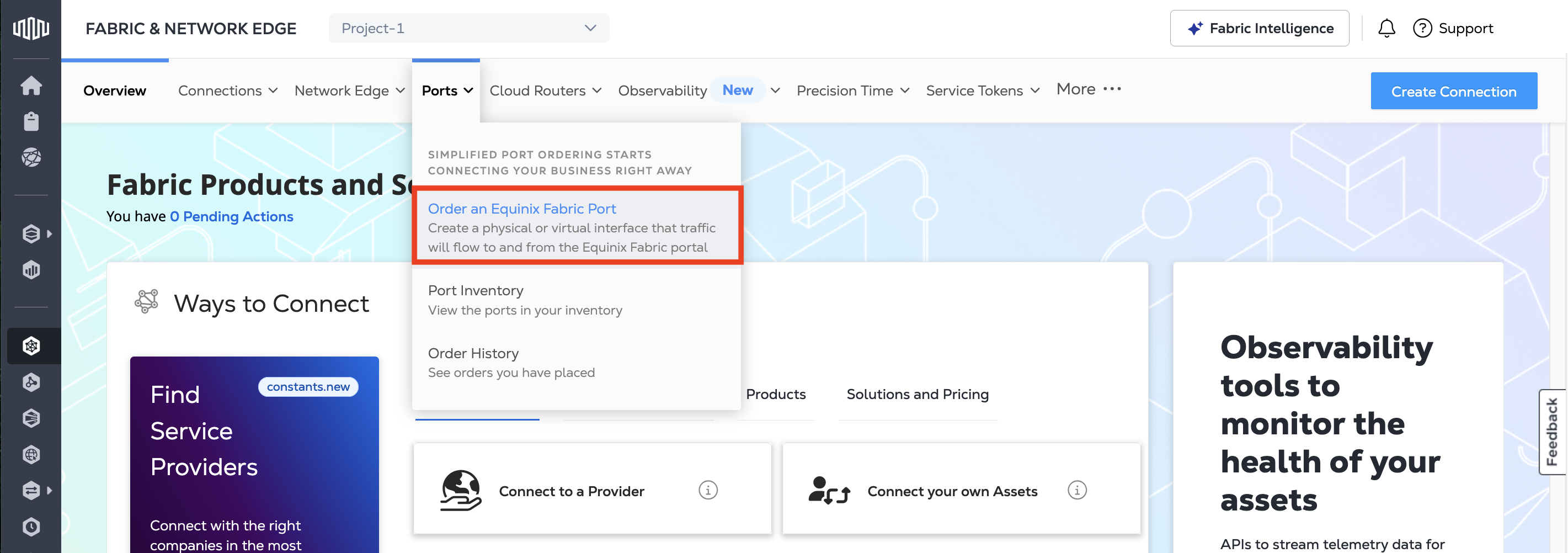
Dans le menu Ports, sélectionnez Commander un port Equinix Fabric.
-
Sélectionnez un projet auquel le port sera attribué.
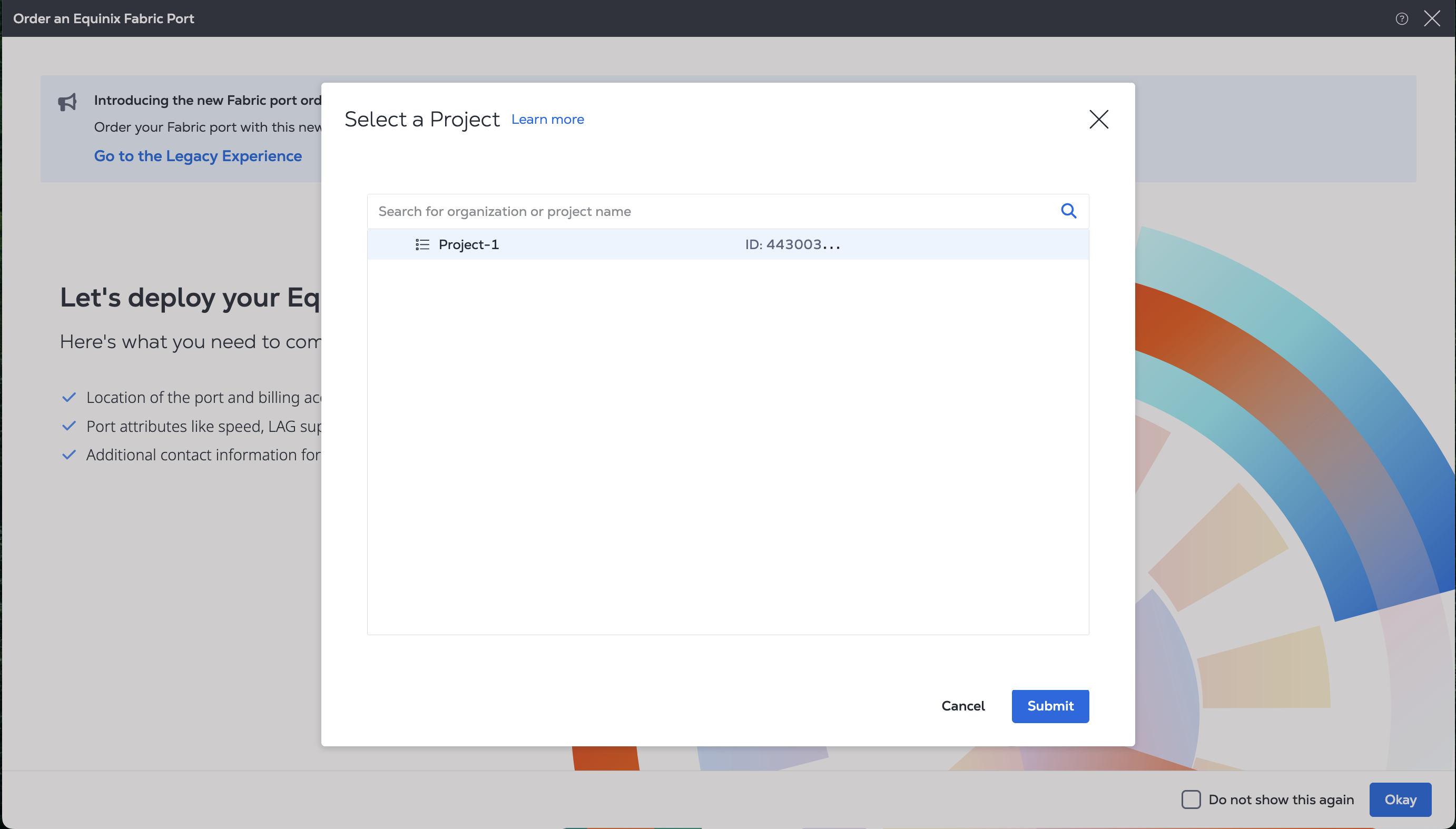
Pour plus d'informations sur les projets, voir Gestion des projets.
-
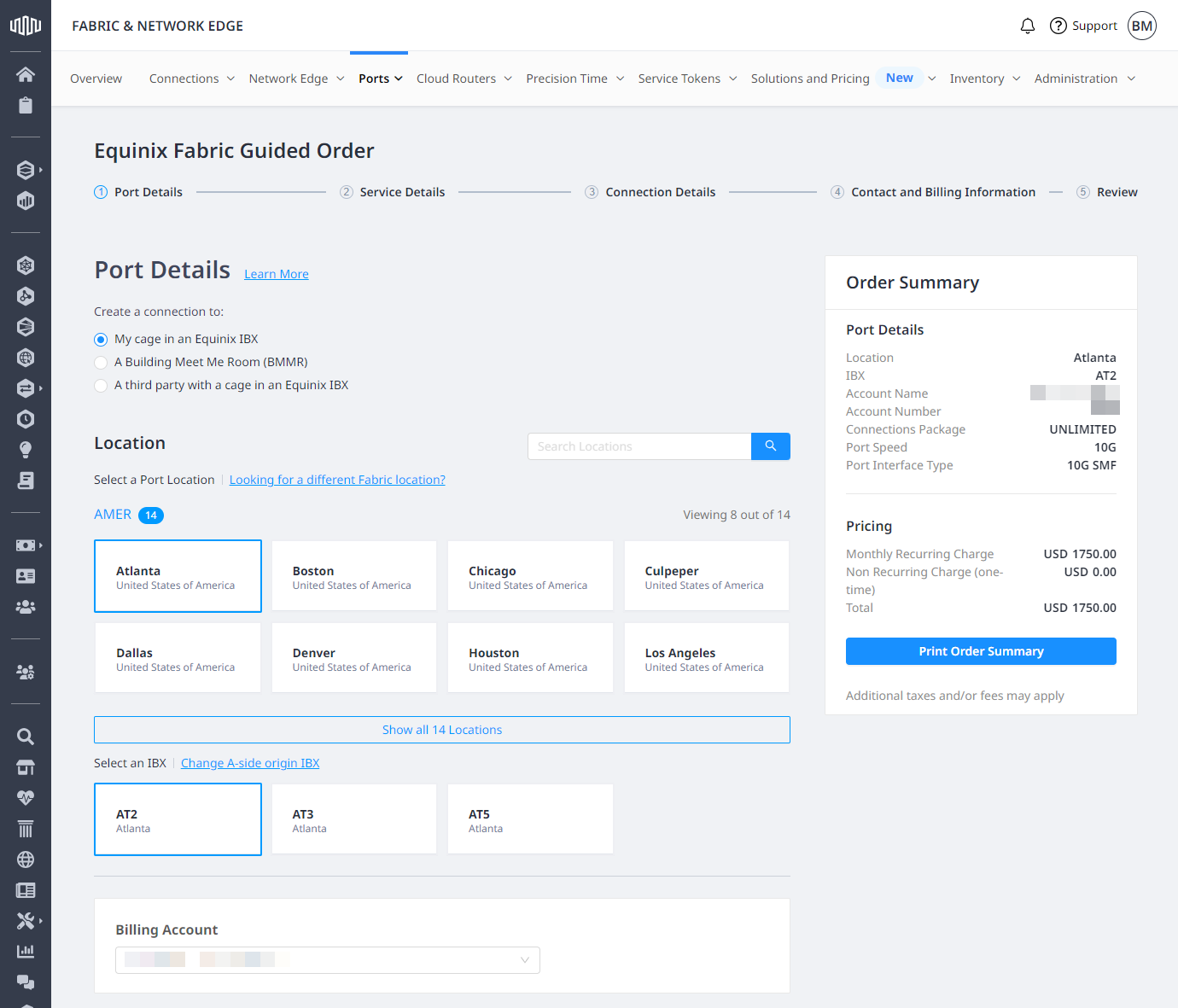
Sélectionnez l'endroit où vous souhaitez terminer votre port:
- Ma cage dans un Equinix IBX – Vous disposez de votre propre équipement dans un centre de données Equinix .
- Une salle de rencontre dans un bâtiment (BMMR) – Vous utilisez une cage neutre pour vous connecter aux autres.
- Un tiers avec une cage dans un Equinix IBX – Vous commandez un port distant et vous vous connectez via un autre tiers.
-
Dans la section Emplacement, sélectionnez métropolitain, puis choisissez un centre de données IBX et un compte de facturation.
Configuration des ports
Dans la section Configuration du port:
-
Sélectionnez le forfait de connexions:
- Illimité - Un seul MRC vous est facturé, incluant le port et les connexions locales illimitées effectuées à partir du port.
- Illimité Plus - Un seul MRC vous est facturé, incluant le port et les connexions locales et distantes admissibles illimitées effectuées depuis le port. Les connexions distantes admissibles sont celles reliant les métropoles du Canada et des États-Unis, ainsi que l'Europe.
- Standard - Des frais mensuels récurrents (MRC) vous sont facturés pour chaque connexion effectuée depuis le port.
- Ligne privée Ethernet - Un seul MRC vous est facturé pour une connexion effectuée d'un port EPL à un autre.
-
Sélectionnez la vitesse du port.
- Sélectionnez le type d'interface de port.
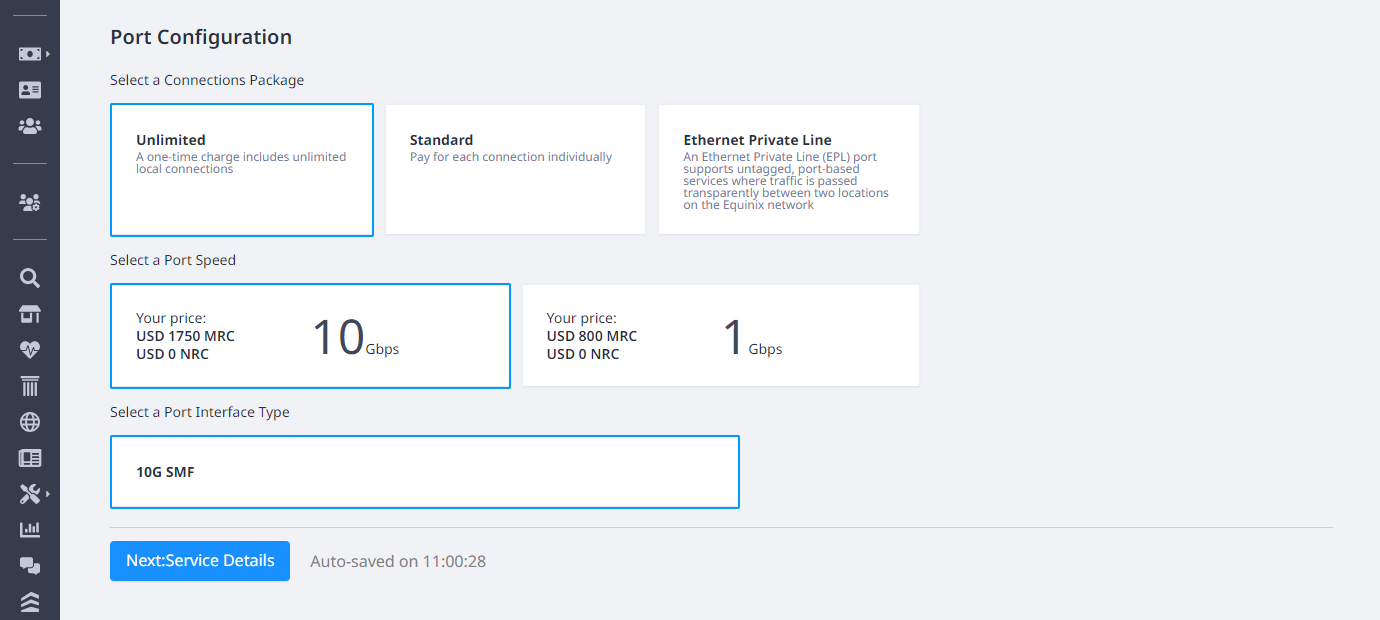
Cliquez sur Suivant: Détails du service.
Détails du service
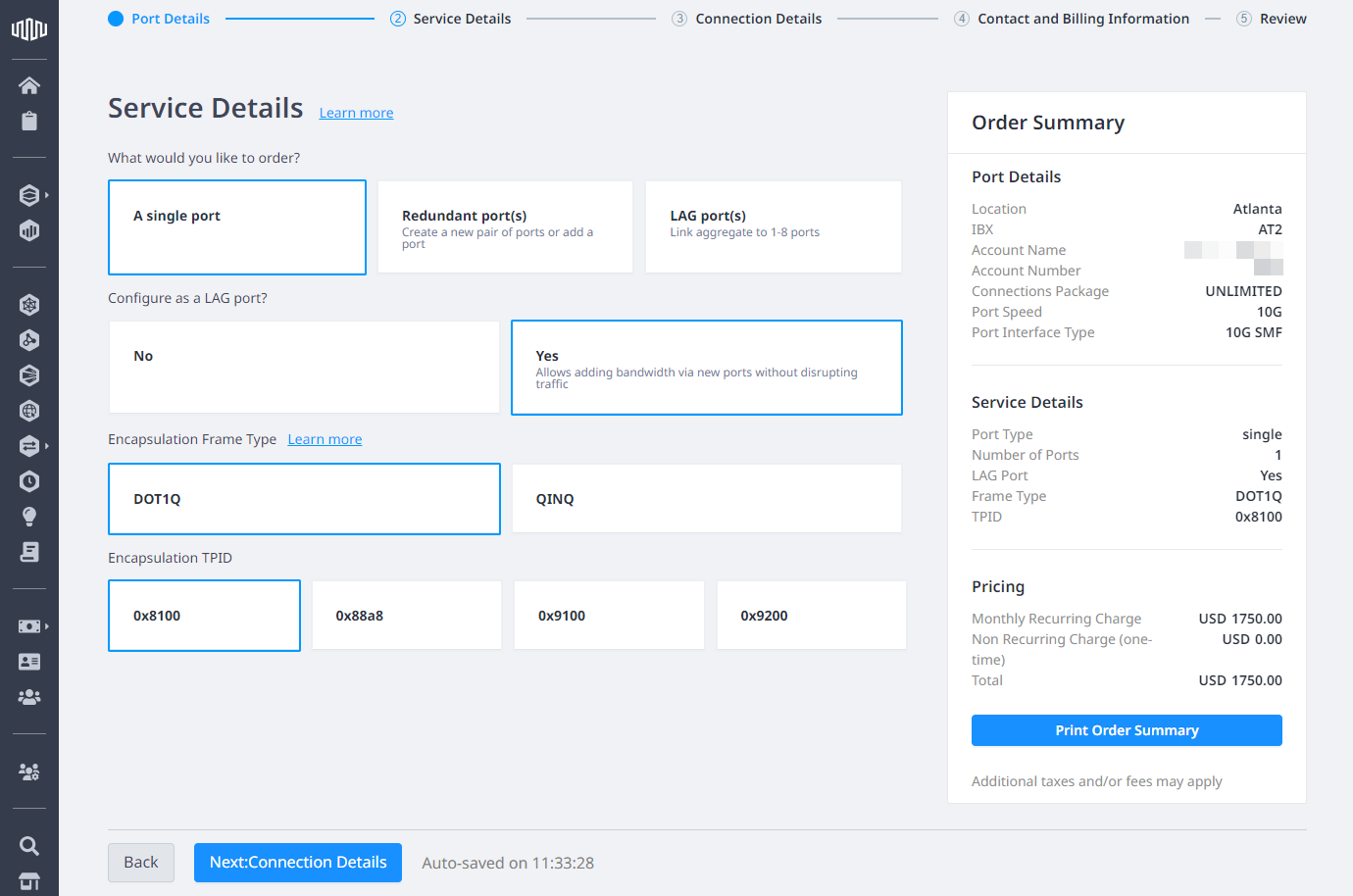
Choisissez le type de port que vous souhaitez commander.
Un seul port
Créez un port unique non redondant.
-
Cliquez A port unique.
-
Choisissez si vous souhaitez initialiser votre port en tant que membre d'un groupe d'agrégation de liens.
conseilVous pouvez ajouter des ports à un LAG pour augmenter la bande passante sans interrompre les connexions.
-
Sélectionnez le type de trame d'encapsulation, choisissez
TPID. -
Cliquez sur Suivant: Détails de la connexion.
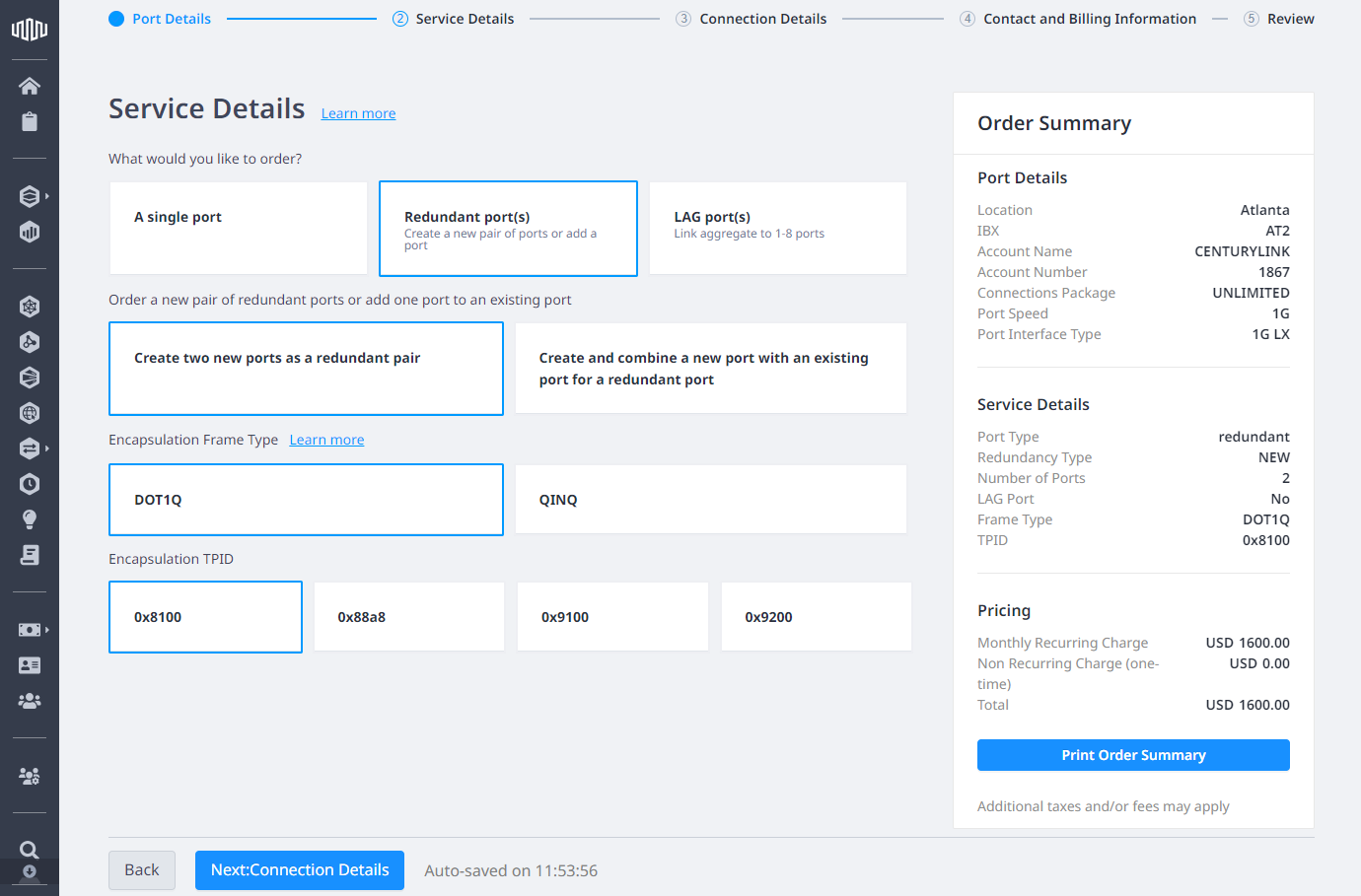
Port(s) redondant(s)
Créez une paire de ports redondants ou ajoutez un port à un port existant pour compléter une paire de ports redondants.
- Cliquez sur Port(s) redondant(s).
- Choisissez si vous souhaitez créer une nouvelle paire de ports redondants ou ajouter un port à un port existant.
- (Applicable à l'ajout d'un nouveau port à un port existant) Sélectionnez le port existant.
- (Applicable à la création d'une nouvelle paire) Sélectionnez le type de trame d'encapsulation et choisissez
TPID. - Cliquez sur Suivant: Détails de la connexion.
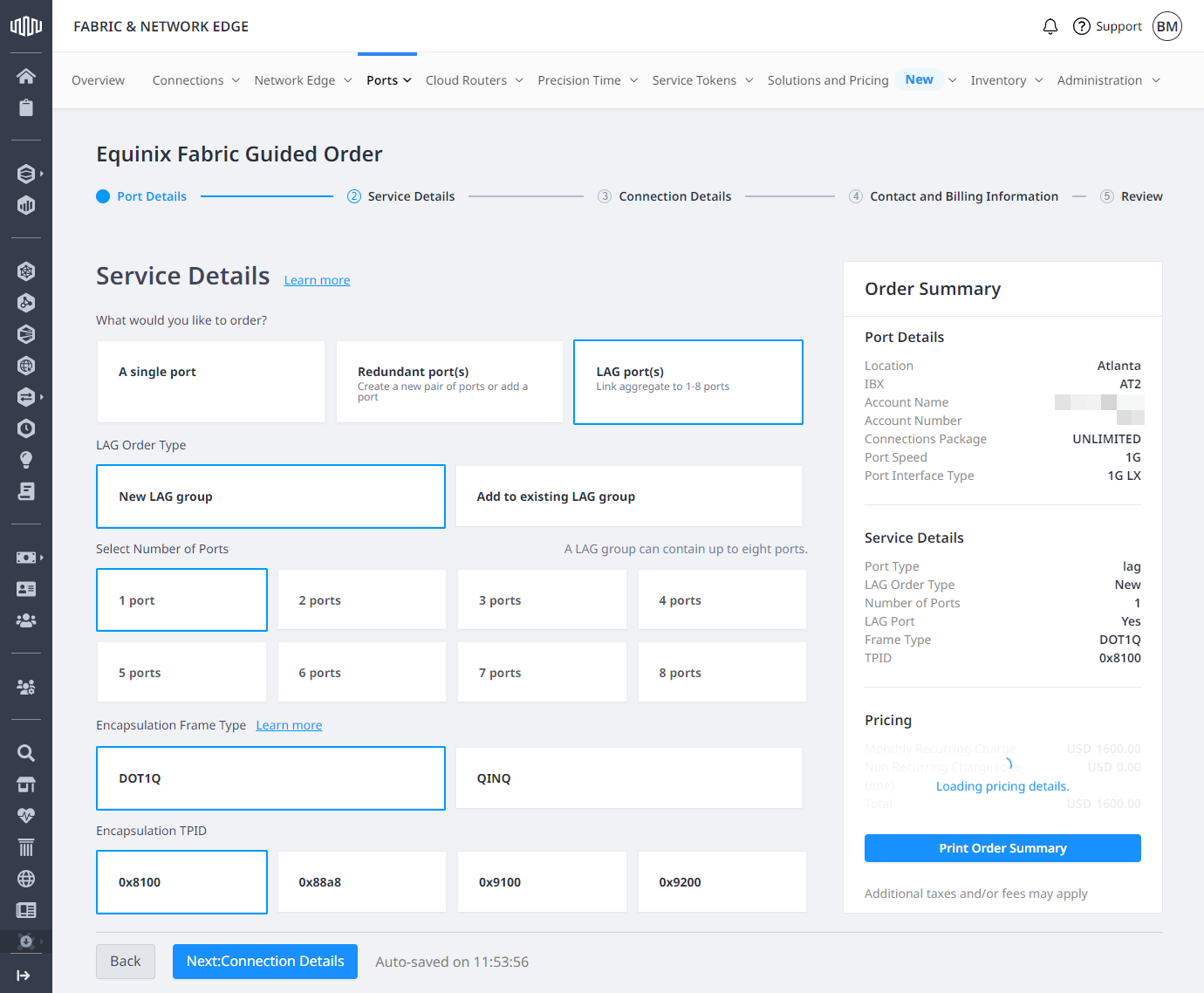
Port(s) LAG
Créez un nouveau LAG ou ajoutez des ports à un LAG existant.
- Cliquez sur port(s) LAG.
- Choisissez si vous souhaitez créer un nouveau LAG ou ajouter des ports à un existant.
- (Applicable à l'ajout de ports au LAG existant) Sélectionnez le port existant.
- (Applicable à la création d'un nouveau LAG) Sélectionnez le nombre de ports qui composeront votre LAG.
- (Applicable à la création d'un nouveau LAG) Sélectionnez le type de trame d'encapsulation et choisissez
TPID. - Cliquez sur Suivant: Détails de la connexion.
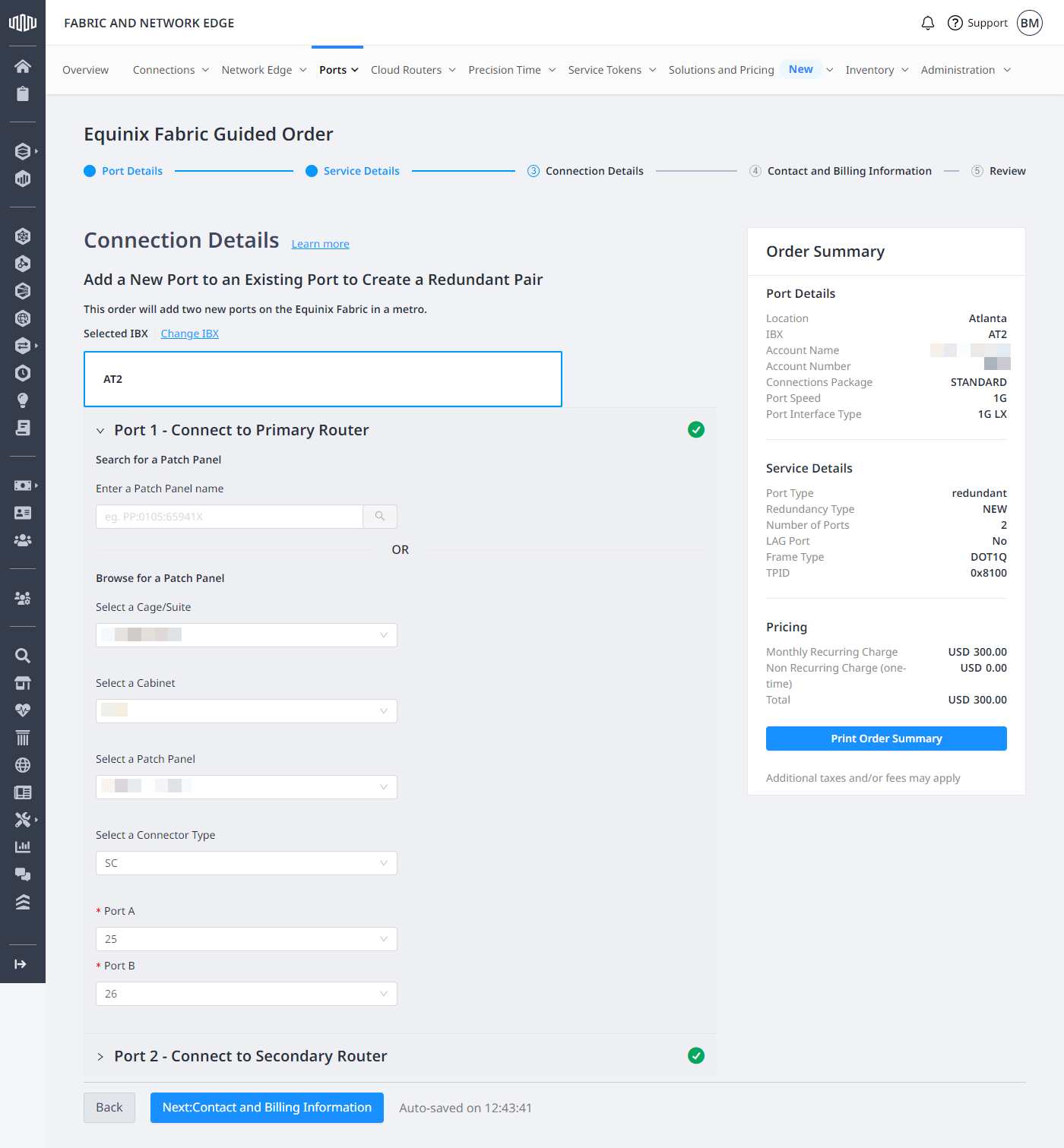
Détails de la connexion
- Dans la section Détails de la connexion:
-
Applicable aux ports simples, non redondants et aux ports LAG
- Connectez un nouveau port au routeur Equinix principal ou secondaire
- Sélectionnez primaire ou secondaire.
-
Applicable aux ports se terminant dans votre espace de colocation
- Saisissez le nom du panneau de brassage ou parcourez vos actifs de colocation pour en rechercher et en sélectionner un.
- Sélectionnez un type de connecteur, puis choisissez les ports.
-
Applicable aux ports se terminant dans BMMR ou dans la cage d'un tiers
- Téléchargez votre lettre d'autorisation fournie par le propriétaire de la démarcation tierce dans l' IBX Equinix .
Saisissez l'ID du circuit (si l'option existe et qu'elle a été fournie).
Cliquez sur Suivant: Coordonnées et facturation.
Informations de contact et de facturation
Vérifiez les coordonnées, puis cliquez sur Suivant: Vérification.
Examiner et soumettre la commande
-
Vérifiez votre commande et cliquez sur Imprimer les détails de la commande pour télécharger le résumé de votre commande.
-
Dans la section Informations sur les prix, sélectionnez J'accepte.
-
Dans la section Accords, sélectionnez une option de signature.
remarqueLa section « Contrats » varie selon que votre compte requiert ou non une signature. Si ce n'est pas le cas, consultez les conditions de la commande et cliquez pour accepter sur le portail. Si une signature est requise, sélectionnez une option de signature.
-
Cliquez sur Soumettre la commande.