Se connecter à un réseau
Connectez-vous à un réseau pour interconnecter les actifs déployés sur de nombreux sites.
Se connecter à un réseau E-LAN
Conditions préalables
-
L'actif à partir duquel la connexion au réseau E-LAN doit être établie:
-
Un port Fabric peut être connecté à un port EPL non étiqueté pour créer un EP-LAN, ou à un port Dot1Q pour créer un EVP-LAN et segmenter le trafic réseau à l'aide de VLAN. Pour plus d'informations sur la commande d'un port Fabric, consultez la section Commande d'un port.
-
Périphérique virtuel Network Edge: un périphérique virtuel Network Edge peut se connecter à un EVP-LAN, mais pas à un EP-LAN. Pour plus d'informations sur la commande d'un appareil virtuel Network Edge, consultez Créer des périphériques virtuels Network Edge.
-
-
Une destination Network à laquelle vous pouvez vous connecter, ou un z-side service token qui vous accorde la permission de vous connecter à un réseau.
Connectez-vous au réseau E-LAN
-
Connectez-vous au Portail client > Tableau de bord en tissu.
-
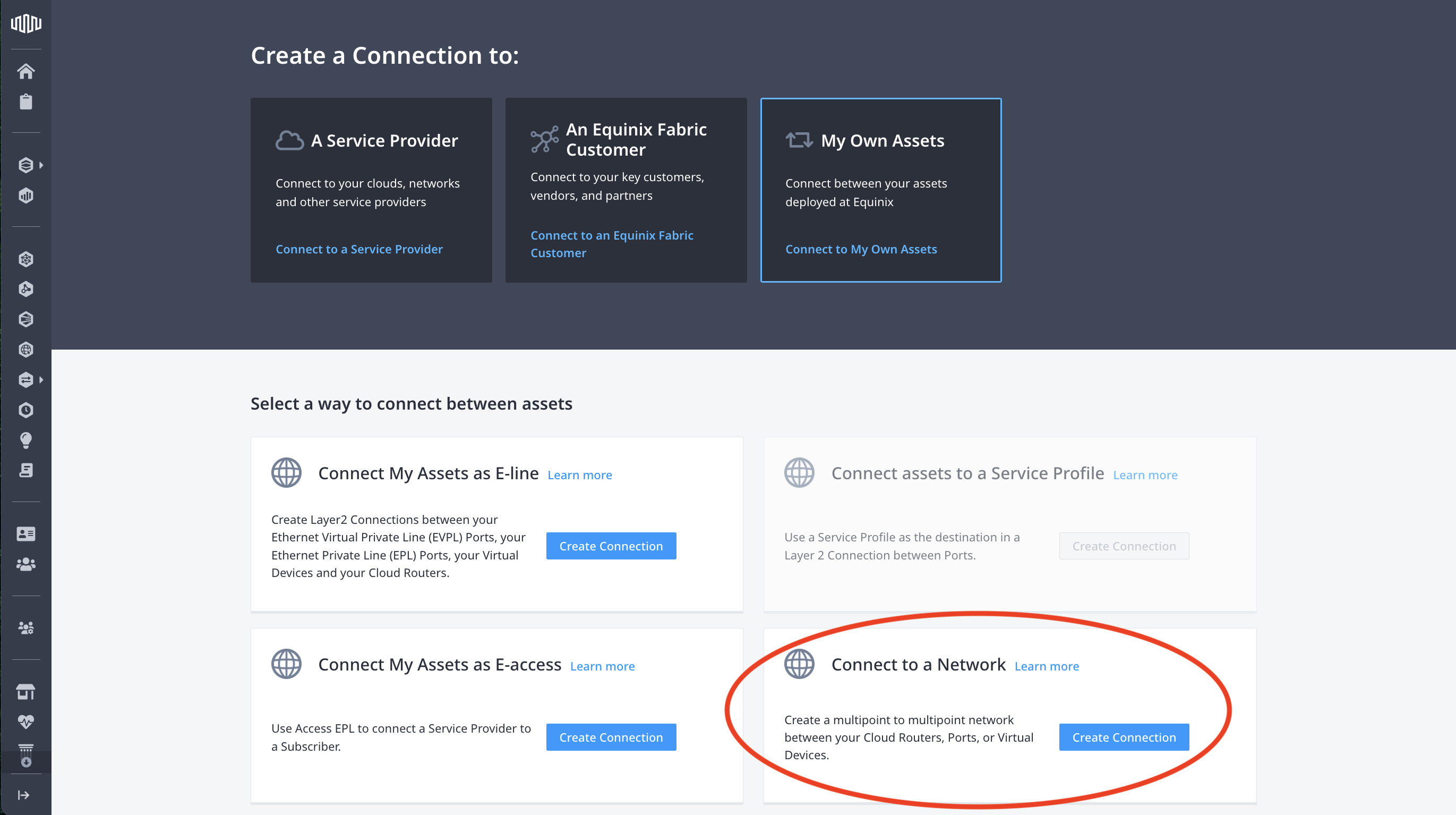
Dans le menu Connexions, sélectionnez Créer une connexion.
- Si vous vous connectez à votre propre réseau sans jeton de service côté Z, choisissez la carte Mes propres ressources et cliquez sur Se connecter à mes propres ressources.
Sélectionnez la carte Se connecter à un réseau et cliquez sur Créer une connexion.
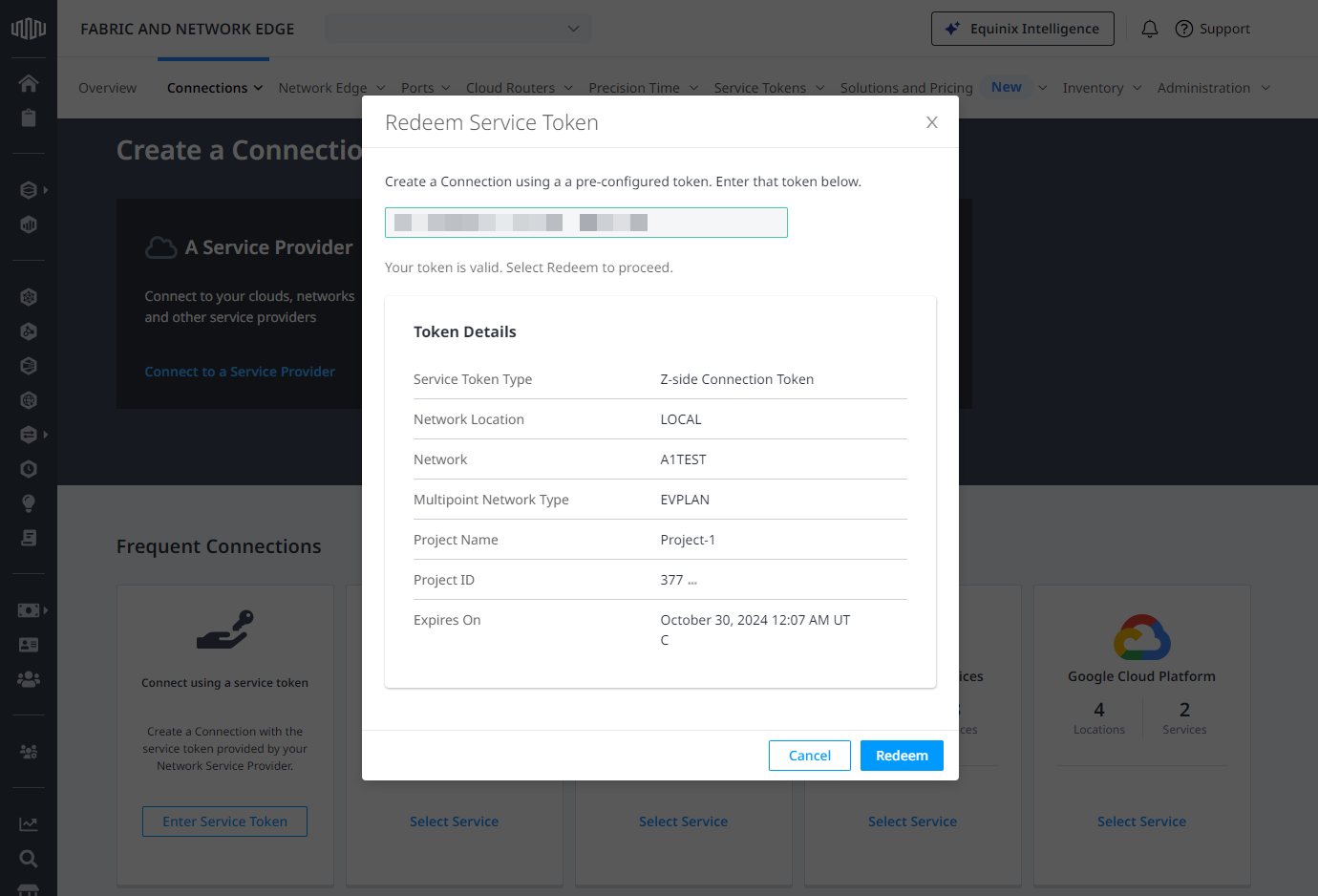
- Si vous vous connectez à un réseau avec un jeton de service côté z, choisissez la carte Se connecter à l'aide d'un jeton de service et cliquez sur Entrez le jeton de service.
Dans l'invite « Utiliser le jeton de service », entrez le jeton de service qui vous a été fourni, puis cliquez sur « Valider ». Vérifiez que le réseau est correct, puis cliquez sur « Utiliser ».
-
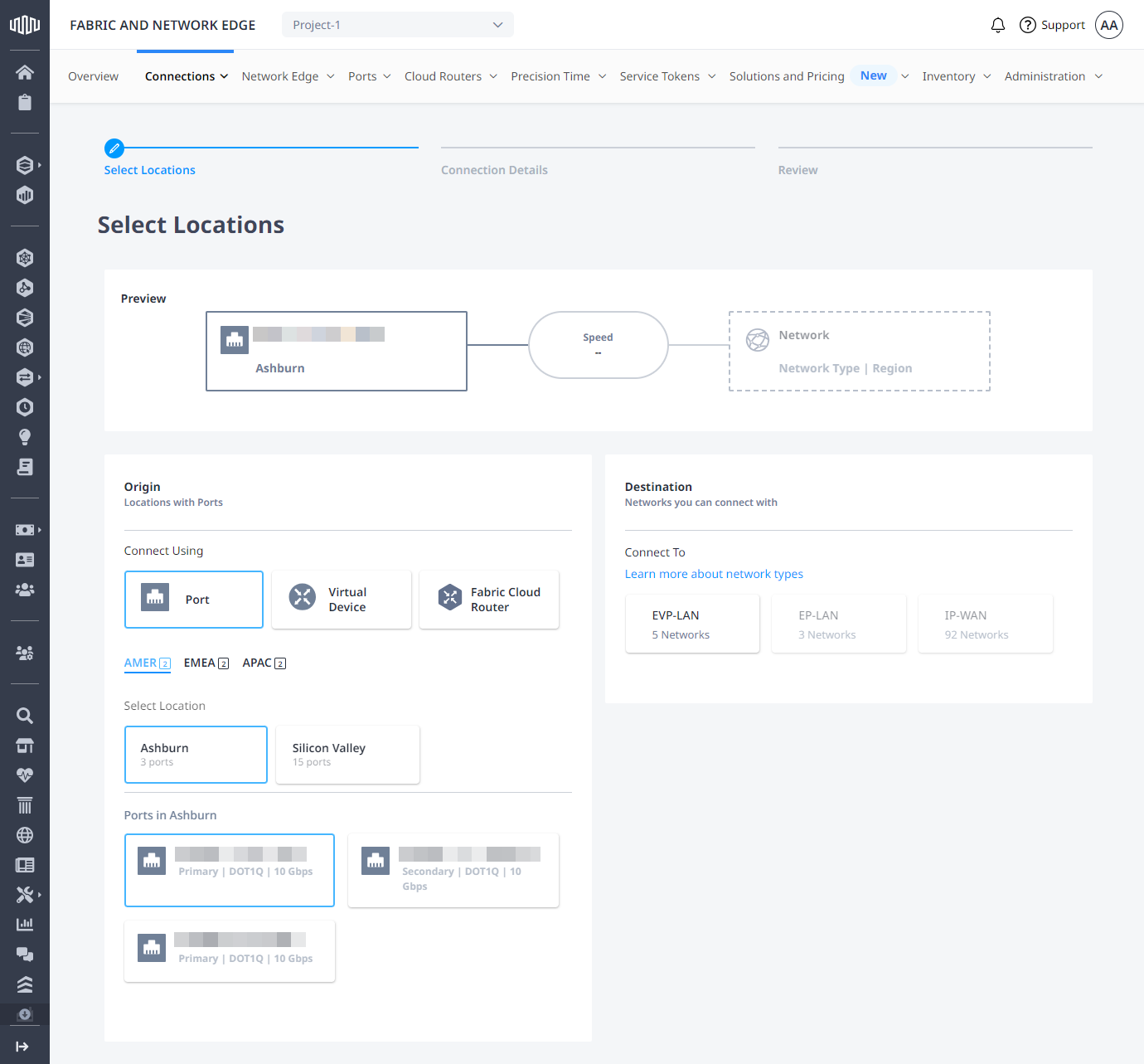
Dans la section Origine, configurez votre connexion en fonction du type d’actif d’origine.
Port
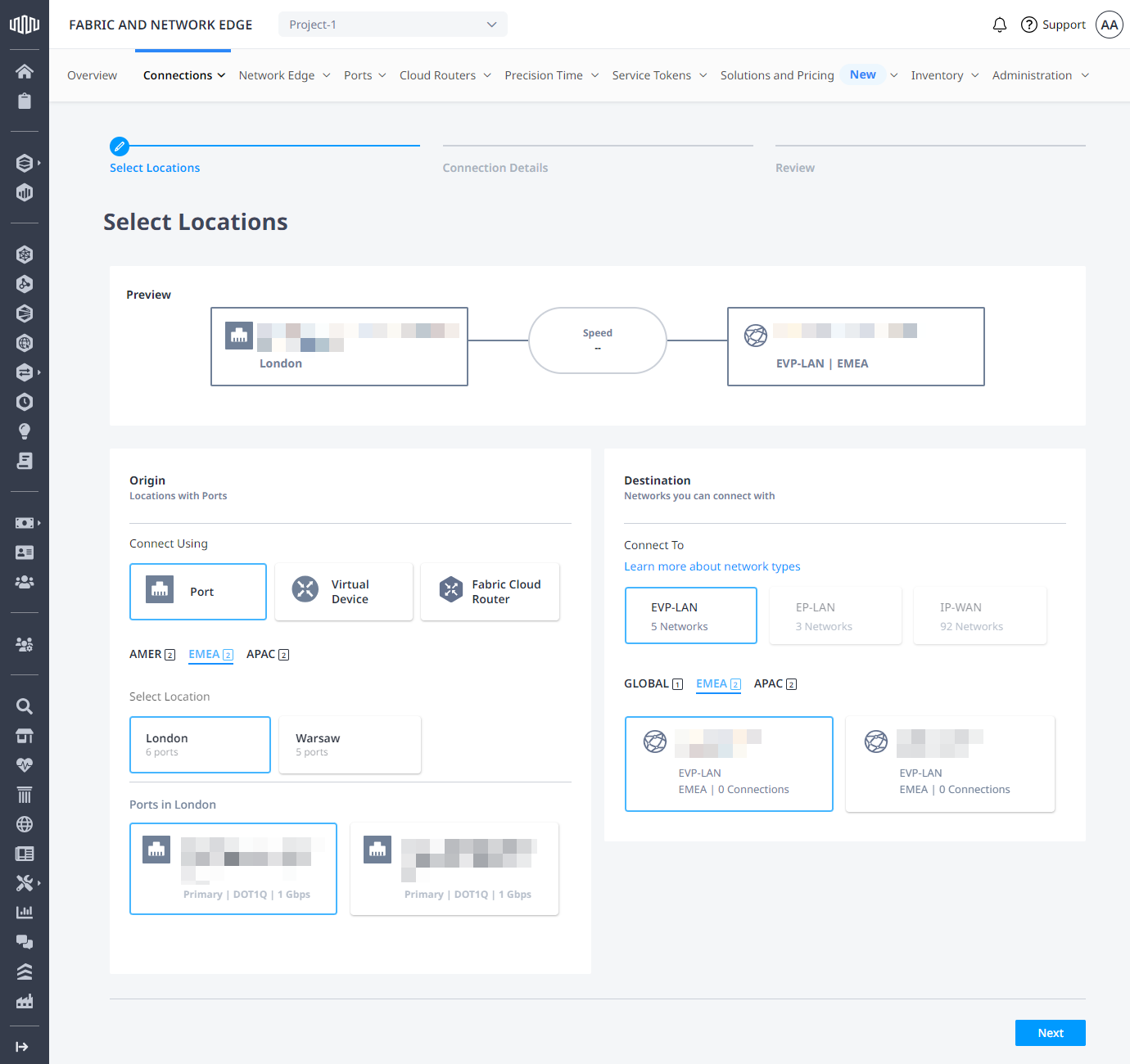
- Dans la section Connexion via, sélectionnez Port.
- Sélectionnez l'emplacement, puis choisissez votre port.
Dispositif virtuel
- Dans la section Se connecter via, sélectionnez Périphérique virtuel.
- Sélectionnez l'emplacement.
- Sélectionnez le type de périphérique virtuel, puis choisissez votre instance de périphérique virtuel.
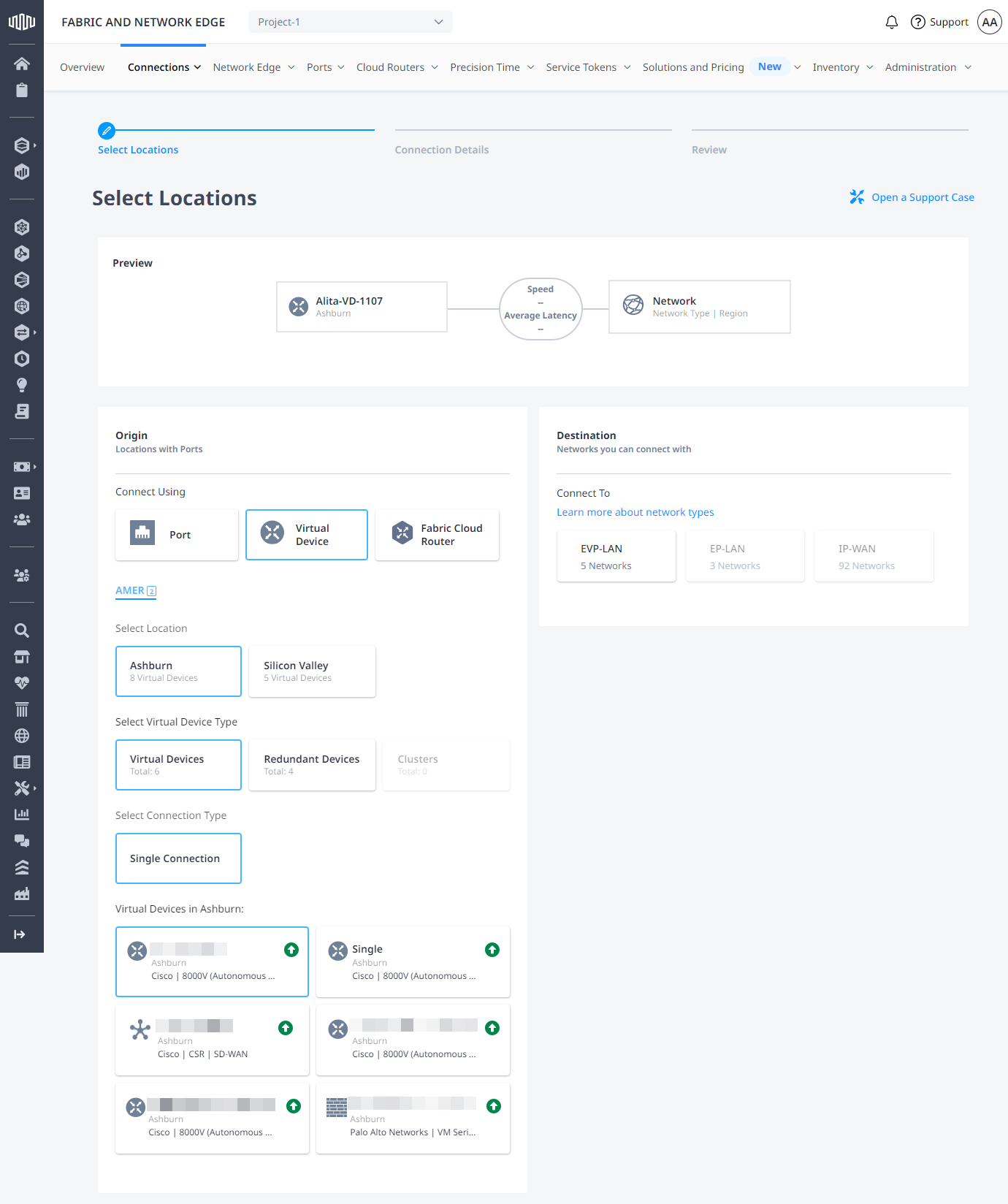
Pour plus d'informations sur la connexion des périphériques Network Edge à votre réseau EVP-LAN, consultez Prise en charge EVP-LAN pour Network Edge.
Cloud Router
- Dans la section Connexion via, sélectionnez Routeur Fabric Cloud.
- Sélectionnez l’emplacement, puis choisissez votre instance Fabric Cloud Router .
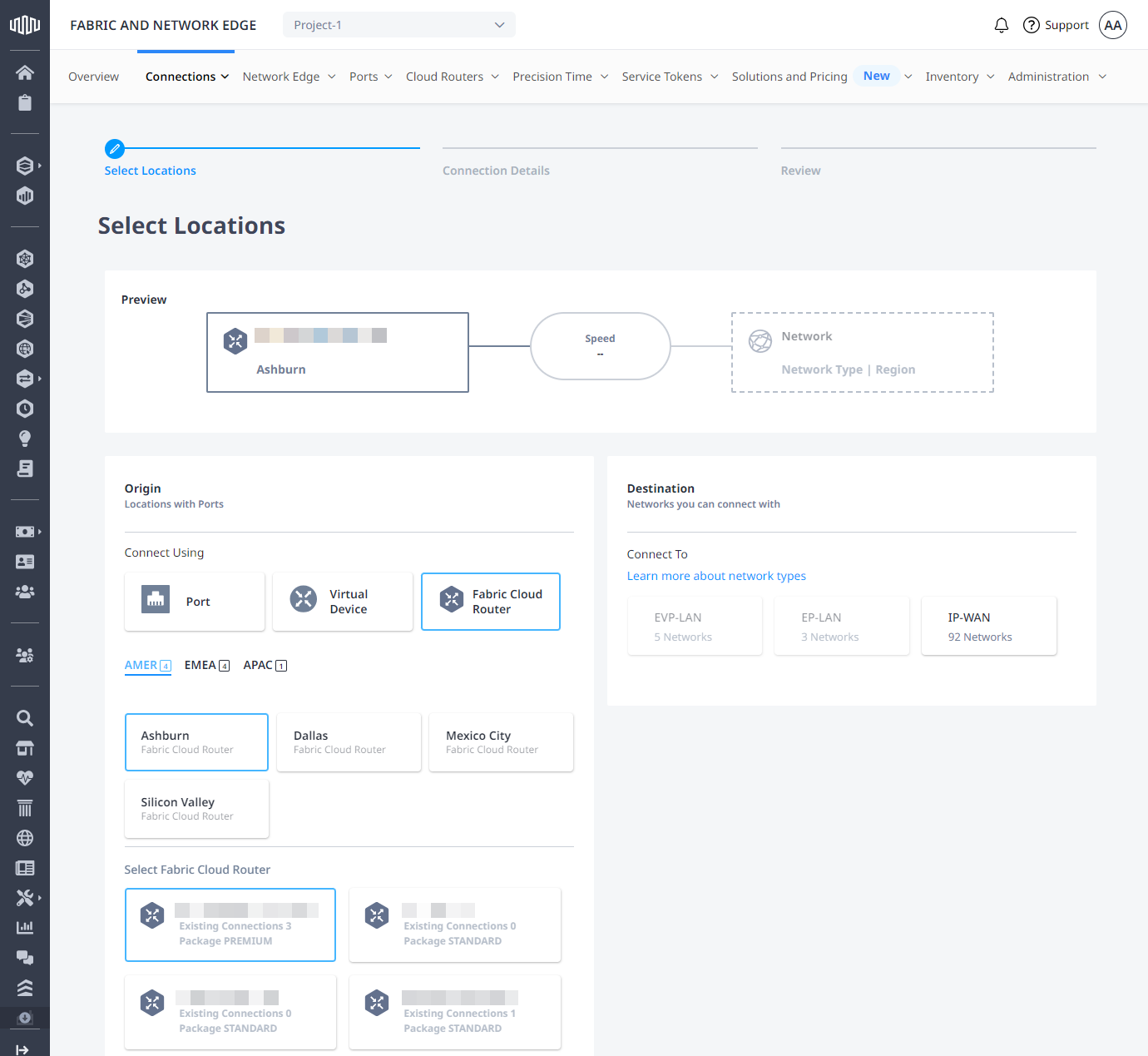
Pour plus d'informations sur la connexion des routeurs Fabric Cloud à un IP-WAN, consultez Se connecter à un IP-WAN.
- Dans la section Destination, sélectionnez votre type de réseau, puis choisissez l'instance de réseau.
Les options de type de réseau disponibles dépendent de la ressource d'origine. Pour plus d'informations sur les types de réseau, consultez la page Réseau multipoint à multipoint.
-
Cliquez sur Suivant.
-
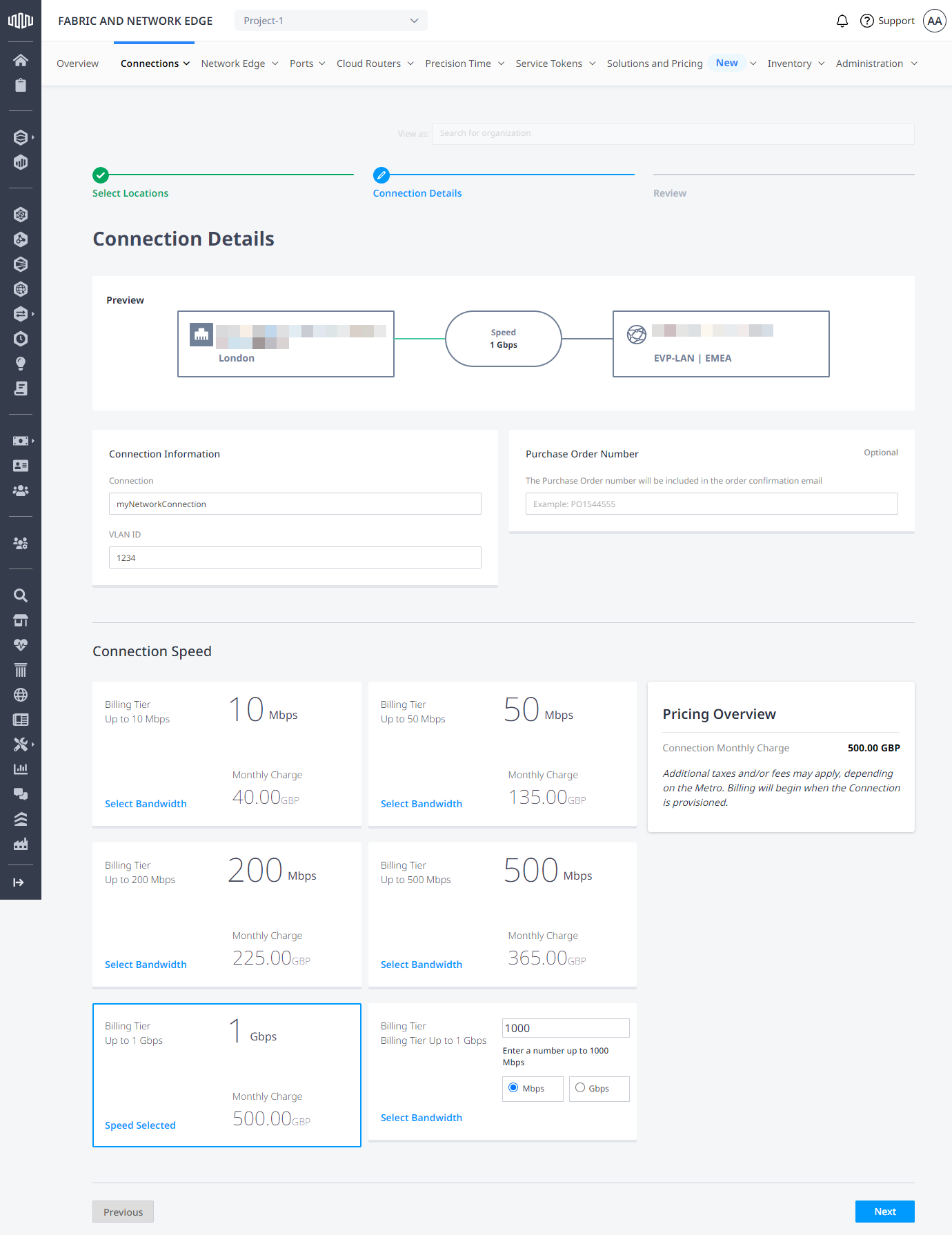
Configurez la connexion en entrant:
- Nom de la connexion
- ID VLAN (le cas échéant)
- Numéro du bon de commande
- Bande passante
-
Vérifiez la commande et cliquez sur Soumettre la commande.
-
Répétez ce processus pour chaque port/accessoire que vous souhaitez connecter à votre réseau.
La fenêtre de confirmation de commande contient l'identifiant de connexion, un aperçu de la connexion et un lien vers l'inventaire des connexions où vous pouvez consulter les détails et l'état de votre connexion. Accédez à l'inventaire du réseau pour visualiser votre réseau.
Se connecter à un réseau E-Tree
Conditions préalables
-
Un atout pour initialiser la connexion au réseau E-Tree:
-
Port Fabric: il peut s’agir d’un port EPL non étiqueté pour une connexion à un EP-Tree ou d’un port EVPL Dot1Q pour une connexion à un EVP-Tree. Pour commander un port Fabric, consultez la page Commander un port.
-
Un réseau de destination auquel se connecter ou un jeton de service côté z qui vous accorde l'autorisation de vous connecter à un réseau.
-
Lors de l'utilisation de la fonctionnalité de jeton de service, la connexion sera par défaut de type « Feuille » et ne pourra être créée qu'avec ce type de connexion. Une fois la connexion établie, seul le propriétaire du réseau peut la modifier en connexion « Racine » si nécessaire et si l'architecture réseau E-Tree souhaitée l'exige.
Connectez-vous au réseau E-Tree
-
Connectez-vous au Portail client > Tableau de bord en tissu.
-
Dans le menu Connexions, sélectionnez Créer une connexion.
- Si vous vous connectez à votre propre réseau, choisissez la carte Mes propres ressources et cliquez sur Se connecter à mes propres ressources.
Sélectionnez la carte Se connecter à un réseau et cliquez sur Créer une connexion.
- Si vous vous connectez à un réseau avec un jeton de service côté z, choisissez la carte Se connecter à l'aide d'un jeton de service et cliquez sur Entrez le jeton de service.
Dans l'invite « Utiliser le jeton de service », entrez le jeton de service qui vous a été fourni, puis cliquez sur « Valider ». Vérifiez que le réseau est correct, puis cliquez sur « Utiliser ».
infoLors de l'utilisation de la fonctionnalité de jeton de service, la connexion sera établie par défaut et ne pourra être créée qu'avec un rôle de type de connexion « Leaf ». Une fois la connexion configurée, seul le propriétaire du réseau pourra la modifier en tant que root.
-
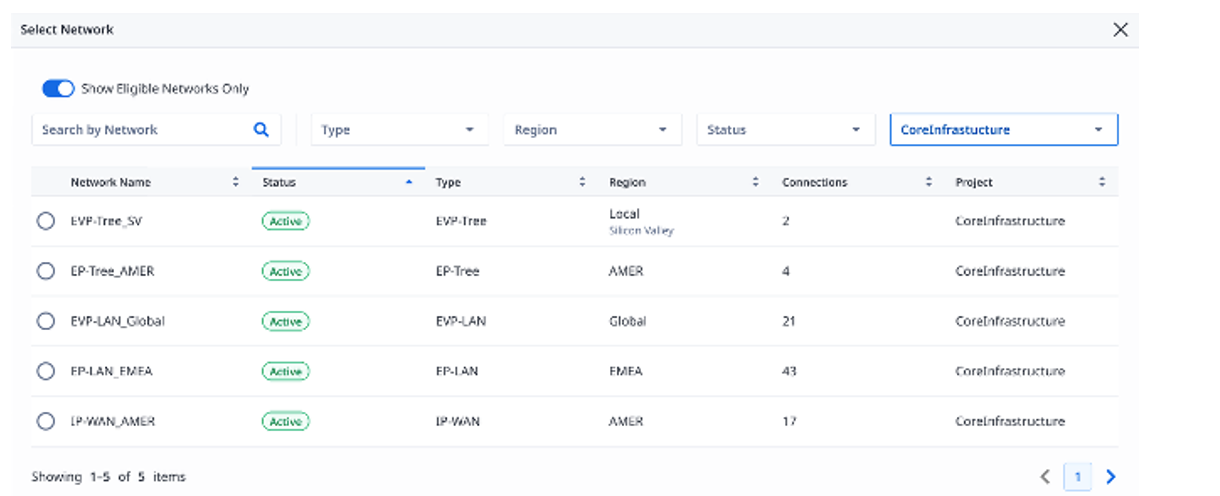
Sélectionnez la destination (dans ce cas, le réseau).
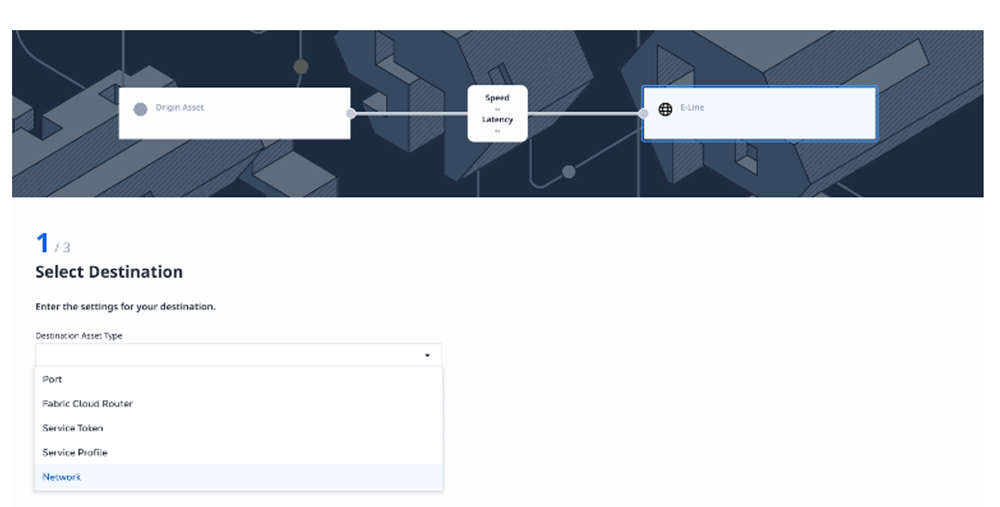
- Sélectionnez un réseau dans la liste de ceux disponibles dans votre inventaire réseau.
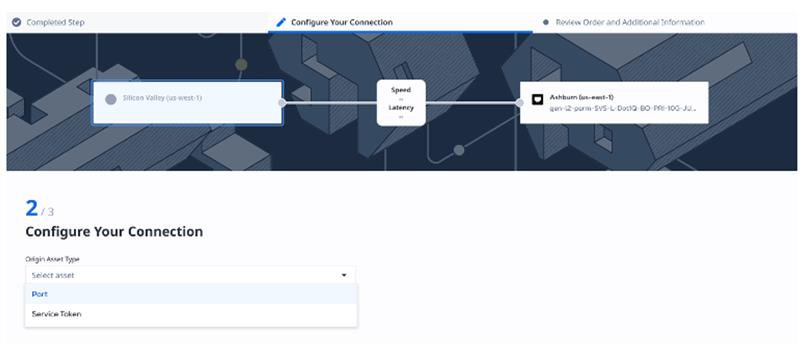
- Sélectionnez l'origine de la connexion au réseau E-Tree.
-
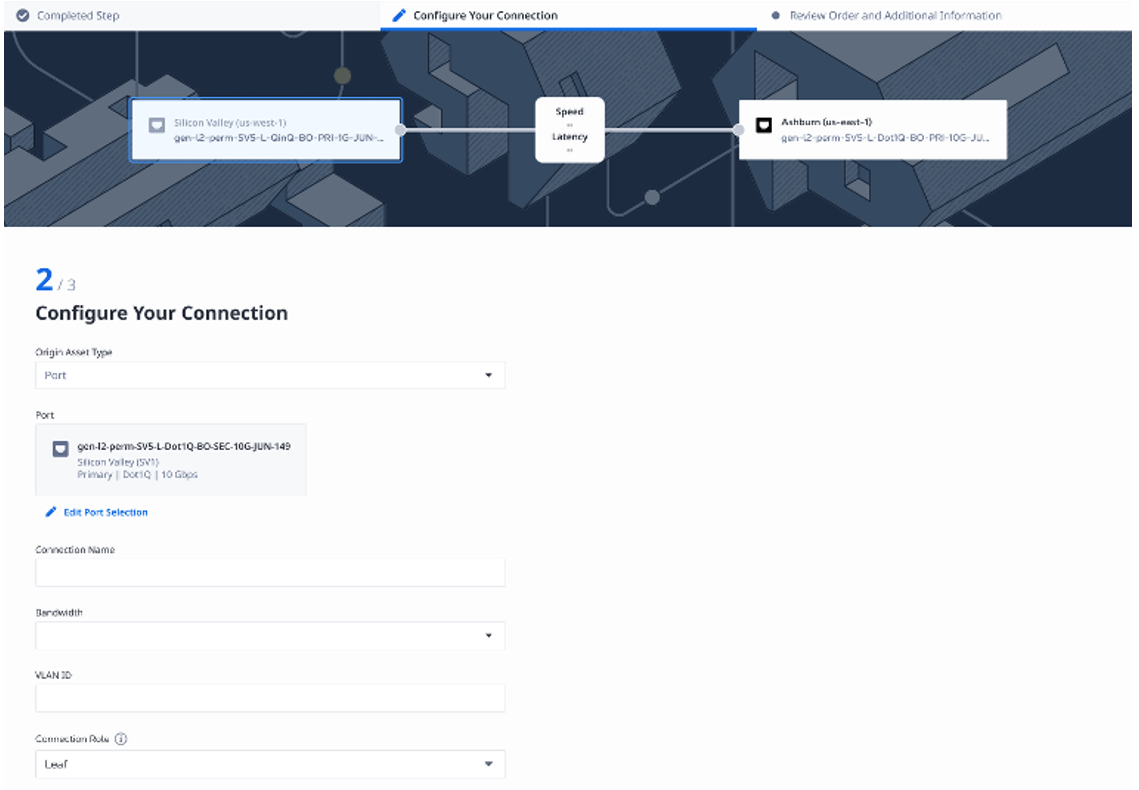
Configurez la connexion en entrant:
- Nom de la connexion
- Bande passante
- ID VLAN (le cas échéant)
- Rôle de connexion – soit racine, soit feuille.
-
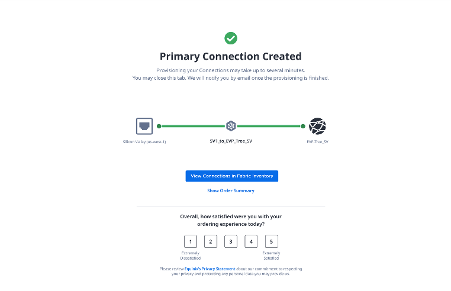
Vérifiez l’ordre de connexion et soumettez-le.
Se connecter à un réseau à l'aide de l'API
Vous pouvez utiliser l'API de Fabric pour automatiser cette procédure et l'intégrer à vos systèmes internes. Pour plus de détails, consultez Connexion au réseau.