Accepter ou refuser les connexions
Si un autre client Fabric demande à se connecter à vos services ou équipements, vous pouvez choisir d'accepter ou de refuser la demande de connexion. Pour accepter ou refuser des connexions, vous devez avoir le Fabric Connection Manager rôle.
Pour consulter vos demandes de connexion:
- Portal
- API
-
Connectez-vous au Portail client et accédez à Fabric.
-
Utilisez la liste déroulante sélecteur de projet pour sélectionner le projet afin d'afficher les demandes de connexion en attente associées à un projet spécifique. Pour plus d'informations sur les projets, reportez-vous à la rubrique gestion des projets.
-
Sur la page présentation , cliquez sur demandes en attente .

-
Le panneau actions en attente affiche les connexions qui nécessitent une approbation.
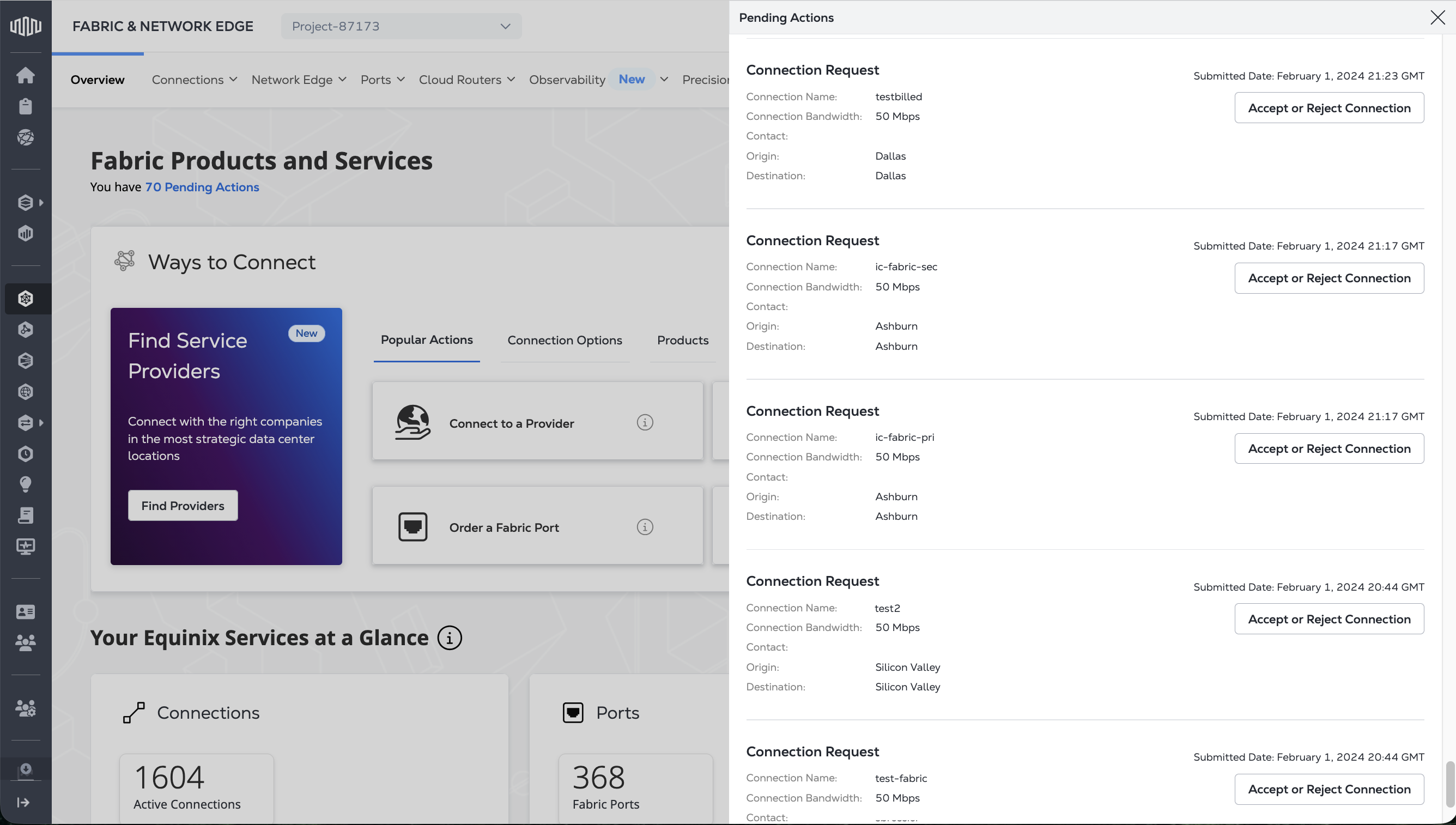
Vous pouvez également filtrer les demandes de connexion en attente dans l' inventaire des connexions .
Envoyer POSTune demande au /fabric/v4/connections/searchterminal. Dans l'objet filtre, spécifiez les property critères comme et les values critères comme /operation/equinixStatus``PENDING_APPROVAL.
Exemple de requête cURL:
curl -X POST 'https://api.equinix.com/fabric/v4/connections/search' \
-H 'content-type: application/json' \
-H 'authorization: Bearer <token>' \
-d '{
  "filter": {
    "and": [
      {
        "property": "/operation/equinixStatus",
        "operator": "=",
        "values": [
          "PENDING_APPROVAL"
        ]
      }
    ]
  },
  "pagination": {
    "limit": 25,
    "offset": 0,
    "total": 0
  },
  "sort": [
    {
      "property": "/changeLog/updatedDateTime",
      "direction": "DESC"
    }
  ]
}'
Accepter une demande de connexion
Pour accepter une connexion:
- Portal
- API
-
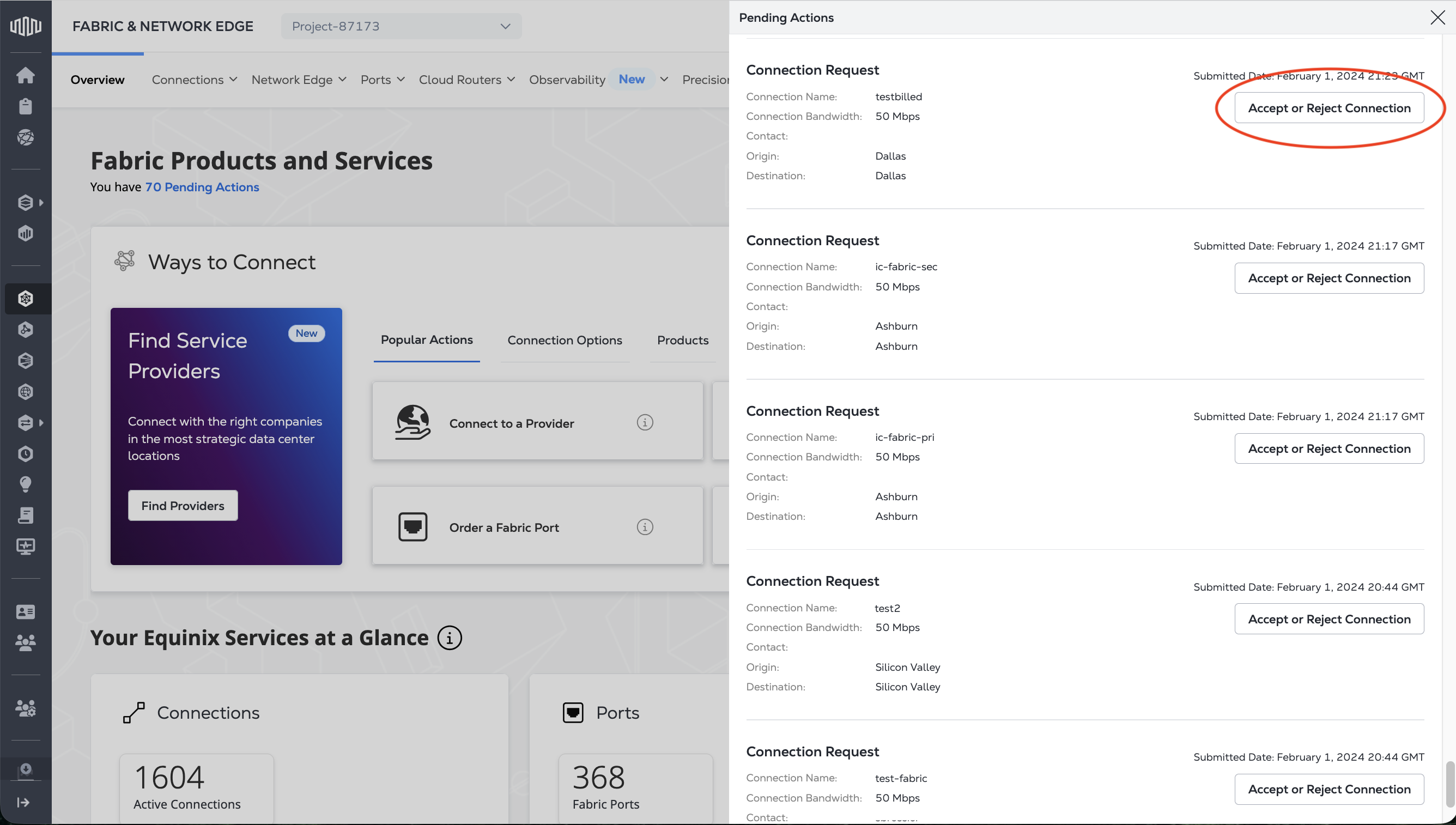
Localisez la demande de connexion que vous souhaitez gérer et cliquez sur accepter ou rejeter la connexion.
-
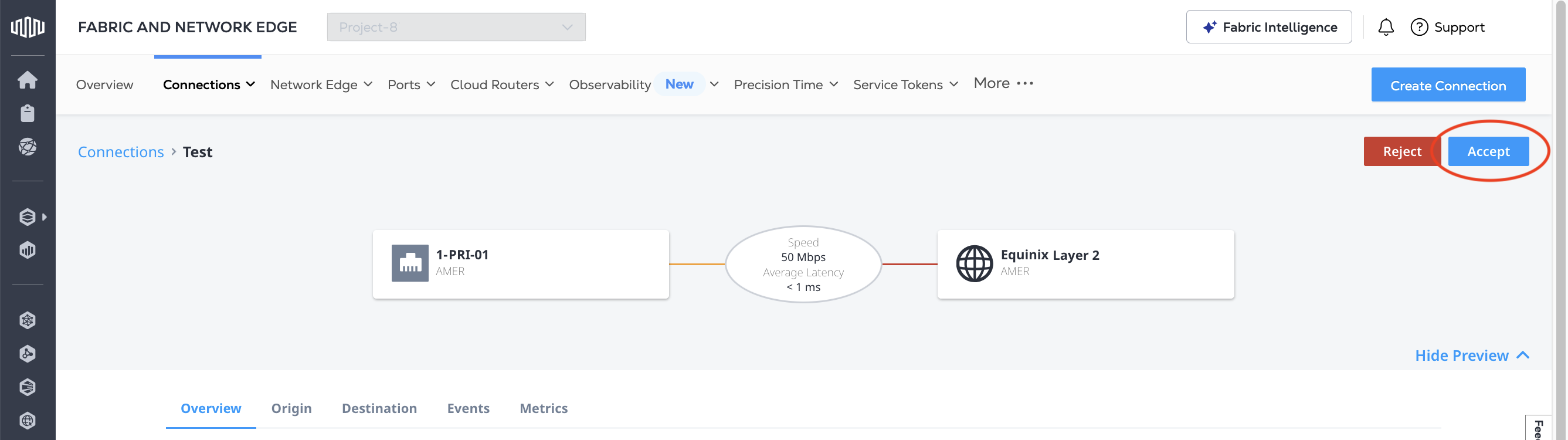
Cliquez sur accepter.
-
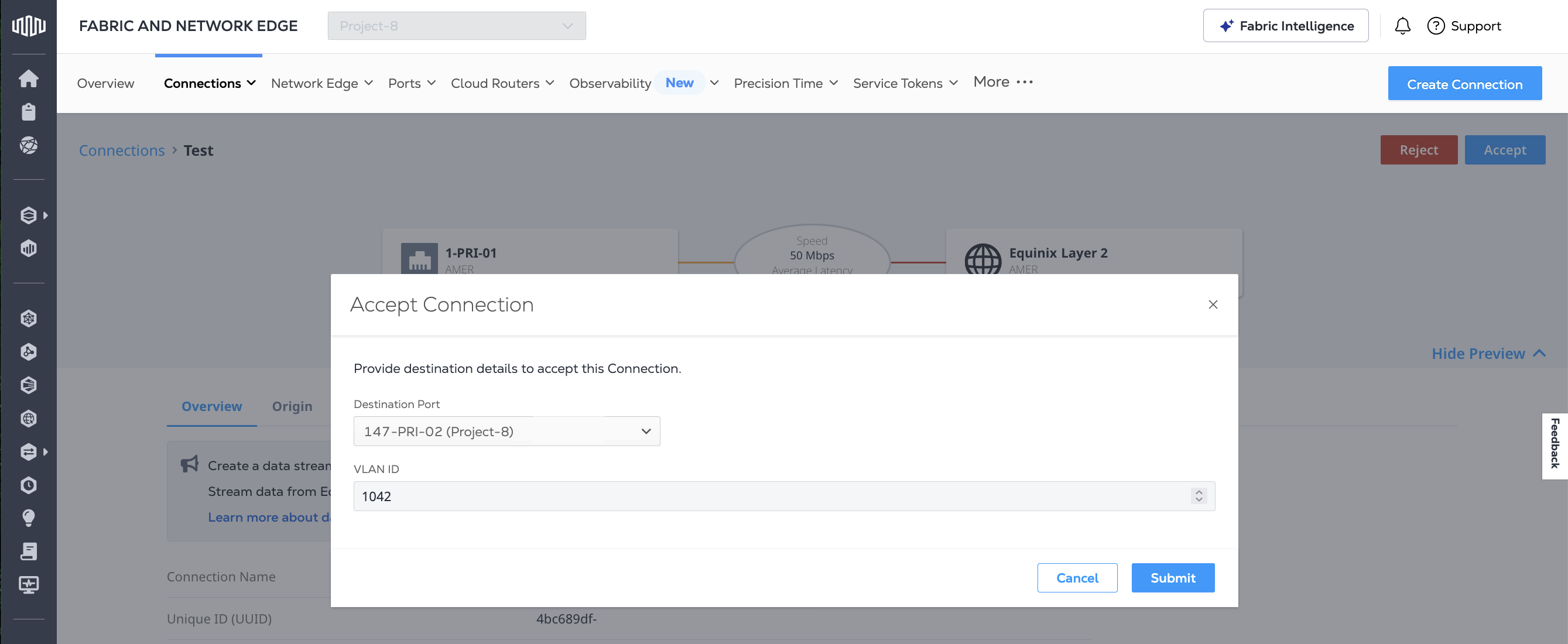
Dans la liste déroulante Port de destination , sélectionnez le port auquel vous souhaitez mettre fin à cette connexion, puis cliquez sur Envoyer.
remarqueLa liste des ports de destination contient tous les ports éligibles, y compris les ports affectés à différents projets. Si vous sélectionnez un port dans un autre projet, la connexion sera associée au projet auquel le port est affecté.
-
Cliquez sur confirmer.
Envoyer POSTune demande au /fabric/v4/connections/{connection_id}/actionsterminal. Dans le corps de la requête, veuillez préciser:
- Informations sur le port z-Side pour l'endroit où vous souhaitez connecter la connexion. Vous pouvez obtenir les informations de vos ports Equinix Fabric à l'aide du
/fabric/v4/portsterminal. - Le
typeparamètre estCONNECTION_CREATION_ACCEPTANCE.
Exemple de requête cURL:
curl -X POST 'https://api.equinix.com/fabric/v4/connections/{connection_id}/actions' \
-H 'content-type: application/json' \
-H 'authorization: Bearer <token>' \
-d '{
  "type": "CONNECTION_CREATION_ACCEPTANCE",
  "data": {
    "zSide": {
      "accessPoint": {
        "type": "COLO",
        "port": {
          "uuid": "<port_id>"
        },
        "linkProtocol": {
          "type": "QINQ",
          "vlanSTag": <vlan_id>,
          "vlanCTag": <vlan_id>
        }
      }
    }
  }
}'
Rejeter la demande de connexion
Pour refuser une demande de connexion:
- Portal
- API
-
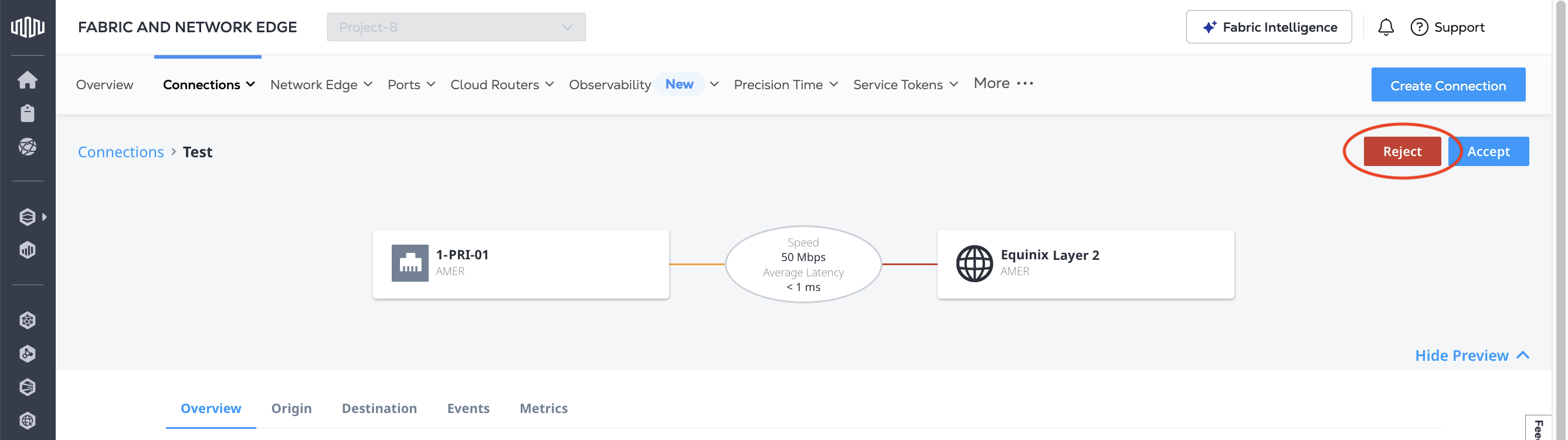
Localisez la demande de connexion que vous souhaitez gérer et cliquez sur accepter ou rejeter la connexion.
-
Cliquez sur rejeter.
-
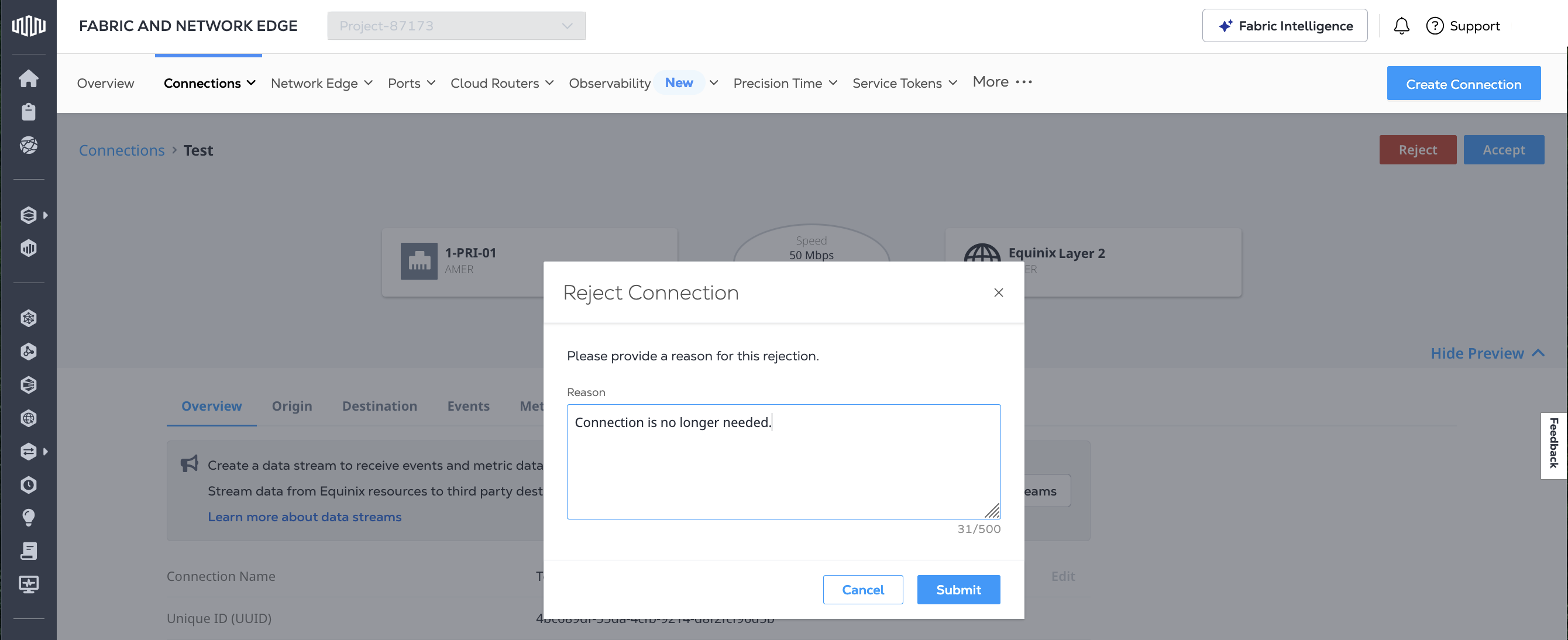
Saisissez la raison pour laquelle vous rejetez cette demande de connexion, puis cliquez sur Envoyer.
Envoyer POSTune demande au /fabric/v4/connections/{connection_id}/actionsterminal. Dans le corps de la requête, veuillez préciser:
- Le
typeparamètre estCONNECTION_CREATION_REJECTION. - Le motif du rejet dans
descriptionle .
Exemple de requête cURL:
curl -X POST 'https://api.equinix.com/fabric/v4/connections/{connection_id}/actions' \
-H 'content-type: application/json' \
-H 'authorization: Bearer <token>' \
-d '{
  "type": "CONNECTION_CREATION_REJECTION",
  "description": "<reason_for_rejection>"
}'