Connecteurs
Les services de couche 3 hérités (connecteurs, instances de routage et abonnements) sont progressivement abandonnés. Pour en savoir plus sur les nouveaux services de couche 3 offerts par Fabric, consultez la documentation de Fabric Cloud Router.
Un connecteur réunit deux autres composants. Dans le contexte d'un service de base de la couche 3, il s'agit d'une connexion entre un port et une RI, bien qu'il puisse avoir et aura d'autres fonctions à l'avenir. Si le port est une interface étiquetée, le connecteur le fait avec un VLAN. La nature ou la configuration du port et de la RI ne sont généralement pas pertinentes et n'affectent pas la manière dont le connecteur est configuré, à l'exception de ce qui est indiqué ci-dessous dans les limitations.
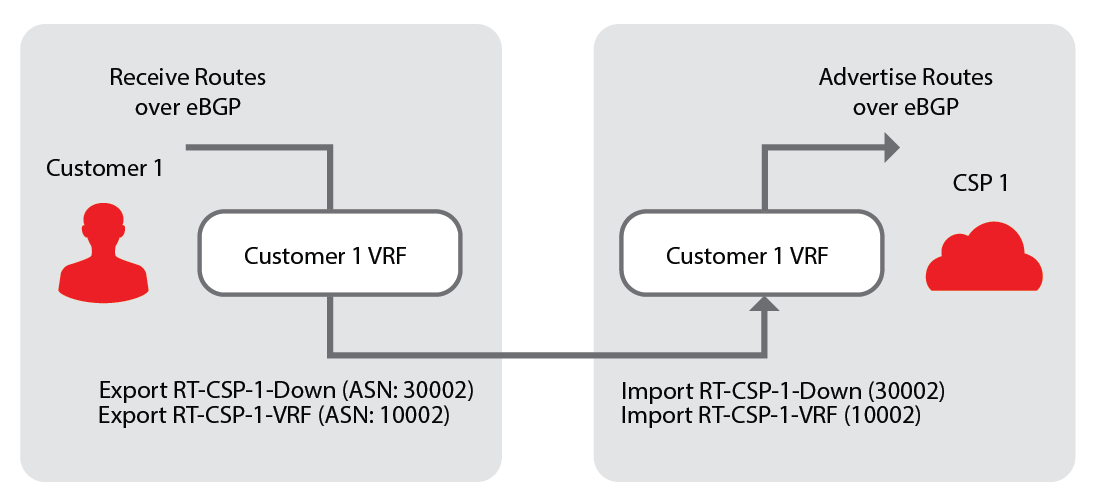
La connexion d'un port et d'un RI permet à un utilisateur d'échanger avec Equinix en utilisant eBGP à l'une ou l'autre des extrémités du diagramme ci-dessous :
Limites
- Le composant connecteur est limité à la connexion d'un port et d'un RI. Les utilisateurs doivent savoir que le connecteur est un composant générique
- Une fois provisionnées, les adresses IP attribuées apparaîtront dans les détails du connecteur afin que l'utilisateur puisse créer ses propres configurations.
- Bien que les utilisateurs puissent créer plusieurs connecteurs à partir du même port ou de plusieurs ports vers le même RI, le système n'autorisera pas les connecteurs de plus d'un groupe de châssis vers le même RI.
Création d'un connecteur
-
Connectez-vous au Portail client > Tableau de bord en tissu.
-
Allez dans Inventaire, sélectionnez Afficher les connecteurs, puis cliquez sur Créer un connecteur.
-
Remplissez tous les champs pour la configuration de base du connecteur.
- Sélectionnez l'Instance de routage pour attacher le connecteur.
- Sélectionner le port pour attacher le connecteur
- Nom du connecteur - La valeur par défaut est [nom du port] à [nom du RI], mais l'utilisateur peut saisir une valeur propre à son compte et à son métro.
- Conditionnel (C-Tag) - Si le port sélectionné est un port Dot1Q ou Q-in-Q, l'utilisateur saisit une valeur VLAN valide (si le port n'est pas marqué, aucun VLAN n'est saisi).
- Conditionnel (S-Tag) - Si le port sélectionné est un port Q-in-Q, l'utilisateur saisit une valeur VLAN valide (si le port n'est pas marqué, aucun VLAN n'est saisi).
- Une adresse électronique qui recevra les notifications concernant ce composant.
Services de réseau en option
Les services réseau optionnels permettent à un utilisateur de Cloud Exchange d'ajouter ou d'améliorer la fonctionnalité d'un composant ou d'une solution avec des configurations spéciales, des informations supplémentaires ou des flux de travail personnalisés. Ce composant fonctionnera correctement sans ces services, sauf si le système indique qu'un ou plusieurs sont nécessaires.
Lisez et comprenez toujours la description du service avant de l'ajouter ou de le modifier. Cela pourrait modifier la fonctionnalité de ce composant ou de composants connexes.
-
Limiteur de débit - Cette option permet de limiter la vitesse du connecteur. Vous pouvez ajouter un limiteur de débit à n'importe quelle connexion afin de fixer une limite de trafic égale ou inférieure à la capacité du port auquel il est connecté, en utilisant le VLAN comme sous-interface. Tout le trafic entrant et sortant de l'instance de routage, pour tous les abonnements non dédiés, est limité à cette vitesse. C'est aussi cette vitesse qui sert de base au calcul du niveau de facturation de la connexion.
Tout d'abord, déterminez si vous voulez choisir un niveau standard ou une vitesse personnalisée. Sélectionnez le bouton radio en regard de la catégorie souhaitée.
-
Si vous avez choisi une vitesse standard, vous pouvez maintenant sélectionner le niveau de facturation que vous souhaitez attribuer. Si vous avez opté pour une vitesse personnalisée, vous devez saisir la vitesse et l'unité. Le niveau de facturation approprié vous est attribué
-
Si un service impose une vitesse, le policier devient obligatoire.
-
-
Détection de transfert bidirectionnel (BFD): ce protocole spécifique est utilisé par le connecteur lorsqu’il est associé à une RI. Le protocole BFD permet la détection d'un signal BGP et sert généralement de fonction de surveillance pour déterminer un peering actif sur une liaison particulière.
Gestion d'un connecteur
Le composant connecteur est utilisé pour connecter le port et une instance de routage afin que les données puissent passer entre eux.
Pour les organisations ayant migré vers Equinix Identity and Access Management, les autorisations de créer et de gérer les composants de couche 3 sont héritées des paramètres d'autorisation de connexion de couche 2.
Allez dans Inventaire et cliquez sur Connecteurs.
Pour trouver un connecteur, entrez son nom dans le champ « Rechercher des connecteurs ». La fonction de saisie semi-automatique vous permet d'affiner votre recherche.
La barre de filtre vous offre des options utiles pour trier et restreindre les résultats de votre recherche. Vous pouvez trier vos connecteurs en fonction de leur statut, de leur nom et de leur date de création. Pour trier vos résultats, il vous suffit de cliquer sur le menu déroulant de chaque catégorie.
Marquage des ports
-
Vous pouvez choisir de laisser un port non marqué ou marqué.
-
Pour les ports Dot1Q, vous pouvez choisir d'étiqueter le port en sélectionnant Étiqueté et en saisissant son ID VLAN, qui doit être compris entre 2 et 4094.
-
Pour les ports QinQ, vous devez saisir un numéro pour votre sTag et votre cTag, qui doit être compris entre 2 et 4094.
-
L'encapsulation du port (Dot1Q ou QinQ) ne peut pas être modifiée à ce stade.
Dans Connecteurs, cliquez sur le connecteur que vous souhaitez afficher en détail. La fenêtre de détails affiche des informations supplémentaires sur le connecteur, ainsi que sur l'instance de référence (RI) à laquelle il est connecté.
Modifier un connecteur
-
Accédez à Connecteurs, modifiez le nom du connecteur, les services réseau facultatifs et les informations de contact.
-
Cliquez sur Modifier à côté de la section que vous voulez modifier.
-
Une fois vos modifications complétées, cliquez sur Mettre à jour pour sauvegarder les changements.
Cloner un connecteur
Vous pouvez faire une copie ou un clone d'un connecteur existant.
-
Allez dans Connecteurs, puis cliquez sur Cloner le connecteur. Une fenêtre de demande de création de connecteur préremplie s'affiche avec tous les paramètres répliqués, à l'exception du nom et des ID de VLAN. Les paramètres suivants sont répliqués dans le nouveau connecteur:
- Localisation
- Instance de routage
- Port
- Paramètres des balises
- Paramètres du transfert bidirectionnel
- Vitesse du policier
-
Pour modifier les paramètres, cliquez sur Suivant. Vous pouvez ensuite consulter et soumettre la demande de Clonage du connecteur.
Supprimer un connecteur
-
Pour supprimer le connecteur, cliquez sur Supprimer le connecteur. Un message vous demandera de confirmer votre action.
-
Une fois que vous avez confirmé, vous recevez une notification de réussite.
Lorsque l'état du connecteur indique « En cours de désapprovisionnement », vous ne pouvez plus le modifier.