Tableau de bord d'interconnexion
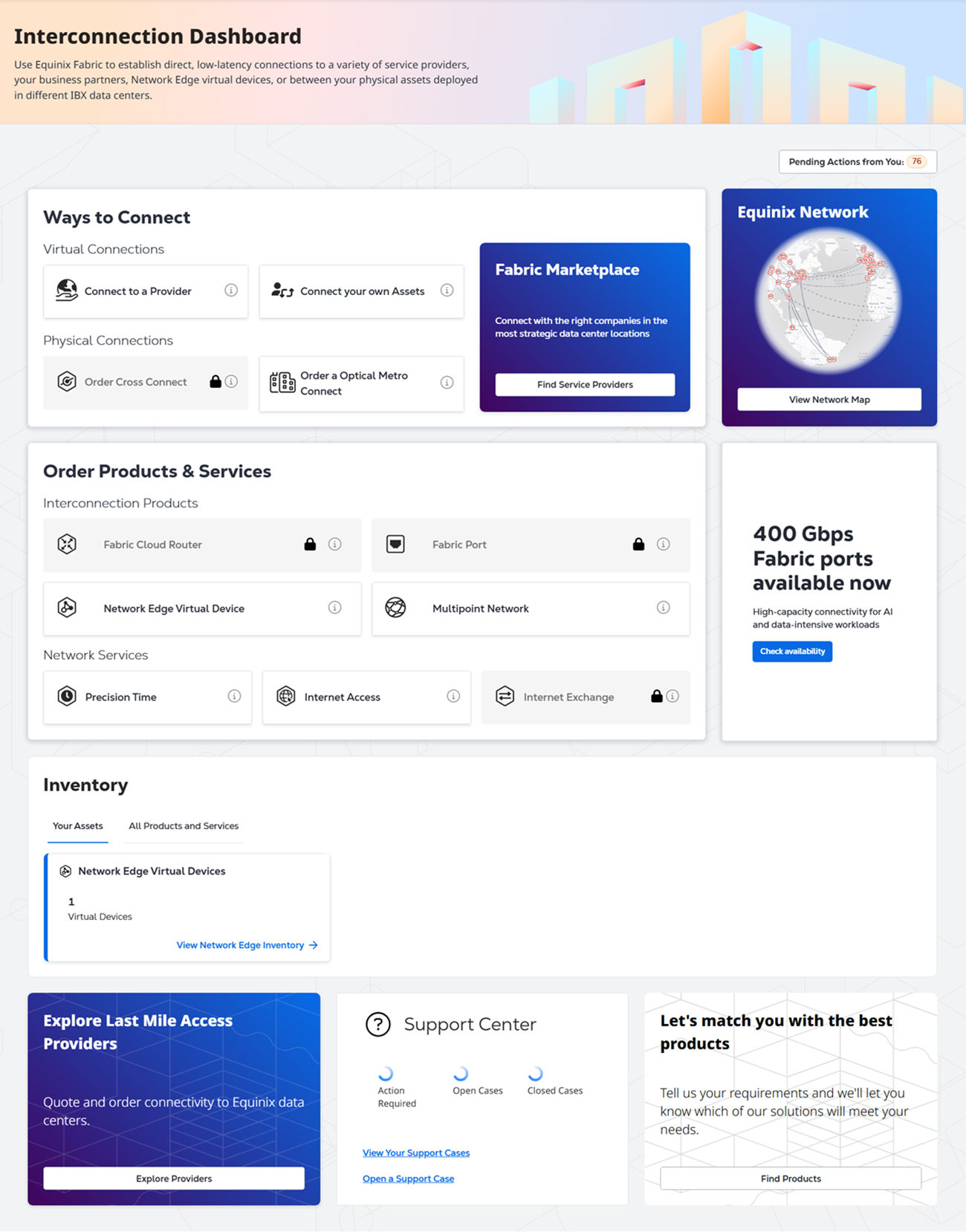
Le tableau de bord d'interconnexion Equinix fournit un aperçu clair de votre configuration et simplifie le processus de lancement et de gestion des différentes options de commande.
Actions en attente
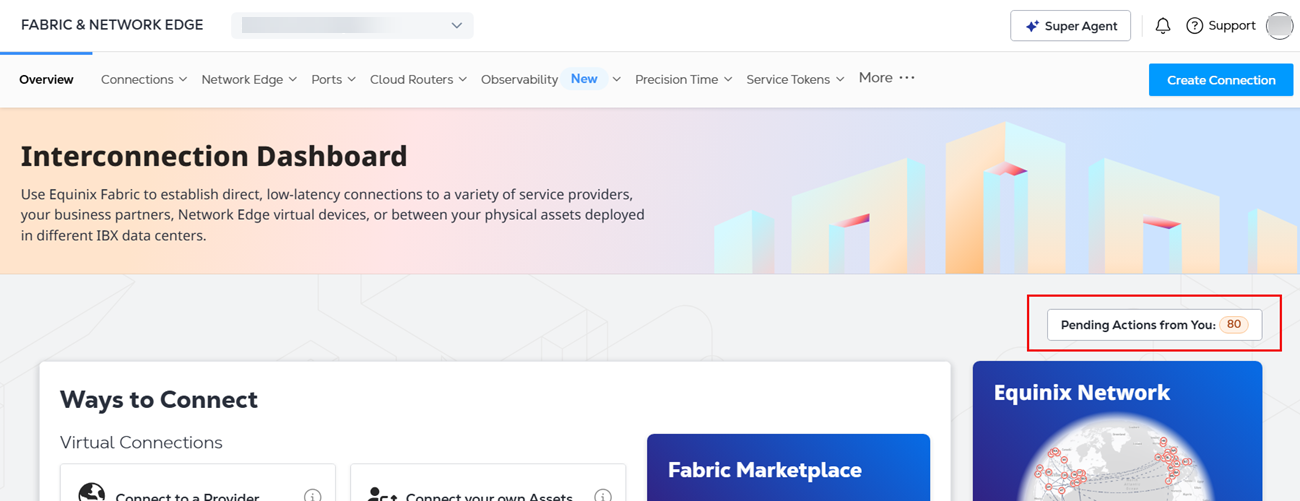
Le tableau de bord d'interconnexion fournit un accès rapide aux actions en attente. Pour consulter et traiter les actions en cours:
-
Connectez-vous au Portail client et accédez au Tableau de bord d'interconnexion .
-
Cliquez sur actions en attente de votre part .
-
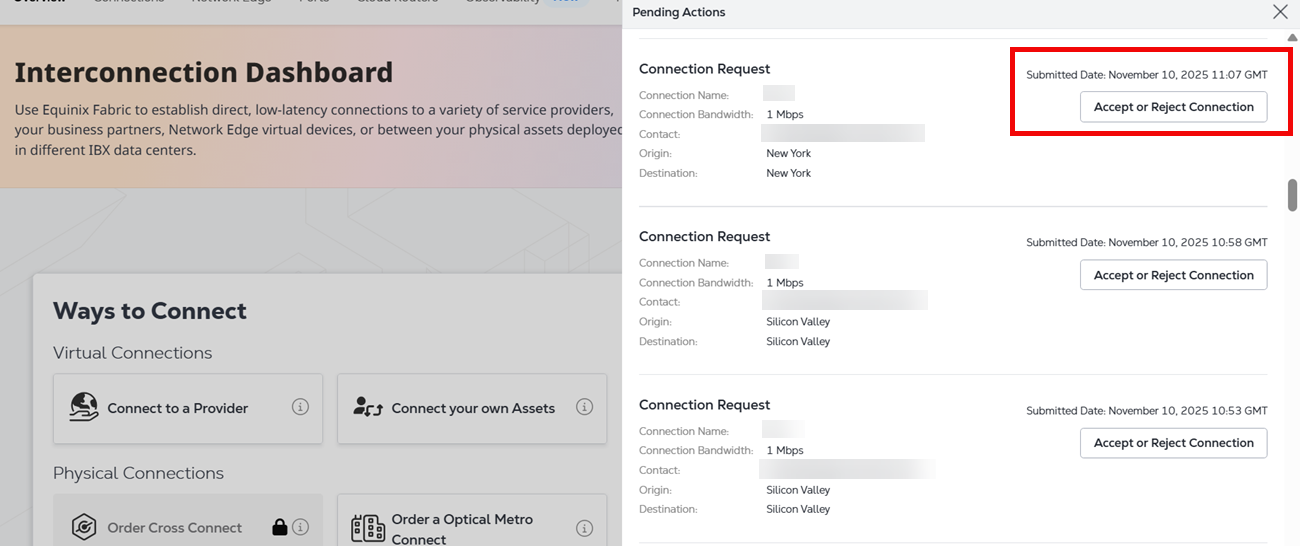
Cliquez sur Accepter ou refuser la connexion pour accéder aux détails de la connexion et gérer la demande de connexion.
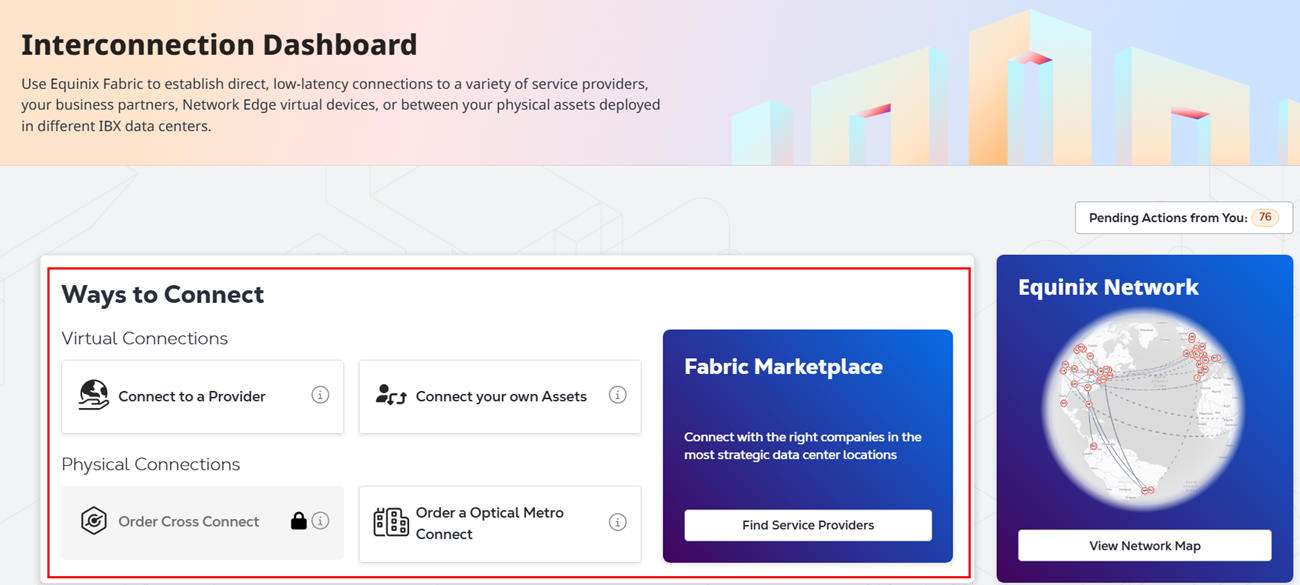
Façons de se connecter
La section façons de se connecter fournit un accès rapide aux connexions virtuelles, aux connexions physiques et au Fabric Marketplace.
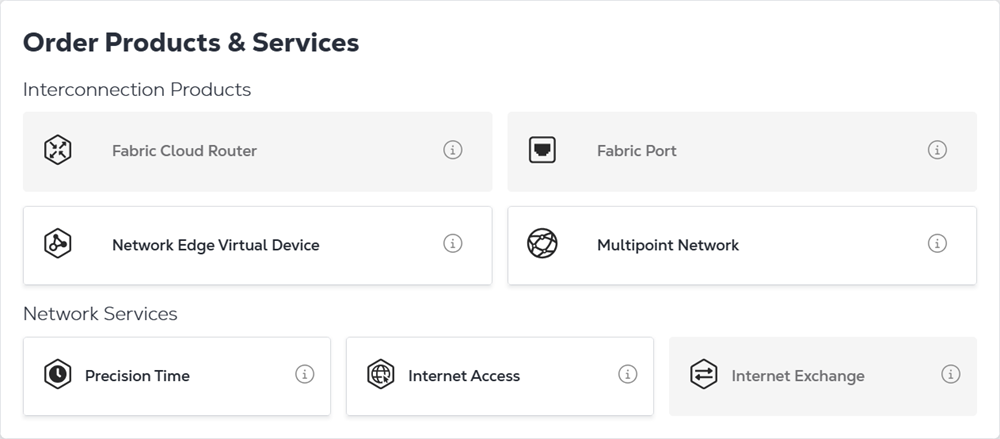
Commander des produits et services
La section commander des produits et services permet d'accéder facilement aux commandes de produits. Pour commencer le flux de commande, cliquez sur les produits d'interconnexion ou les services réseau pour lesquels vous disposez d'autorisations.
Inventaire
La section inventaire fournit un aperçu de vos équipements d'interconnexion Equinix ainsi que de tous les produits et services Equinix.
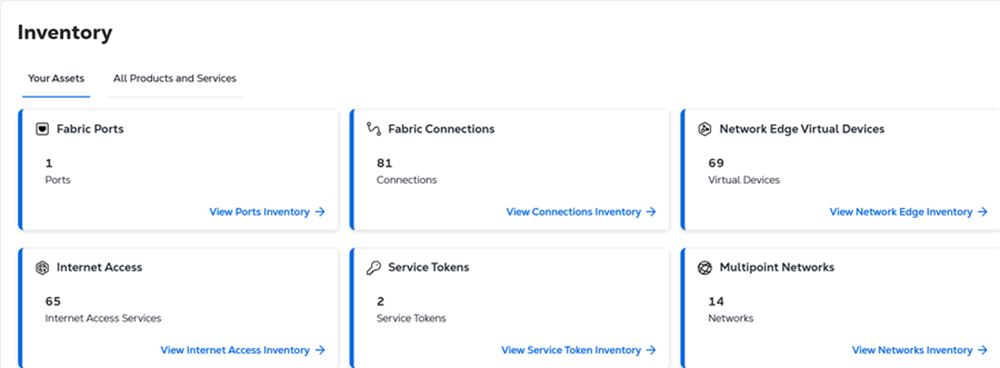
Vos actifs
L’onglet vos actifs affiche tous les types d’actifs de votre compte ainsi que le nombre de chaque type d’actif. Vous avez également un accès rapide aux inventaires d'équipements.
Tous les produits et services
L'onglet tous les produits et services affiche tous les produits et services proposés par Equinix, en affichant les produits que vous possédez et en fournissant un accès rapide pour commander d'autres produits.
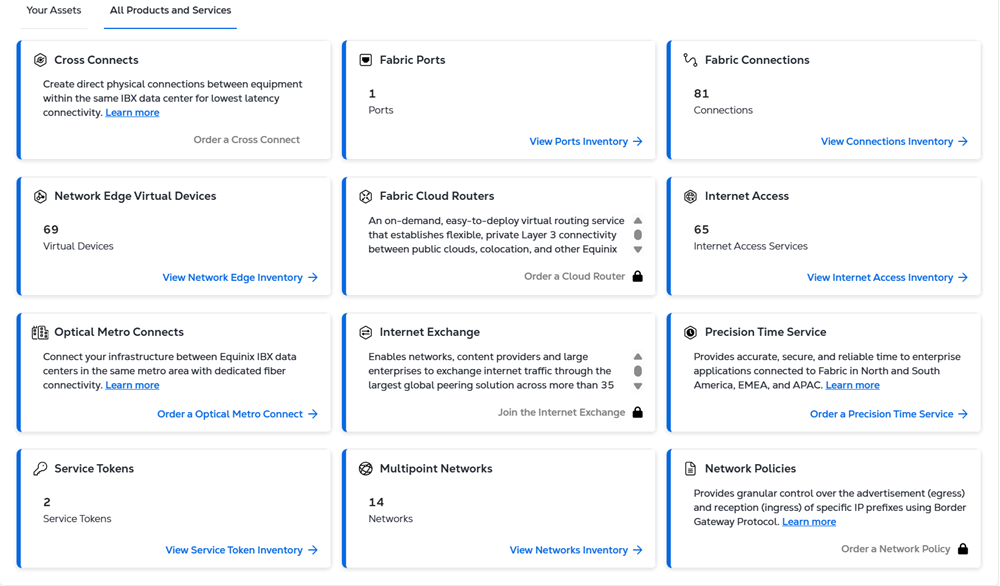
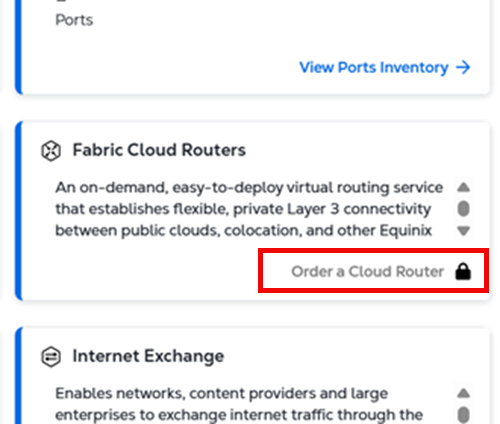
Si vous ne disposez pas des autorisations nécessaires pour commander un élément Fabric spécifique ou un service Equinix, contactez l'administrateur de votre entreprise.
Réseau Equinix
Le plan du réseau Equinix vous permet de :
- Affichez les emplacements globaux Equinix Fabric dans une vue sphérique 3D ou 2D à plat.
- Consultez la liste des fournisseurs de services et leurs points d'accès dans tous les sites Equinix Fabric.
- Visualisez comment les sites Equinix Fabric sont connectés à l'échelle mondiale pour former le réseau mondial Equinix Fabric.
- Visualisez le routage entre deux emplacements sélectionnés et obtenez une valeur indicative de latence (aller-retour) entre ces emplacements ainsi que les détails des câbles sous-marins utilisés.
- Visualisez les routages de fibres sous-jacents à l'aide de la fonction FiberMap.
Vue d'ensemble
Lorsque vous accédez au plan du réseau Equinix , une vue sphérique 3D de tous les emplacements Equinix s'affiche initialement.
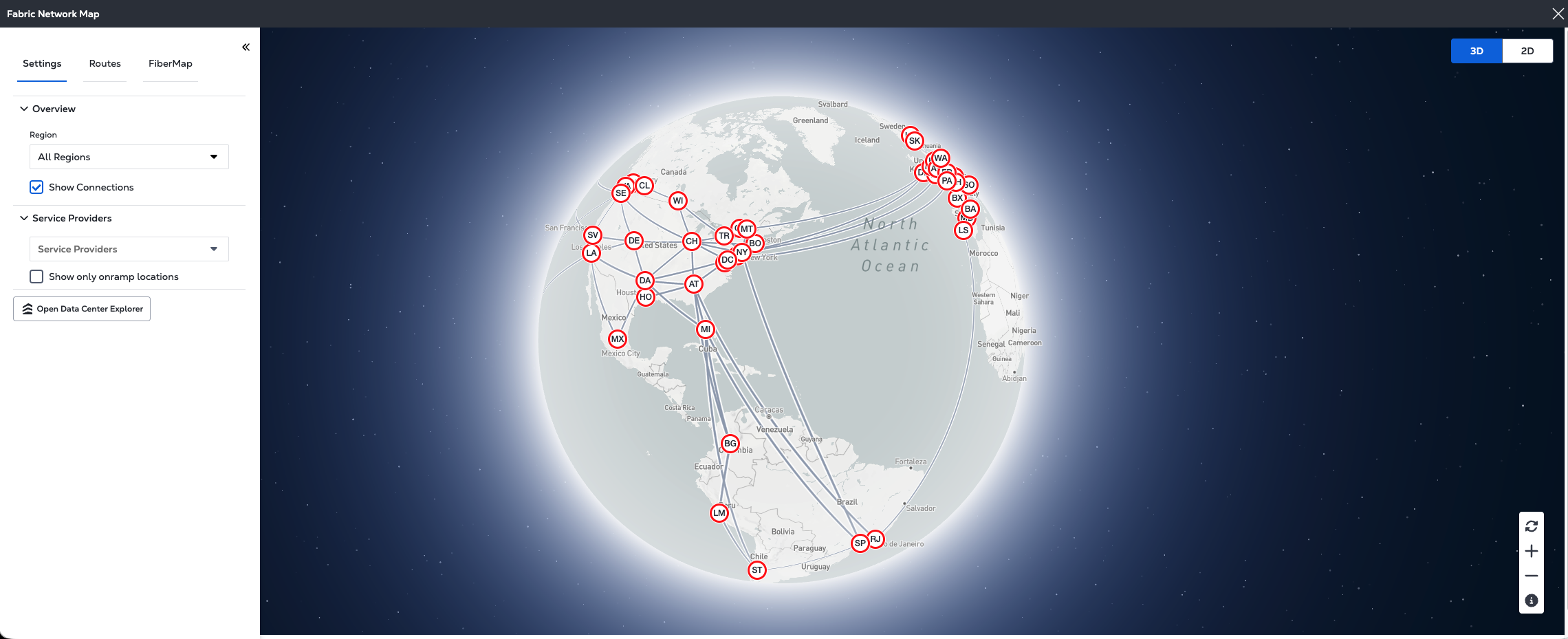
Utilisez la bascule 3D/2D dans le coin supérieur droit de la carte pour passer d'une vue sphérique 3D à une vue plate 2D. Maintenez le bouton gauche de la souris enfoncé pour faire pivoter la carte (3D) ou la faire glisser (2D).
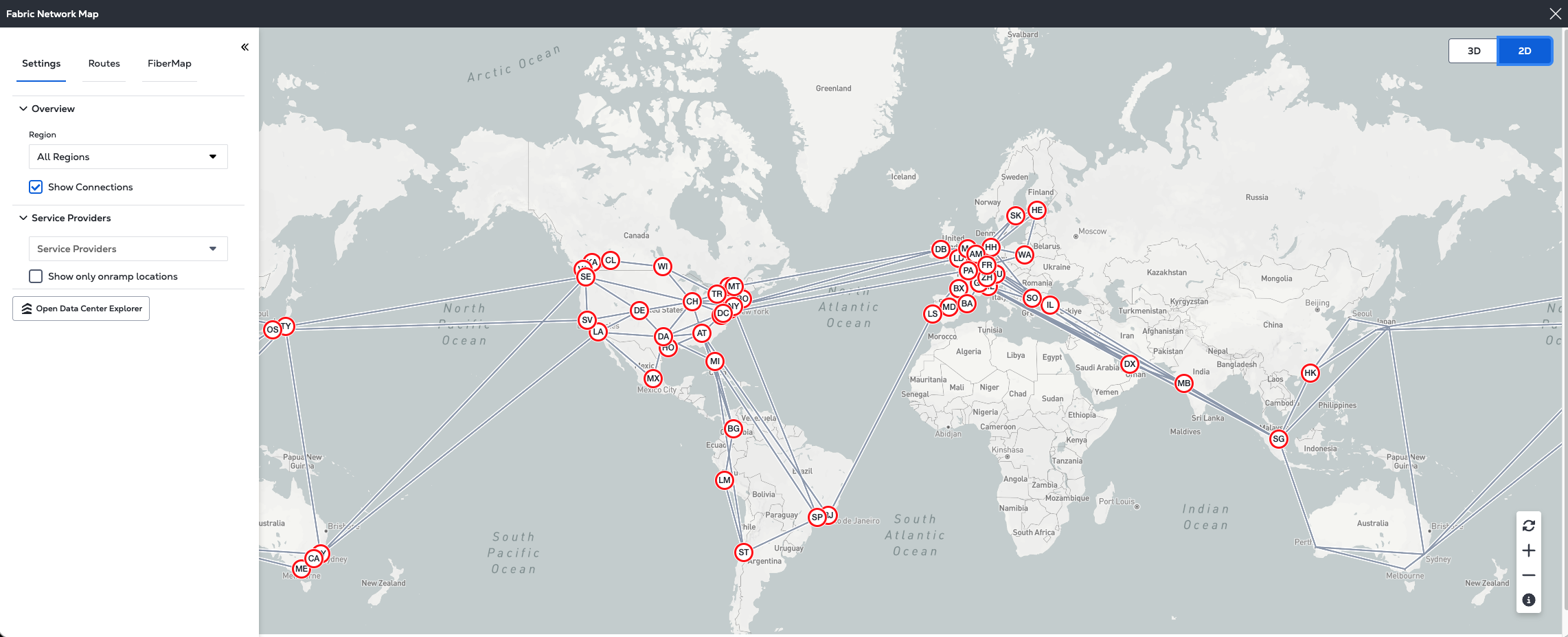
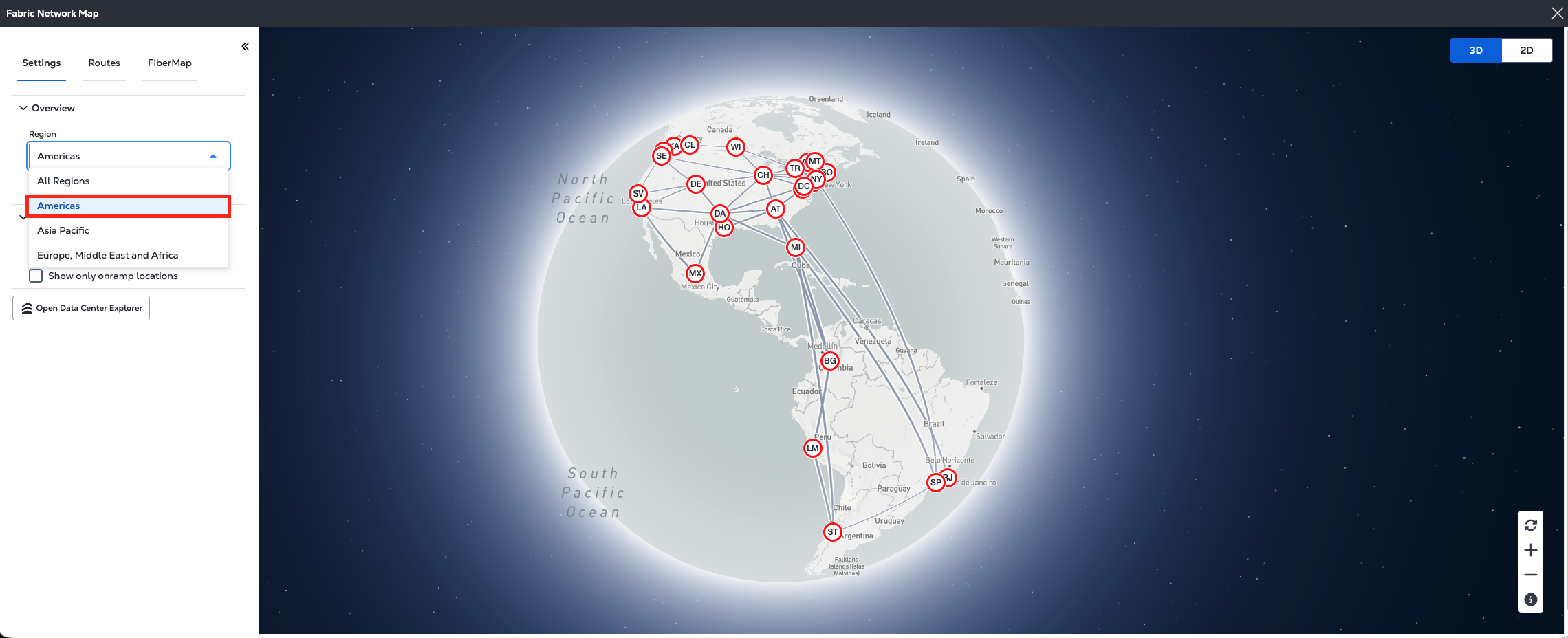
Vue régionale
Sélectionnez une région individuelle pour afficher uniquement les emplacements et la connectivité dans cette région spécifique.
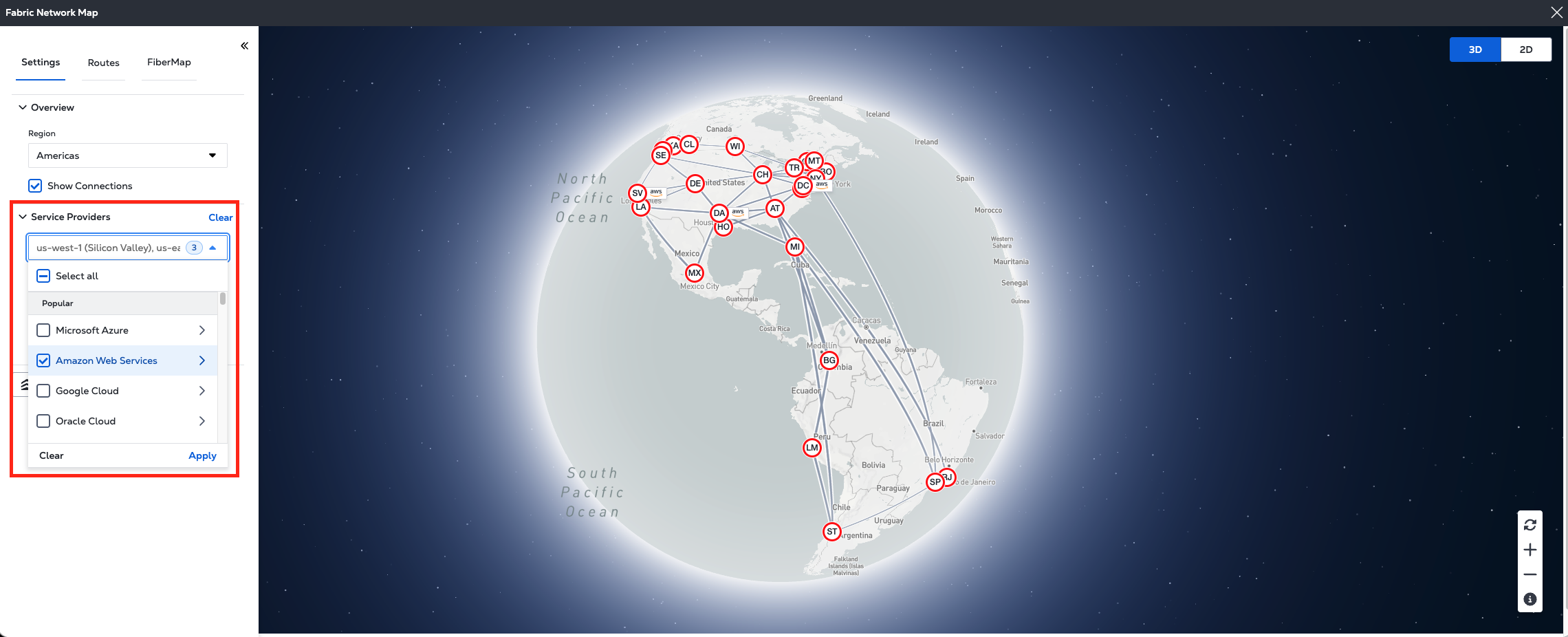
Fournisseurs de services
Utilisez la fonction de carte des fournisseurs de services pour afficher la disponibilité d'un ou de tous les fournisseurs de services et de leurs rampes d'accès dans chaque emplacement Equinix Fabric.
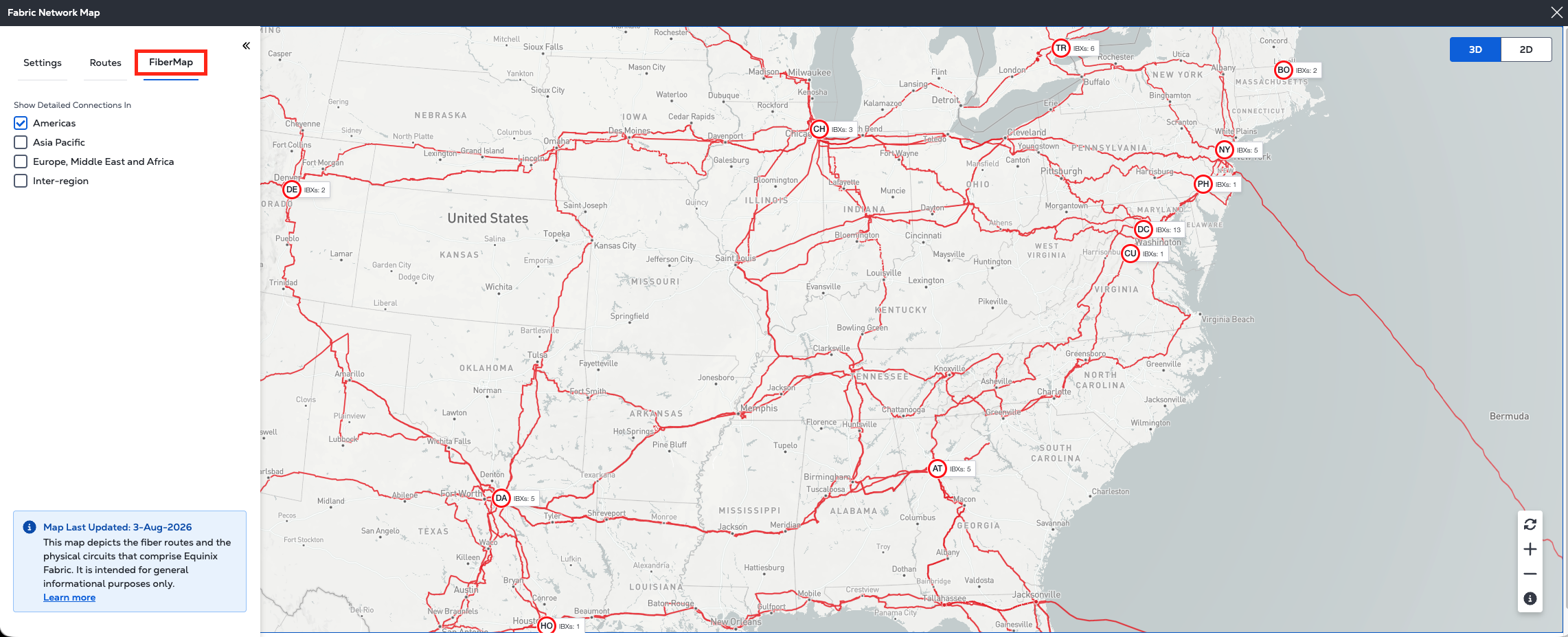
Carte Fiber
La fonction FiberMap vous permet de visualiser une vue de niveau inférieur et plus détaillée des circuits physiques sous-jacents qui composent Equinix Fabric.
Pour améliorer la résilience, la disponibilité et le rendement, Equinix évalue, augmente et optimise son réseau au profit de toute sa clientèle, et une partie de cet effort continu comprendra l’ajout, le retrait et la diversification des chemins de fibres. Par conséquent, les itinéraires indiqués ici sont sujets à modification sans préavis, et Equinix se réserve le droit de les modifier à tout moment.
Les données cartographiques sont actualisées tous les 30 jours et, comme les chemins peuvent changer entre les cycles d'actualisation, la carte peut ne pas refléter l'état actuel exact au moment de l'affichage.
Equinix ne fait aucune déclaration ni ne donne aucune garantie, expresse ou implicite, quant à l’exactitude ou à l’exhaustivité des renseignements présentés, et ils ne doivent pas être utilisés à des fins d’ingénierie, de réglementation ou contractuelles.
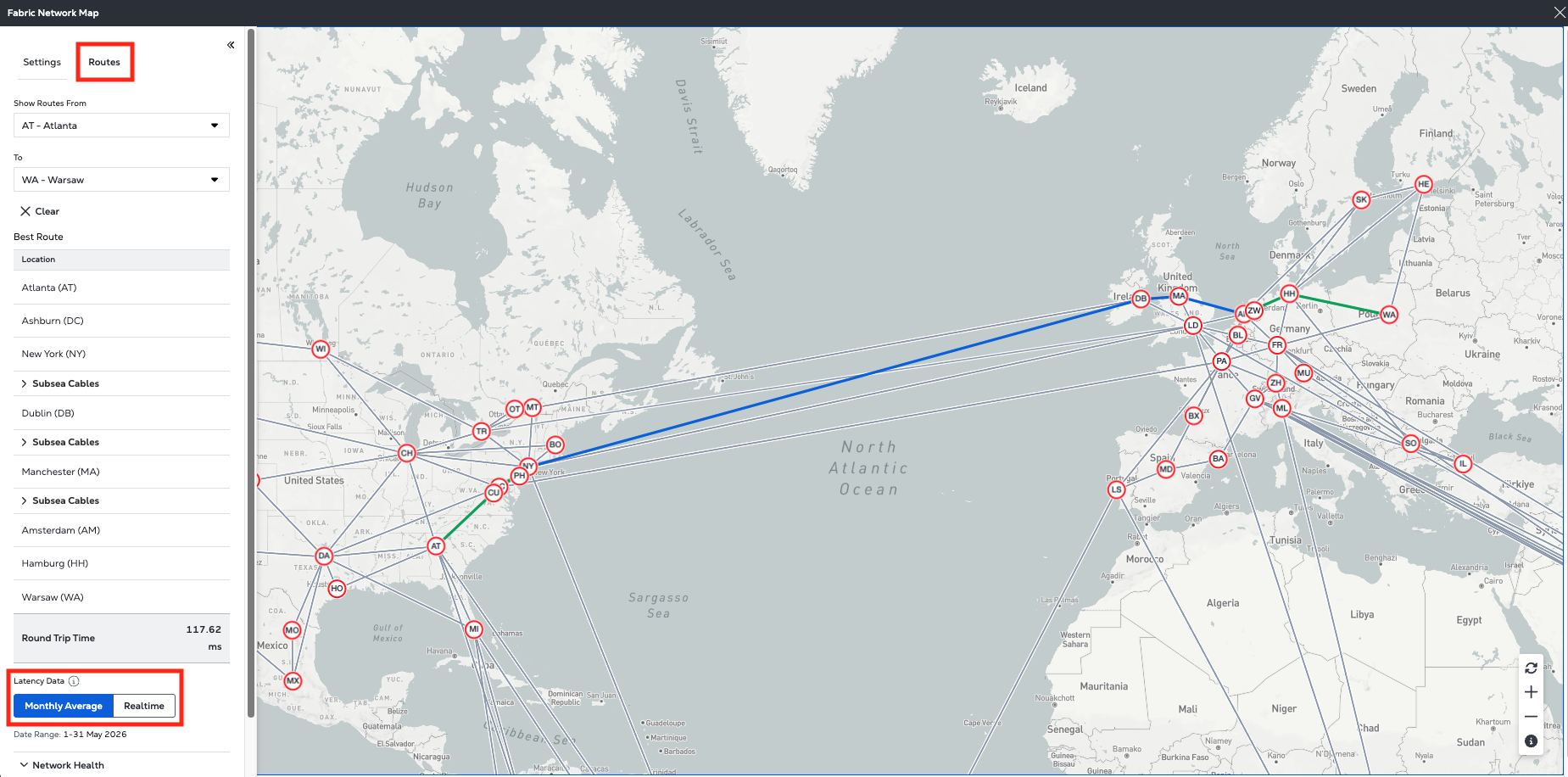
Itinéraires
Utilisez la fonction de carte routes pour visualiser le routage métro étape par étape entre deux emplacements sélectionnés, ainsi que la latence (temps aller-retour) entre ces deux emplacements Fabric.
Par défaut, la vue est représentative des conditions de fonctionnement normales avec une valeur de temps moyen aller-retour (mois précédent), mais les utilisateurs peuvent également basculer vers une vue en temps réel pour observer le comportement actuel du réseau.
SYSTEMES de CABLES sous-marins
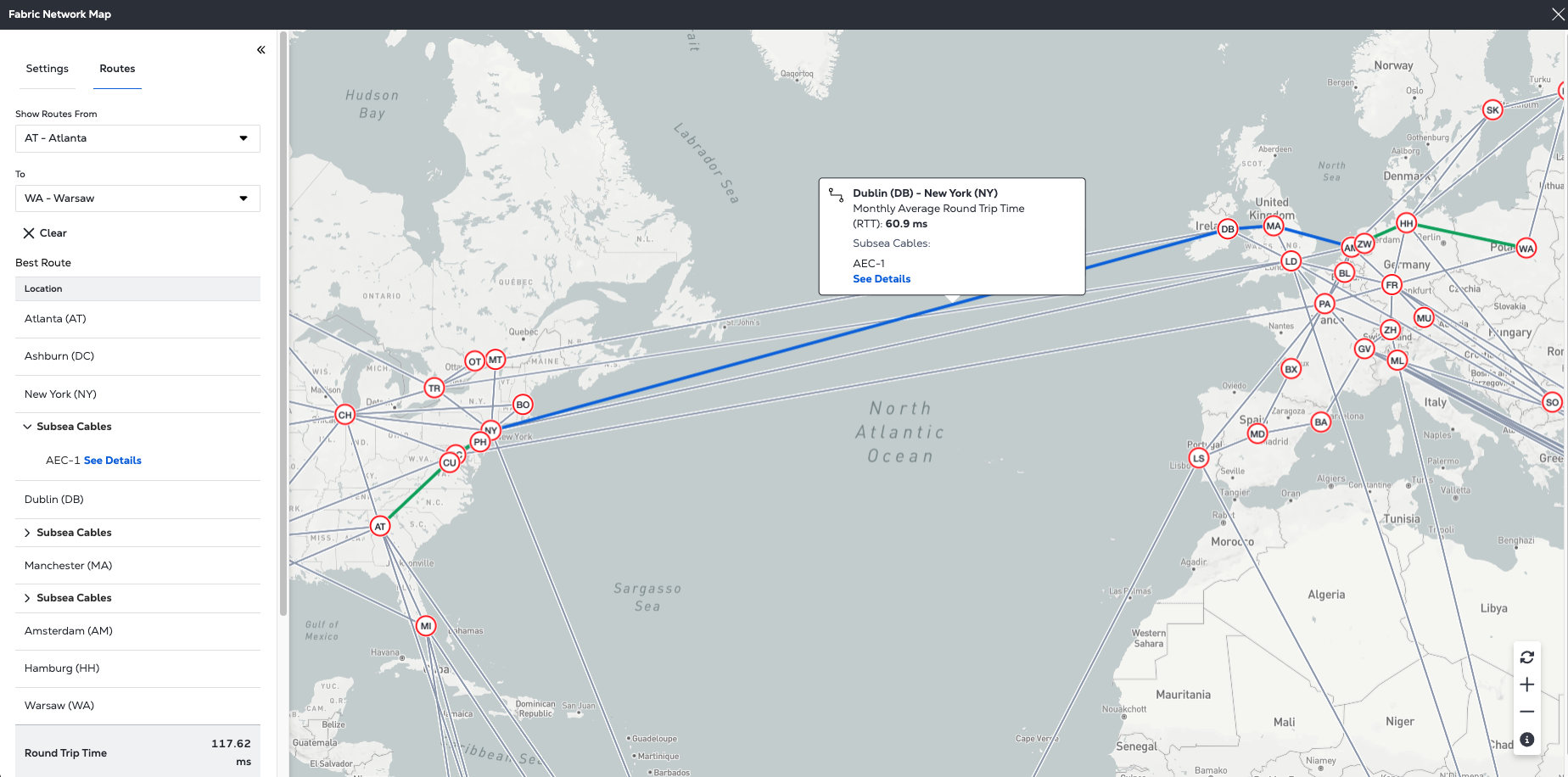
Affichez le système de câble sous-marin utilisé (le cas échéant) en plaçant le curseur de la souris sur le lien pour afficher l'info-bulle.
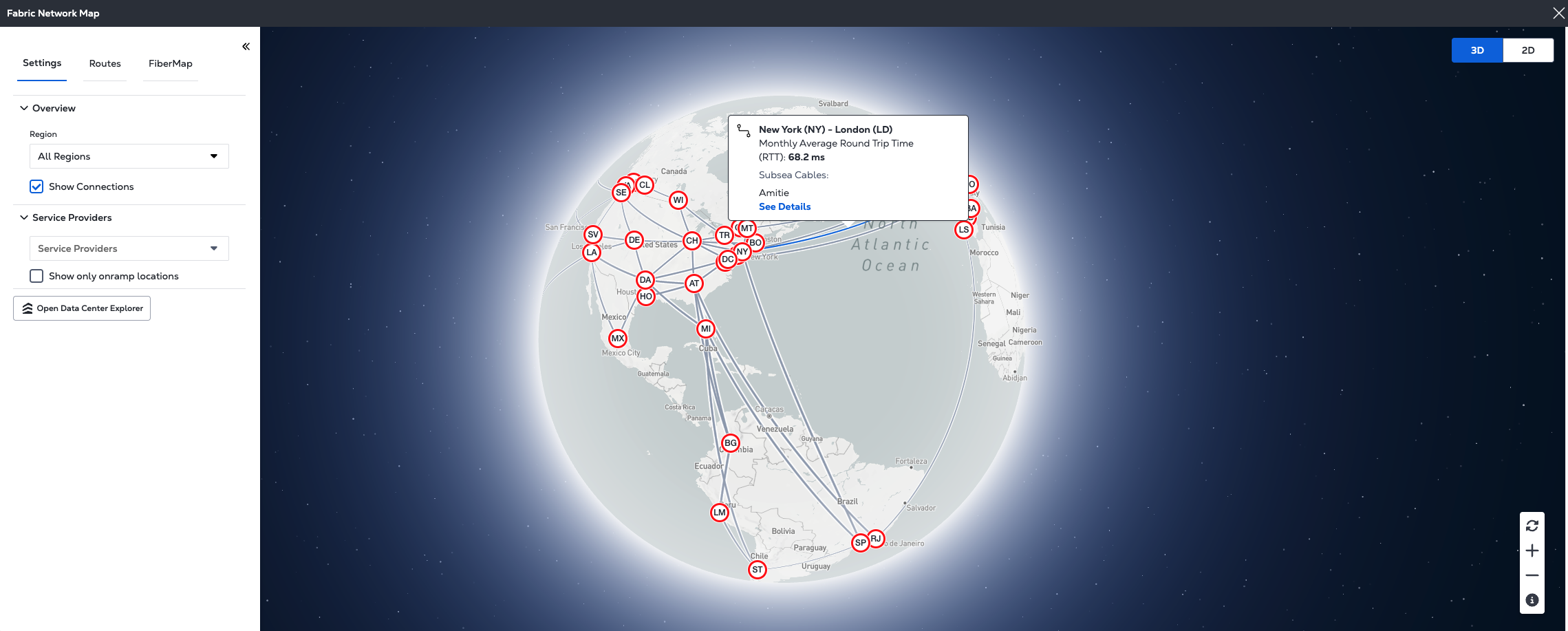
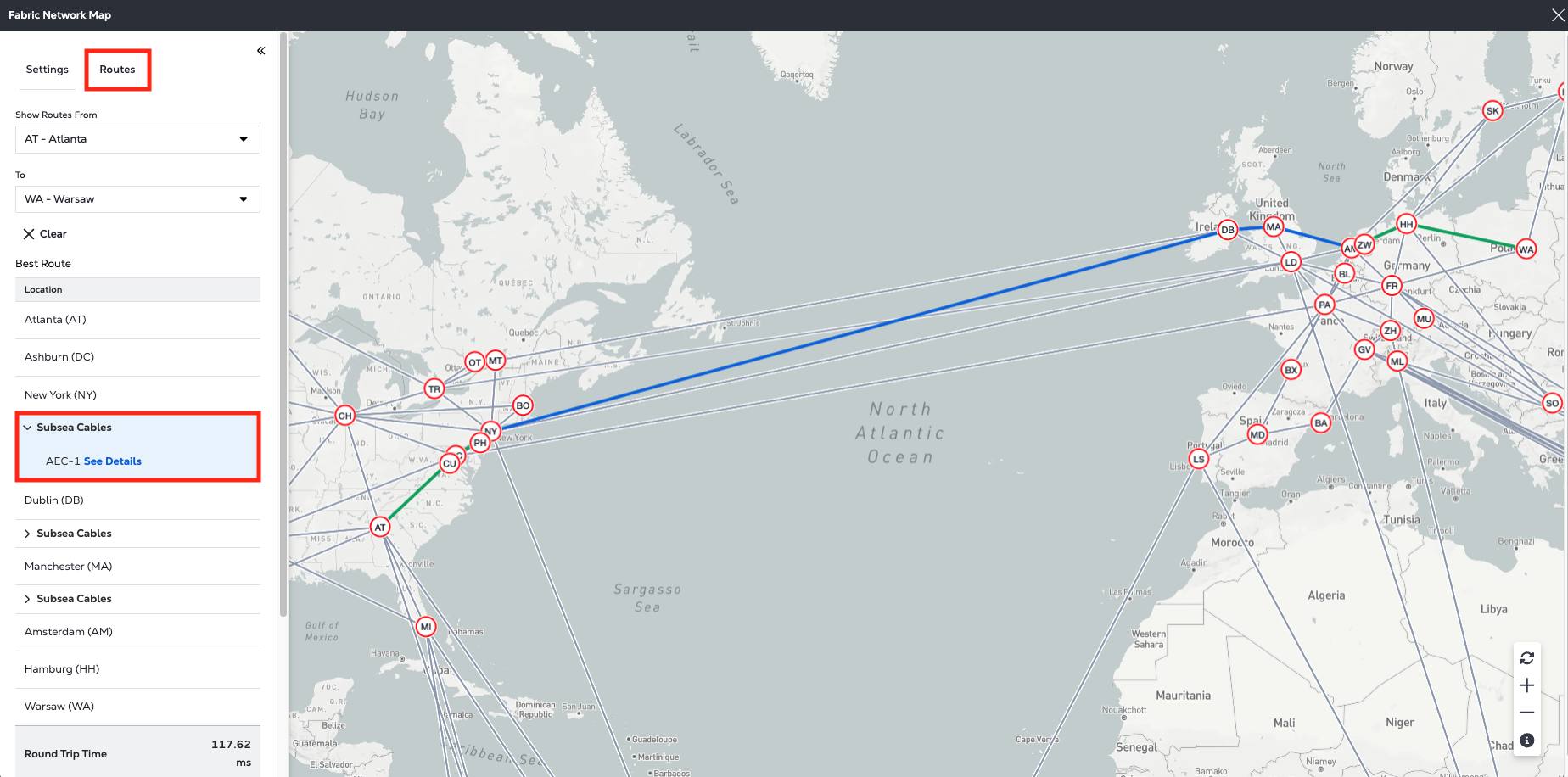
La fonction de carte des routes permet également à l'utilisateur de visualiser tout système de câble sous-marin traversé par la connexion.
Ceci peut être visualisé dans les informations de routage hop par hop en développant sur le chevron :
Ou en passant le curseur sur l'un des liens utilisés sur la carte pour voir ces informations dans l'infobulle :
Historique des alertes intelligentes de latence
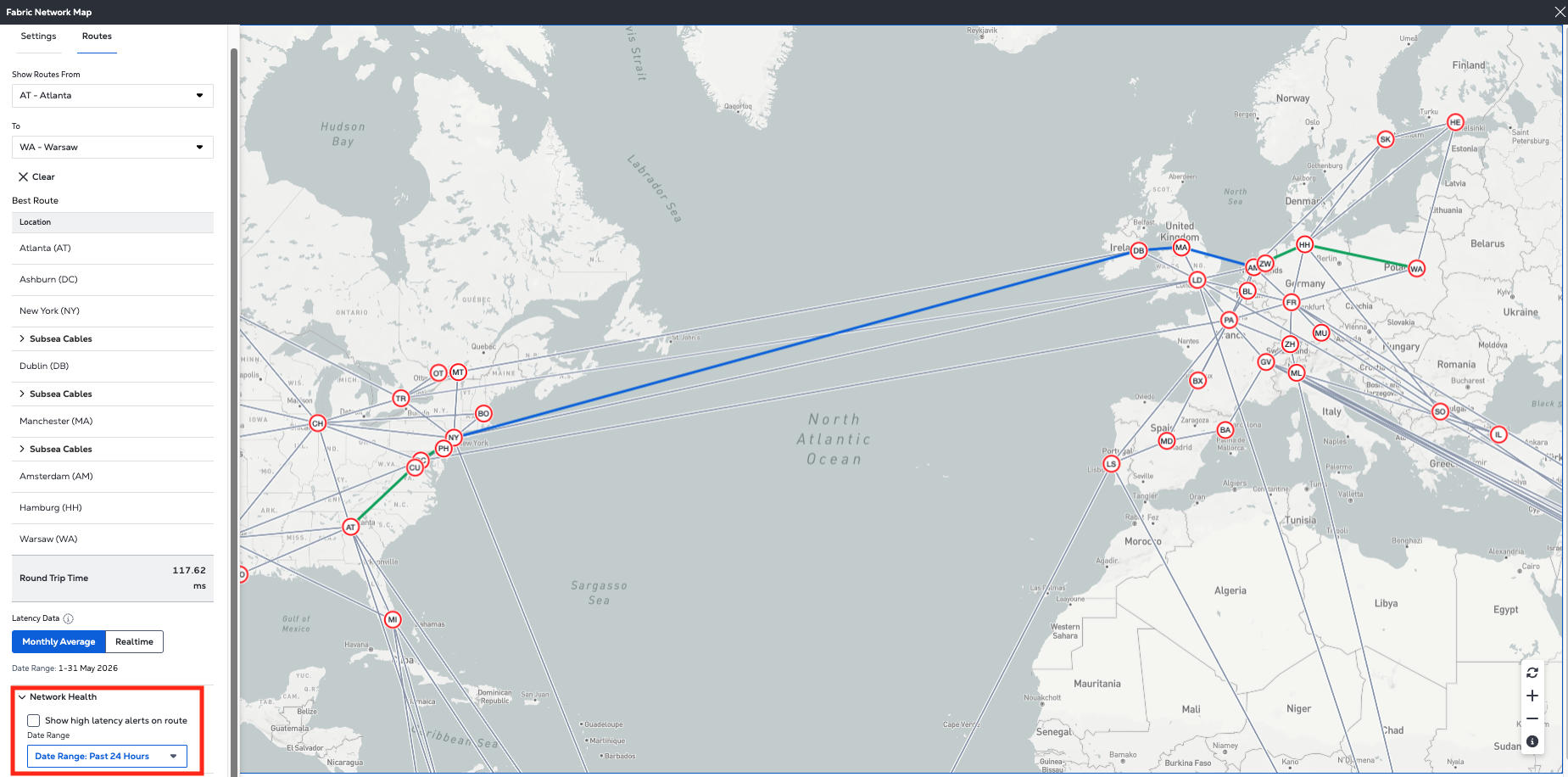
À l'aide de données historiques de latence métropolitaine, les services d'apprentissage automatique détectent automatiquement les anomalies de latence entre métros lorsque la latence augmente au-delà de la norme attendue, ce qui permet aux utilisateurs d'identifier rapidement et facilement les conditions de latence entre deux métros donnés au cours des dernières 24 heures, fournissant ainsi un aperçu pour corréler les performances de latence historiques de leur service aux conditions du réseau.
Accès au dernier kilomètre
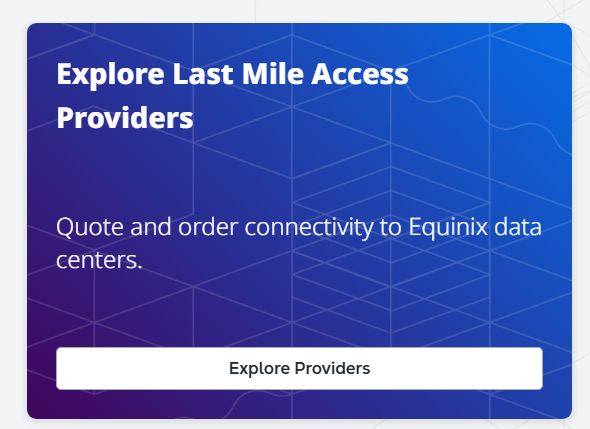
Cliquez sur Explorer les fournisseurs pour découvrir les fournisseurs du dernier kilomètre qui fournissent une connectivité à partir de sites tiers.
Centre d'assistance
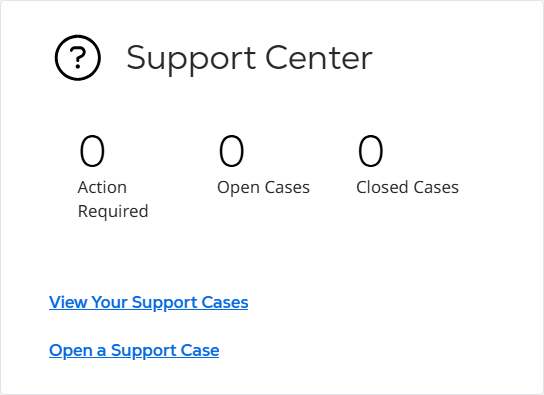
Consultez les statistiques de vos demandes d'assistance, ouvrez un dossier de soutien ou allez au centre d'assistance.
Rechercher des produits
Cliquez sur trouver des produits pour découvrir les solutions Equinix qui répondent à vos besoins.