Créer une ligne privée Ethernet (EPL) sur une infrastructure réseau
Utilisez Equinix Fabric pour créer une connexion Ethernet Private Line (EPL) entre deux ports EPL .
Conditions préalables
Configurer 2 ports EPL sur le Fabric.
Commande de la connexion du Fabric
Vous pouvez provisionner la connexion une fois que vos ports EPL sont visibles dans votre Inventaire des ports.
Pour commander une connexion Fabric:
-
Connectez-vous au Portail client > Tableau de bord en tissu.
-
Dans le menu Connexions, sélectionnez Créer une connexion.
-
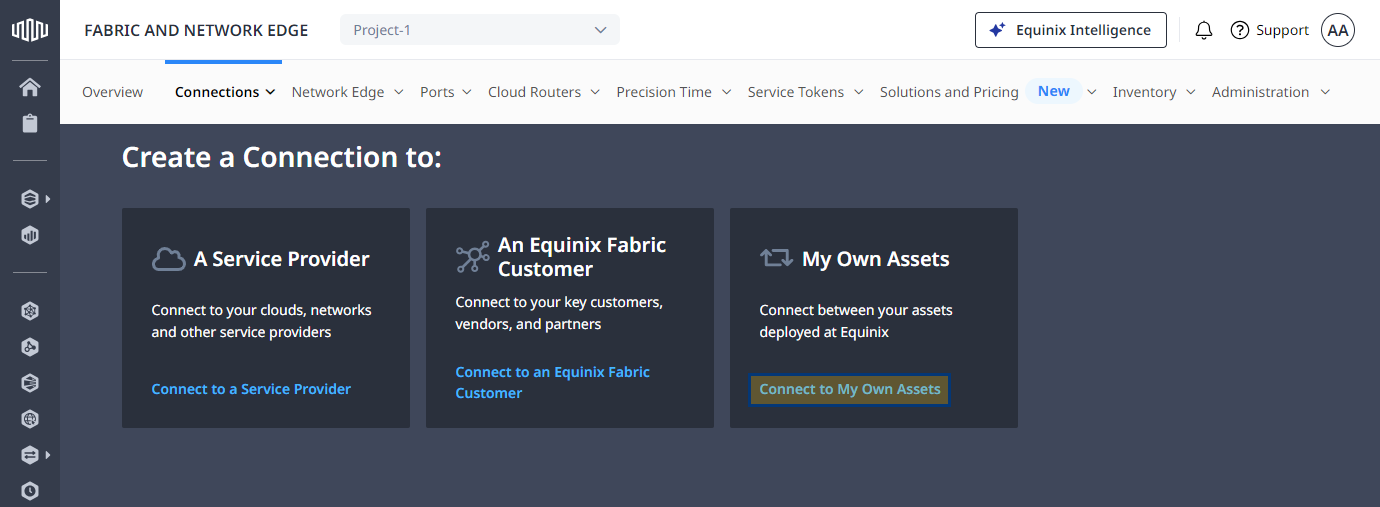
Sur la carte Mes propres actifs, cliquez sur Se connecter à mes propres actifs.
-
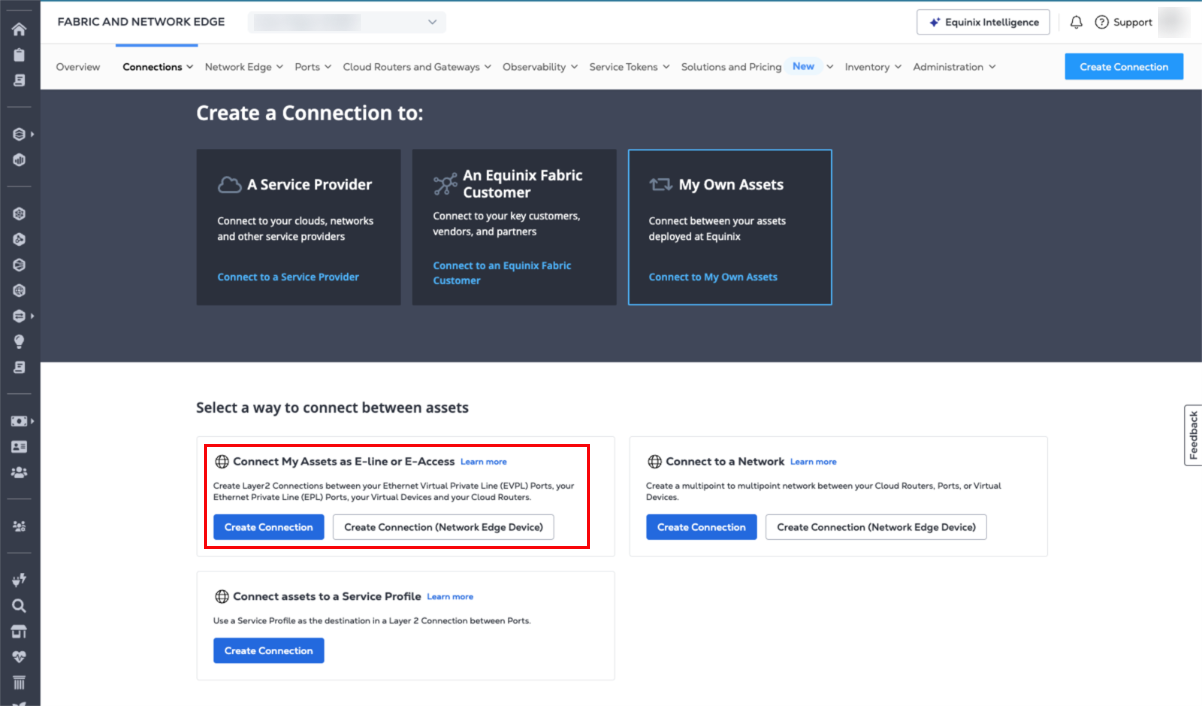
Sur la carte Connecter mes actifs en tant que ligne électronique, cliquez sur Créer une connexion.
-
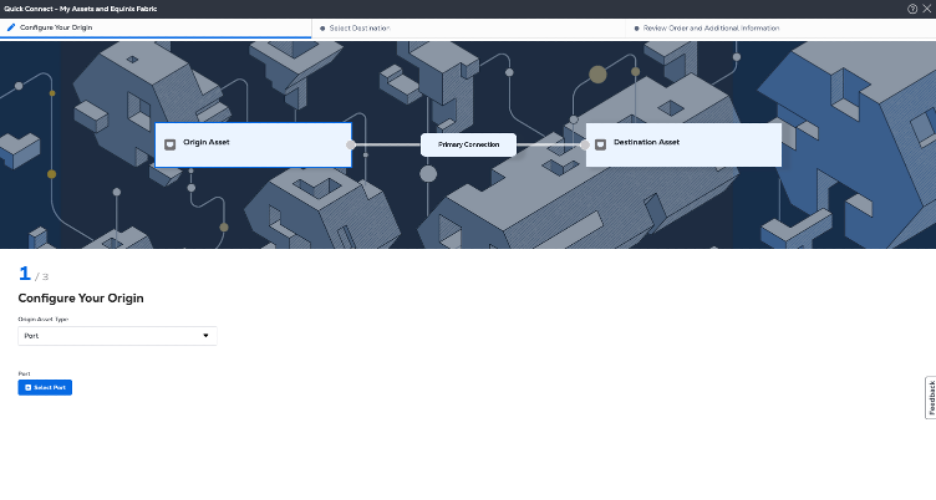
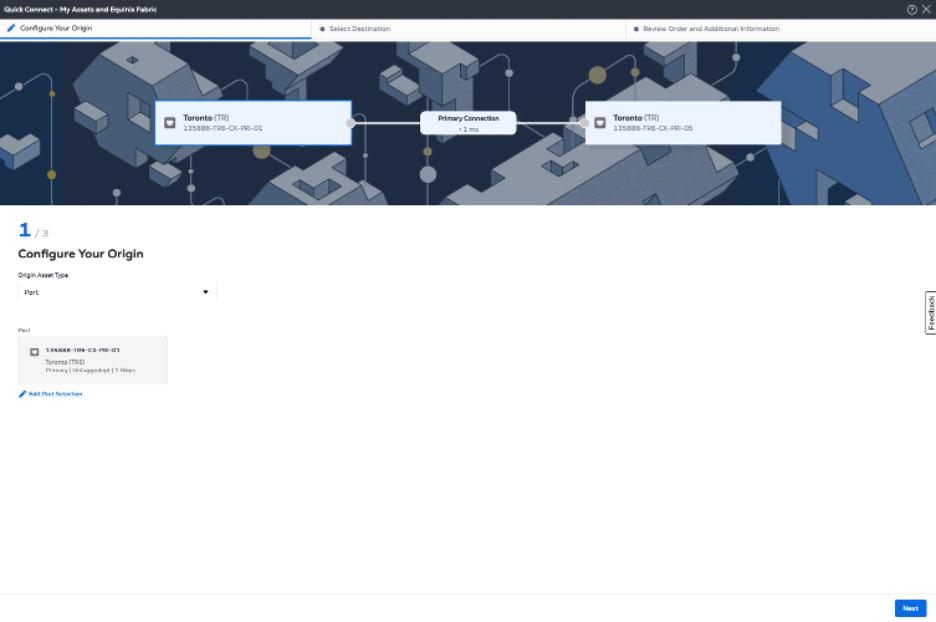
Dans la section Origine, sélectionnez Port.
-
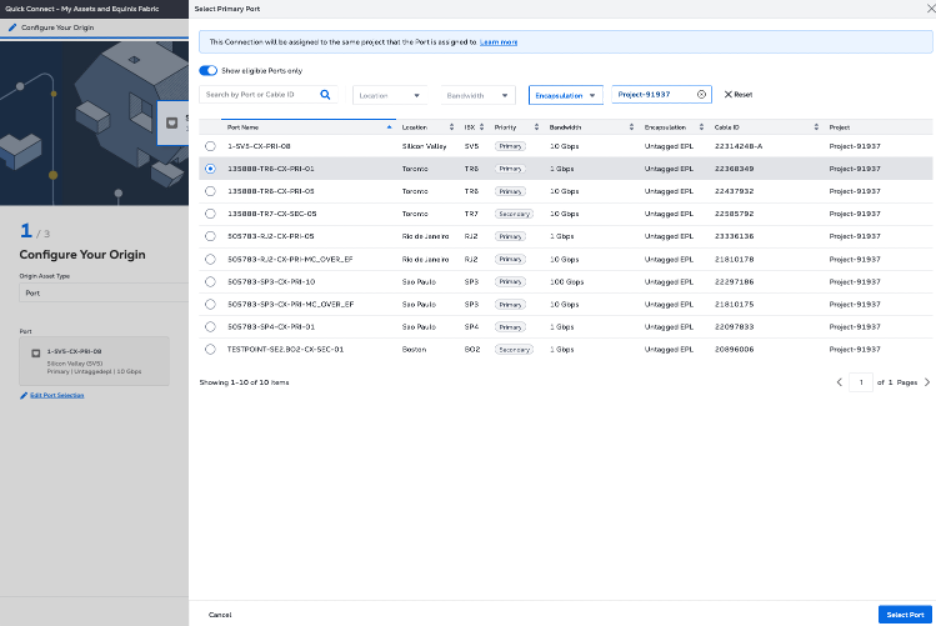
Sélectionnez le port dans la zone métropolitaine souhaitée à partir de l'écran déroulant de l'inventaire des ports, puis cliquez sur Suivant.
-
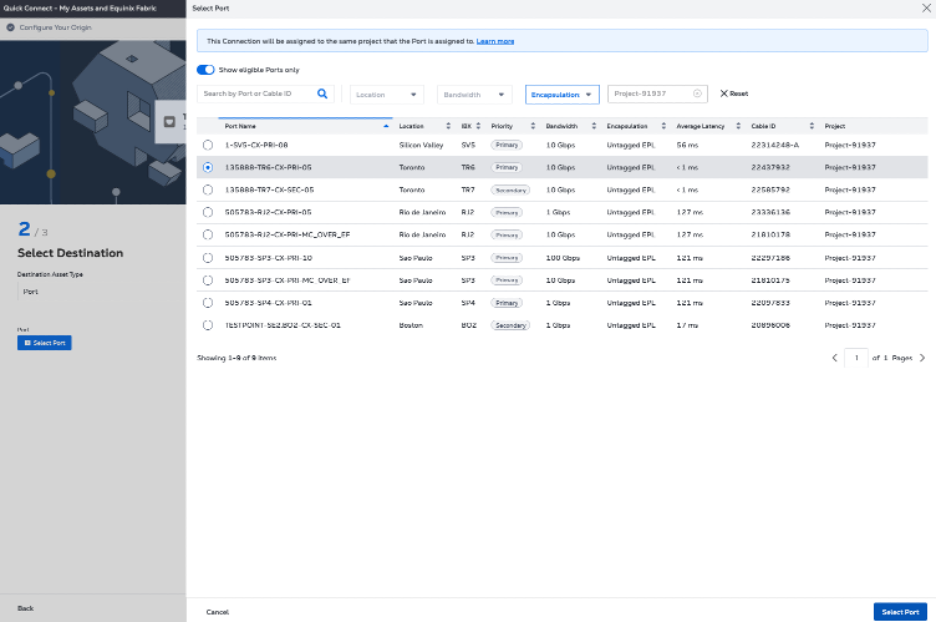
Dans la section Sélectionner la destination, sélectionnez le port de destination dans la zone métropolitaine souhaitée à partir du menu déroulant des ports.
remarquePour maintenir une configuration redondante, il est recommandé de sélectionner le même type de priorité de port (primaire/primaire ou secondaire/secondaire) pour vos ports d'origine et de destination.
-
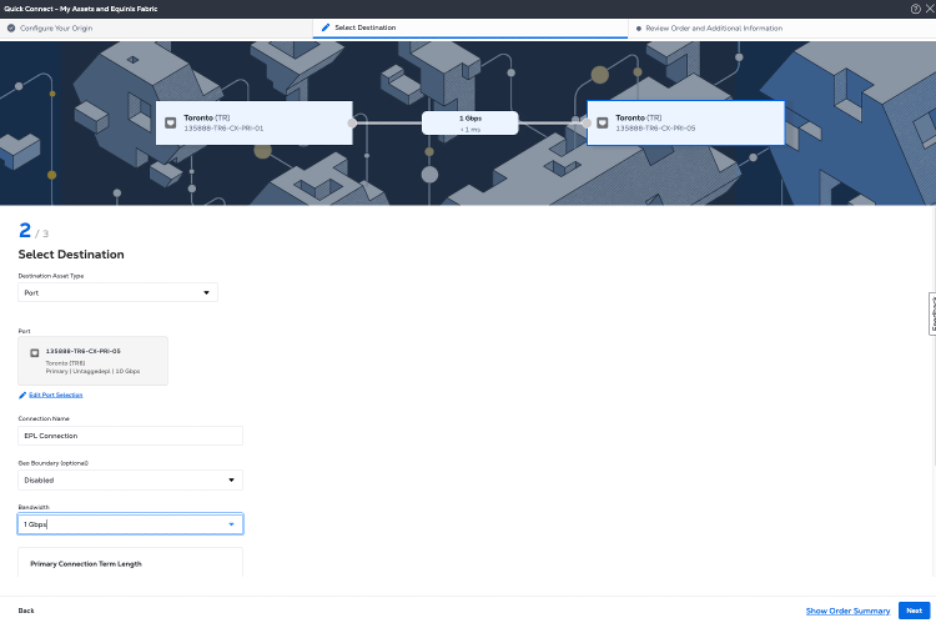
Vous avez la possibilité d'activer le contrôle de connexion par limite géographique, s'il est disponible, entre les métropoles où vous avez sélectionné vos ports.

-
Sélectionnez la vitesse de bande passante.
-
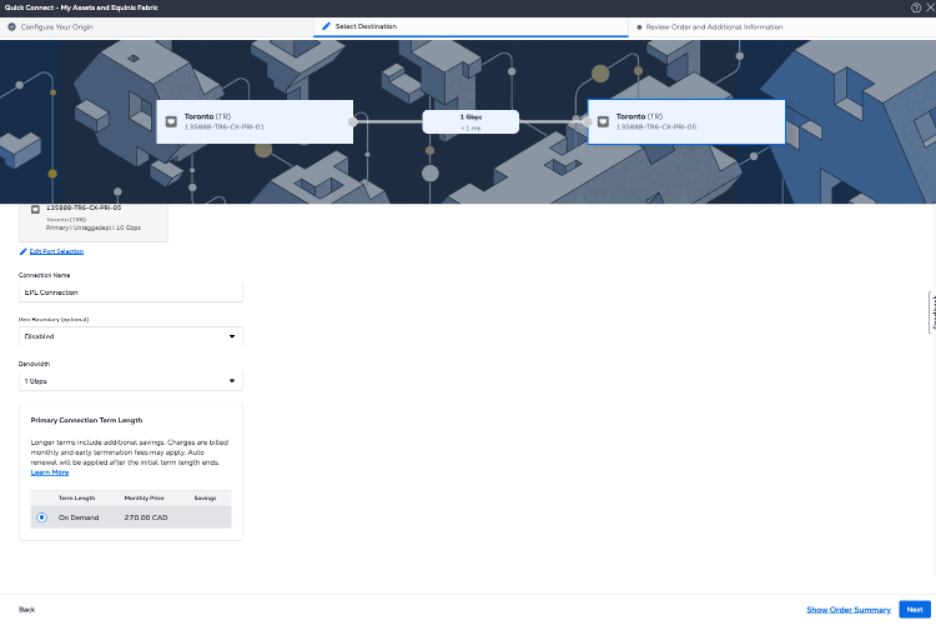
Sélectionnez la durée de connexion et cliquez sur Suivant.
Réviser et soumettre
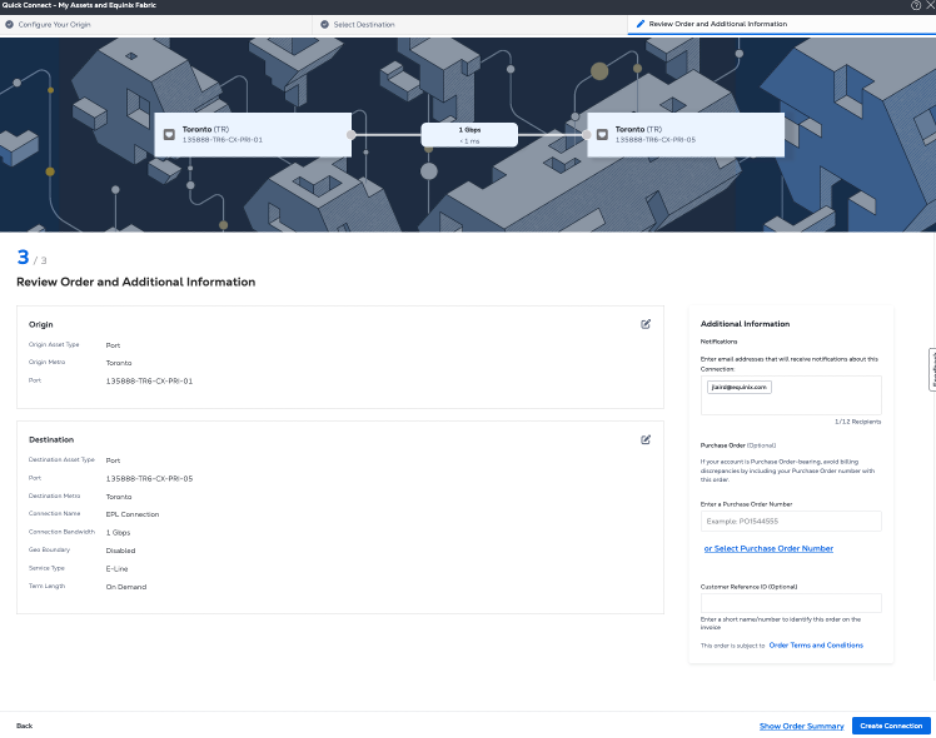
Sur la page Commande à examiner et renseignements supplémentaires:
-
Veuillez consulter les informations des sections Origine et Destination.
-
Utilisez le champ Notifications pour indiquer les adresses courriel des destinataires qui seront informés de l'état de la connexion (mises à jour de configuration, alertes de maintenance, échecs de connexion, etc.). Vous pouvez ajouter jusqu'à 12 adresses e-mail.
-
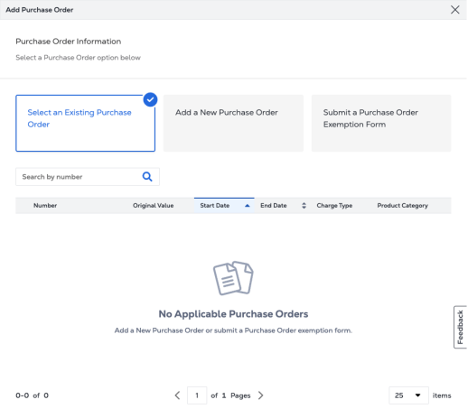
(Optionnel) Entrez ou ajoutez des informations de commande dans la section Bon de commande. Sélectionnez le numéro du bon de commande que vous voulez ajouter, puis cliquez sur Terminé.
-
Fournissez un identifiant de référence client qui vous aidera à identifier cette commande sur votre facture.
-
Cliquez sur Afficher le résumé de la commande pour consulter les détails de la commande et les renseignements sur les prix de connexion.
-
Lorsque vous serez prêt, cliquez sur Créer une connexion.
Allez à Inventaire des connexions pour surveiller l'état de votre connexion.