Connecter mes actifs en utilisant E-Access
Créez un service E-Access entre votre port fournisseur (QinQ) et votre port abonné (EPL). Une balise S doit être spécifiée uniquement du côté du fournisseur. Toutes les données transitent au sein d'une connexion sécurisée de couche 2 dédiée, à haut débit et de type un-à-plusieurs, à la vitesse native d'Ethernet. Access EPL offre une transparence élevée pour les services Ethernet.
Cette fonction est disponible pour tout client Fabric, y compris les sous-comptes des revendeurs.
Pour connecter vos ressources à l'aide de l'accès électronique :
-
Connectez-vous au Portail client > Tableau de bord en tissu.
-
Dans le menu Connexions, sélectionnez Créer une connexion.
-
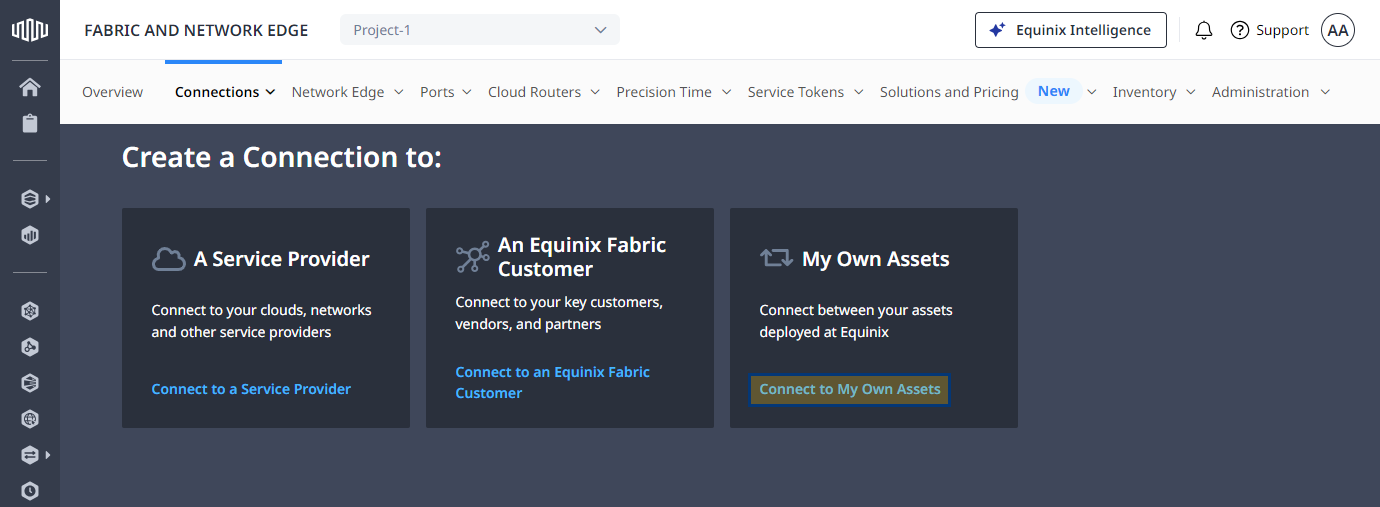
Sur la carte Mes propres actifs, cliquez sur Se connecter à mes propres actifs.
-
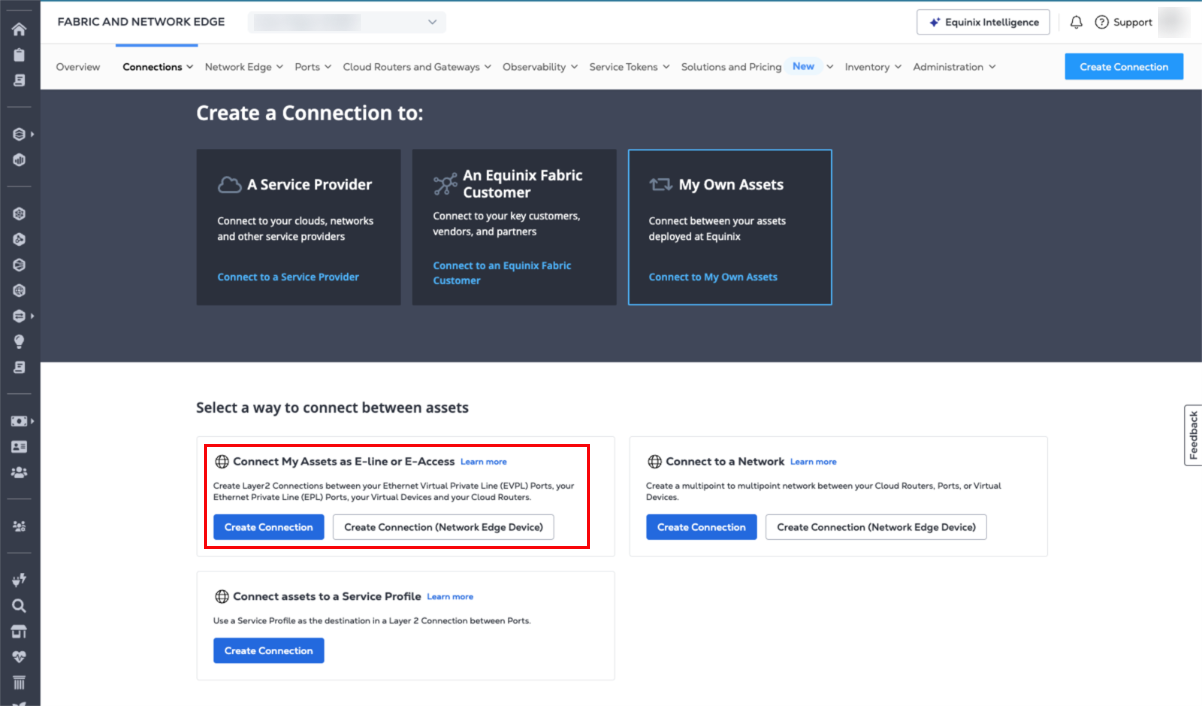
Sur la carte Connect My Assets as E-Line ou E-Access, cliquez sur Créer une connexion.
Configurez votre origine
-
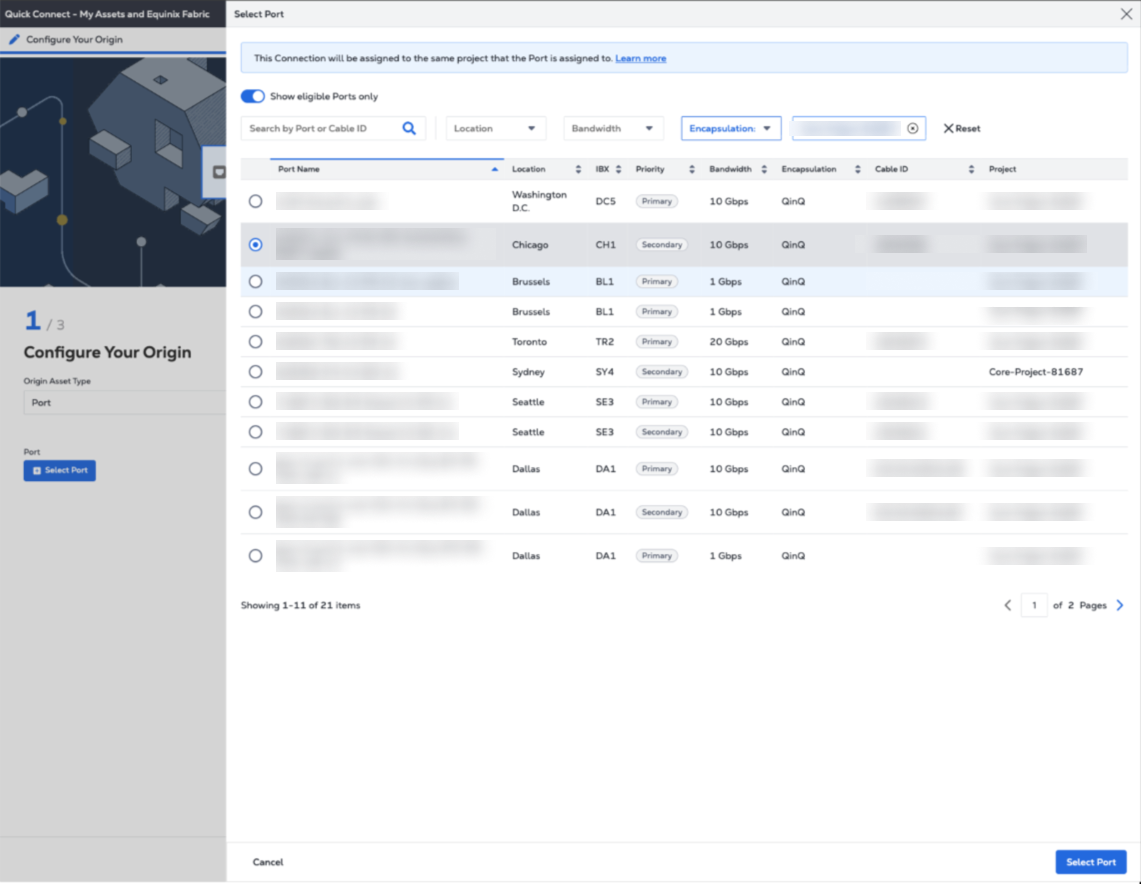
Dans la liste déroulante Type de ressource d'origine, sélectionnez Port.
-
Sélectionnez le bouton Sélectionner le port, puis sélectionnez votre port de connexion d'origine.
Choisissez votre destination
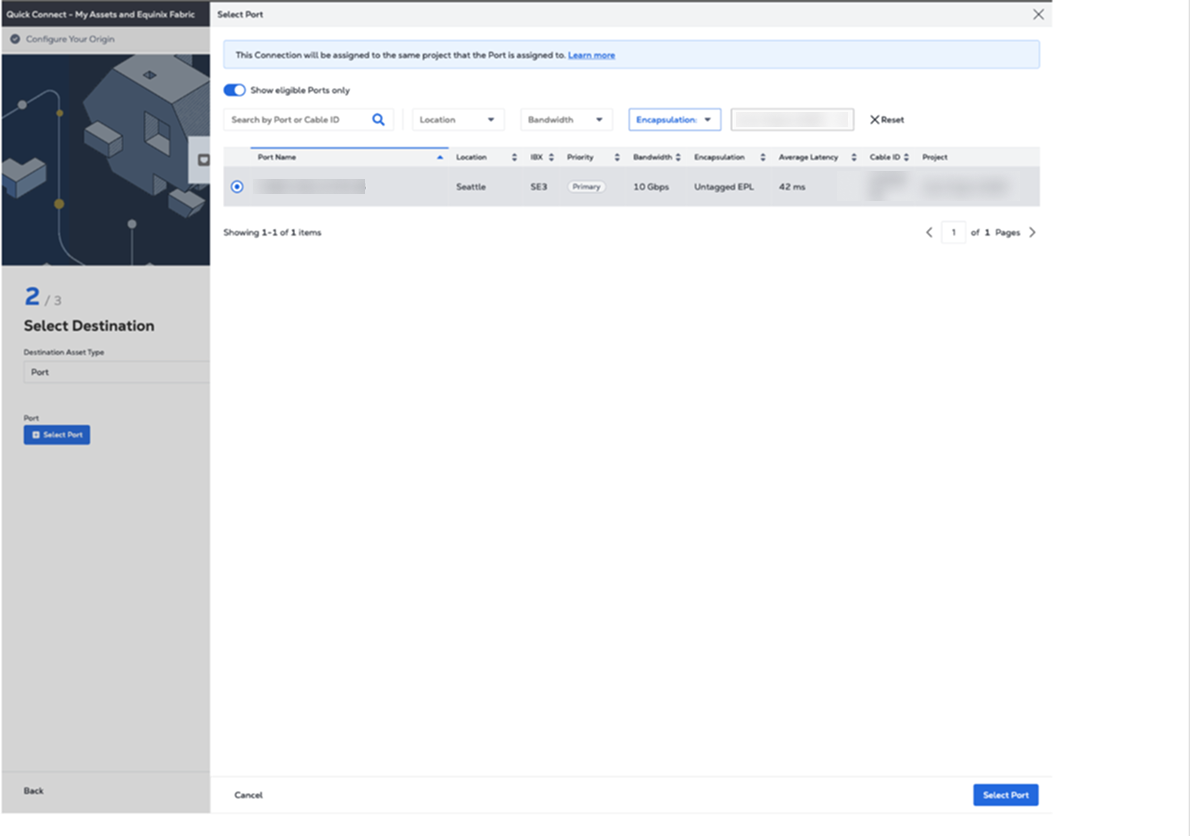
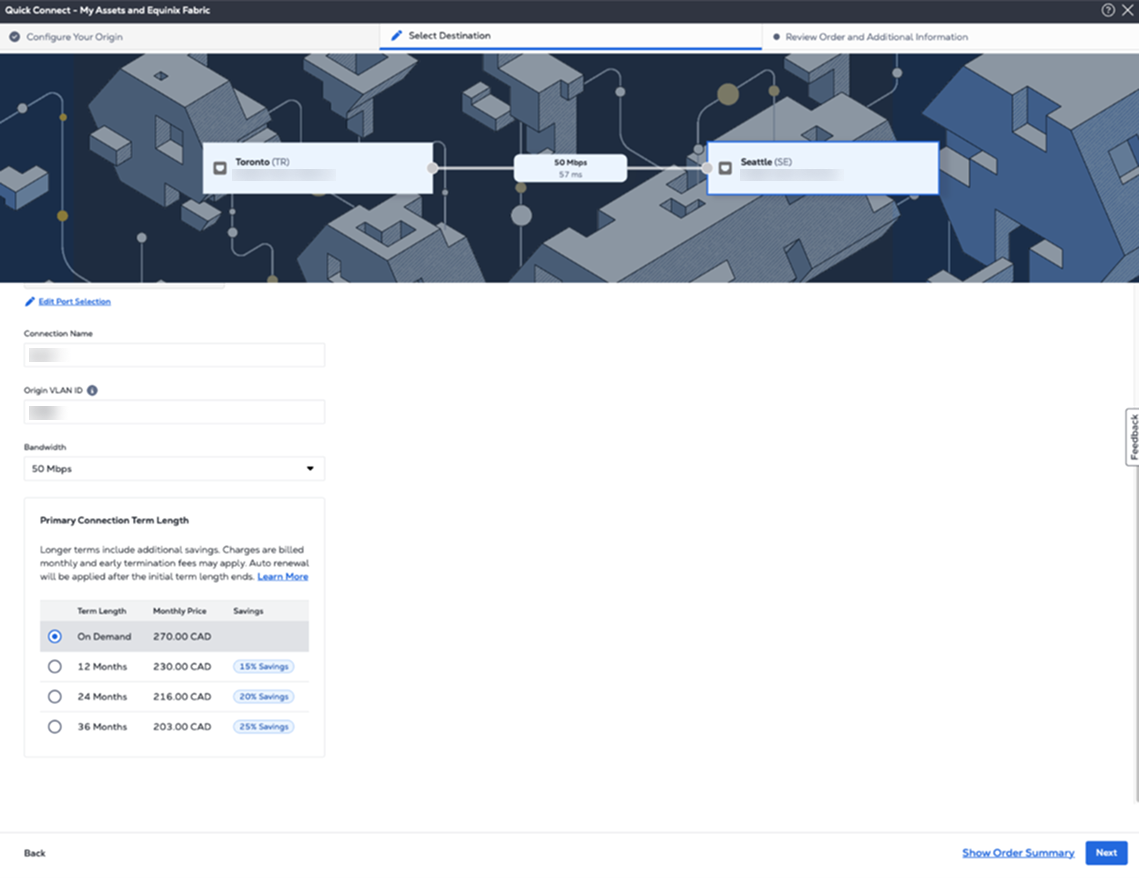
Sur la page Sélectionner la destination, configurez le port de destination de la connexion.
-
Dans la liste déroulante Type d'actif de destination, sélectionnez Port.
-
Cliquez sur le bouton Sélectionner le port, puis sélectionnez le port de connexion de destination.
-
Entrez le nom de la connexion.
-
Entrez l'ID du VLAN d'origine/de destination.
-
Entrez l'ID du VLAN de destination.
-
Sélectionnez la largeur de bande pour la connexion.
-
Sélectionnez la durée de la connexion.
-
Cliquez sur Suivant.
Réviser et soumettre
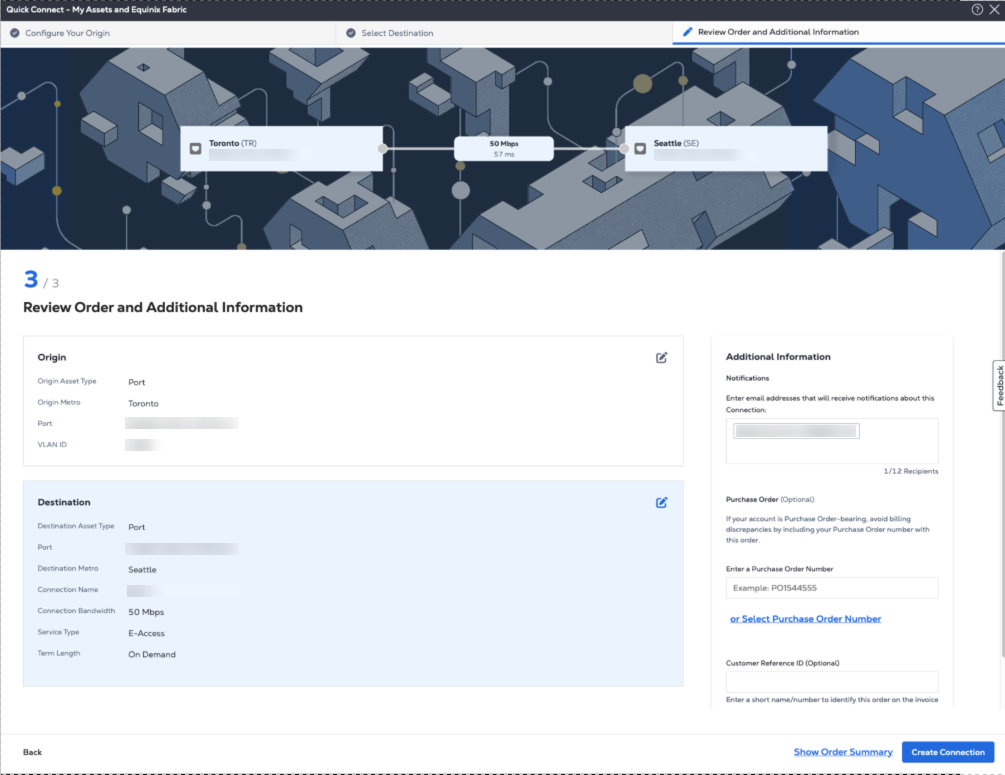
Sur la page Commande à examiner et renseignements supplémentaires:
-
Veuillez consulter les informations des sections Origine et Destination.
-
Utilisez le champ Notifications pour indiquer les adresses courriel des destinataires qui seront informés de l'état de la connexion. Vous pouvez ajouter jusqu'à 12 adresses électroniques.
-
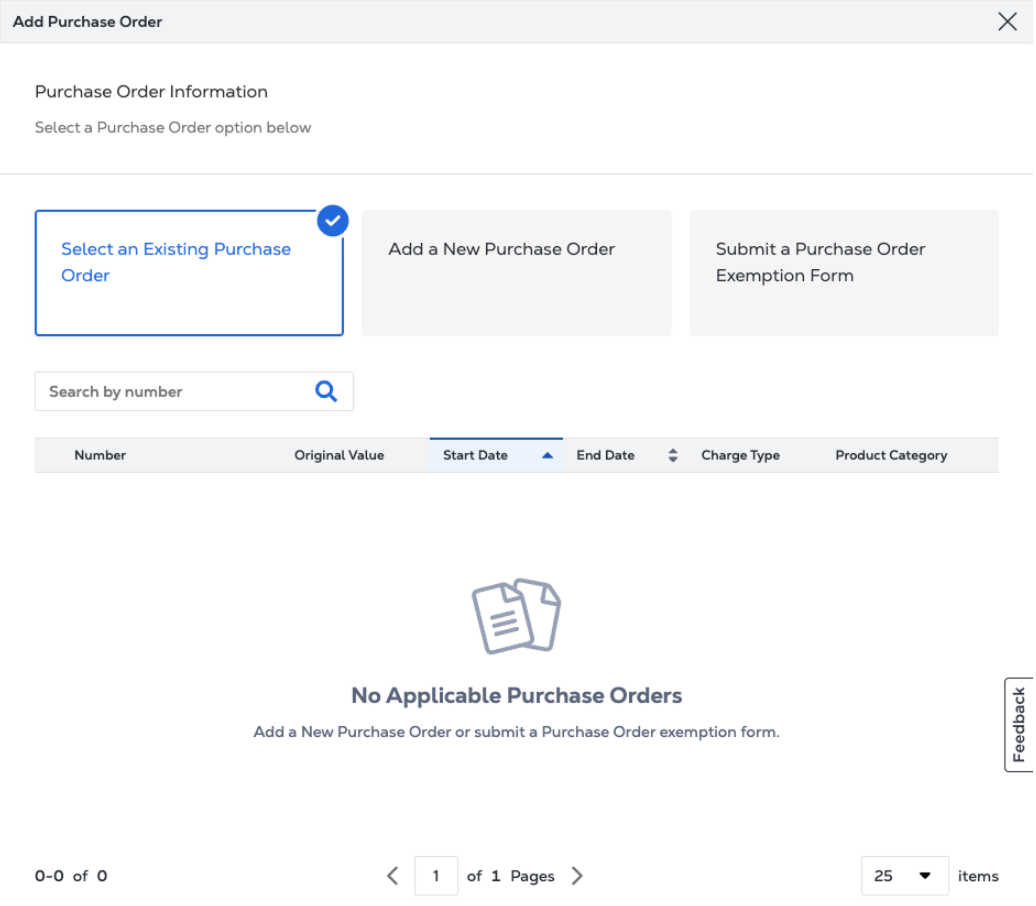
(Optionnel) Entrez ou ajoutez des informations de commande dans la section Bon de commande. Sélectionnez le numéro du bon de commande que vous voulez ajouter, puis cliquez sur Terminé.
-
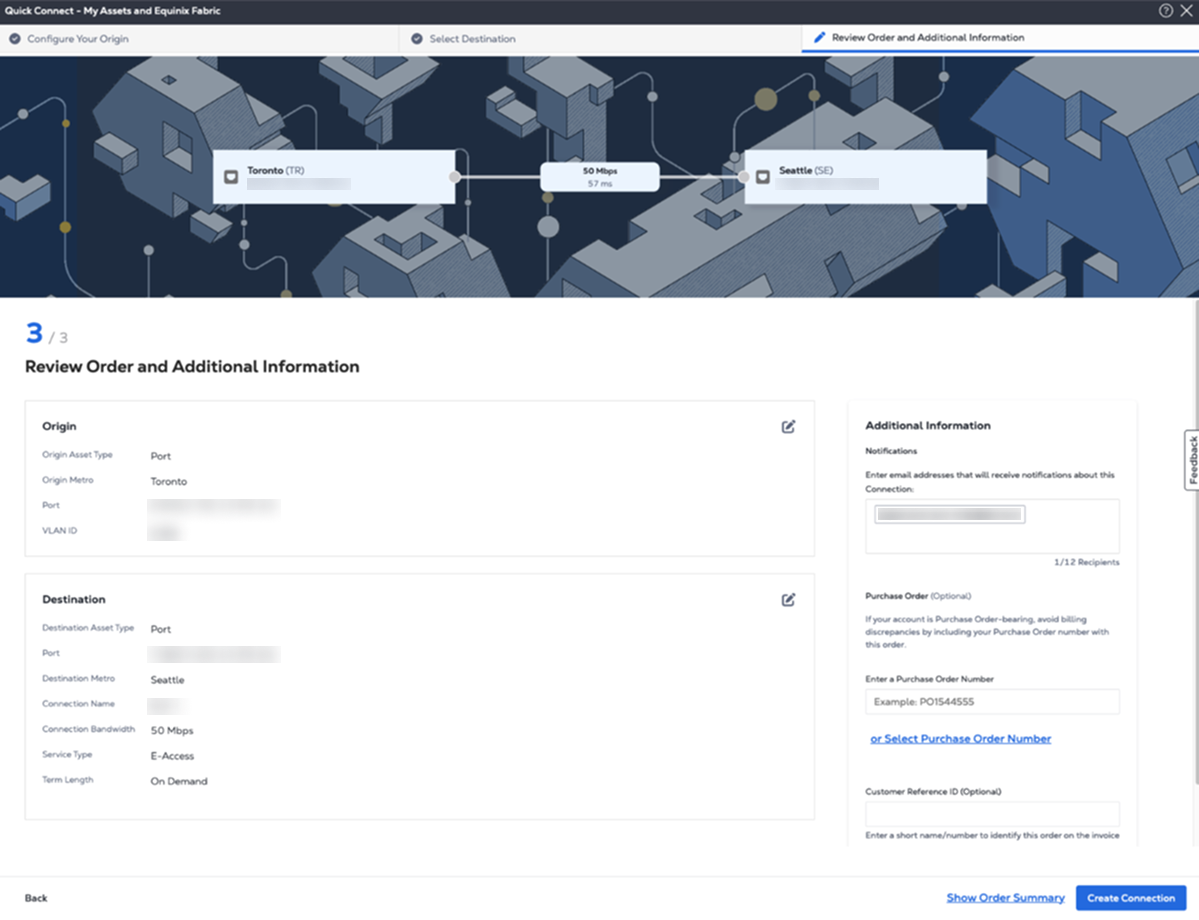
Fournissez un identifiant de référence client qui vous aidera à identifier cette commande sur votre facture.
-
Cliquez sur Afficher le résumé de la commande pour consulter les détails de la commande et les renseignements sur les prix de connexion.
-
Lorsque vous serez prêt, cliquez sur Créer une connexion.
 conseil
Vous pouvez utiliser l'API de Fabric pour automatiser ou intégrer cette procédure. Pour plus d'informations, consultez API Equinix Fabric - Connexion en tant qu'accès électronique.