Créer un profil de service de couche 2
Pour rendre vos services (tels que SaaS et IaaS) disponibles sur Equinix Fabric, vous devez disposer d'un profil de service Fabric et d'un profil d'entreprise. Vos profils de service Equinix Fabric décrivent le service que vous avez proposé et la manière dont d'autres personnes peuvent se connecter à ce service. Votre profil d'entreprise contient des informations sur votre entreprise. Un ou plusieurs profils de service peuvent être associés à un profil d'entreprise.
Un profil de service peut être associé à un ou plusieurs ports Equinix Fabric. Il est recommandé d'avoir un profil de service (par exemple, AWS Direct Connect) représentant un seul service dans toutes les métros où il est disponible.
À l'inverse, un seul port peut également être associé à plusieurs profils de service. Si vous offrez plusieurs services sur Fabric (par exemple, MPLS et Ethernet), nous vous recommandons d'avoir au moins un profil de service pour chaque service. Les profils de service multiples permettent aux clients de trouver plus facilement le service approprié et de s'y connecter.
Les ports associés à un profil de service unique doivent utiliser le type d’encapsulation Dot1q ou QinQ. Vous ne pouvez pas combiner des ports avec différents types d’encapsulation sur le même profil de service.
Pour créer un profil de service de couche 2:
-
Connectez-vous au Portail client > Tableau de bord Fabric .
-
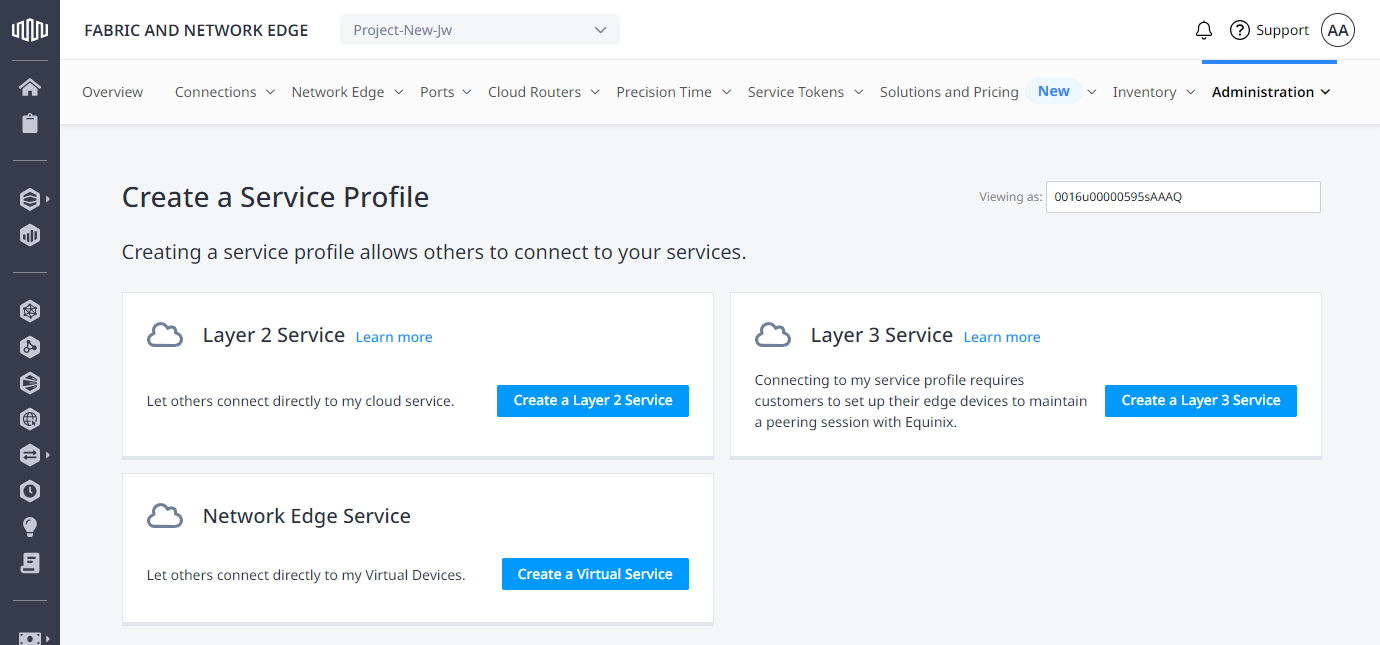
Cliquez sur Administration et sélectionnez créer un profil de service .
-
Dans la carte Service de couche 2, sélectionnez créer un service de couche 2 .
Détails
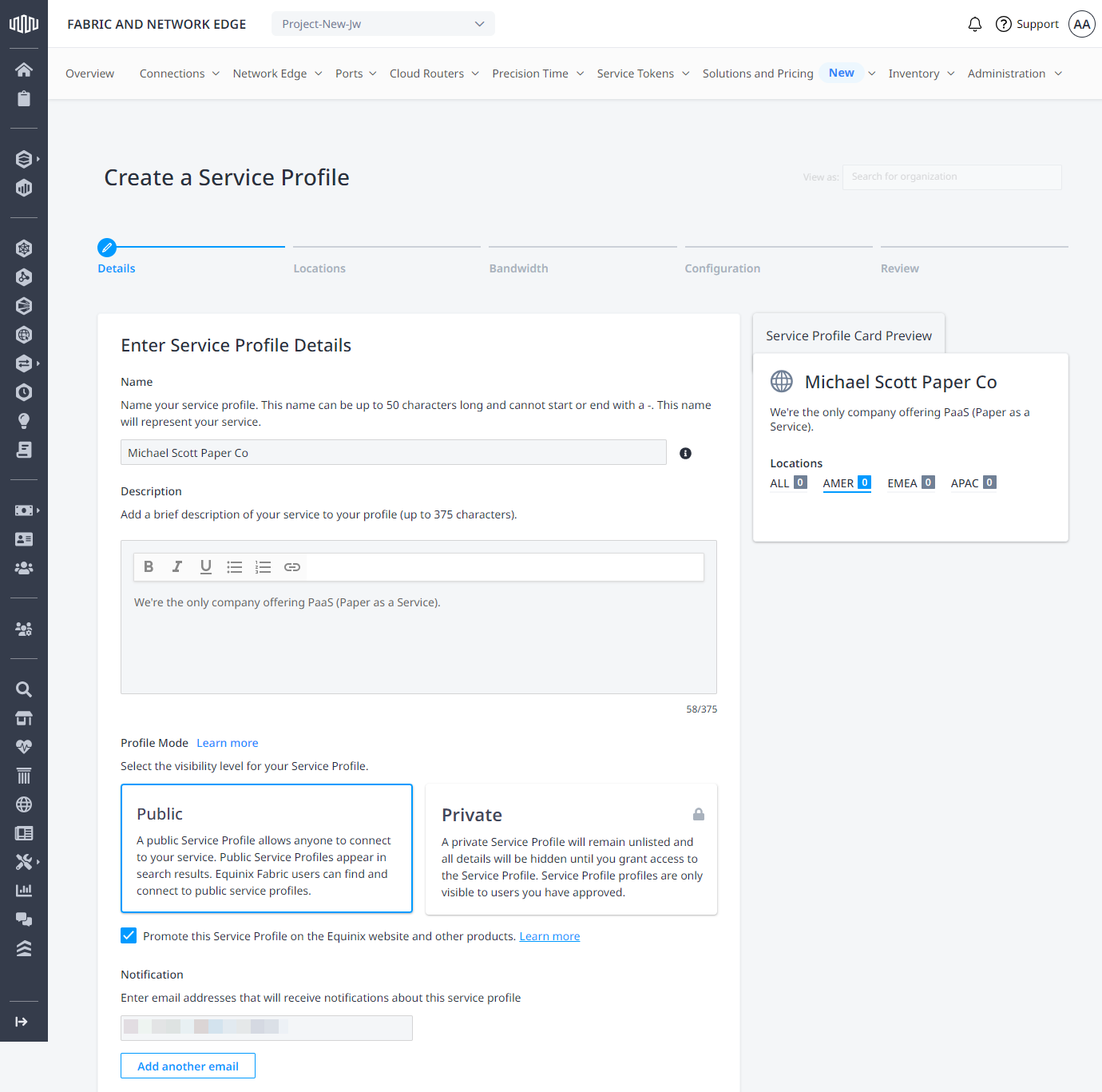
Saisissez les détails de votre profil de service .
-
Nom – saisissez un nom pour votre profil de service. Ce nom doit être facilement reconnaissable par vos clients et doit être une combinaison de votre entreprise et du service proposé (par exemple, les services d'atténuation DDoS d'Akamai). Ce nom peut contenir jusqu'à 50 caractères et ne peut pas commencer ni se terminer par un
-. Ce nom représentera votre service. -
Description – saisissez une description de votre service (375 caractères maximum). L’éditeur de texte vous permet de formater votre texte et d’ajouter des hyperliens à votre description. Les hyperliens vers une page décrivant votre service sont utiles. Pour ajouter un lien hypertexte, mettez le texte en surbrillance, cliquez sur l'icône du lien hypertexte et saisissez l'URL.
-
Mode profil – indiquez si votre profil sera
PublicouPrivate. Pour plus d'informations sur les profils de service public et privé, consultez Paramètres de visibilité des profils de service . Si le profil de service estPrivate, ajoutez une ou plusieurs adresses e-mail pour autoriser la connexion à ce profil de service. -
Notification – saisissez l'adresse e-mail de toute personne devant recevoir des notifications concernant ce profil de service. Les notifications peuvent inclure des notifications de seuil ou de port vers le bas, ainsi que des demandes de connexion à votre profil de service nécessitant une approbation.
-
Dans la section Paramètres supplémentaires, ajoutez des balises à votre profil de service. Ou cliquez sur les balises suggérées dans la liste, ou cliquez dans le champ balise et sélectionnez-les dans la liste des balises prédéfinies. Les tags sont utilisés pour offrir de meilleures options de recherche aux clients recherchant un type de service particulier proposé sur Equinix Fabric.
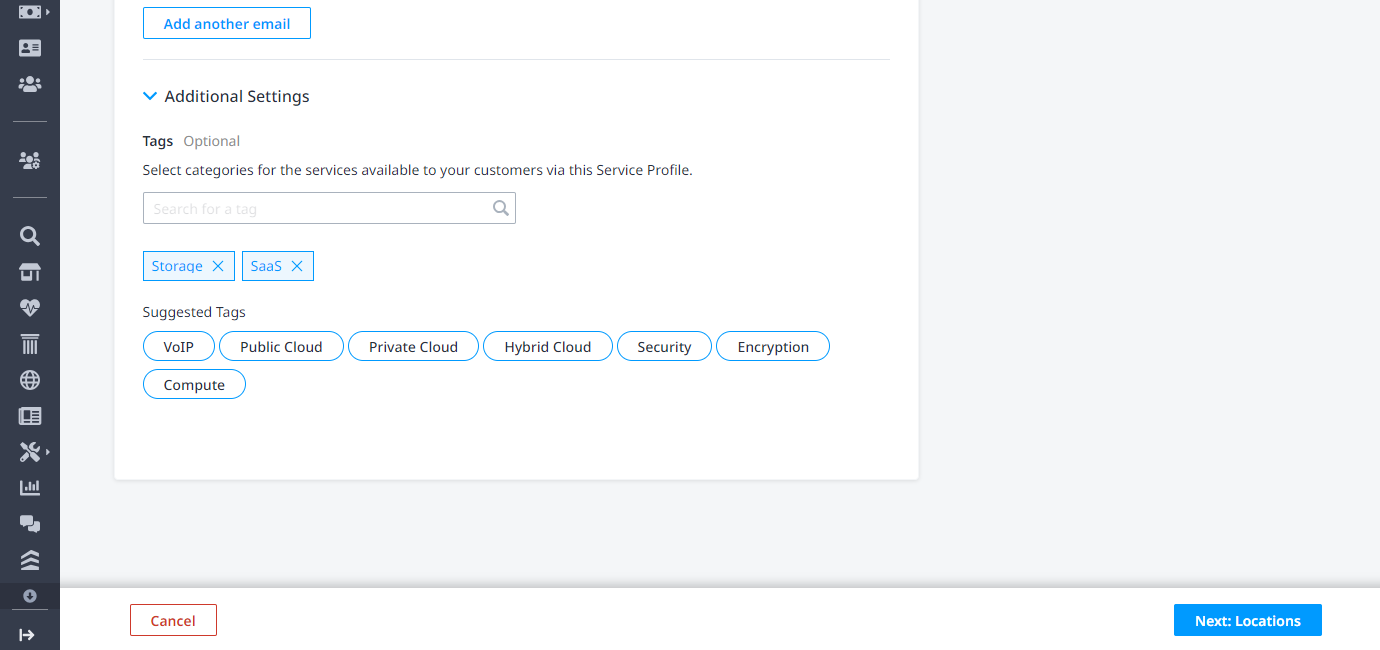
Cliquez sur suivant : Sites.
Lieux et ports
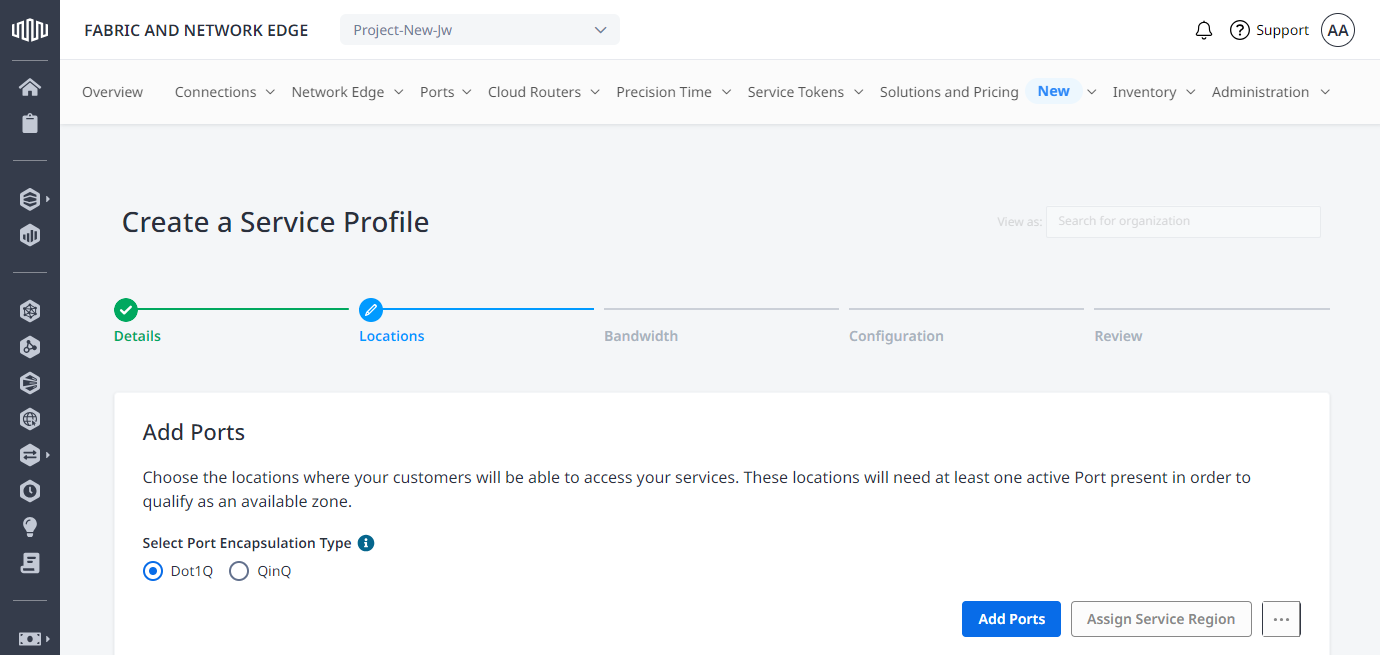
Dans la section Ajouter des ports, spécifiez un ou plusieurs emplacements où vos clients accéderont à vos services en ajoutant des ports à cet emplacement. Chaque emplacement doit inclure au moins un port actif.
-
Sélectionnez Dot1Q ou QinQ comme type d'encapsulation de port .
-
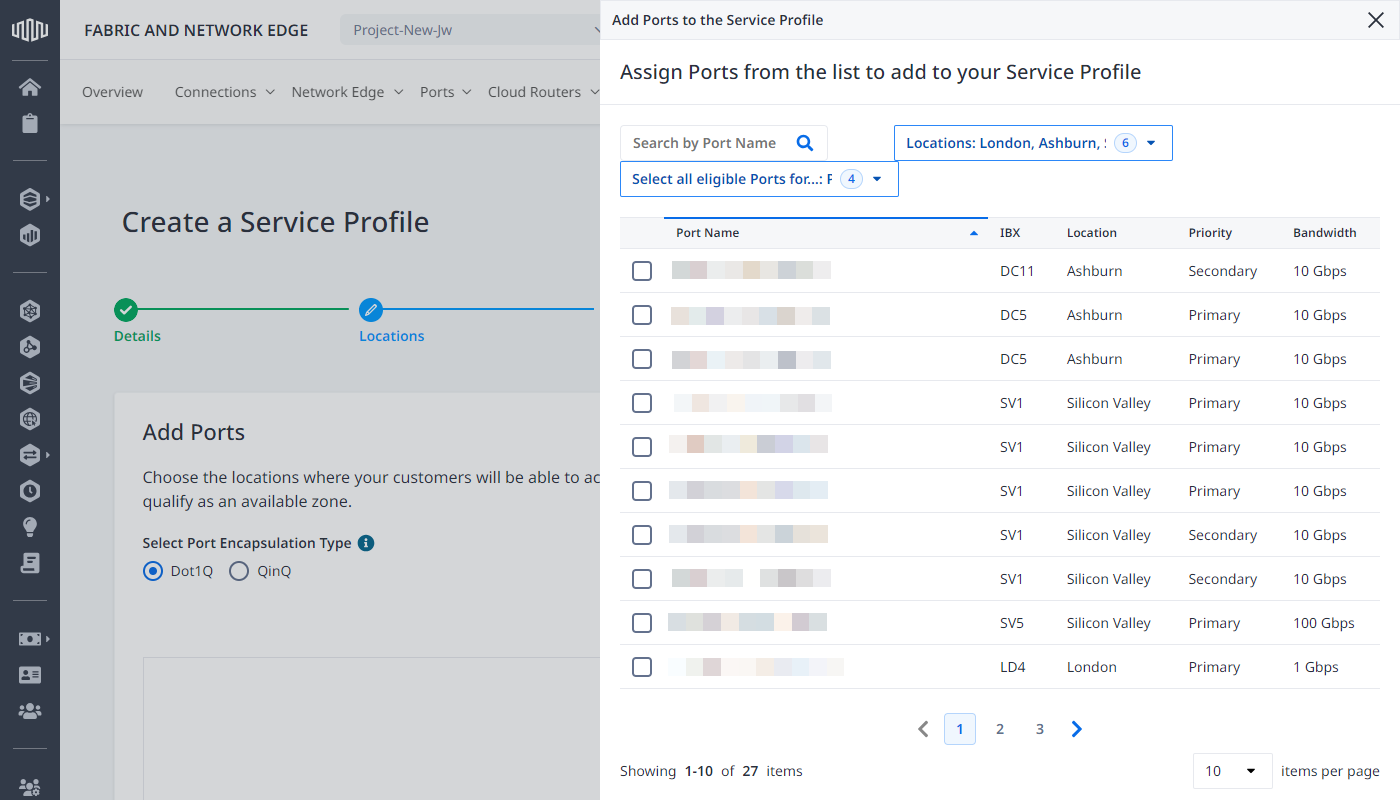
Cliquez sur Ajouter des ports. Dans le formulaire Ajouter des ports au profil de service, sélectionnez un ou plusieurs ports dans la liste noms de port. Pour filtrer la liste par emplacement métropolitain, utilisez le menu déroulant emplacements.
 conseil
Vous devrez ajouter des ports 100GE à votre profil de service si vous prévoyez d'offrir des options de bande passante supérieures à 10 Gbit/s.
-
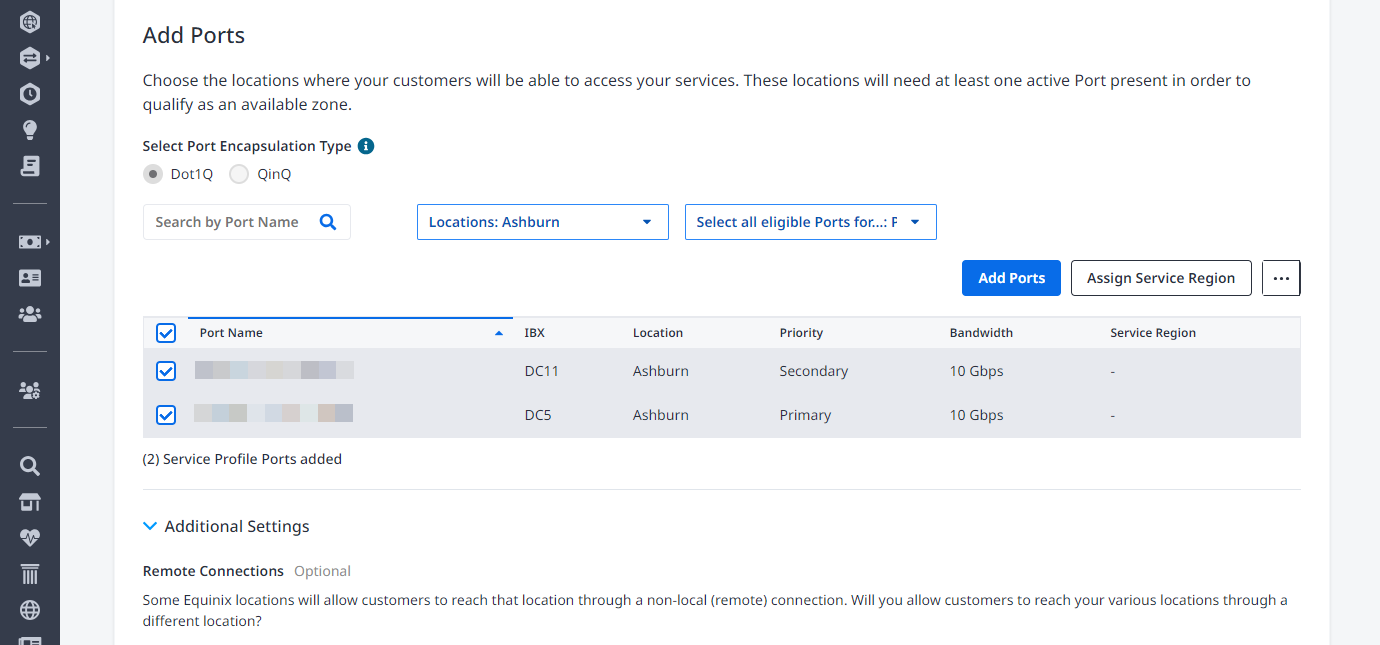
Cliquez sur Ajouter des ports. Les ports que vous avez sélectionnés sont répertoriés sur la page Ajouter des ports.
-
(Facultatif) si vous souhaitez décrire les emplacements où votre service est disponible en tant que région ou autre identifiant d'emplacement, sélectionnez un ou plusieurs ports dans la liste nom de port et cliquez sur attribuer une région de service .
-
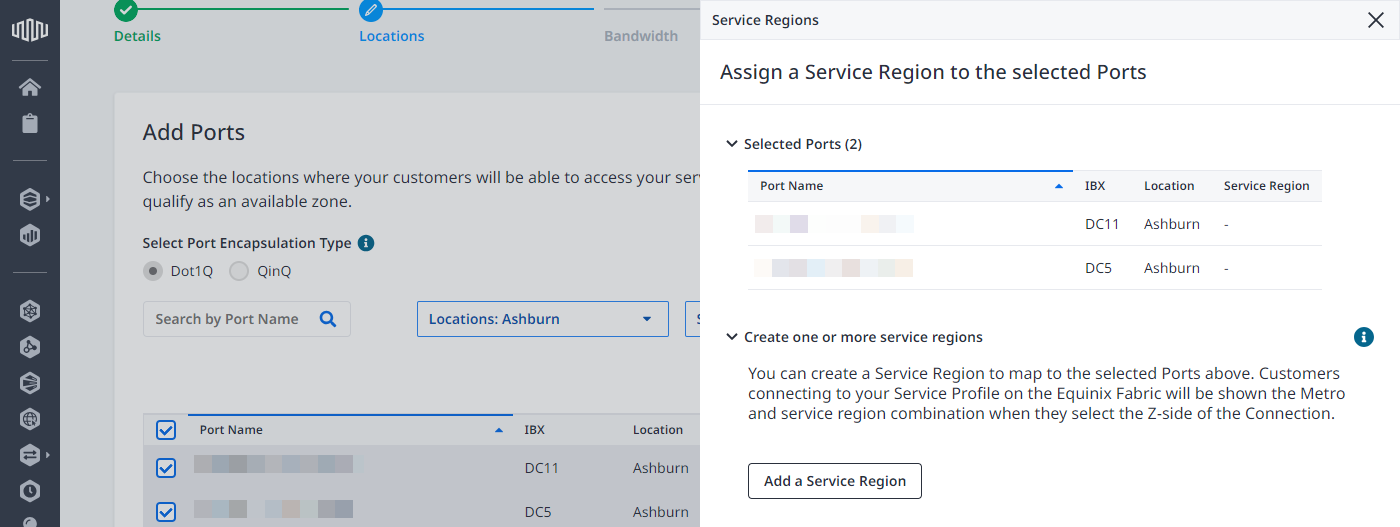
Cliquez sur Port(s) sélectionné(s) pour développer la liste des ports que vous avez sélectionnés. Une fois que vous avez créé une région de service, ces ports sont ajoutés à cette région.
-
Cliquez sur Ajouter une région de service , saisissez un nom, puis cliquez sur Ajouter. La nouvelle région de service est répertoriée. Pour ajouter des régions de service supplémentaires, répétez cette étape.
-
Cliquez sur la région de service que vous souhaitez attribuer aux ports sélectionnés, puis cliquez sur Envoyer.
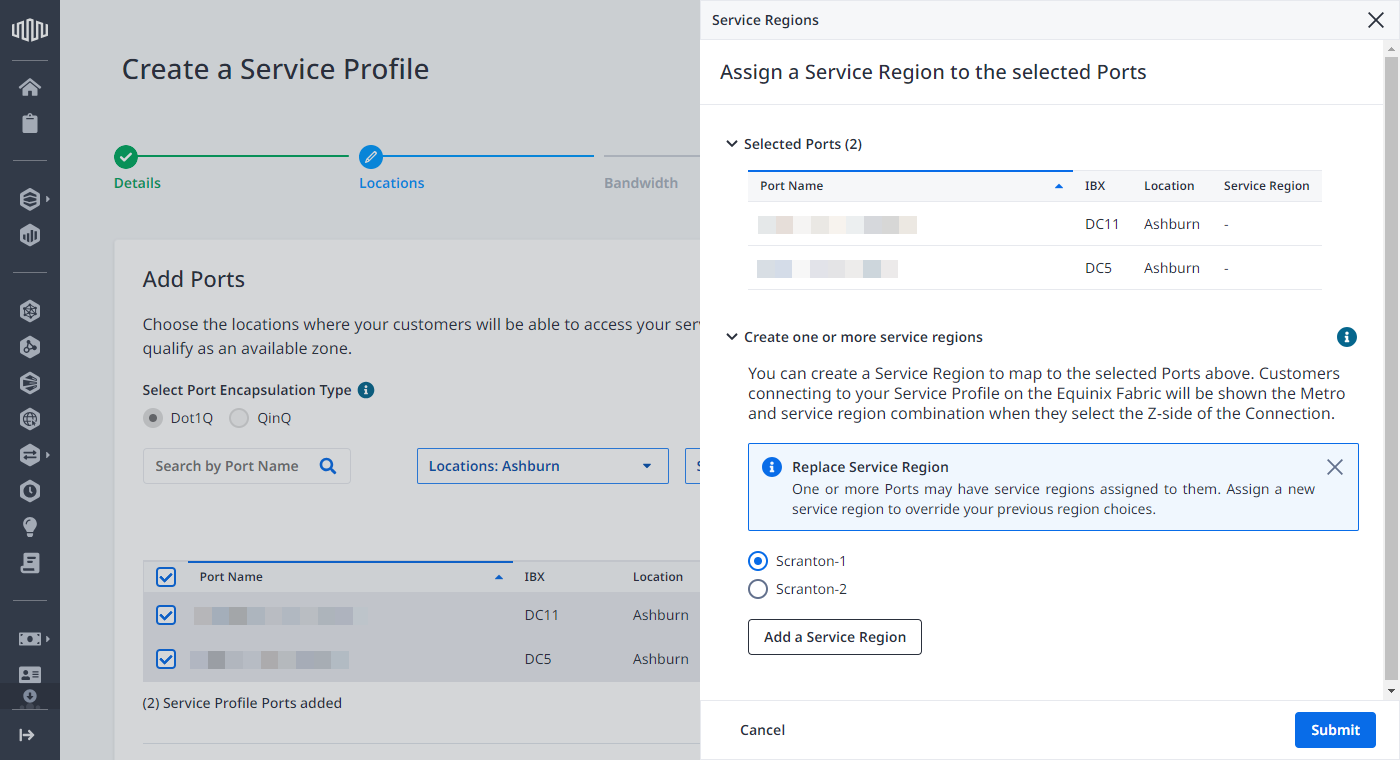
La liste des ports dans le formulaire Ajouter des ports indique la région de service attribuée.
Répétez cette étape pour créer des régions de service supplémentaires et pour leur assigner ou réattribuer des ports.
-
Paramètres de localisation et de port supplémentaires
-
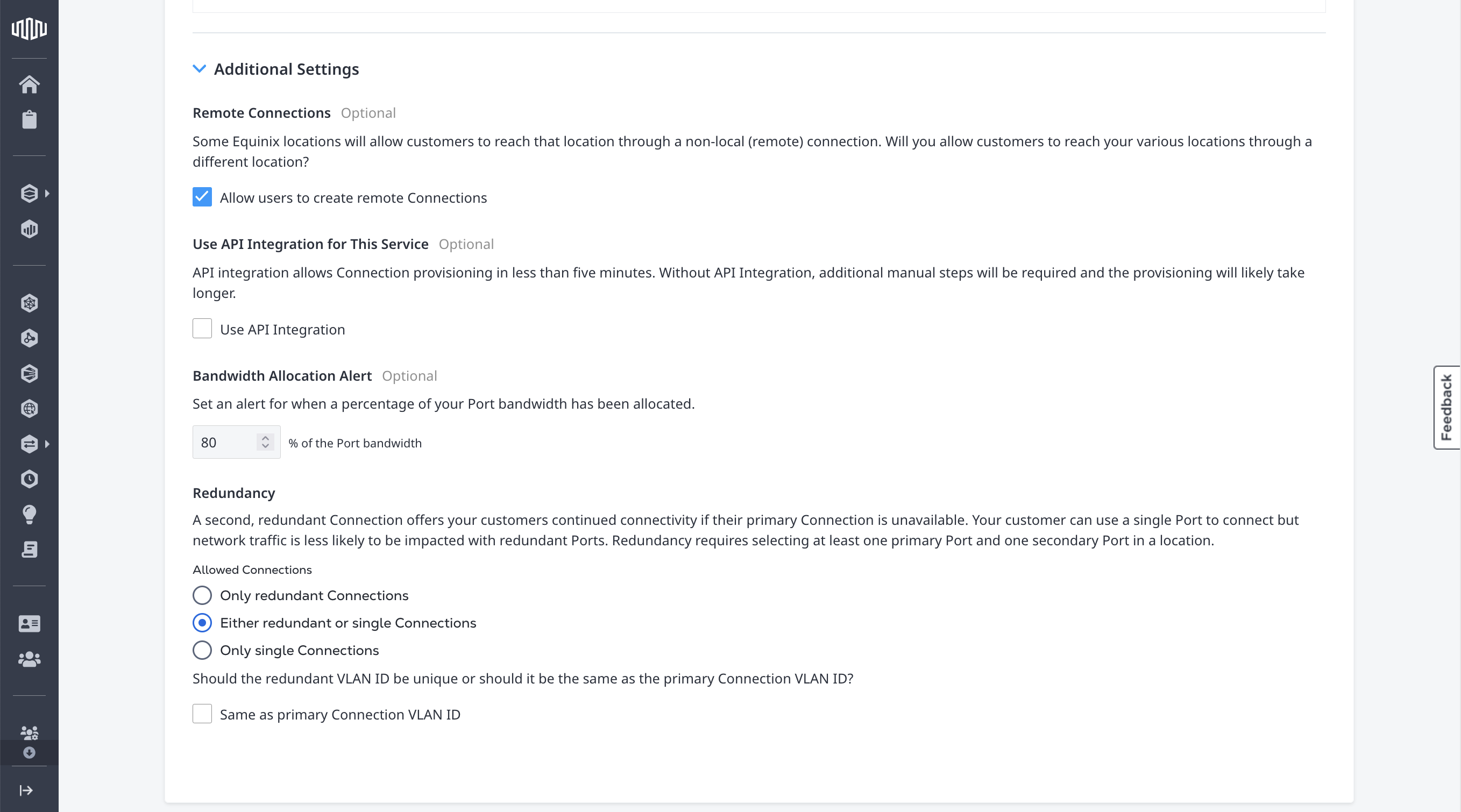
Connexions distantes – sélectionnez cette option pour autoriser les utilisateurs à créer des connexions inter-zones métropolitaines vers vos services. Il n'y a pas de frais supplémentaires pour le fournisseur de services lorsque des connexions inter-métropolitaines sont créées pour votre service. L'initiateur de la connexion sera facturé.
-
Utiliser l'intégration API pour ce service – sélectionnez cette option uniquement si vous avez travaillé avec nos équipes de développement pour intégrer vos API. Si vous avez sélectionné cette option et que vous êtes éligible, saisissez l'identifiant d'intégration et sélectionnez attribuer automatiquement un port et un VLAN (si vous le souhaitez).
-
Alerte d'allocation de bande passante – saisissez un pourcentage de bande passante pour déclencher une alerte lorsque la bande passante de connexion engagée (vendue) atteint le pourcentage spécifié. Par exemple, si vous avez un port 10G et que vous saisissez 80 %, vous recevrez des notifications de bande passante lorsque vous aurez vendu une bande passante totale de 8G de connexions virtuelles à votre port.
-
Redondance – sélectionnez les options de redondance dont disposent les clients lors de la création de connexions à votre profil de service. La redondance nécessite de sélectionner au moins un port principal et un port secondaire dans un emplacement.
- Connexions redondantes seulement – Si vous sélectionnez cette option, Equinix Fabric impose la redondance et exige que tous les clients créent des connexions redondantes à votre service.
- Connexions uniques ou redondantes – Lorsque les clients créent une connexion à votre profil de service, ils ont la possibilité de créer une connexion unique ou une connexion redondante.
- Connexions uniques uniquement – les clients ne peuvent créer qu'une seule connexion à votre profil de service. Une seule connexion peut être une connexion principale ou secondaire.
Cliquez sur suivant : Bande passante.
Service dernier kilomètre
Si vous offrez des services Last Mile avec ce profil de service, sélectionnez le BOX This is a Last Mile service et définissez vos offres Last Mile disponibles.
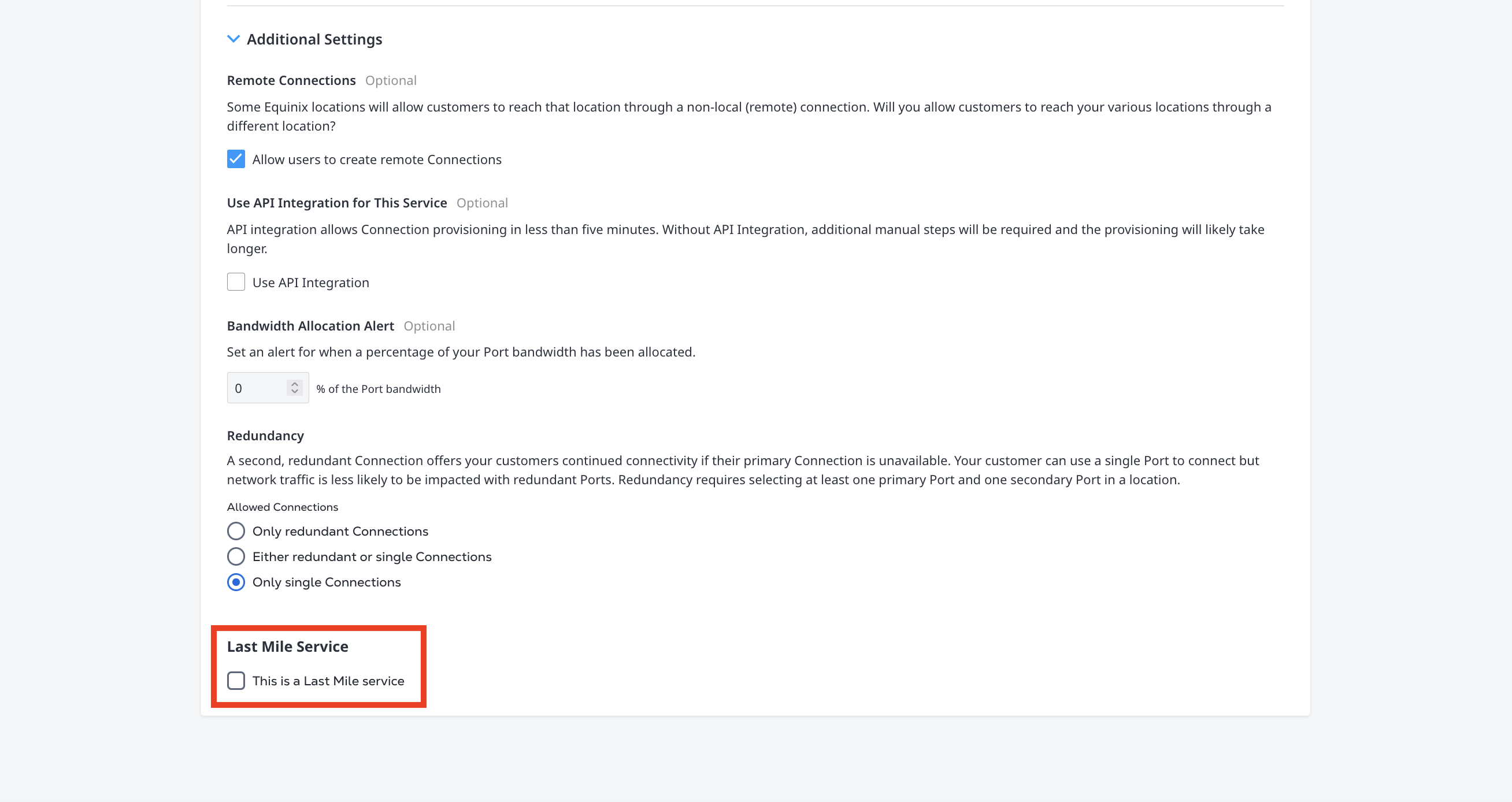
Pour plus d'informations sur la configuration de votre profil deservice et de votre profil d'entreprise afin d'offrir des services Last Mile sur Fabric Marketplace, reportez-vous à la pagedevenir un prestataire de services Last Mile.
Bande passante
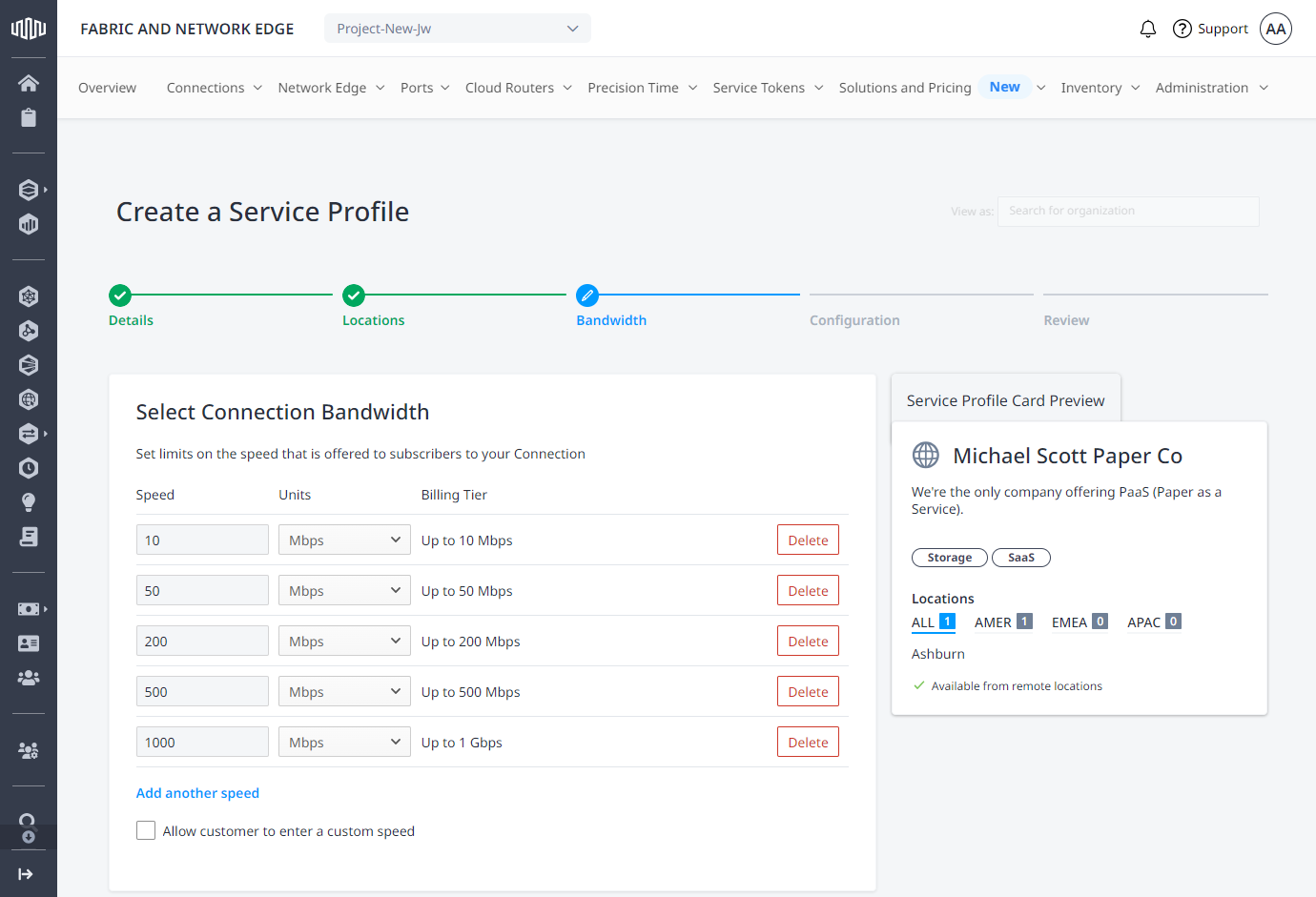
Sélectionnez autant d'options de bande passante que vous souhaitez mettre à la disposition des clients qui se connectent à vos services. Vous pouvez également saisir des bandes passantes personnalisées.
La largeur de bande maximale prise en charge est de 50 Gbit/s.
Cliquez sur suivant : Configuration.
Configuration
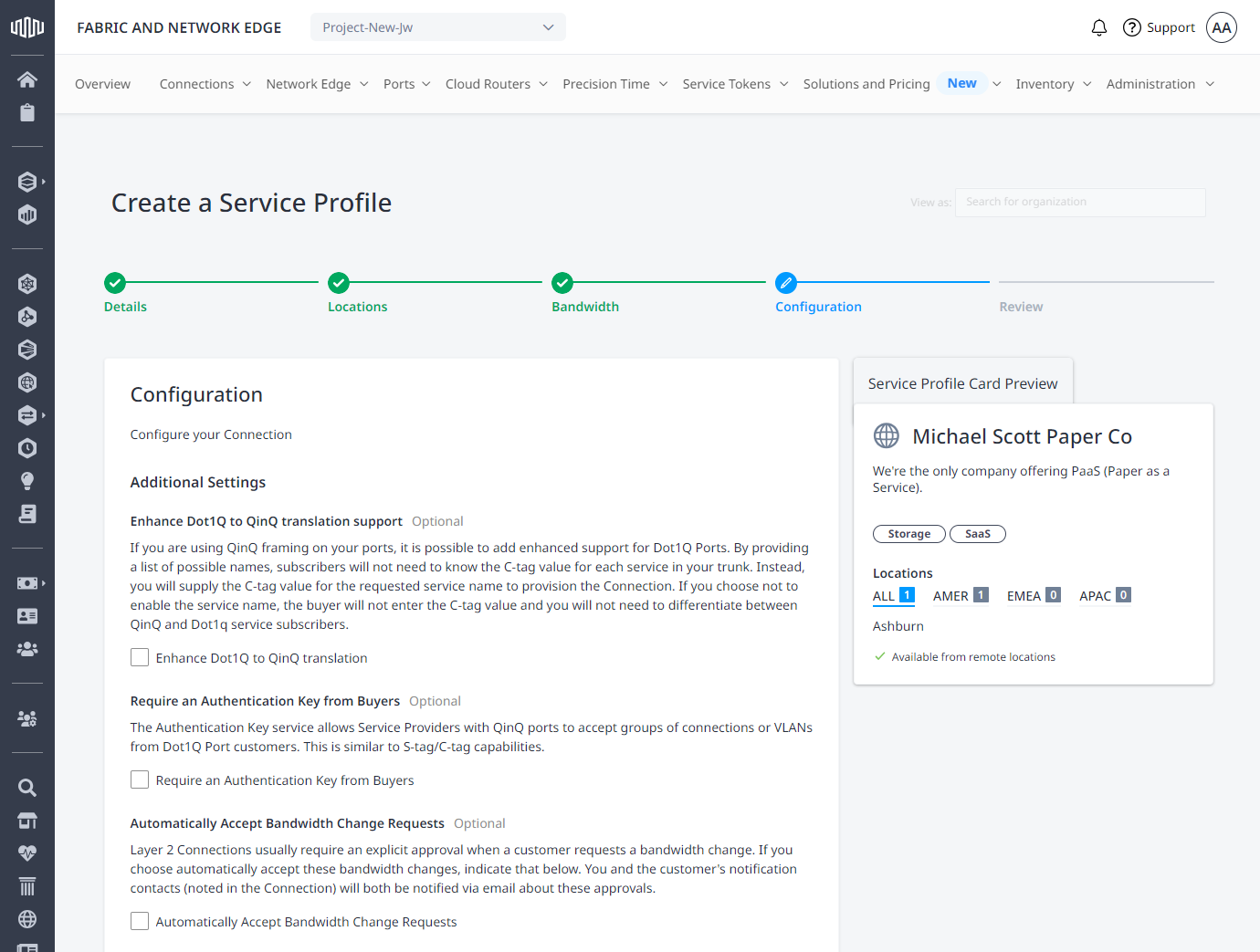
Configurez les paramètres supplémentaires pour les connexions à votre service.
-
Améliorer la prise en charge de la traduction Dot1q vers QinQ (facultatif) – sélectionnez cette option pour ajouter une prise en charge améliorée pour les abonnés dotés de ports Dot1q si vous utilisez le tramage QinQ sur vos ports. En fournissant une liste de noms possibles, les abonnés n'ont pas besoin d'une valeur C-Tag pour chaque service de votre trunk. À la place, vous devez fournir une valeur C-Tag pour le nom de service demandé afin de provisionner la connexion. Si vous choisissez de désactiver le nom du service, l'acheteur n'entre pas la valeur C-Tag et vous n'avez pas besoin de différencier les abonnés au service QinQ et Dot1q.
-
Exiger une clé d’authentification des acheteurs (facultatif) – sélectionnez cette option si vous disposez de ports QinQ et souhaitez accepter des groupes de connexions ou de VLAN de clients de ports Dot1q. C'est comme les capacités S-Tag et C-Tag. Si cette option est activée, chaque connexion (par le même utilisateur) à votre profil de service se verra attribuer une clé d'authentification qui pourra être réutilisée pour les connexions suivantes à ce même profil. Toutes les connexions doivent avoir la même bande passante et seule la première connexion sera facturée.
-
Accepter automatiquement les demandes de modification de bande passante (facultatif) – sélectionnez cette option pour accepter automatiquement les modifications de bande passante apportées à votre profil de service sans avoir à approuver manuellement. L'option par défaut est définie sur aucune approbation automatique.
Personnalisation du service
Utilisez ces paramètres optionnels pour personnaliser les renseignements relatifs à votre service sur le portail.
-
Nom personnalisé pour la connexion – Si votre entreprise utilise un autre nom pour « connexion », entrez-le ; ce nom personnalisé s'affichera lorsque les clients créeront une demande de connexion à votre service.
-
Champs personnalisés : ajoutez jusqu'à 10 champs d'informations personnalisés. Il s'agit de champs de métadonnées qui peuvent être obligatoires ou facultatifs et qui seront inclus dans l'e-mail de notification lorsqu'une demande de connexion est faite à votre profil de service. Ajoutez toutes les informations supplémentaires que vous souhaitez recueillir auprès de vos clients, telles que les informations BGP ou l'IDS du compte.
-
Ajoutez des étapes détaillées pour vous connecter à votre service – Ajoutez jusqu'à trois étapes d'instructions personnalisées.
- Cliquez sur créer un processus de connexion personnalisé .
- Cliquez sur modifier pour modifier les étapes.
- Cliquez sur Enregistrer.
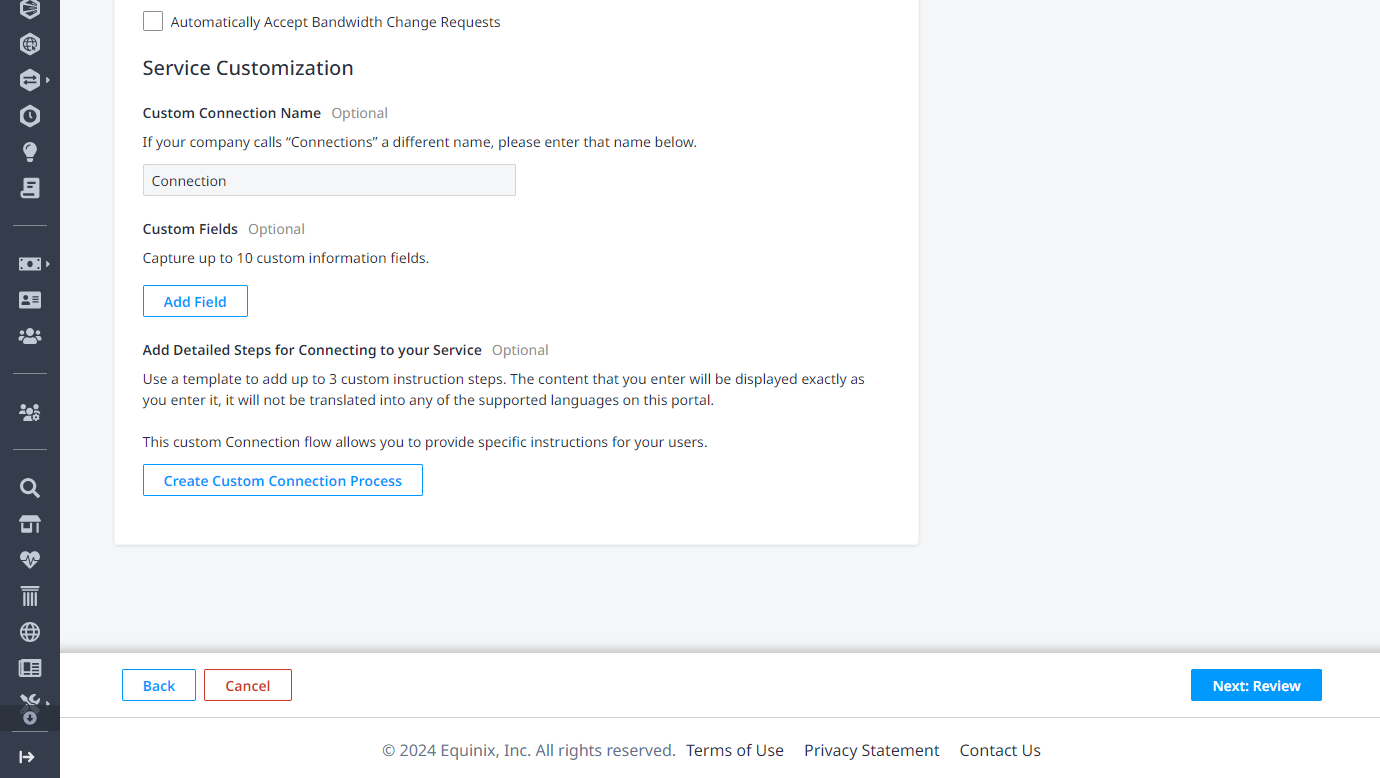
Cliquez sur suivant : Révision.
Examiner et créer
Vérifiez les informations relatives aux détails, aux emplacements, à la bande passante et à la configuration de votre profil de service .
L'aperçu de la carte de profil de service montre comment votre profil de service apparaît dans le Equinix Customer Portal.
Vérifiez les détails et cliquez sur créer un profil de service .
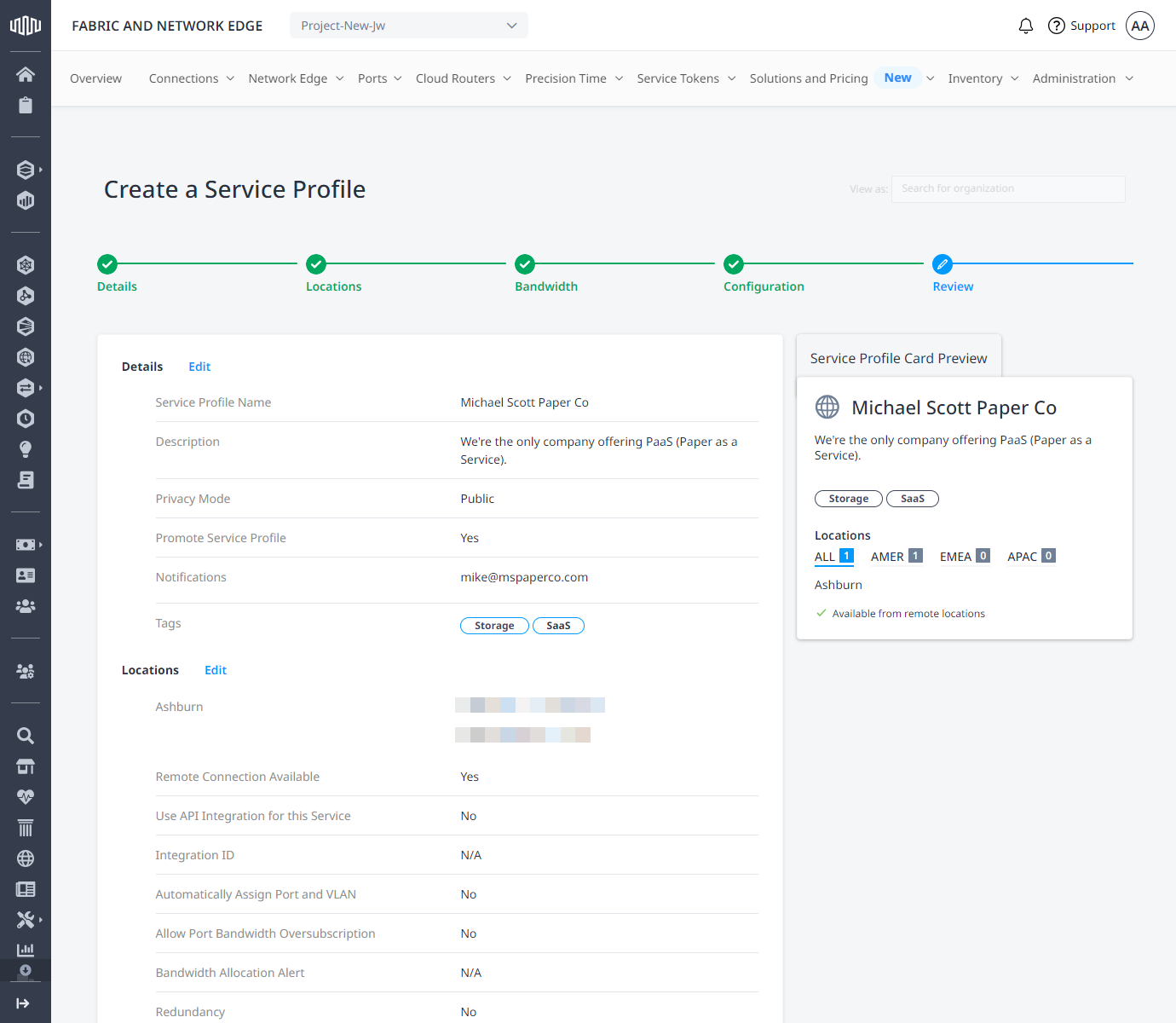
Le message de confirmation indique que votre profil de service est en cours de révision par un administrateur Equinix . Si votre profil est public, il n'est pas visible dans le Equinix Customer Portal tant qu'il n'a pas été approuvé. Vous recevrez une notification par e-mail lorsque le profil sera approuvé.
Vous pouvez modifier ou afficher votre nouveau profil de service à partir du menu Administration en sélectionnant mes profils de service dans le Equinix Customer Portal.
Ajoutez votre logo
Des logos peuvent désormais être ajoutés au profil de votre entreprise créé dans le portail Fabric. Création d'un profil d'entreprise .