Portail - Se connecter à Microsoft Azure ExpressRoute
Créez de nouvelles connexions ExpressRoute à partir de vos équipements Equinix Fabric. Utilisez Quick Connect pour établir des connexions à partir des ports Fabric, des routeurs Fabric Cloud ou à l'aide d'un jeton de service côté serveur.
Pour obtenir des instructions sur la connexion à partir d'un périphérique virtuel Network Edge, consultez Network Edge to Azure ExpressRoute .
Conditions préalables
Avant de créer une connexion à Microsoft Azure ExpressRoute, vous devez avoir :
- Un compte Azure auprès de Microsoft.
- Une clé de service ExpressRoute configurée dans le portail Azure Resource Manager (ARM). Pour plus d'informations sur la création d'une clé de service ExpressRoute, consultez démarrage rapide : Créer et modifier un circuit ExpressRoute .
- Un compte Equinix Fabric, auquel sont attribués les rôles IAM suivants :
Fabric Connections Manager. - Un port Fabric , un jeton de service A-Side ou un Fabric Cloud Router .
Créer une connexion
Pour créer une connexion à Microsoft Azure ExpressRoute:
-
Connectez-vous au Portail client > Tableau de bord Fabric .
-
Utilisez le sélecteur de contexte et sélectionnez le projet sous lequel vous souhaitez créer la connexion. Pour plus d'informations sur les projets, reportez-vous à la rubrique gestion des projets.
-
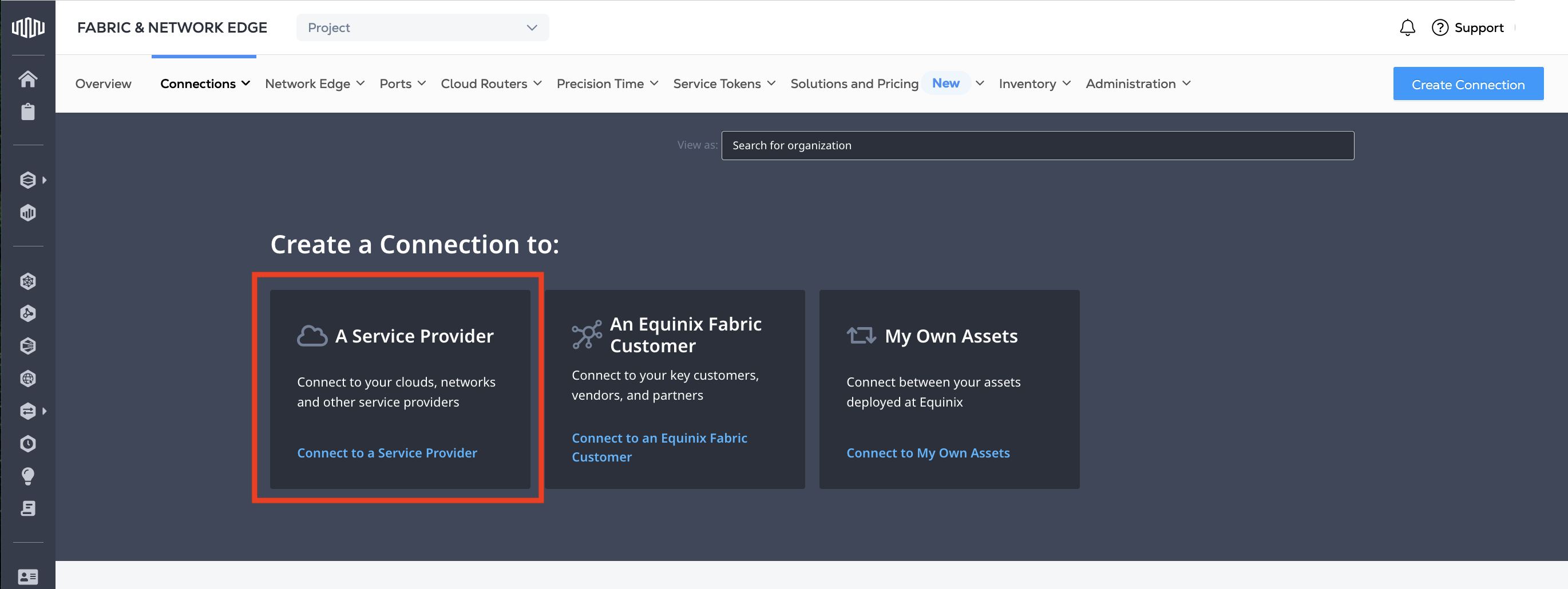
Dans le menu connexions, sélectionnez créer une connexion.
-
Dans la carte fournisseur de services , cliquez sur se connecter à un fournisseur de services .
-
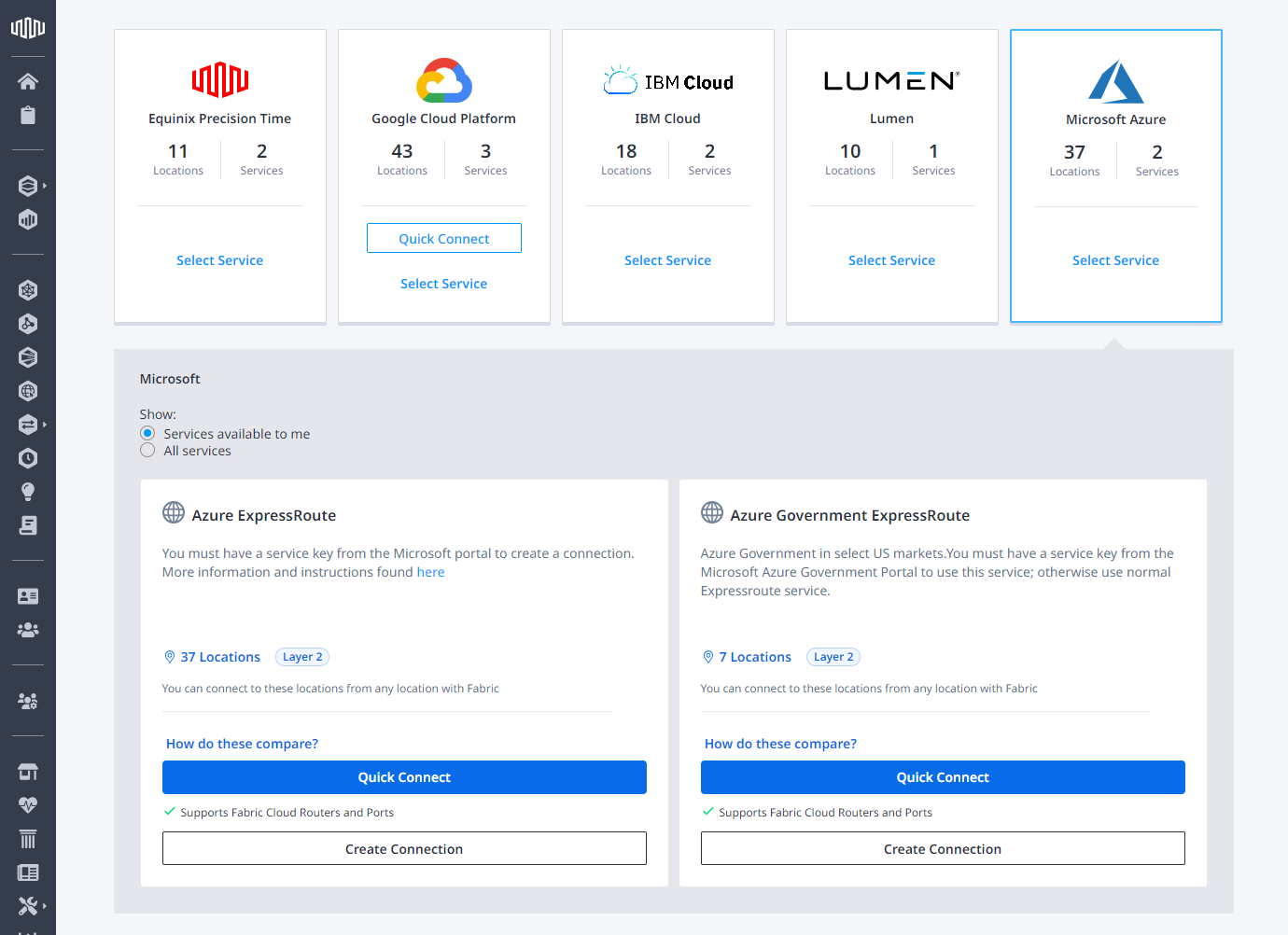
Localisez la carte Microsoft Azure et cliquez sur sélectionner un service.
-
Sur la carte Azure ExpressRoute, cliquez sur connexion rapide .
-
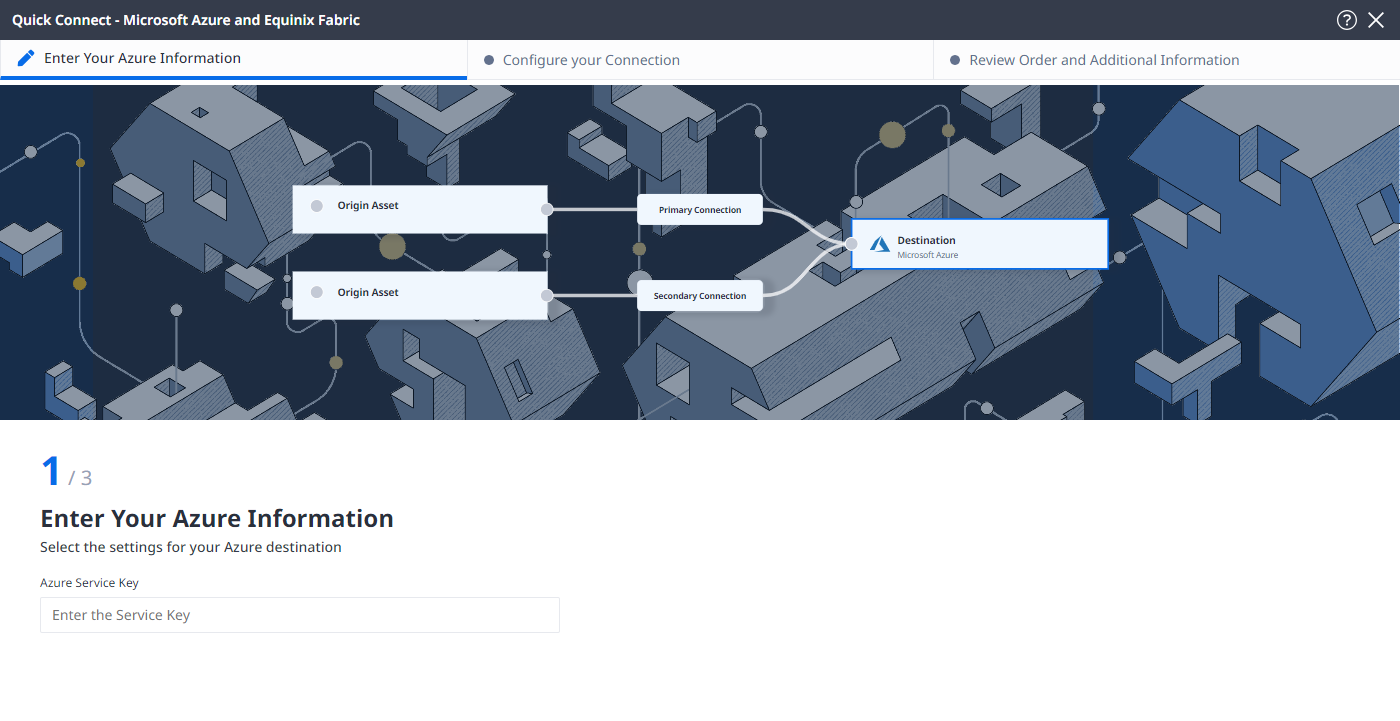
Dans la section saisir vos informations Azure, saisissez votre clé de service ExpressRoute Microsoft Azure.
 remarque
Si la clé de service est déjà utilisée pour une connexion principale ou secondaire, vous pourrez peut-être ajouter des connexions supplémentaires à l'aide de la même clé. Une bannière s'affichera indiquant les types de connexion et d'appairage encore disponibles pour une clé déjà utilisée.
-
Sélectionnez le type de connexion:
- Redondant – Créez une paire de connexions redondantes.
- Principal – Créer une seule connexion principale.
- Secondaire – Créez une seule connexion secondaire.
infoLa configuration redondante est recommandée. Si vous sélectionnez une option de connexion unique, Azure ne fournit aucun contrat de niveau de service (SLA).
Une seule clé de service prendra en charge quatre connexions virtuelles sur les ports DOT1Q (une connexion principale et secondaire pour chaque type d'appairage). Cependant, chacune des quatre connexions doit avoir un VLAN IDS d’appairage ExpressRoute unique. Deux connexions virtuelles peuvent être créées avec une clé de service sur les ports QINQ.
-
Sélectionnez le type d'appariement:
- Azure Private – Applicable aux réseaux virtuels privés.
- Microsoft – Applicable à Office 365, Dynamics 365 et aux services publics.
remarqueVous n'êtes pas obligé d'utiliser les deux services (privé et Microsoft).
-
Cliquez sur suivant.
Configuration de la connexion
Configurez votre connexion en fonction du type de ressource d'origine.
Port
-
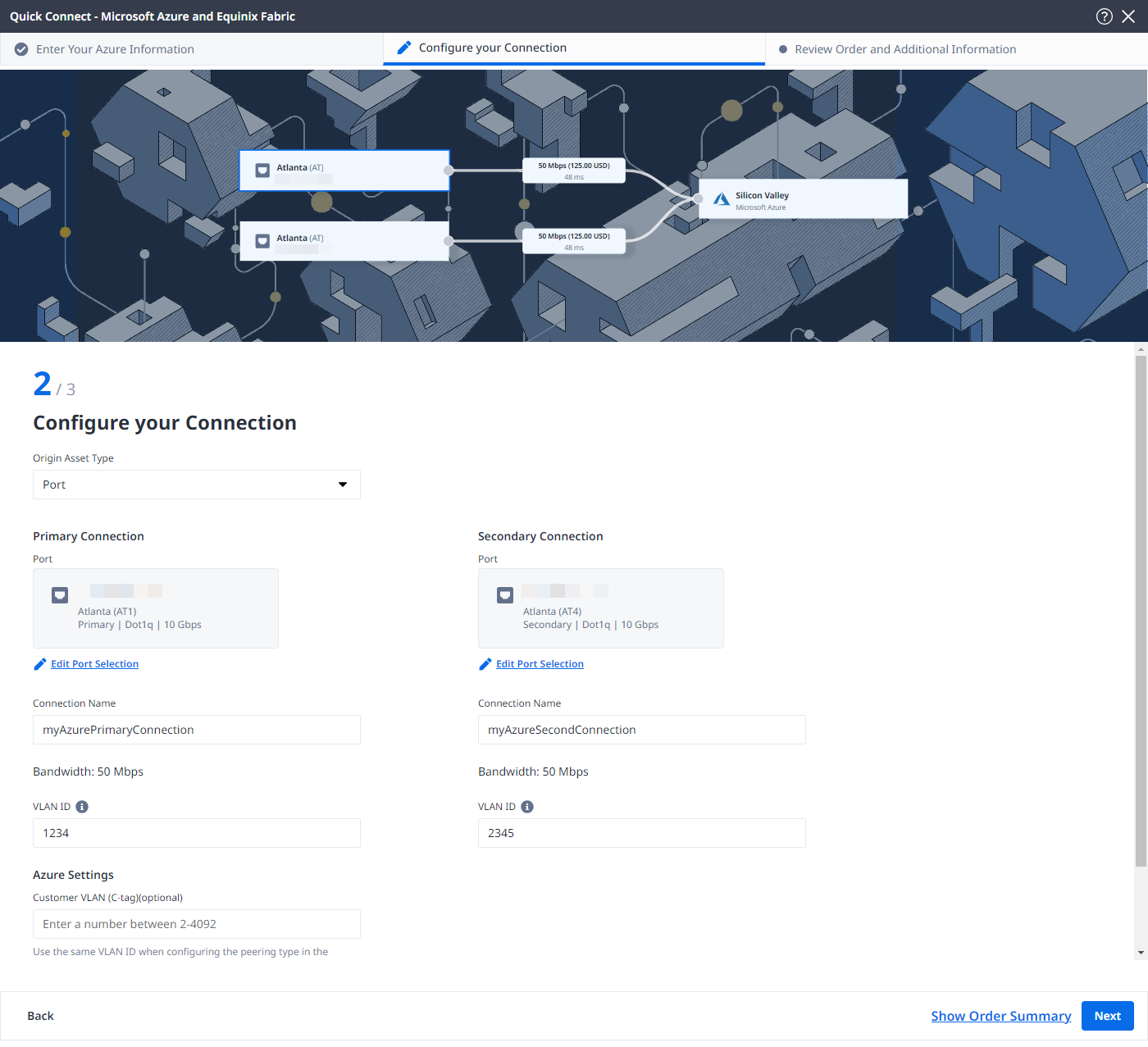
Dans la liste déroulante type d’équipement d’origine, sélectionnez Port.
-
Dans la section connexion principale :
- Cliquez sur + sélectionner le port principal , puis sélectionnez votre port de connexion principal et cliquez sur sélectionner le port. Seuls les ports principaux peuvent être sélectionnés.
- Entrez le nom de la connexion principale.
- Entrez un ID de VLAN.
-
Dans la section connexion secondaire :
- Cliquez sur + sélectionner un port secondaire , puis sélectionnez votre port de connexion secondaire et cliquez sur sélectionner un port. Seuls les ports secondaires peuvent être sélectionnés.
- Entrez le nom de la connexion secondaire.
- Entrez un ID de VLAN.
-
(Facultatif) dans la section Paramètres Azure , saisissez un VLAN client (C-Tag). Utilisez le même identifiant VLAN lors de la configuration du type de peering dans le portail Microsoft Azure.
-
Cliquez sur suivant.
Jeton de service
-
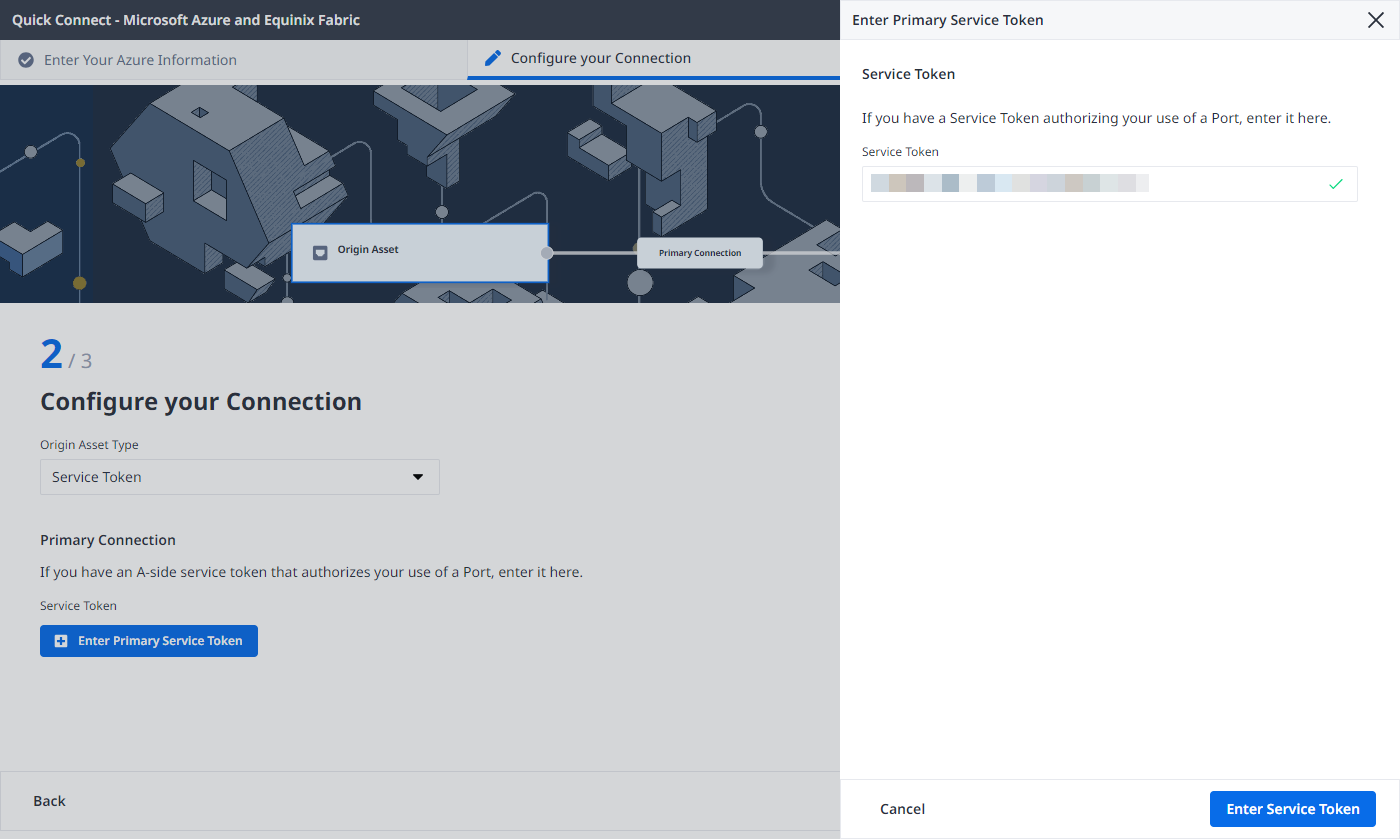
Dans la liste déroulante type d’équipement d’origine, sélectionnez jeton de service .
-
Dans la section connexion principale :
- Cliquez sur + saisir le jeton de service principal , fournissez le jeton de service, puis cliquez sur saisir le jeton de service .
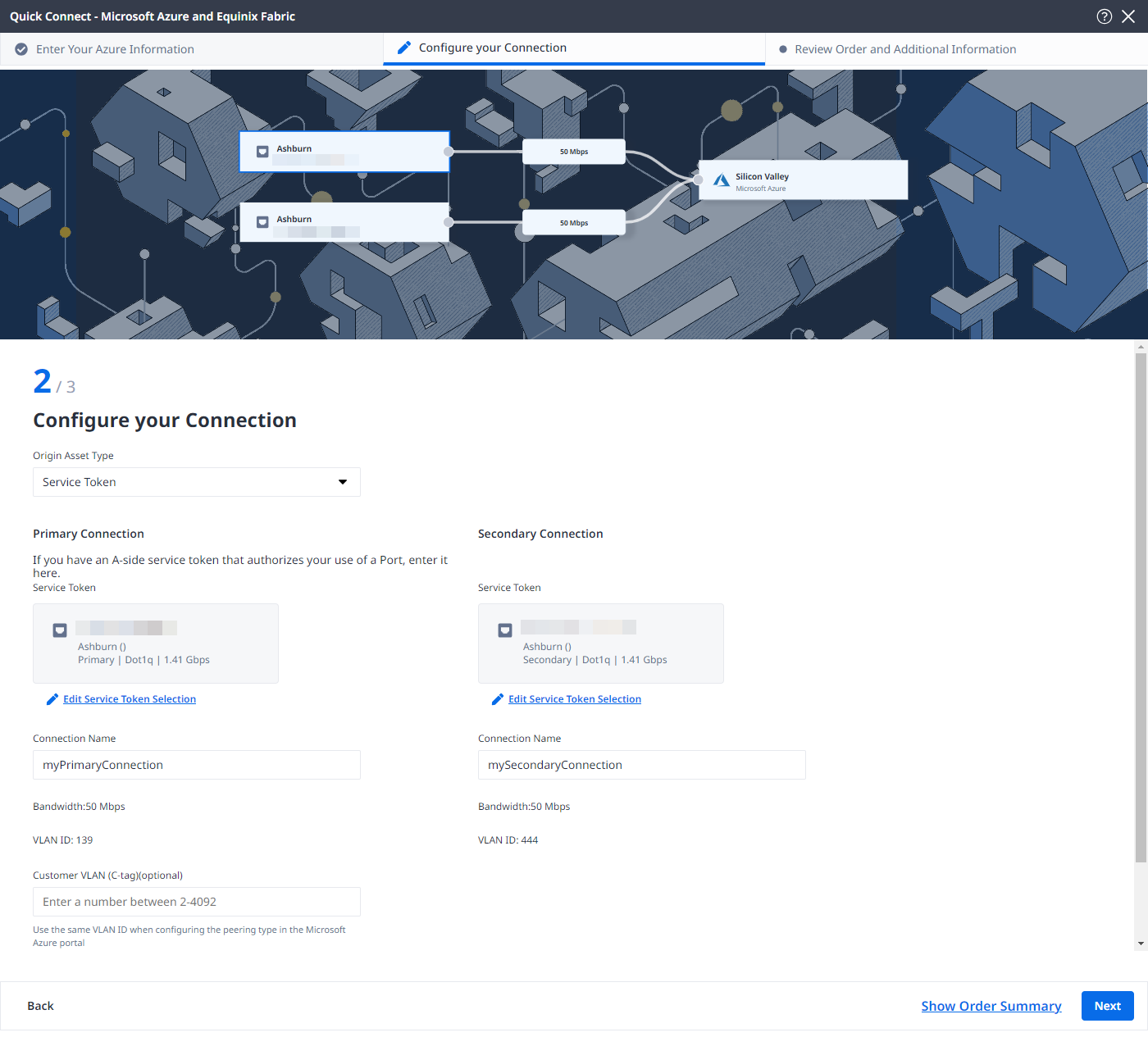
- Entrez le nom de la connexion principale.
- Dans la section Paramètres Azure, saisissez un VLAN client (C-Tag). Utilisez le même identifiant VLAN lors de la configuration du type de peering dans le portail Microsoft Azure.
-
Dans la section connexion secondaire :
- Cliquez sur + saisir le jeton de service secondaire , fournissez le jeton de service, puis cliquez sur saisir le jeton de service .
- Entrez le nom de la connexion secondaire.
-
Cliquez sur suivant.
Routeur Cloud
-
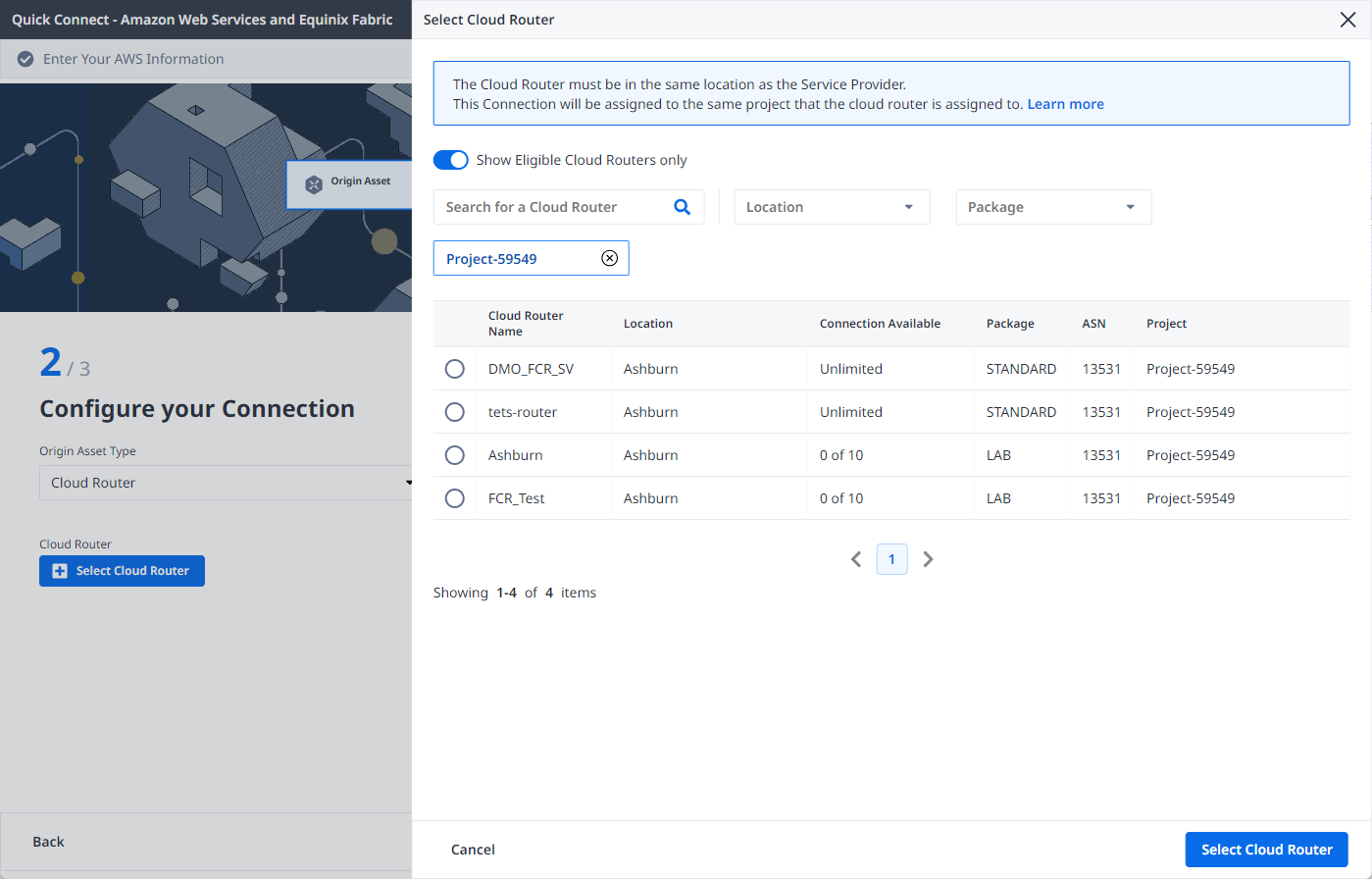
Dans la liste déroulante type d’équipement d’origine, sélectionnez routeur cloud .
-
Cliquez sur + sélectionner un routeur cloud , sélectionnez une instance de routeur cloud, puis cliquez sur sélectionner un routeur cloud .
-
Dans la section connexion principale :
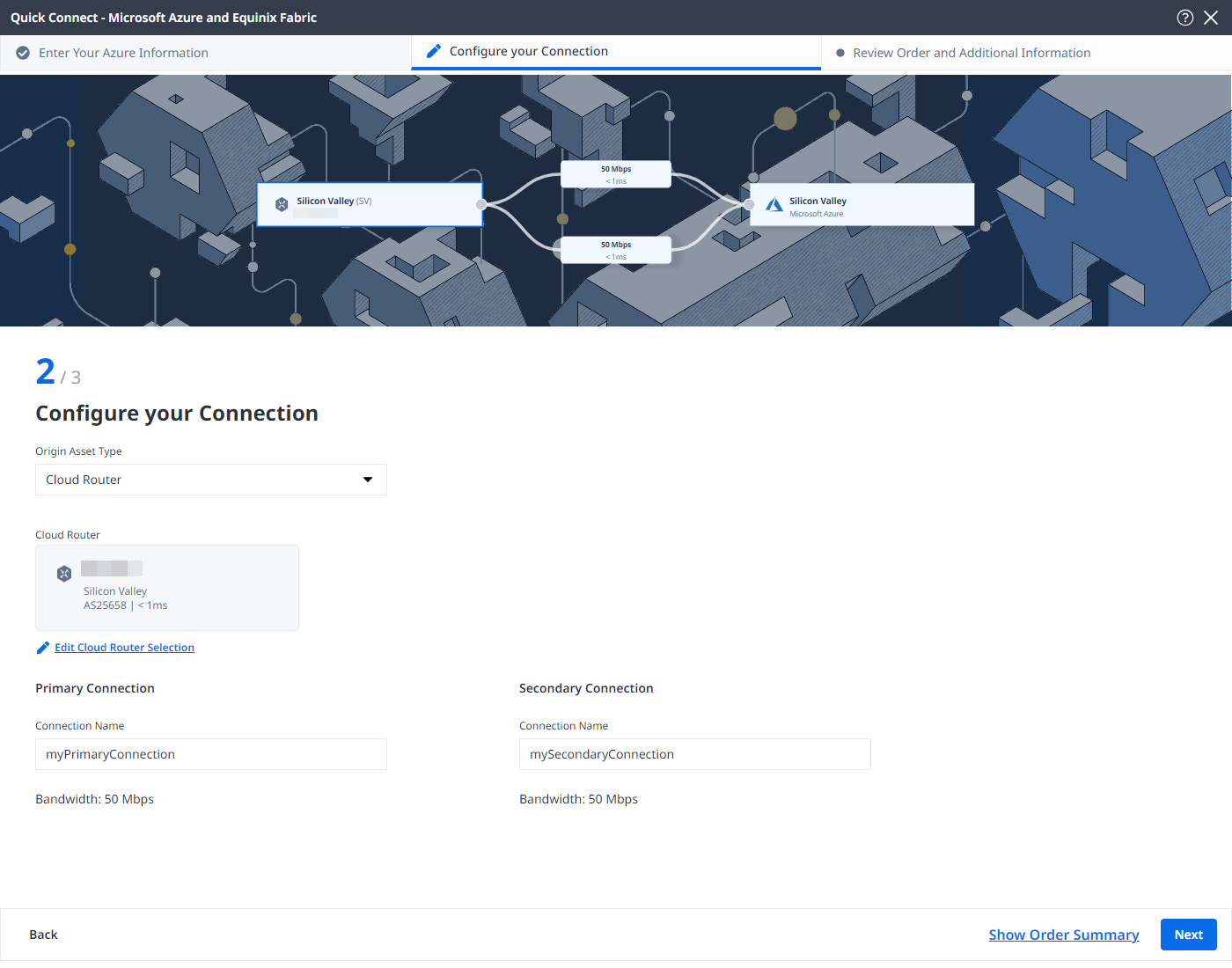
- Entrez le nom de la connexion principale.
- Dans la section Paramètres Azure, saisissez un VLAN client (C-Tag). Utilisez le même identifiant VLAN lors de la configuration du type de peering dans le portail Microsoft Azure.
-
Dans la section connexion secondaire, saisissez le nom de votre connexion secondaire.
-
Cliquez sur suivant.
Vérifier et soumettre
Sur la page vérifier la commande et les informations supplémentaires :
-
Consultez les informations de la section Configuration de la connexion.
-
Utilisez le champ notifications pour fournir les adresses e-mail des destinataires à notifier de l'état de la connexion. Vous pouvez ajouter jusqu'à 12 adresses e-mail.
-
(Facultatif) saisissez ou ajoutez des informations sur la commande dans la section bon de commande.
- Cliquez sur sélectionner un numéro de bon de commande .
- Cliquez sur sélectionner un bon de commande existant .
- Sélectionnez le numéro de bon de commande que vous souhaitez appliquer à votre commande, puis cliquez sur terminé.
-
Fournissez un identifiant de référence client pour vous aider à identifier cette commande sur votre facture.
-
Cliquez sur Afficher le récapitulatif de la commande pour afficher les détails de la commande et les informations de tarification de la connexion.
Lorsque vous êtes prêt, cliquez sur créer une connexion.
Sur la page de confirmation, cliquez sur Afficher cette connexion dans votre inventaire Fabric pour voir la connexion dans votre inventaire.
Surveillance de l'état de la connexion
Une fois que vous avez créé la connexion, elle apparaît dans votre inventaire des connexions où vous pouvez surveiller son état.
| États de connexion Equinix | États d'Azur | |||
|---|---|---|---|---|
equinixStatus valeurs d'attribut | providerStatus valeurs d'attribut | Statut du fournisseur | État des peerings | Description |
PROVISIONING | PROVISIONING | Non approvisionné | Non approvisionné | La demande de connexion n'a pas encore été envoyée à Microsoft. |
PENDING_BGP_PEERING | PENDING_BGP | Provisionné | Non approvisionné | La connexion a été approuvée et attend que le client configure le peering Microsoft sur le portail Microsoft Azure. Si vous vous connectez à Azure ExpressRoute à partir d'un port, l'état reste PENDING_BGP_PEERING jusqu'à ce que l'appairage soit terminé dans le portail Microsoft Azure et l'état ne passe qu'PROVISIONEDà une fois que Equinix Fabric est synchronisé avec Microsoft. Si vous souhaitez synchroniser le peering BGP instantanément, vous pouvez utiliser le Equinix Customer Portal. Si vous vous connectez à Azure ExpressRoute à partir d'un Fabric Cloud Router, vous devez également configurer vos détails de routage pour la connexion dans le Equinix Customer Portal. Si vous vous connectez à Azure ExpressRoute à partir d’un appareil Network Edge, vous devez également configurer les détails de routage sur l’appareil, qui varient selon le fournisseur (tel que Cisco ou Juniper). |
PROVISIONING | PROVISIONED | Le provisionnement est terminé du côté de Microsoft et la connexion est en cours de provisionnement du côté d'Equinix. | ||
PROVISIONED | PROVISIONED | Connexion établie. |