Réseau Edge vers Google Cloud Platform
Connectez-vous à Google Cloud Platform (GCP) à partir d'un appareil virtuel Network Edge.
Pour obtenir des instructions sur la connexion à partir d'un port Fabric, d'un port Fabric Cloud Router ou à l'aide d'un jeton de service, consultez Portail - connexion à Google Cloud Platform.
Conditions préalables
- Portal
- API
Avant de créer une connexion à Google Cloud Platform à partir d'un périphérique virtuel Network Edge, vous devez disposer des éléments suivants:
- Un compte Equinix Customer Portal, avec le
Fabric Connections Managerrôle.
- Un dispositif virtuelNetwork Edge.
- Une ou plusieurs clés de couplage émises par Google Cloud, selon la redondance de votre connexion.
-
Authentifier - envoyez vos identifiants utilisateur, votre identifiant client et votre secret client pour l'authentification OAuth2. Pour savoir comment appeler OAuth API pour valider et authentifier vos identifiants, reportez-vous à authentification API.
-
Déterminez vos informations A-Side. Vous avez besoin d'un dispositif virtuel Network Edge provisionné, de dispositifs redondants ou d'un cluster avec une licence enregistrée. Envoyer
GETune demande au/ne/v1/devicespoint final ou au/ne/v1/devices/{id}point final. Vous pouvez choisir n'importe quelle interface disponible sur l'appareil pour votre connexion. Cependant, Equinix sélectionnera une interface si vous n'en spécifiez pas. -
Identifiez les informations du profil de service Google Cloud Partner Interconnect. Vous trouverez plus d'informations sur le profil de service que vous devez choisir sur la pageprésentation.
- Zone 1 -
bd4570e2-d792-4a00-87f5-3bde040cdcd7 - Zone 2 -
b97dacca-abe6-4e8c-8be1-fcdd1be1defe
- Zone 1 -
-
Choisissez l'emplacement métropolitain Z-Side. Utilisez la demandeGet All Metros API pour trouver toutes lesmétros où Equinix Fabric est disponible et déterminer l'emplacement de destination.
-
Validez votre clé d'autorisation. Utilisez la demande APIvalider la clé d’autorisation de connexion pour vérifier que votre clé de couplage peut être utilisée pour créer une connexion au profil de service sélectionné dans la zone métropolitaine donnée.
Créer une connexion à GCP
- Portal
- API
-
Connectez-vous au Portail client > Tableau de bord Fabric .
-
Utilisez le sélecteur de contexte et sélectionnez le projet sous lequel vous souhaitez créer la connexion. Pour plus d'informations sur les projets, reportez-vous à la rubrique gestion des projets.
-
Dans le menu connexions, sélectionnez créer une connexion.
-
Dans la carte fournisseur de services , cliquez sur se connecter à un fournisseur de services .
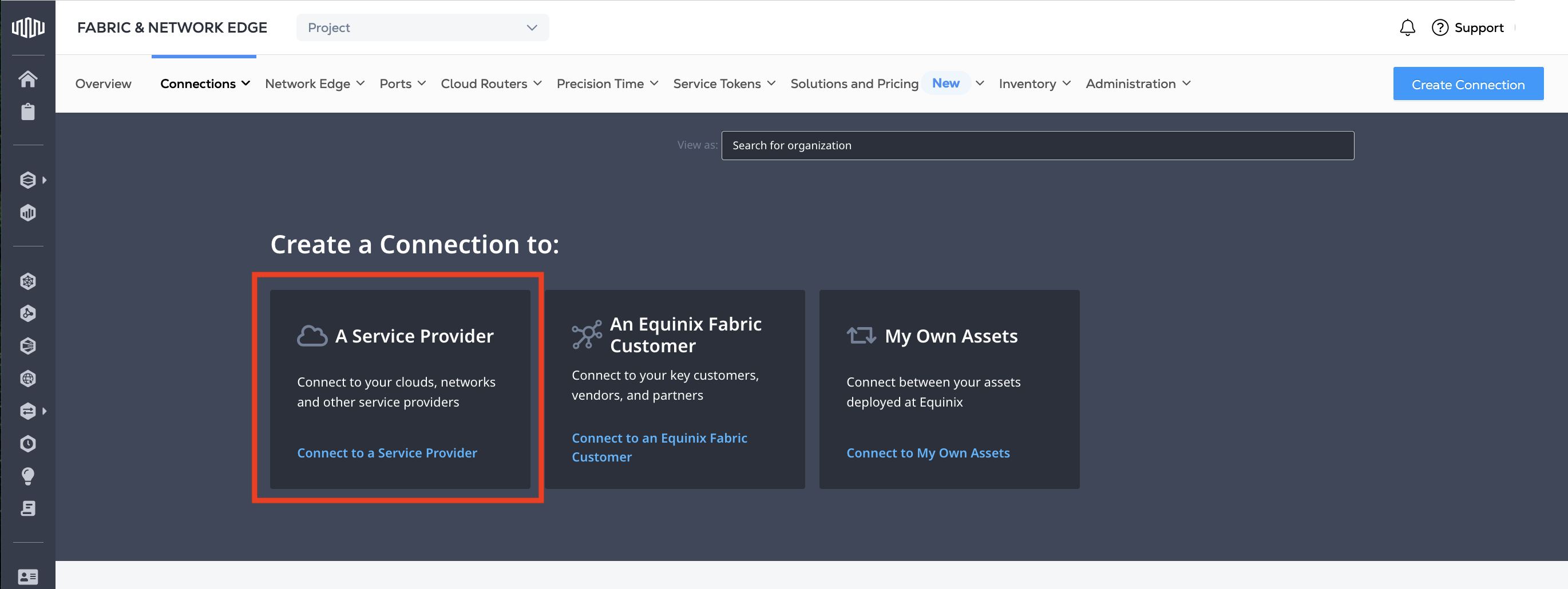
-
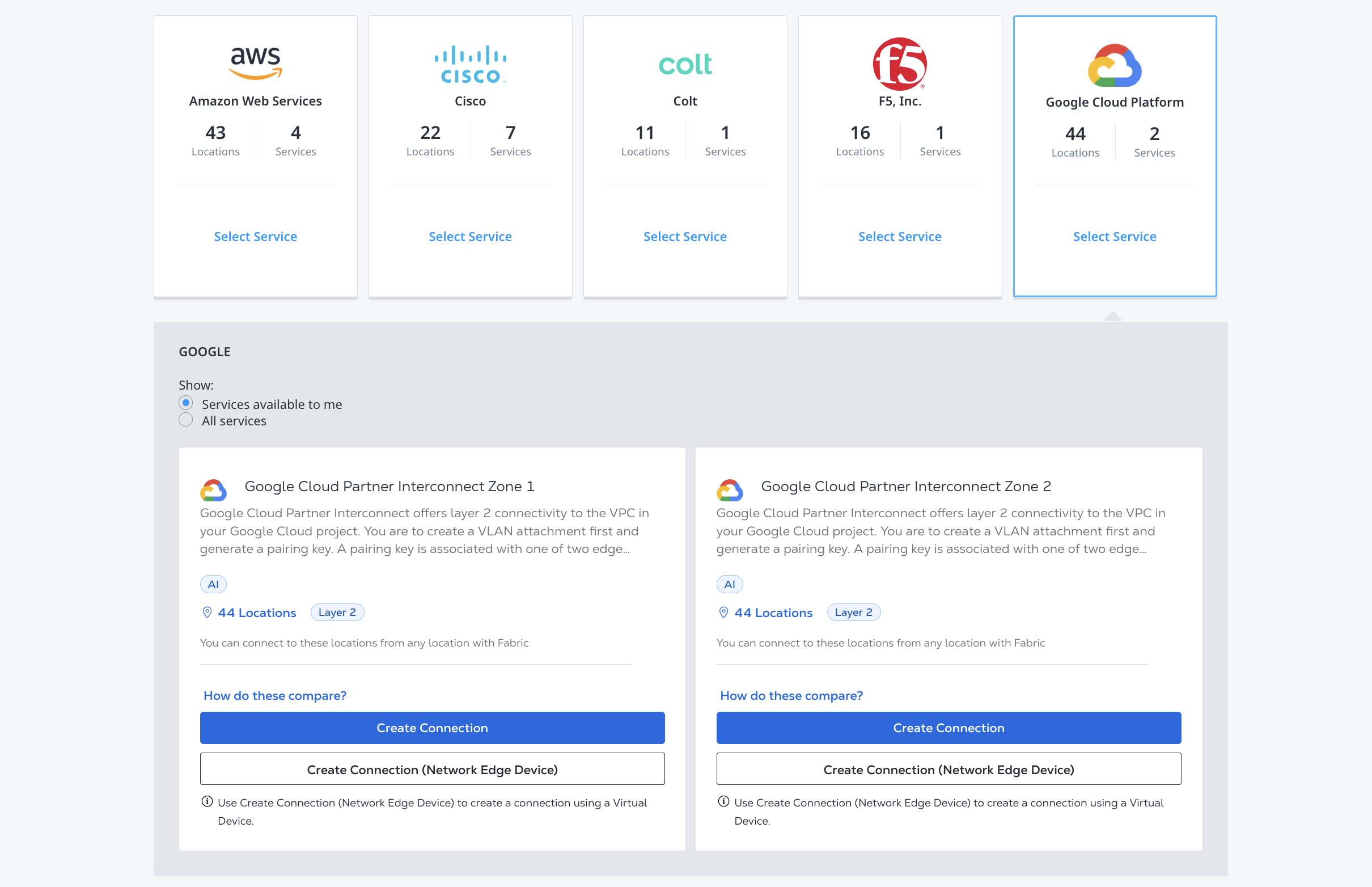
Sur la carte Google Cloud Platform, cliquez sur sélectionner un service.
-
Choisissez le profil de service auquel vous créez une connexion. Cliquez sur créer une connexion (appareil Network Edge).
-
Consultez le processus général de connexion à Google Cloud via Partner Interconnect, puis cliquez sur créer une connexion.
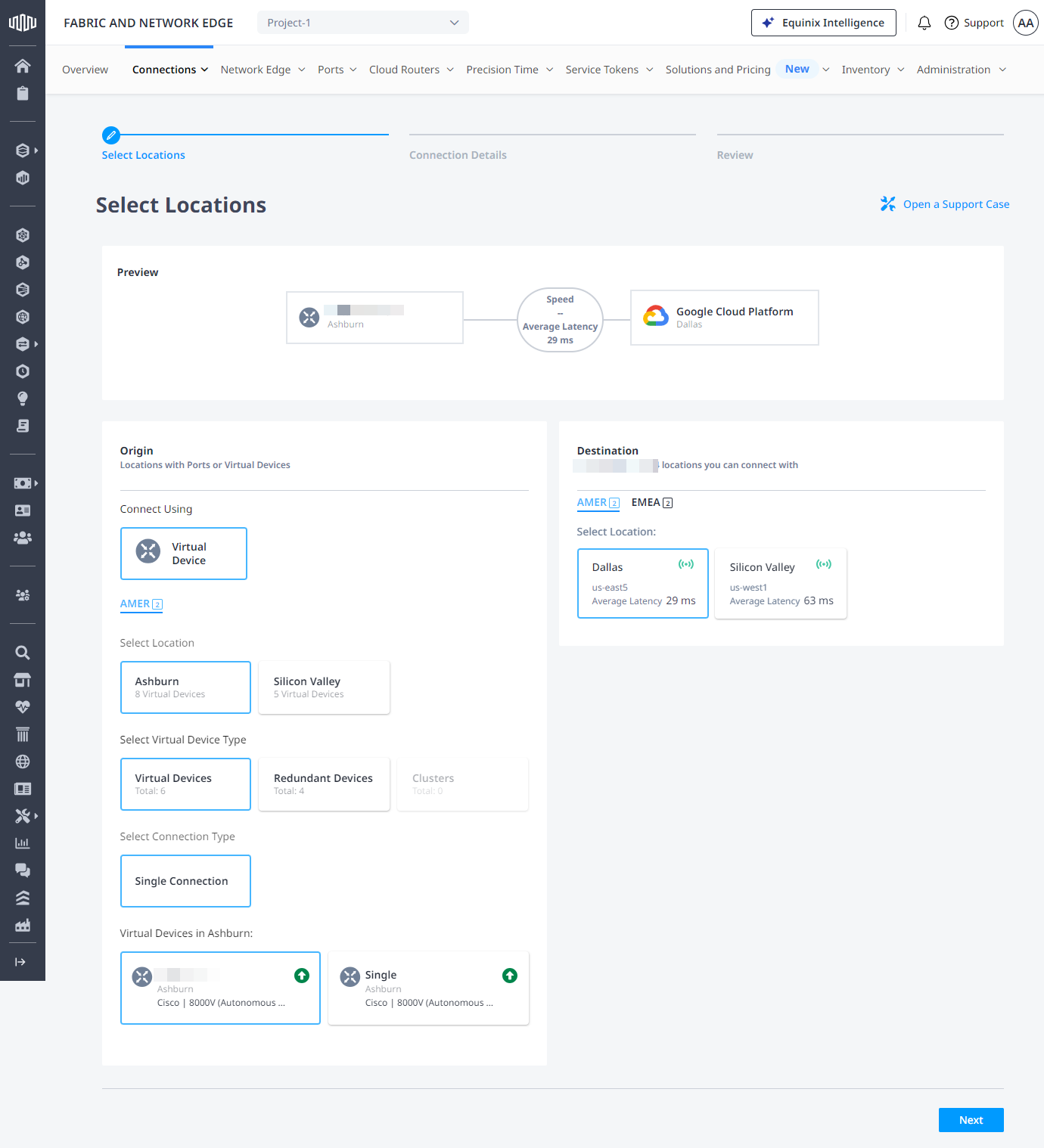
Dans la section origine :
-
Cliquez sur dispositif virtuel . Si l'option dispositif virtuel est désactivée, aucun dispositif virtuel n'est disponible dans le projet sélectionné. Choisissez un autre projet auquel des dispositifs virtuels sont attribués, ou créez un nouveau dispositif virtuel dans ce projet.
-
Choisissez une station de métro.
-
Choisissez le type d'appareil virtuel, sélectionnez le type de connexion, puis sélectionnez une instance de périphérique virtuel.
Dans la section destination , sélectionnez l'emplacement où vous souhaitez mettre fin à votre connexion, puis cliquez sur suivant.
Sur la page Détails de la connexion :
-
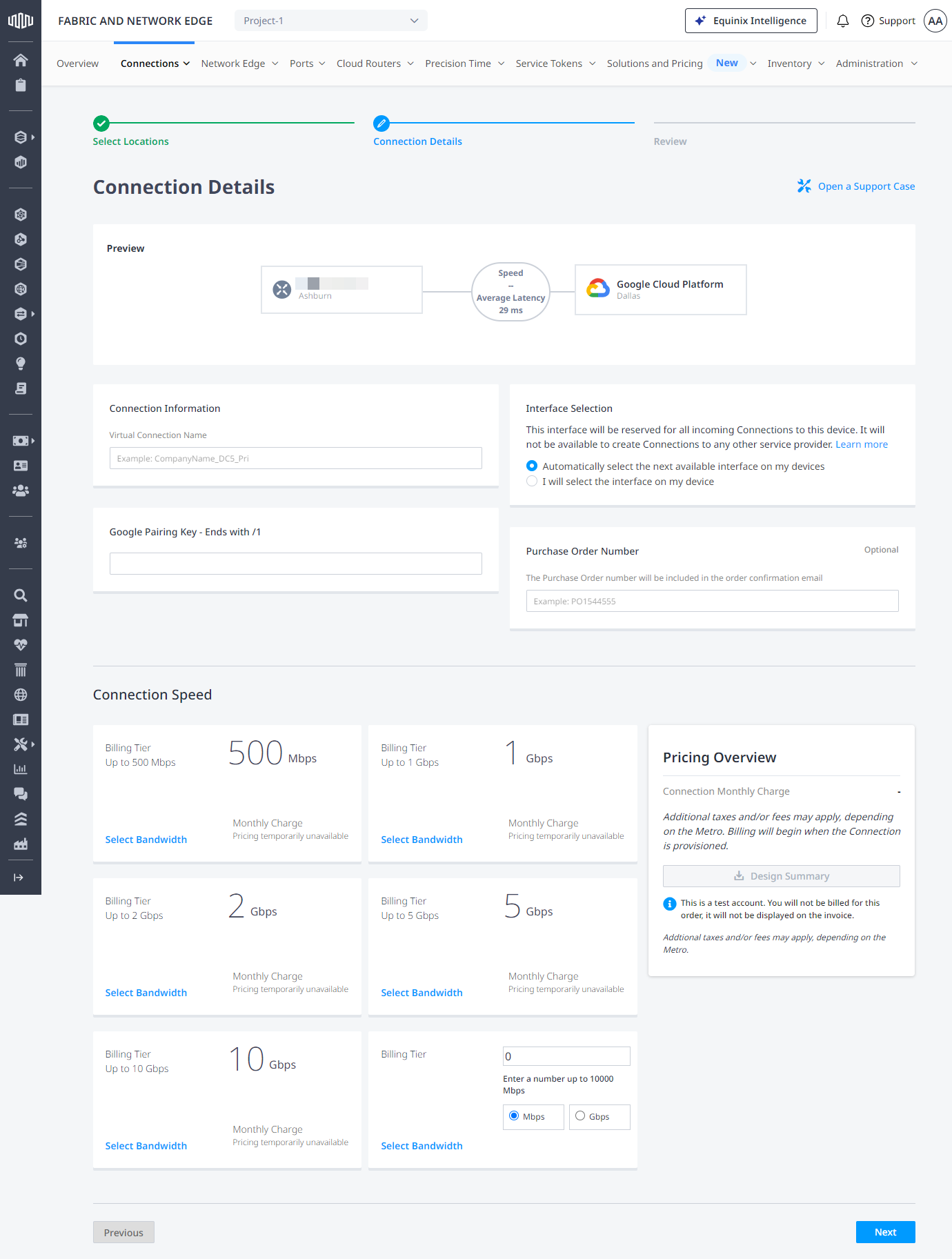
Entrez le nom de la connexion.
-
Saisissez la clé d’appairage Google .
Vous devez utiliser la clé de couplage correspondant à la zone sélectionnée, identifiée par la /1valeur de la clé de couplage ou /2 à la fin de celle-ci.
-
Sélectionnez l'interface réseau de votre appareil virtuel.
-
Entrez le numéro du bon de commande.
-
Sélectionnez la vitesse de connexion, puis cliquez sur suivant.
Consultez les sections Résumé de la connexion , présentation des tarifs et notifications , puis cliquez sur Envoyer la commande.
Pour les connexions redondantes, répétez les étapes pour créer la deuxième connexion.
Pour créer une connexion entre votre appareil Network Edge et l'interconnexion partenaire Google Cloud, envoyez une POST demande au /fabric/v4/connectionsterminal. Spécifiez les détails de configuration de votre connexion dans le corps de la demande.
Définissez votre dispositif Network Edge dans l'aSideobjet, y compris :
accessPoint.typeasVDvirtualDevice.typeasEDGEvirtualDevice.uuidComme UUID de votre appareil
Dans l'objet, indiquez les détails de votre GCP et de votre emplacementzSide, notamment :
- Définir
accessPoint.typecommeSP. - Définir
profile.typecommeL2_PROFILE. - Spécifiez le profil de service auquel vous vous connectez dans
profile.uuid. - Spécifiez l'emplacement métropolitain Equinix auquel vous vous connectez dans
location.metroCode. - Définir
authenticationKeycomme clé de couplage Google Cloud.
Assurez-vous que:
- Si vous créez une connexion où
redundancyPRIMARYse termine la clé de couplage/1et que vous utilisez l'UUID du profil de service Google Cloud Partner Interconnect zone 1bd4570e2-d792-4a00-87f5-3bde040cdcd7. - Si vous créez une connexion où
redundancySECONDARYse termine la clé de couplage/2et que vous utilisez l'UUID du profil de service Google Cloud Partner Interconnect zone 2b97dacca-abe6-4e8c-8be1-fcdd1be1defe. - Si vous créez des connexions redondantes, envoyez deux requêtes API, une pour chaque priorité de redondance.
Dans le corps de la demande, spécifiez tout autre détail de configuration de connexion. Pour obtenir la liste complète des paramètres et leurs descriptions, reportez-vous à la référence API .
Exemple de requête cURL:
curl -X
POST 'https://api.equinix.com/fabric/v4/connections'
-H 'content-type: application/json'
-H 'authorization: Bearer <token>'
-d '{
    "type": "EVPL_VC",
    "name": "<connection_name>",
    "bandwidth": <bandwidth>,
    "redundancy": {
        "priority": "<priority_code>"
    },
    "aSide": {
        "accessPoint": {
        "type": "VD",
        "virtualDevice": {
            "type": "EDGE",
            "uuid": "<virtual_device_uuid>"
        }
        }
    },
    "zSide": {
        "accessPoint": {
        "type": "SP",
        "profile": {
            "type": "L2_PROFILE",
            "uuid": "<gcp_service_profile_id>"
        },
        "location": {
            "metroCode": "<equinix_metro_code>"
        },
        "sellerRegion": "<gcp_region>",
        "authenticationKey": "<pairing_key>"
        }
    },
    "project": {
        "projectId": "<project_id>"
    },
    "order": {
        "purchaseOrderNumber": "po_number"
    },
    "notifications": [{
        "type": "ALL",
        "emails": [
        "<contact_email>"
        ]
    }]
    }'
Surveillance de l'état de la connexion
- Portal
- API
Une fois que vous avez créé la connexion, elle apparaît dans votre inventaire des connexions où vous pouvez surveiller son état.
Envoyer une GET demande au fabric/v4/connections/{connectionId}point final pour surveiller l'état de la connexion.
equinixStatus valeurs des paramètres | providerStatus valeurs d'attribut | Statut Google | Description |
|---|---|---|---|
PROVISIONING | PROVISIONING | La demande de connexion n'a pas encore été envoyée à Google. | |
PROVISIONED | PENDING_APPROVAL | En attente du fournisseur de services. | Connexion en attente d'acceptation. |
PROVISIONED | PROVISIONING | Activation requise -> Configuration du protocole BGP (Border Gateway Protocol) requise. | Établissement de la connexion en cours. |
PROVISIONED | PROVISIONED | En attente -> disponibilité | Connexion acceptée par le client. |
Activation de la connexion dans le portail Google Cloud
Une fois la tâche de provisionnement terminée côté Equinix, activez votre connexion dans le portail Google Cloud.
-
Dans la section interconnexion du portail Google Cloud, cliquez sur Actualiser en haut de la page de votre navigateur. L'état s'affiche
Activation needed. -
Cliquez sur Activer, puis sur accepter. Le statut est mis à jour en
BGP configuration needed. -
Cliquez sur configurer BGP .
-
Dans le champ ASN homologue, saisissez le numéro ASN de votre routeur sur site. Cliquez sur Enregistrer et continuer.
-
Consultez la pageConfiguration des routeurs sur site pour effectuer les étapes nécessaires à la connexion de votre routeur à votre environnement Google Cloud via Google Cloud Interconnect.