Salesforce Express Connect
Les services Salesforce Express Connect (SEC) Layer3 ne sont plus proposés sur Equinix Fabric. Les services Salesforce sont disponibles en privé en se connectant aux services Hyperforce accessibles via AWS Direct Connect on Fabric. Veuillez consulter la section Comment accéder à Salesforce Hyperforce de manière sécurisée et fiable avec AWS Direct Connect et Salesforce Hyperforce
Vous pouvez connecter Salesforce au cloud à l'aide de Salesforce Express Connect avec Equinix Fabric. Vous devez d'abord créer un compte Salesforce Connect et configurer vos paramètres si nécessaire.
Connectez-vous à Salesforce Express Connect
-
Connectez-vous au Portail client > Tableau de bord Fabric .
-
Dans le menu connexions, sélectionnez créer une connexion.
-
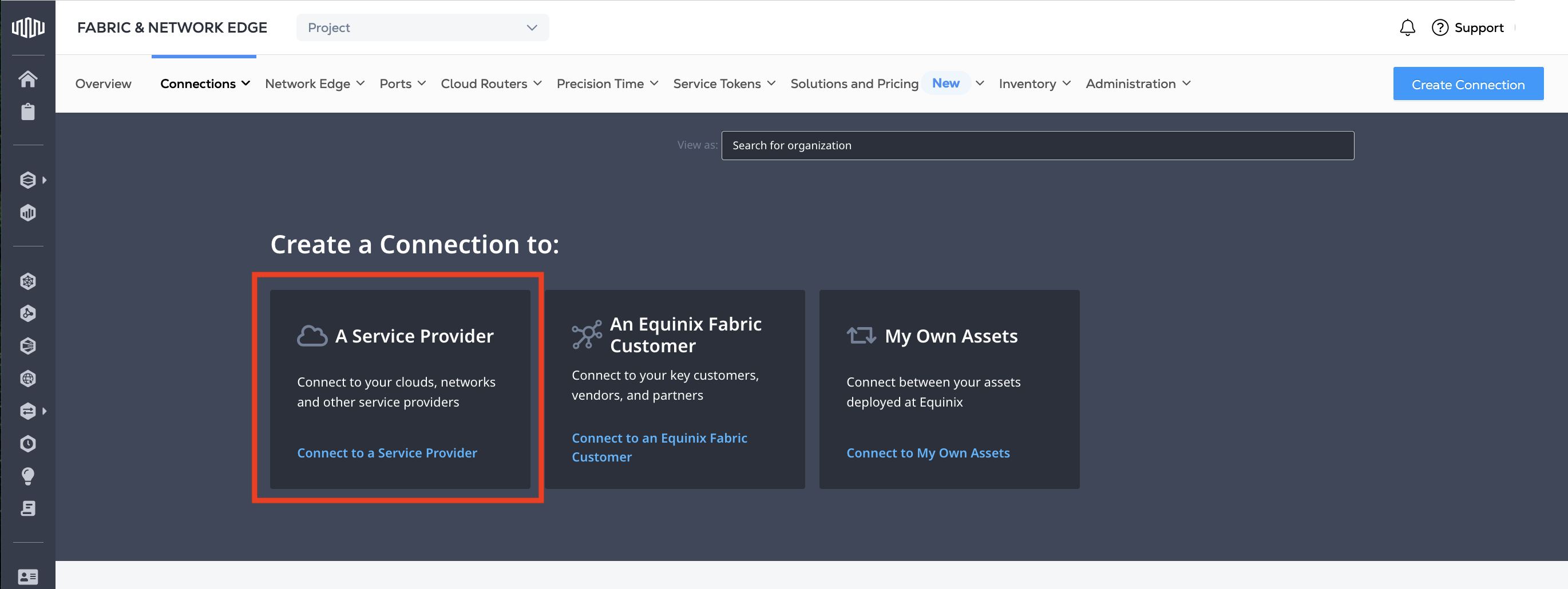
Dans la carte fournisseur de services , cliquez sur se connecter à un fournisseur de services .
-
Saisissez
Salesforcedans le champ de recherche. -
Sur la carte Salesforce, cliquez sur sélectionner.

-
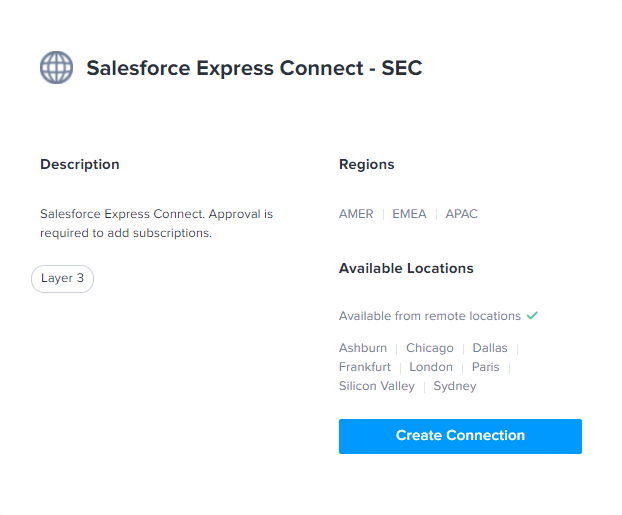
Sur la carte Salesforce Express Connect – SEC, cliquez sur créer une connexions.
-
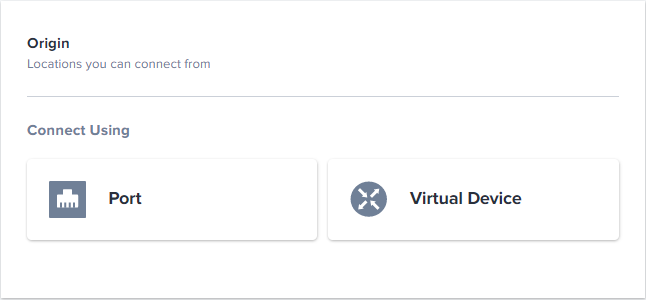
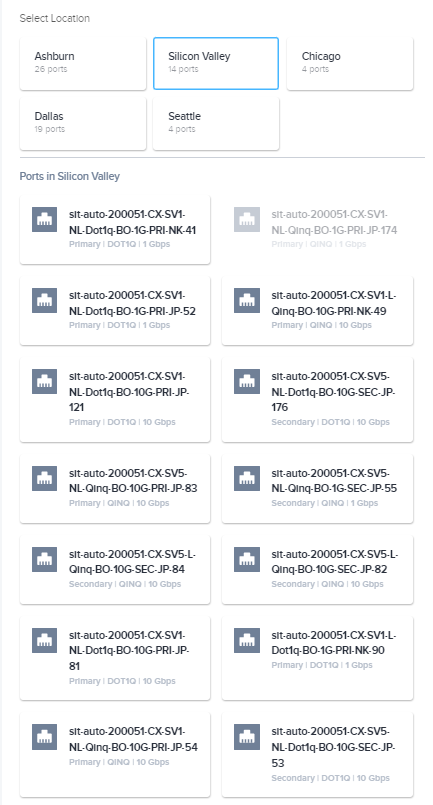
Dans la section se connecter en utilisant , cliquez sur Port. La liste des ports disponibles dans l'emplacement d'origine que vous avez sélectionné s'affiche.
-
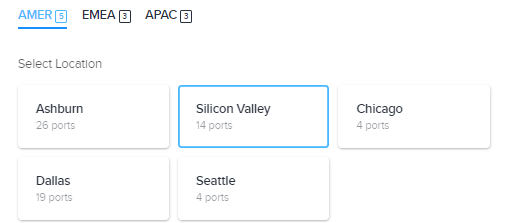
Sélectionnez un emplacement.
-
Parmi les cartes de port affichées pour cet emplacement, sélectionnez un port latéral.
-
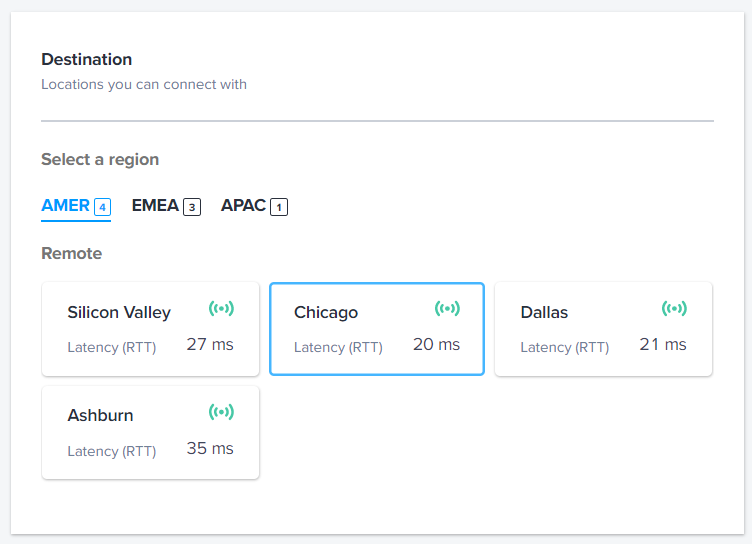
Dans la section destination, cliquez sur un emplacement.
-
Cliquez sur suivant : Détails de la connexion .
-
Dans la section caractéristiques techniques, saisissez :
-
Nom de la connexion – Le nom de votre connexion
-
Numéro de système autonome (ASN) – Un ASN compris entre 1 et 4294967294
remarqueCliquez sur l'icône d'information dans le champ pour examiner les valeurs réservées.
-
-
Dans les champs marquage de port, saisissez votre S-Tag et votre C-Tag. Ces valeurs constituent votre identifiant VLAN. Par exemple, S-Tag
987et C-Tag123généreront un identifiant VLAN987.123.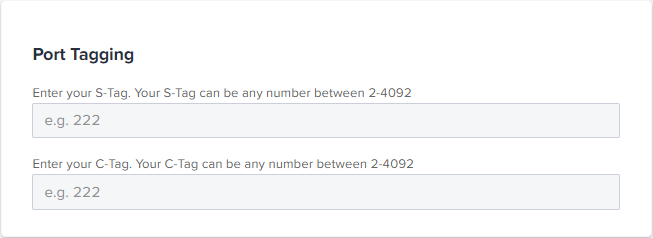
-
Dans la section type de route , sélectionnez public ou privé.
-
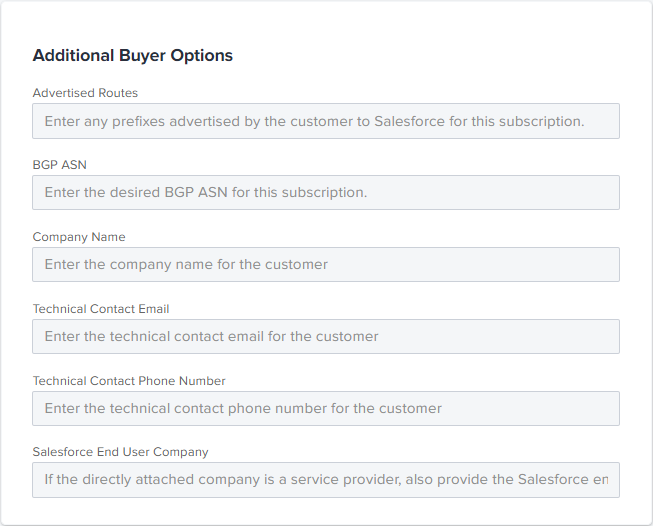
Dans la section Options d'acheteur supplémentaires, saisissez :
- Routes annoncées – Tous les préfixes annoncés par le client à Salesforce pour cet abonnement.
- BGP ASN – L’ASN BGP souhaité pour cet abonnement.
- Nom de l’entreprise – Le nom de l’entreprise du client.
- E-mail de contact technique – L’e-mail de contact technique du client.
- Numéro de téléphone du contact technique – Le numéro de téléphone du contact technique du client.
- Entreprise utilisatrice finale Salesforce – Si l’entreprise directement rattachée est un fournisseur de services, indiquez également l’utilisateur final Salesforce.
-
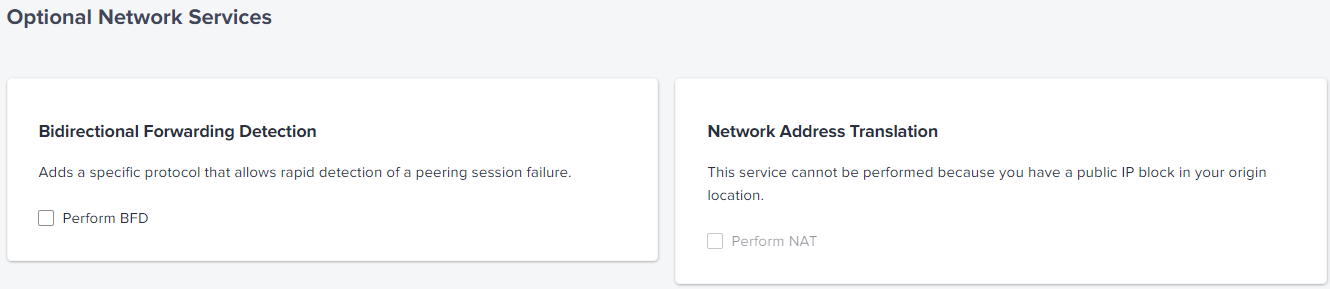
(Facultatif) dans la section services réseau facultatifs, vous pouvez choisir d'exécuter BFD et NAT. La disponibilité de ces services dépend de votre configuration.
-
Cliquez sur suivant : Révision.
-
Examinez votre commande et vérifiez que les détails sont corrects.
-
(Facultatif) dans la section notifications, saisissez toute adresse e-mail supplémentaire devant recevoir des notifications concernant cet abonnement.
-
Cliquez sur Résumé de la conception pour télécharger un PDF.
-
Cliquez sur Envoyer la commande.