Colt à la demande
L'intégration de Equinix Fabric et de Colt on Demand permet aux clients de connecter rapidement et en toute sécurité leur infrastructure physique ou virtuelle hébergée dans Equinix à la plateforme NaASColt on Demand. Grâce à Equinix Fabric et aux services réseau automatisés de Colt, les connexions peuvent être provisionnées à la demande, offrant ainsi une connectivité flexible et évolutive aux sites d'entreprise, aux data centres, aux fournisseurs cloud et aux partenaires à partir d'un point d'accès unique.
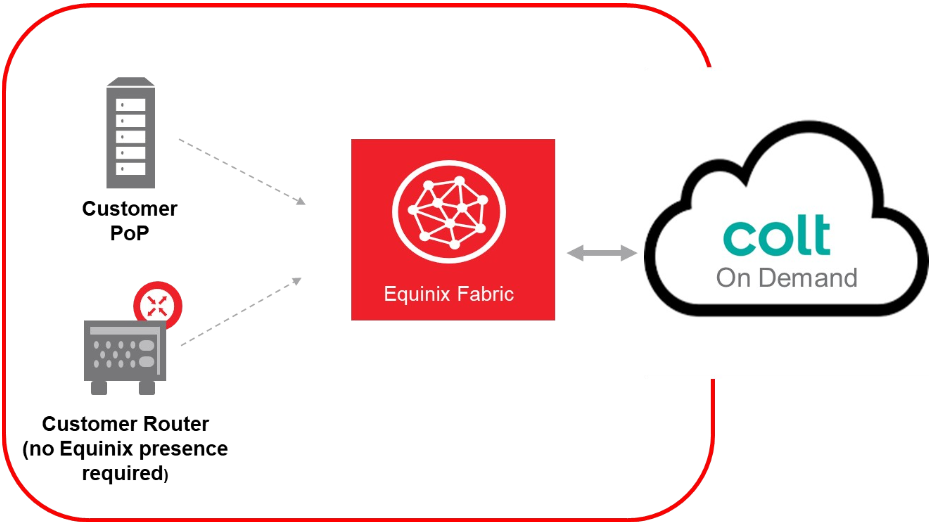
Equinix Fabric prend en charge la connexion à Colt on Demand via le profil de service Colt on Demand Interconnect, qui offre des connexions locales dans les domaines suivants :
| Zone EMEA | Zone APAC |
|---|---|
| Amsterdam Francfort Londres Madrid Milan Paris Stockholm | Hong Kong Osaka Singapour Tokyo |
Vous pouvez également vous connecter à distance depuis n'importe quel site Equinix Fabric.
Pour établir la connectivité entre Equinix Fabric et la plateforme NaAS Colt on Demand, commencez par vous connecter au Equinix Customer Portal pour :
- Créez la connexion virtuelle.
- Générer l'identifiant de connexion.
Connectez-vous ensuite à la plateforme Colt on Demand et :
- Créez le port cloud Equinix à l'aide de l'identifiant de connexion.
- Ajoutez la connexion au port cloud.
Colt est également un fournisseur de services Last Mile sur le marché Fabric. Si vous souhaitez commander des services Last Mile ou demander un devis à Colt, consultez la rubrique Comment demander un devis Last Mile .
Conditions préalables
-
Un compteColt on Demand.
-
Un compteEquinix Customer Portal.
-
Un port Fabric , un jeton de service A-Side , un Fabric Cloud Router ou un dispositif virtuel Network Edge
-
Pour créer des connexions dans Fabric, vous devez disposer du
Fabric Connections Managerrôle.
Création de la connexion Fabric
-
Connectez-vous à Equinix Customer Portal et accédez au tableau de bord Fabric .
-
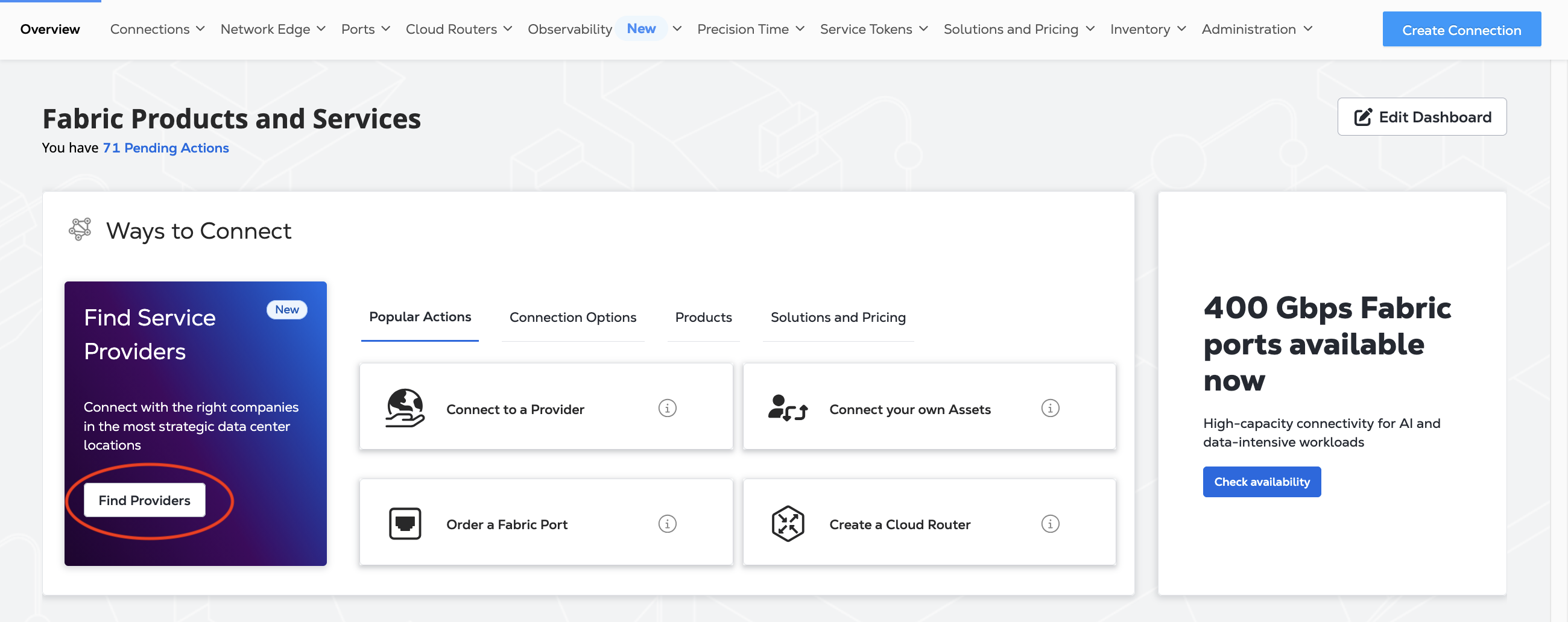
Dans le panneau Fabric Marketplace, cliquez sur Rechercher des fournisseurs.
-
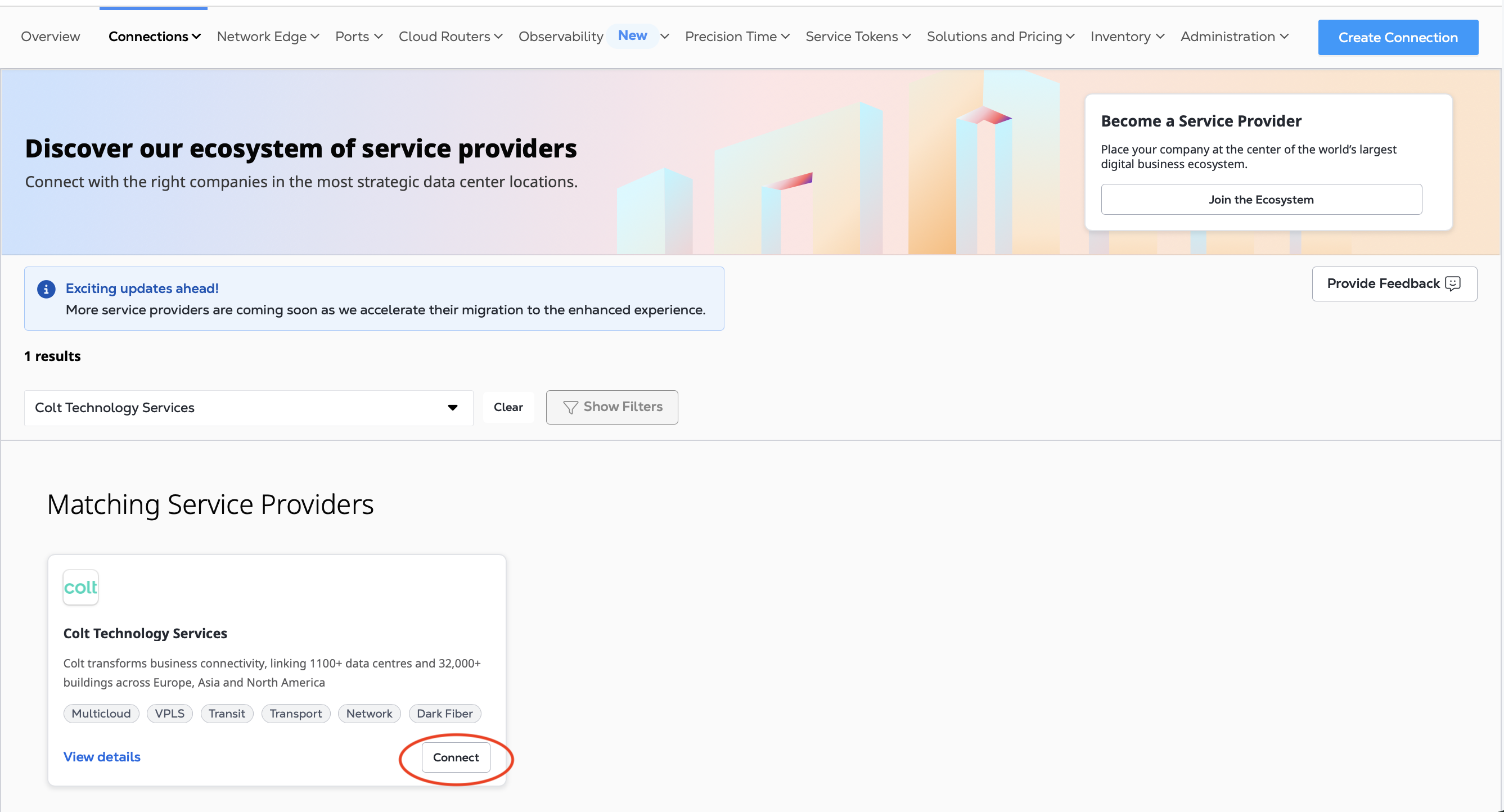
Recherchez « Colt ». Sur la carte Colt Technology services, cliquez sur se connecter.
-
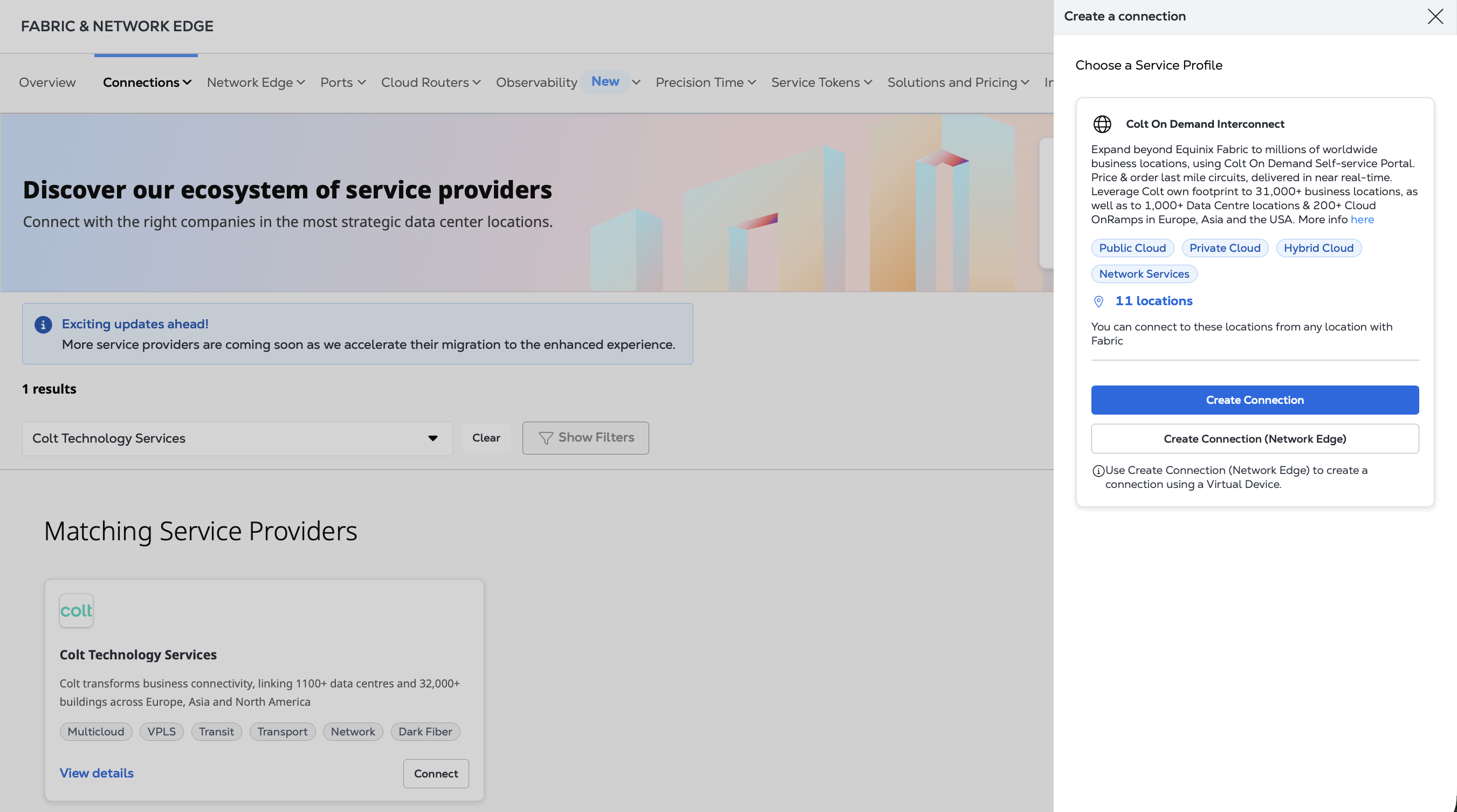
Dans le profil de service Colt on Demand Interconnect , sélectionnez créer une connexion. Si vous vous connectez à partir d'un périphérique virtuel Network Edge, sélectionnez créer une connexion (Network Edge) et reportez-vous à la section connexion à partir d'un périphérique virtuel .
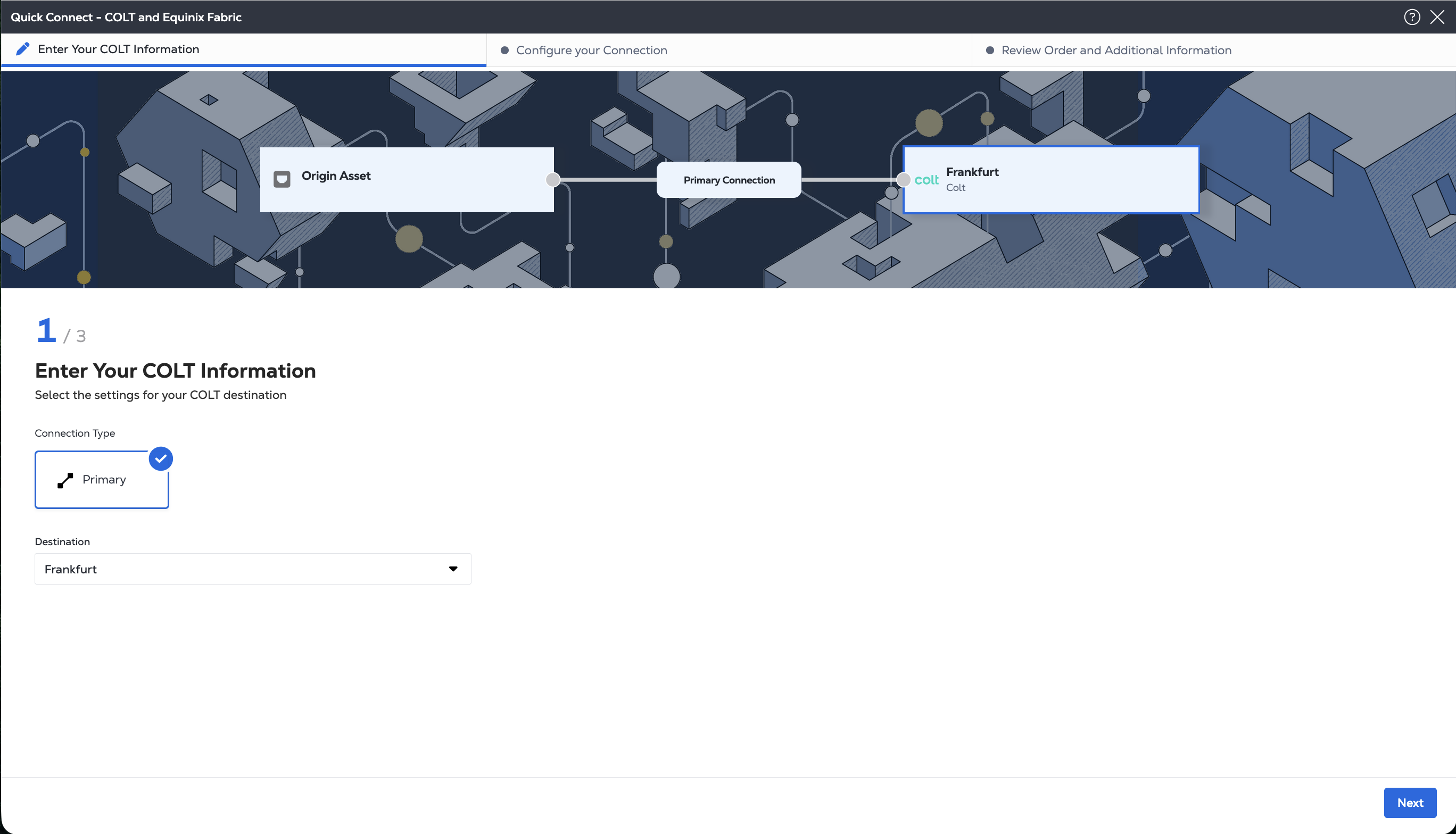
Saisissez vos informations Colt
-
Sous type de connexion , principal est automatiquement sélectionné.
-
Dans le menu déroulant, sélectionnez la zone métropolitaine de la destination Colt on Demand. Il s'agit de l'emplacement des services Colt auxquels vous souhaitez vous connecter. Seules les destinations éligibles sont affichées.
-
Cliquez sur suivant.
Vos options de configuration de connexion varient en fonction du type d'équipement d'origine : port, jeton de service ou routeur cloud .
Connexion d'un port
-
Dans la liste déroulante type d’équipement d’origine, sélectionnez Port.
-
Dans la section connexion principale :
-
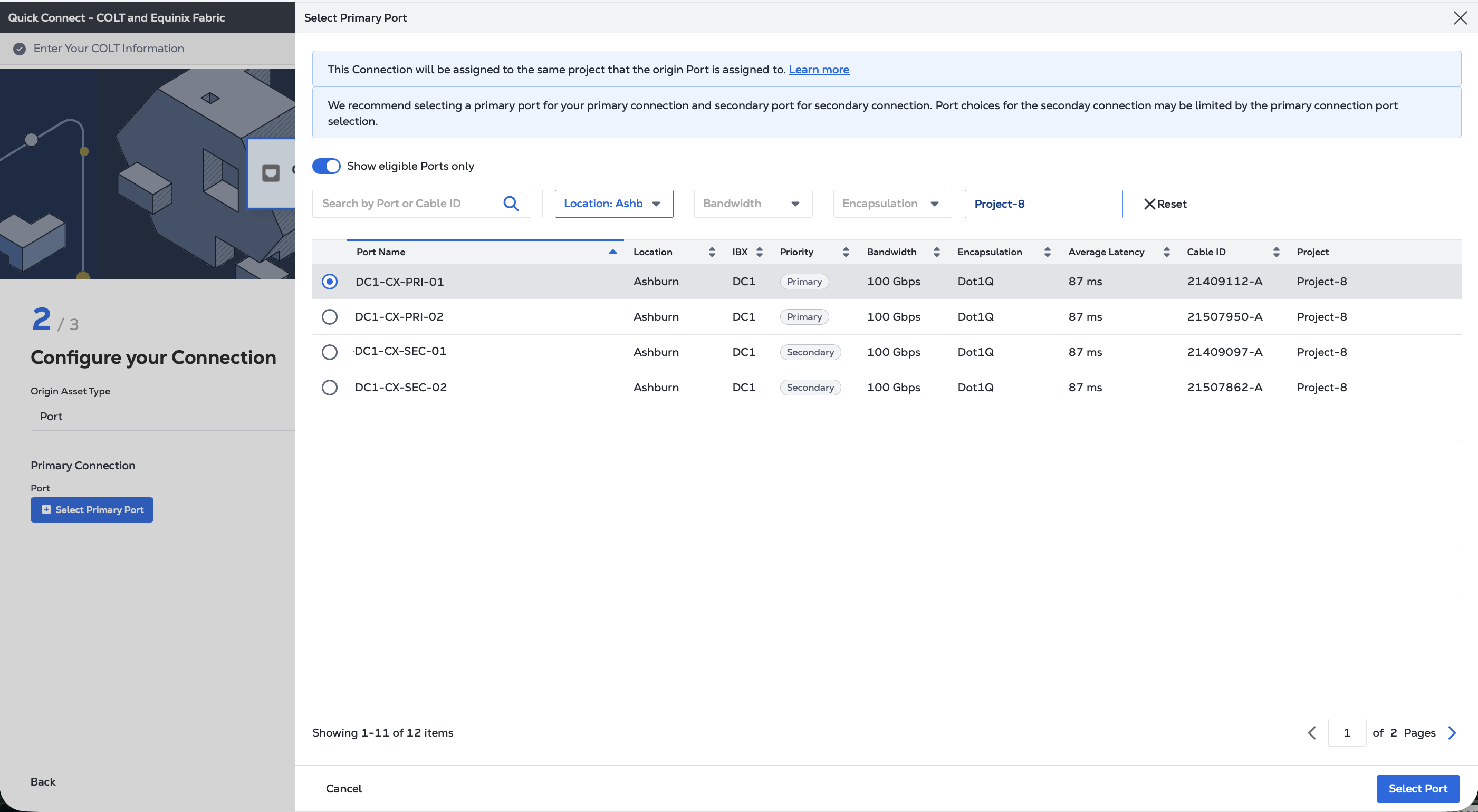
Cliquez sur + sélectionner le port principal , puis sélectionnez votre port de connexion principal et cliquez sur sélectionner le port.
-
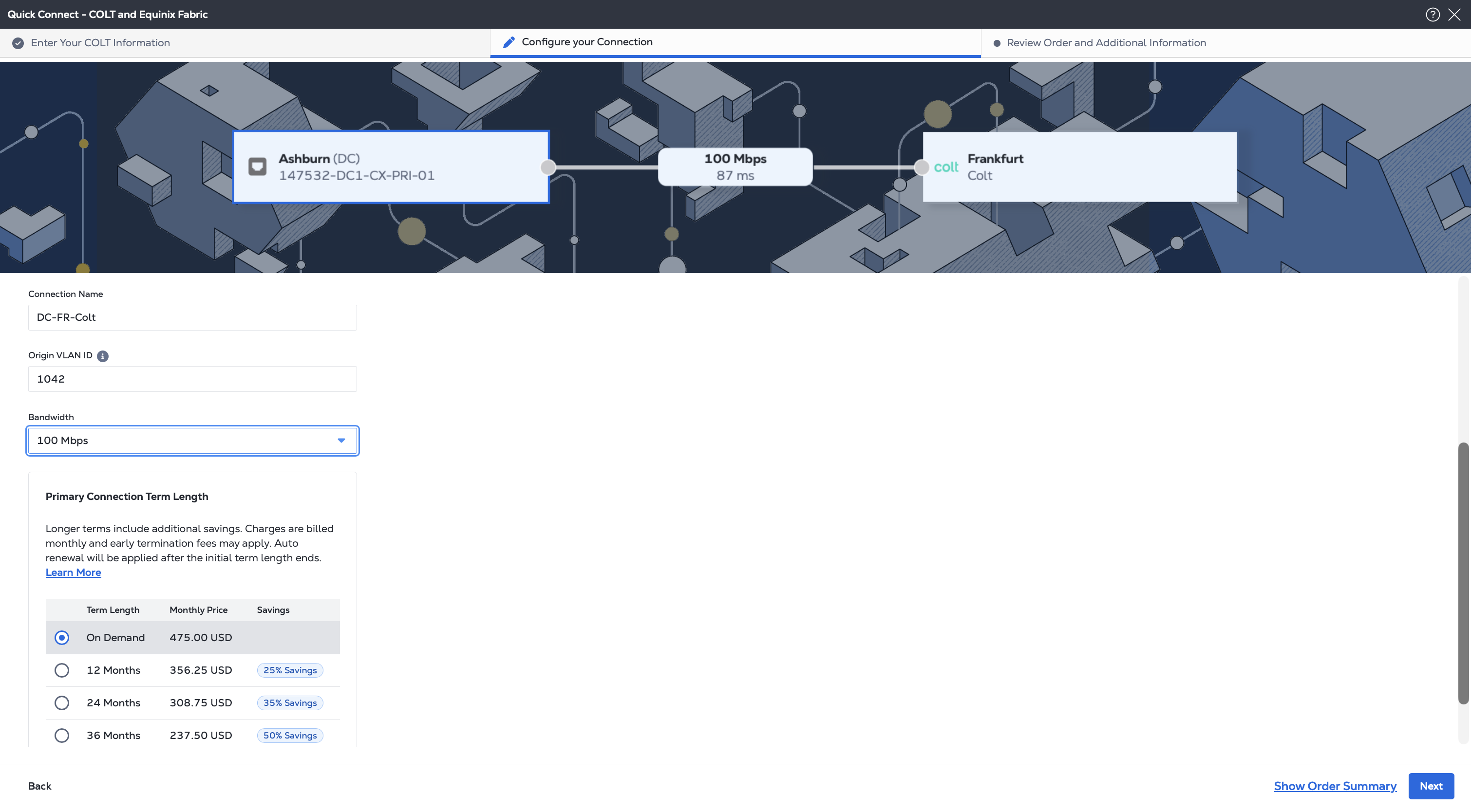
Entrez le nom de la connexion principale.
-
Sélectionnez une bande passante.
-
Saisissez un identifiant VLAN.
-
Si vous créez une connexion distante dont le port n'est pas dans la même zone métropolitaine que la destination Colt on Demand, vous pouvez choisir une durée .
-
-
Cliquez sur suivant, pour vérifier et créer la connexion.
Connexion à partir d'un jeton de service
-
Dans la liste déroulante type d’équipement d’origine, sélectionnez jeton de service .
-
Dans la section connexion principale :
- Cliquez sur + saisir le jeton de service principal , fournissez le jeton de service, puis cliquez sur utiliser le jeton de service .
- Entrez le nom de la connexion principale.
- Sélectionnez une bande passante.
- Si vous créez une connexion distante dont le port n'est pas dans la même zone métropolitaine que la destination Colt, vous pouvez choisir une durée .
-
Cliquez sur suivant, pour vérifier et créer la connexion.
Connexion à partir d'un Fabric Cloud Router
-
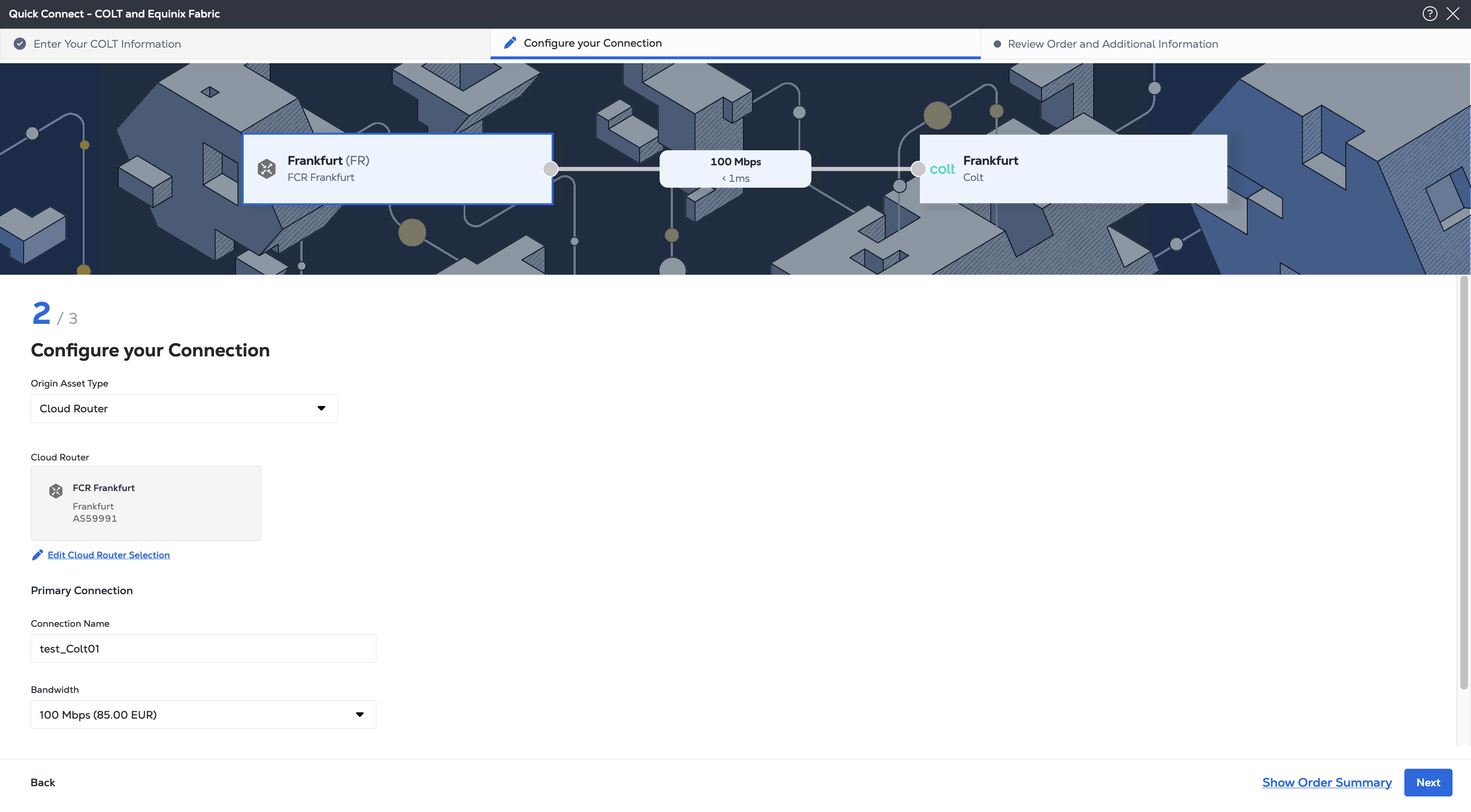
Dans la liste déroulante type d’équipement d’origine, sélectionnez routeur cloud .
-
Cliquez sur + sélectionner un routeur cloud , sélectionnez une instance de routeur cloud, puis cliquez sur sélectionner un routeur cloud .
-
Dans la section connexion principale :
- Entrez le nom de la connexion principale.
- Sélectionnez une bande passante.
-
Cliquez sur suivant, pour vérifier et créer la connexion.
Vérifier et soumettre
-
Sur la page vérifier la commande et les informations supplémentaires, vérifiez les informations dans les sections Configuration de la connexion.
-
Utilisez le champ notifications pour fournir les adresses e-mail des destinataires à notifier de l'état de la connexion. Vous pouvez ajouter jusqu'à 12 adresses e-mail.
-
(Facultatif) saisissez ou ajoutez des informations sur la commande dans la section bon de commande.
-
Veuillez fournir une référence client qui vous permettra d'identifier cette commande sur votre facture.
-
Cliquez sur Afficher le récapitulatif de la commande pour afficher les détails de la commande et les informations de tarification de la connexion.
Lorsque vous êtes prêt, cliquez sur créer une connexion.
Sur l'écran de confirmation de commande, copiez l'identifiant unique de la connexion . Vous avez besoin de cet identifiant lorsque vous activez le service sur la plateforme Colt on Demand.
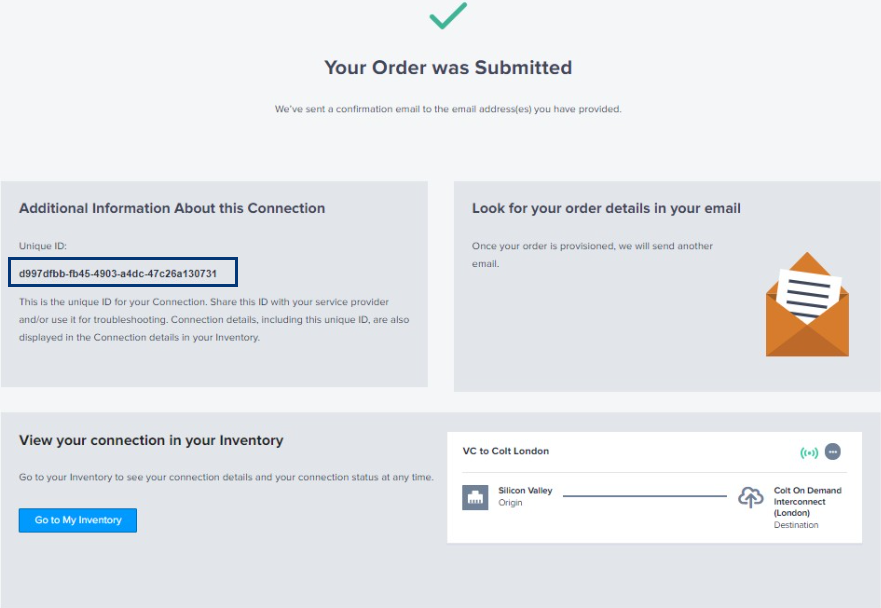
Vous trouverez également l'identifiant de connexion et d'autres détails dans votre inventaire des connexions
Connexion à partir d'un appareil virtuel
Après avoir cliqué sur créer une connexion (Network Edge) :
-
Sur la page sélectionner des emplacements, choisissez vos emplacements et votre appareil virtuel.
-
Dans la section origine, cliquez sur périphérique virtuel . Si l'option dispositif virtuel est désactivée, aucun dispositif virtuel n'est disponible dans le projet sélectionné. Choisissez un autre projet auquel des dispositifs virtuels sont attribués, ou créez un nouveau dispositif virtuel dans ce projet.
-
Sélectionnez une zone métropolitaine à partir de laquelle vous connecter.
-
Choisissez le type d'appareil virtuel, sélectionnez le type de connexion, puis sélectionnez une instance de périphérique virtuel.
-
Dans la section destination, sélectionnez le service Colt on Demand Metro auquel vous souhaitez mettre fin à votre connexion.
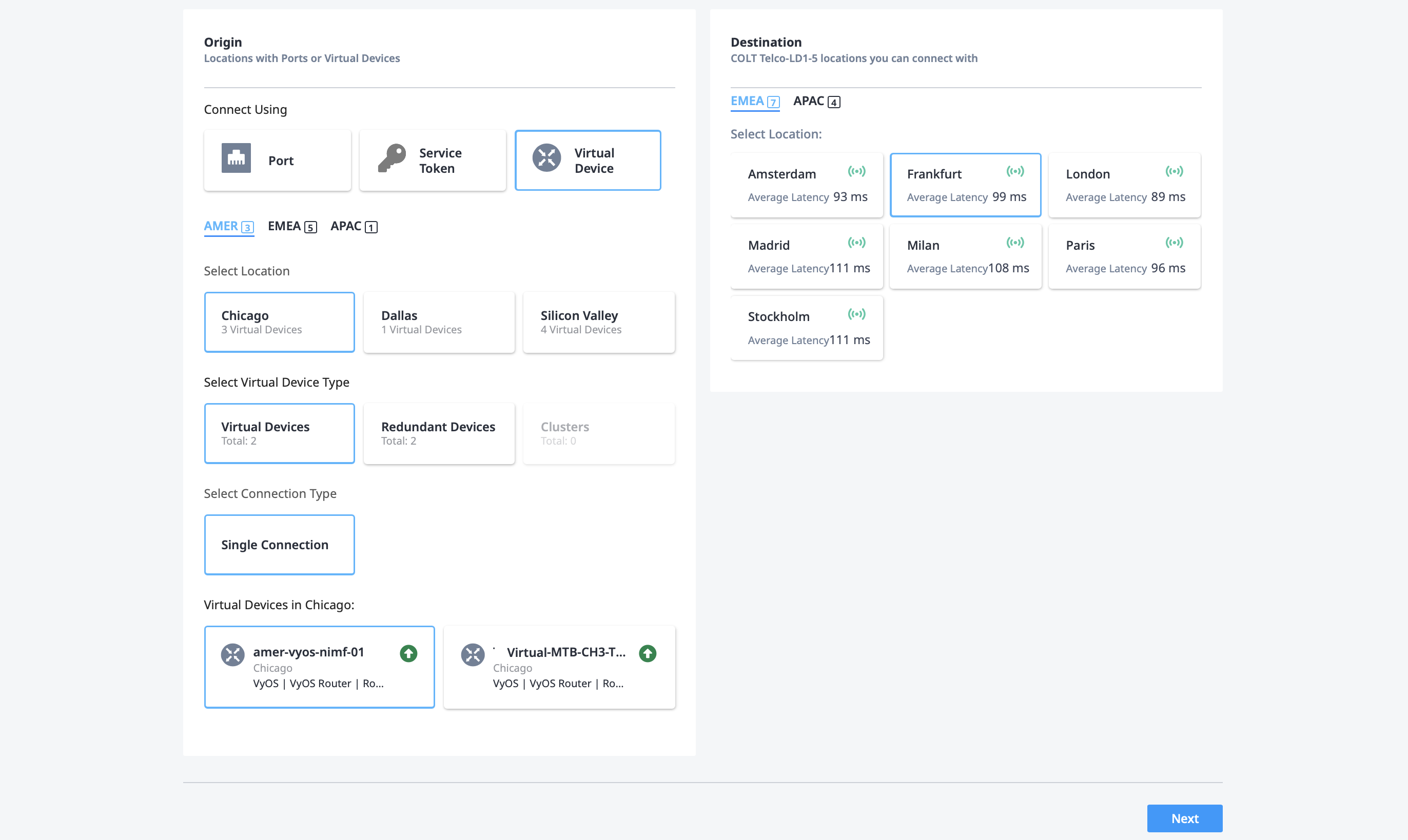
- Cliquez sur suivant.
-
-
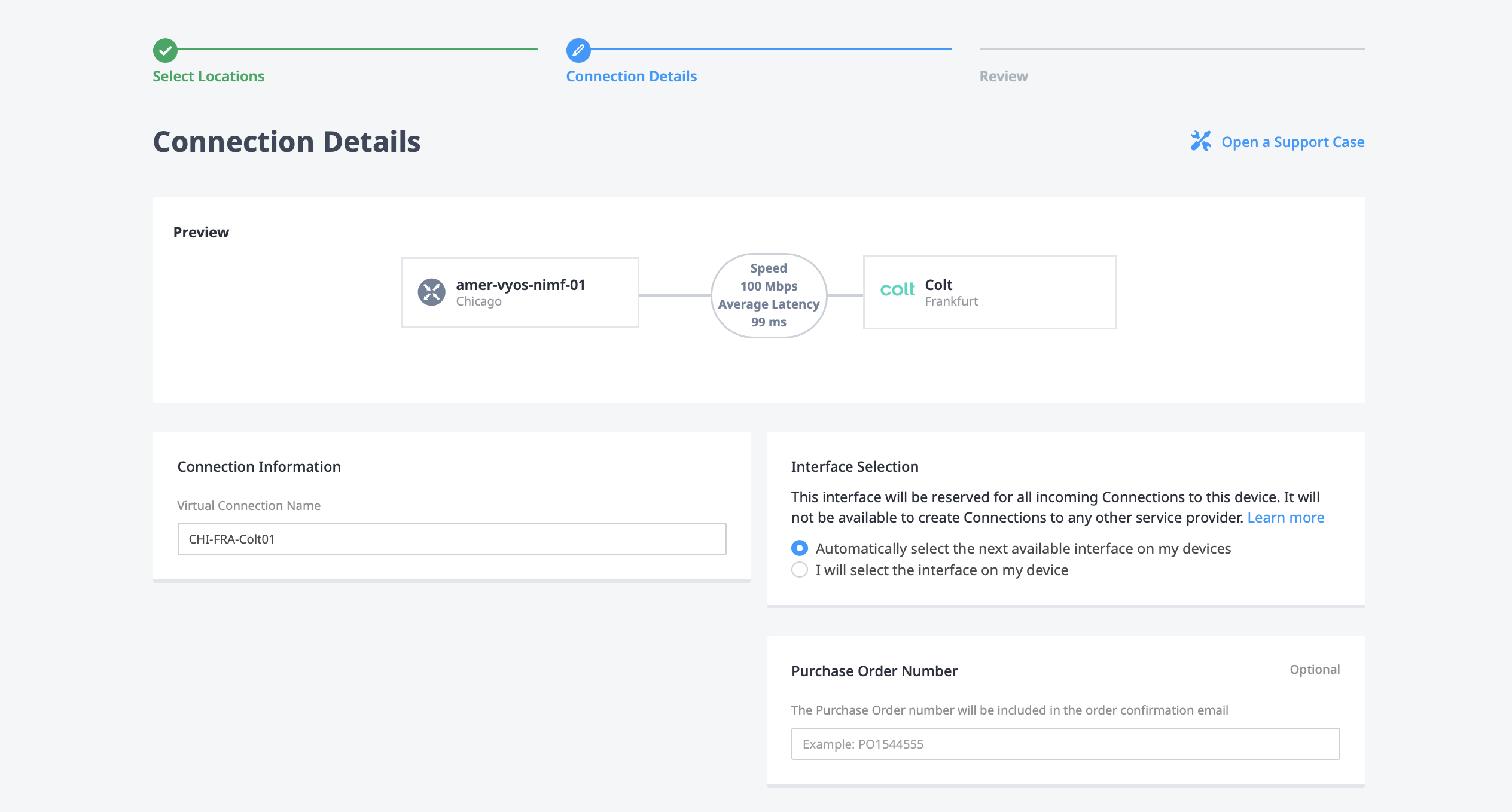
Sur la page Détails de la connexion, configurez la connexion.
- Saisissez un nom de connexion dans le BOX d'informations sur la connexion.
- Choisir de sélectionner automatiquement la prochaine interface disponible sur mes appareils ou de sélectionner l'interface sur mon appareil.
- Saisissez un numéro de bon de commande (facultatif).
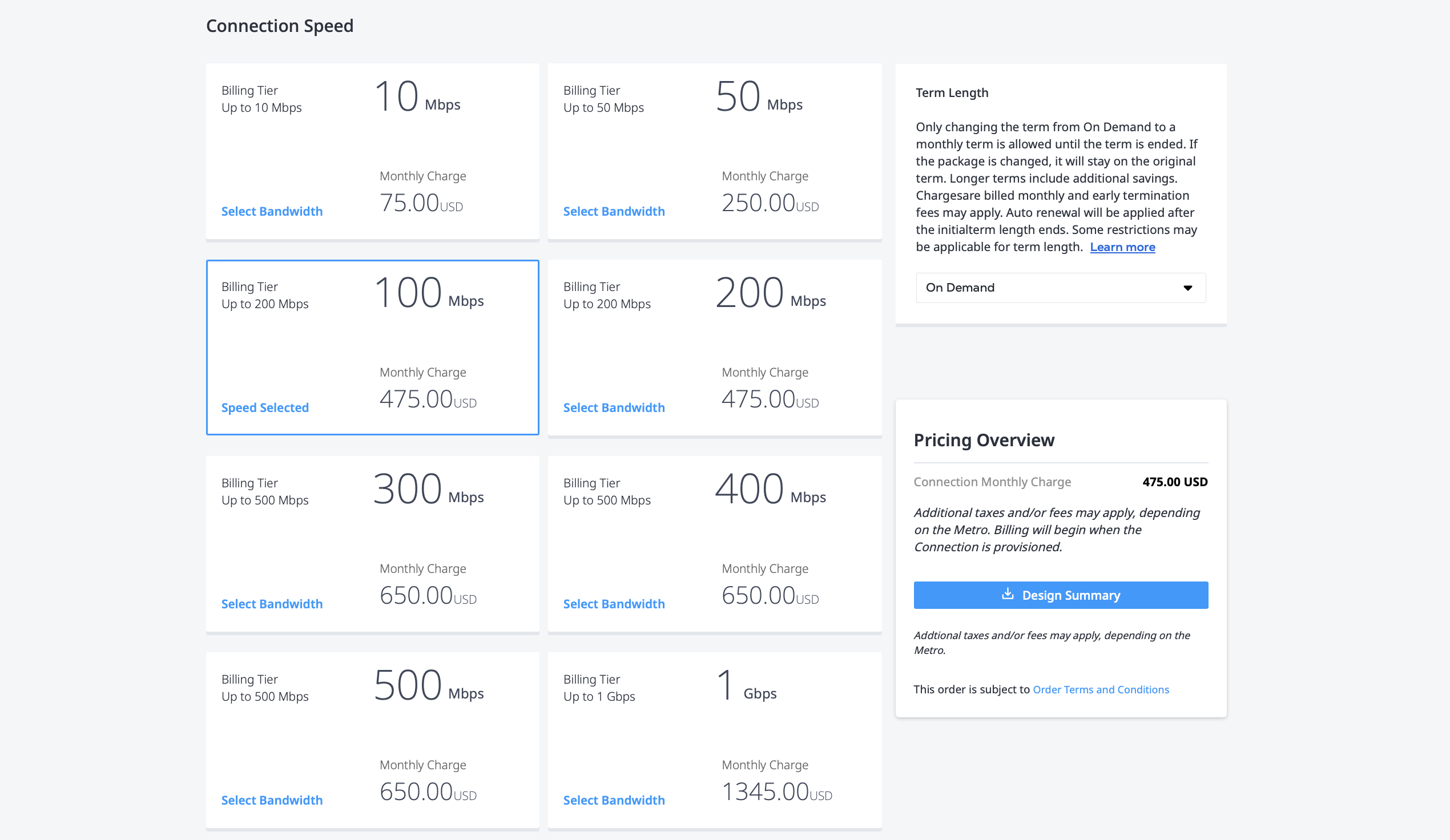
- Choisissez la vitesse de connexion . - Si vous créez une connexion distante, où votre appareil virtuel ne se trouve pas dans la même zone métropolitaine que la destination Colt, vous pouvez choisir une durée .
- Cliquez sur suivant.
-
Sur la page révision :
- Consultez les informations du Résumé de la connexion .
- Consultez la présentation des prix . Cliquez sur Résumé de la conception pour télécharger un résumé PDF de votre commande.
- Utilisez le champ notifications pour fournir les adresses e-mail des destinataires à notifier de l'état de la connexion. Vous pouvez ajouter jusqu'à 12 adresses e-mail.
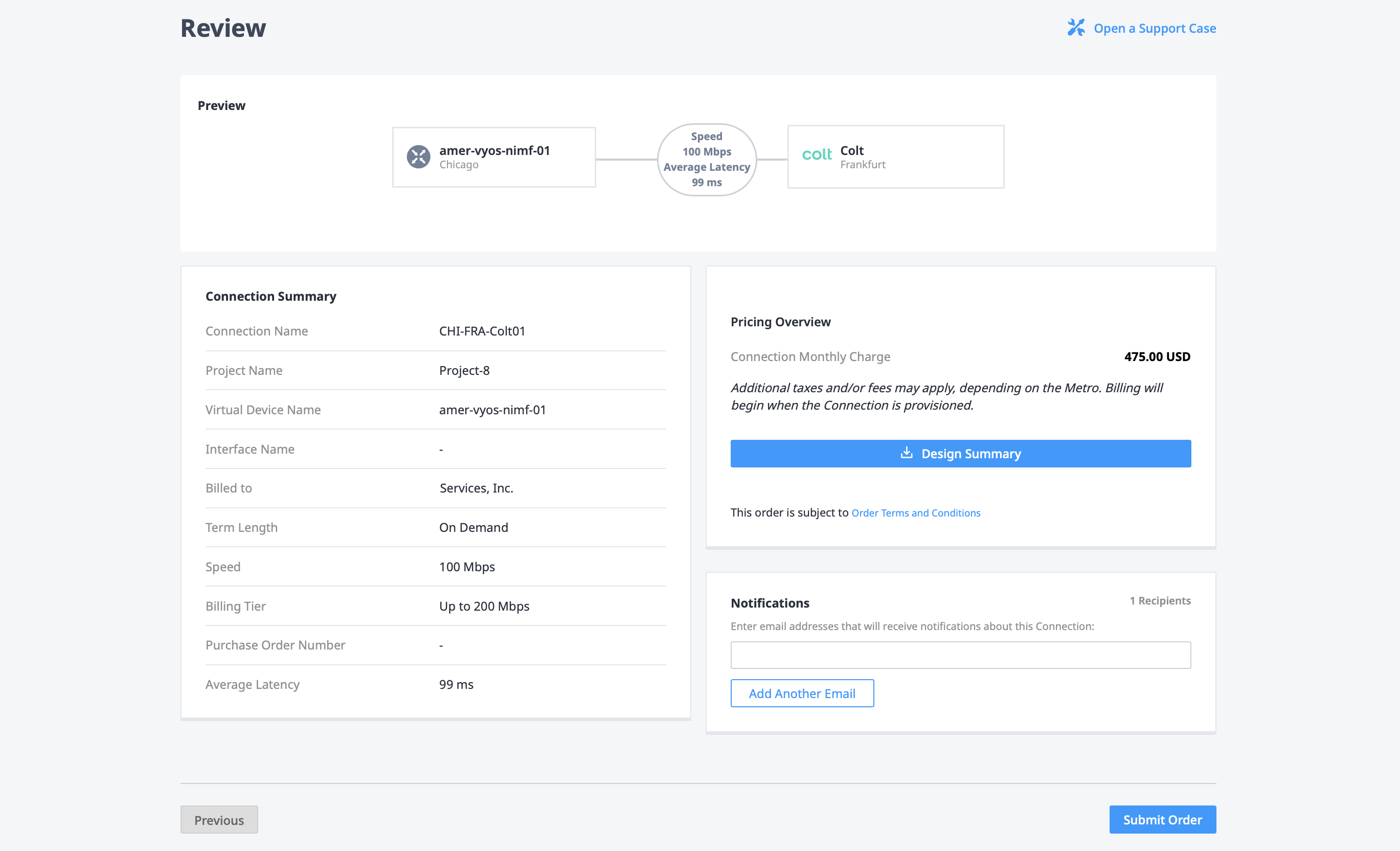
Lorsque vous êtes prêt, cliquez sur Envoyer la commande.
Sur l'écran de confirmation de commande, copiez l'identifiant unique de la connexion . Vous avez besoin de cet identifiant lorsque vous activez le service sur la plateforme Colt on Demand.
Vous trouverez également l'identifiant de connexion et d'autres détails dans votre inventaire des connexions
Ajout d'un port cloud à Colt On Demand
Après avoir créé la connexion dans Equinix Customer Portal, accédez à la plateforme Colt on Demand pour ajouter un port cloud à Equinix Fabric. Vous avez besoin de l'identifiant de connexion pour créer la connexion virtuelle.
-
Connectez-vous à Colt on Demand.
-
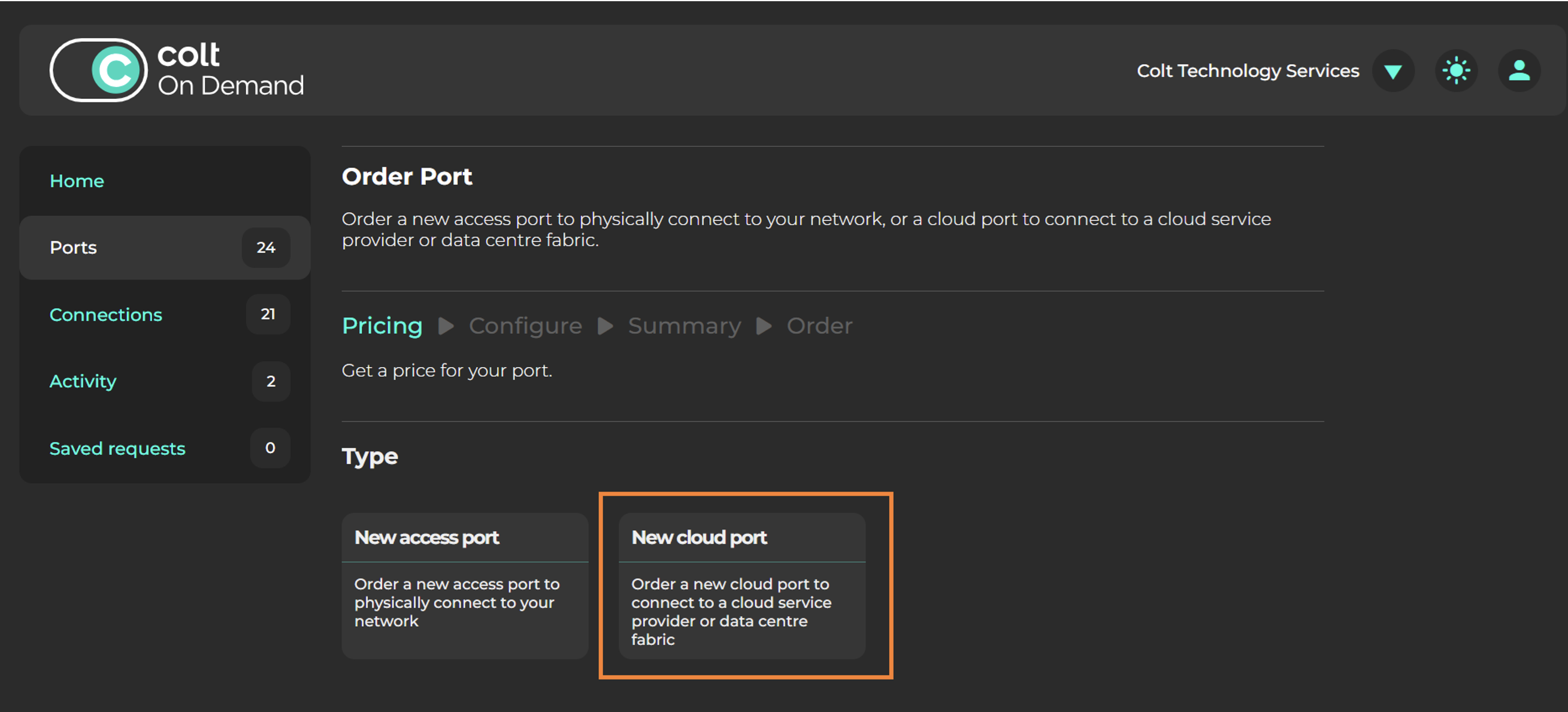
Sélectionnez ports, cliquez sur Nouveau port, puis sur Nouveau port cloud .
-
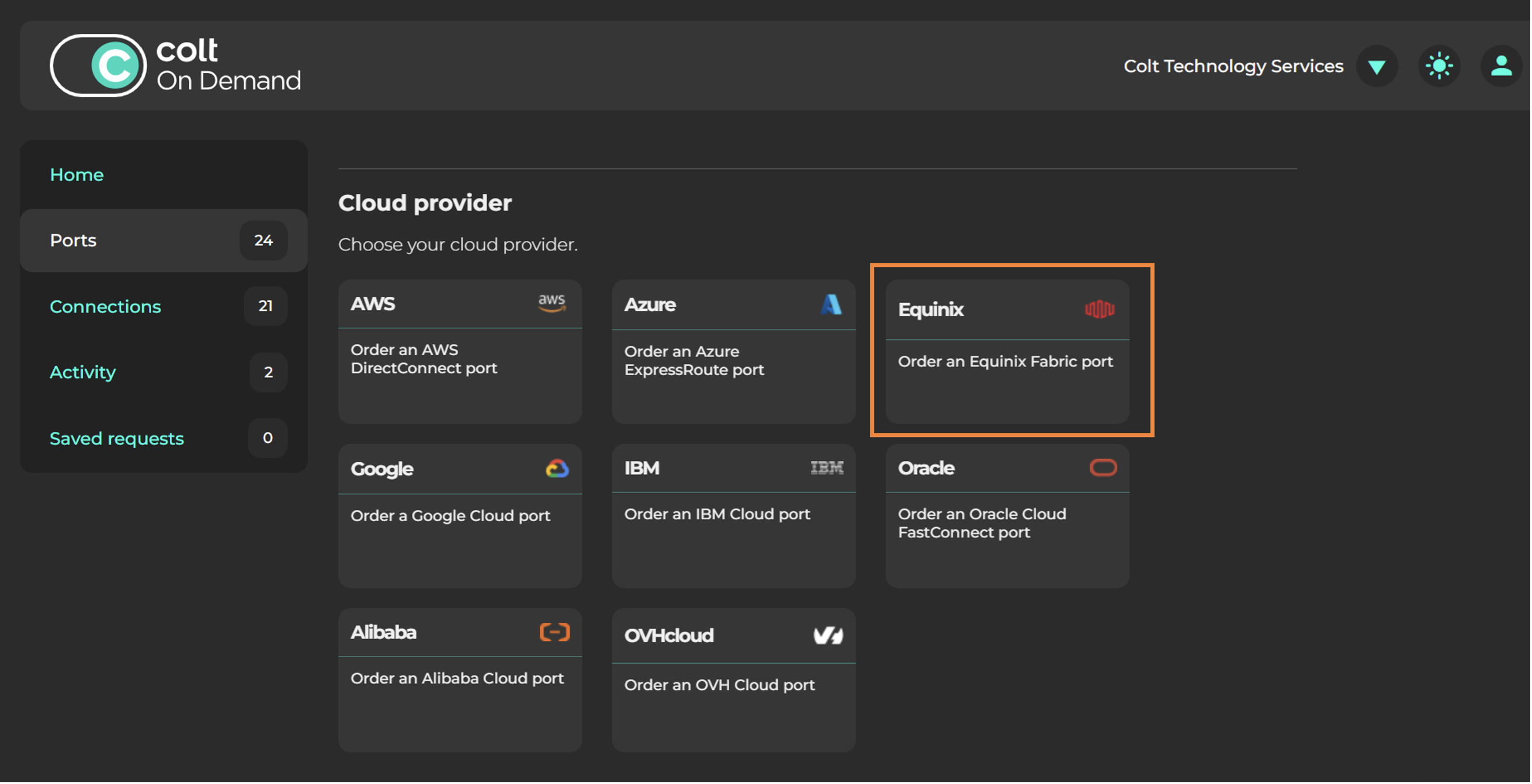
Dans la liste des fournisseurs cloud, sélectionnez Equinix .
-
Choisir la région - sélectionnez la même région métropolitaine que celle utilisée lors de la création de la connexion dans Equinix Fabric.
-
Choisissez l'emplacement - l'emplacement spécifique dans la région métropolitaine.
-
Choisissez la bande passante du port.
-
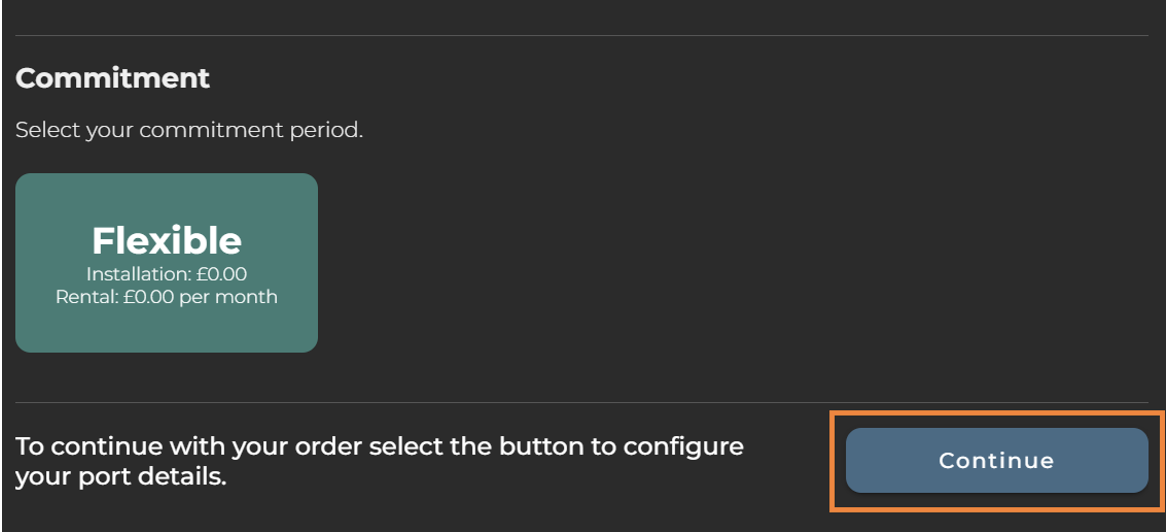
L'option d'engagement est toujours « flexible ».
-
Cliquez sur continuer pour configurer les détails de votre port.
-
-
Dans la fenêtre configurer, configurez votre port :
— Dans le champ clé de service, saisissez votre identifiant de connexion Equinix Fabric.
- Dans le champ nom, attribuez un nom unique au port.
- Cliquez sur continuer.
-
Vérifiez votre commande. Lorsque vous êtes prêt, cliquez sur accepter et passer la commande.
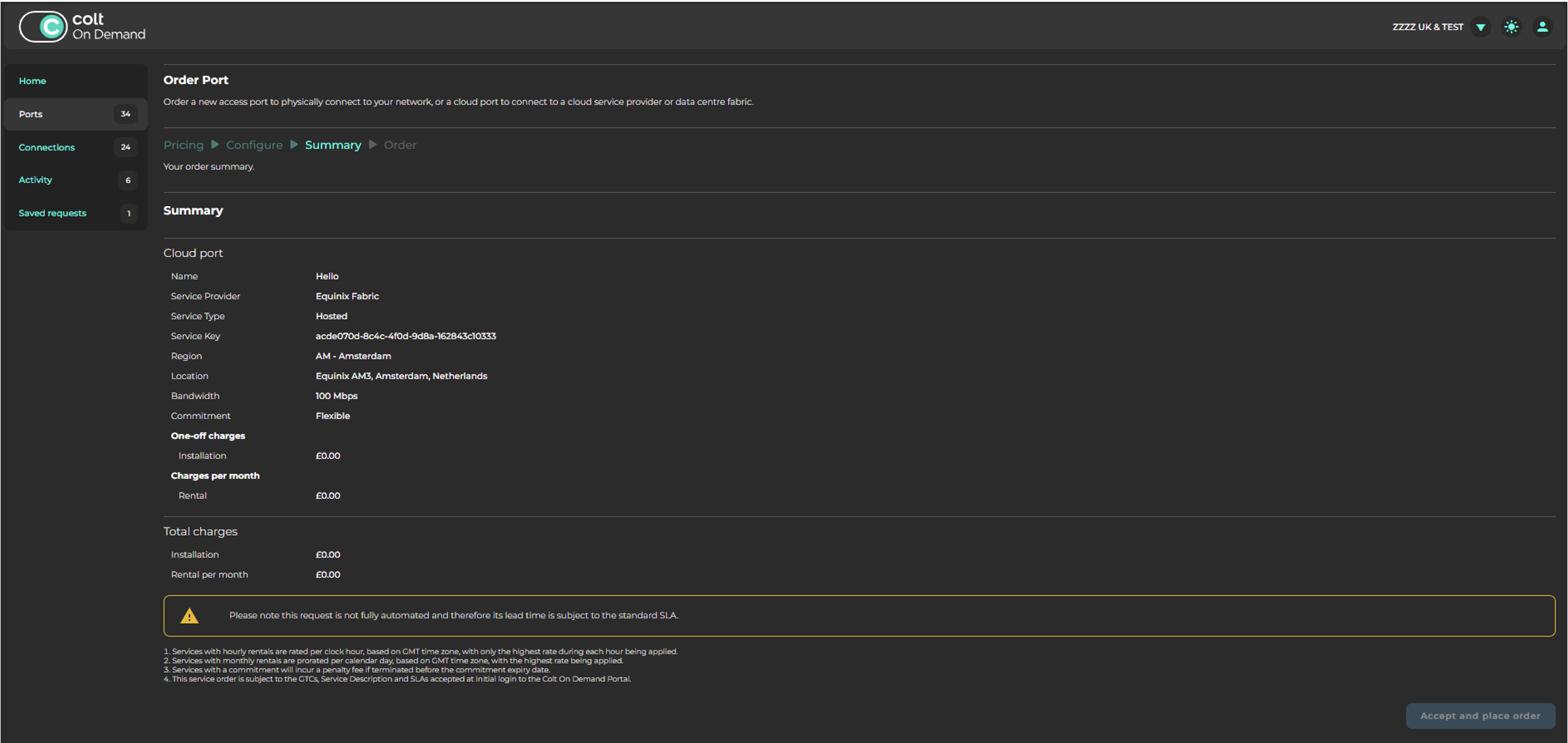
Une fois la commande terminée, le port cloud s'affiche sous Equinix .
Ajout de la connexion au port Cloud
-
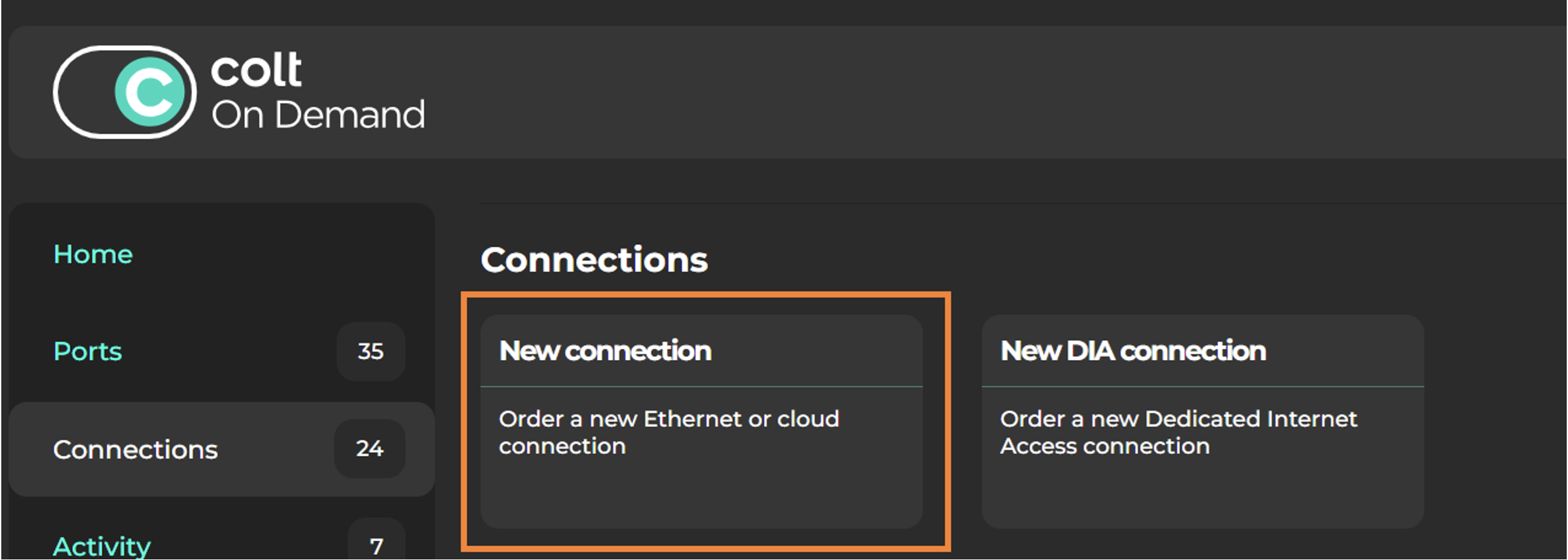
Pour ajouter la connexion cloud à votre réseau, sélectionnez connexions et cliquez sur Nouvelle connexion.
-
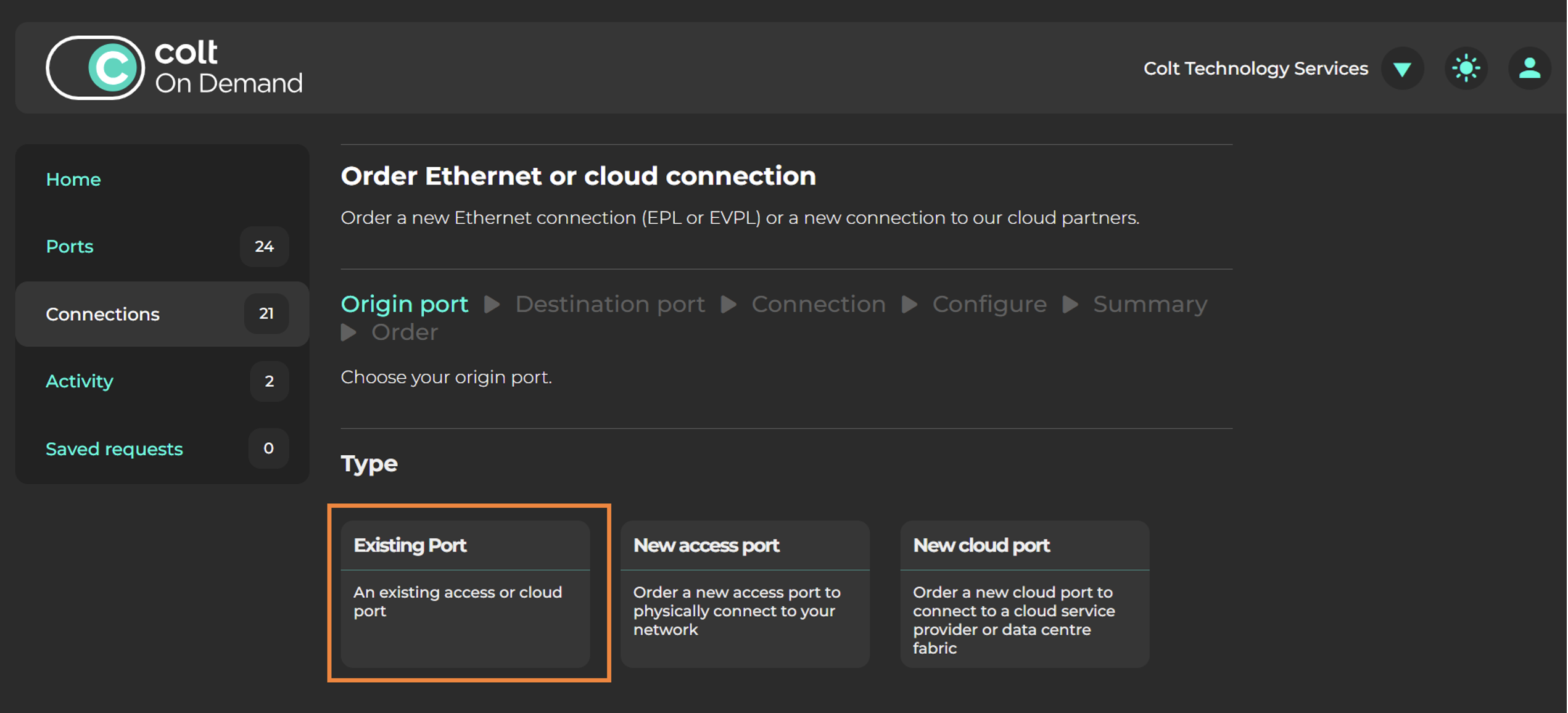
Pour ajouter la connexion à votre port cloud Equinix, sélectionnez Port de sortie .
-
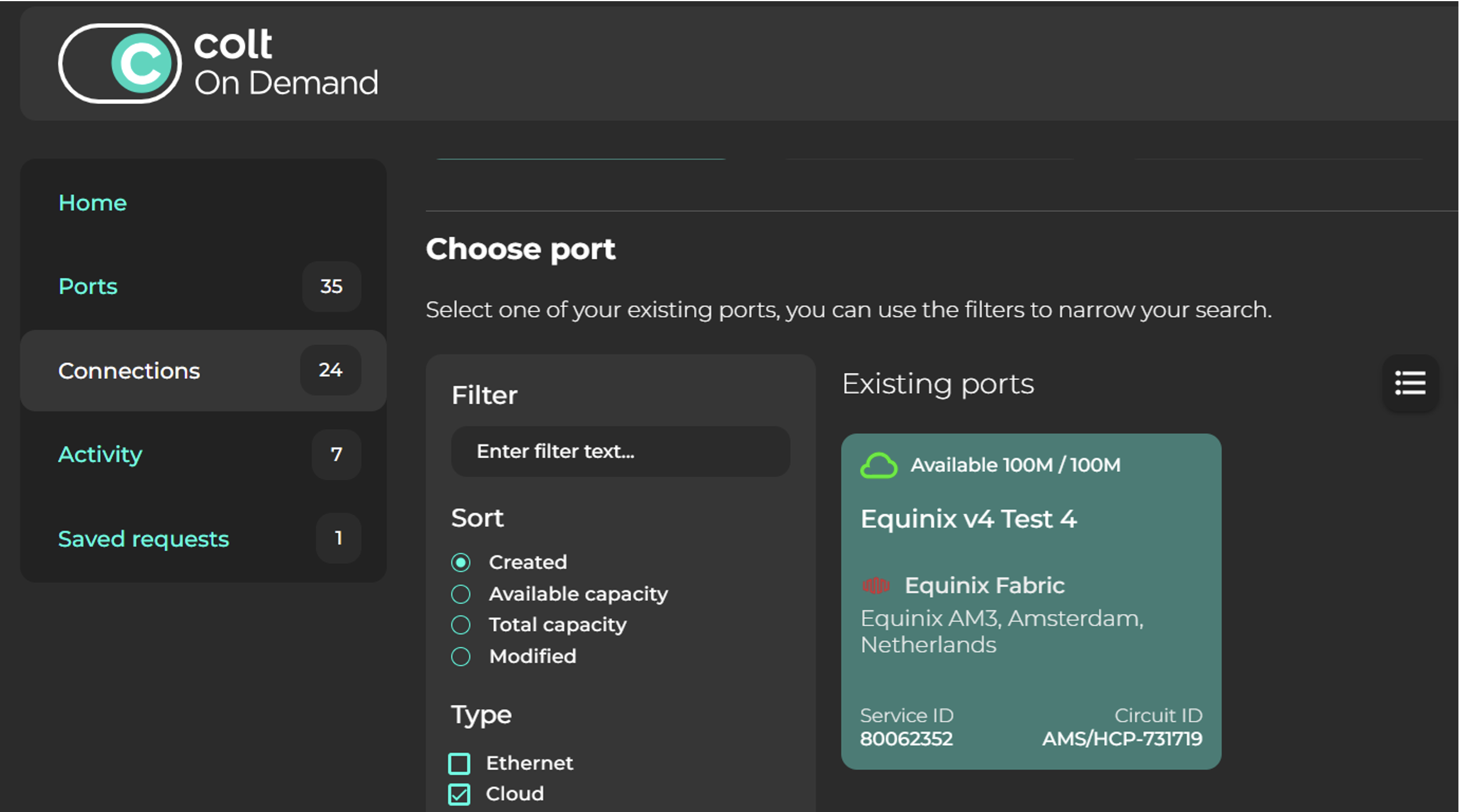
Sous choisir un port, sélectionnez le port cloud Equinix.
-
Configurez la connexion.
- Entrez un nom pour la connexion.
- Sélectionnez une bande passante de circuit, puis une durée de contrat comprise entre 1 heure et 36 mois.
- Sélectionnez la configuration VLAN sur le port de destination.
- Cliquez sur continuer.
-
Vérifiez votre commande et cliquez sur accepter les modifications et envoyer.
La connexion est provisionnée automatiquement en quelques minutes.