Cisco Webex Edge Connect
Cisco Webex Edge Connect interconnecte les utilisateurs au backbone Webex mondial à l'aide d'une liaison IP QoS via un peering direct avec la structure Equinix Fabric, qui offre une connectivité définie par logiciel sur Platform Equinix. Cette solution Equinix et Cisco permet aux utilisateurs d'accéder en toute sécurité aux réunions, où qu'ils se trouvent.
Le processus Webex Edge Connect n'est pas entièrement automatisé, ce qui signifie que Cisco examinera manuellement la demande de soumission de commande. Le délai d'approbation des commandes est généralement inférieur à une semaine.
Connectez-vous à Cisco Webex Edge Connect
-
Connectez-vous au Portail client > Tableau de bord Fabric .
-
Dans le menu connexions, sélectionnez créer une connexion.
-
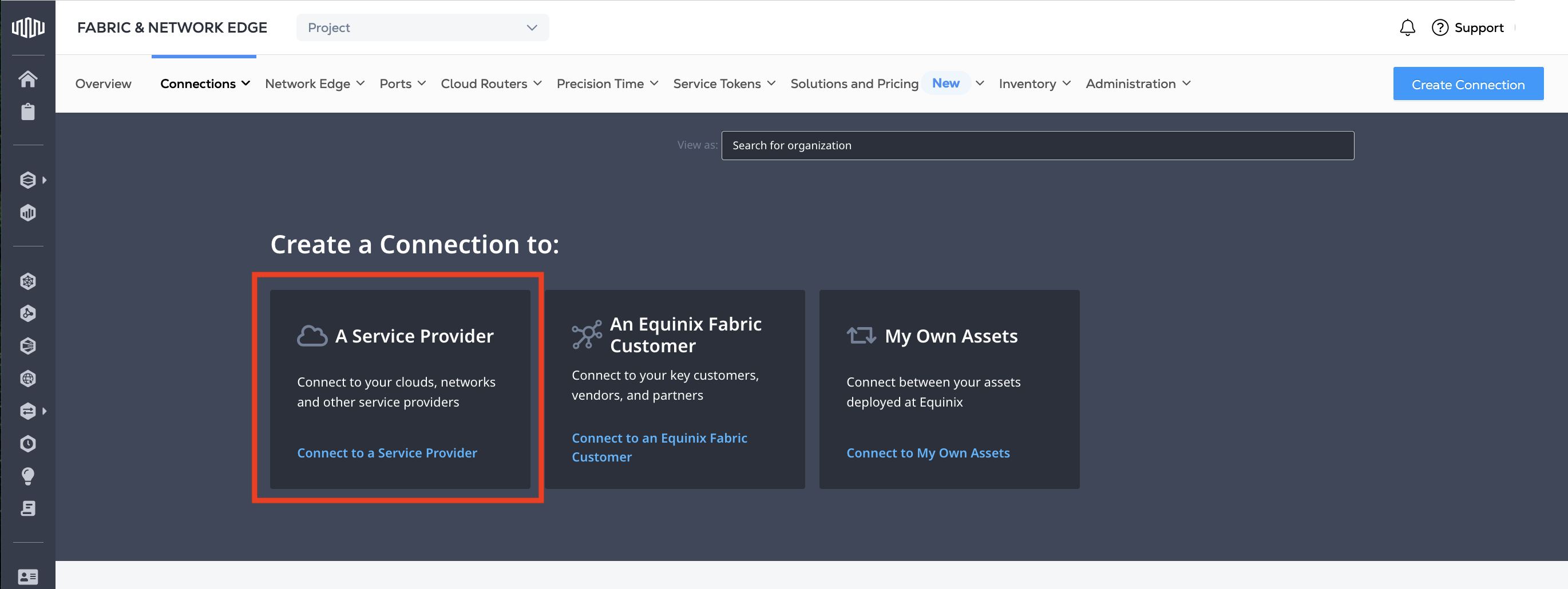
Dans la carte fournisseur de services , cliquez sur se connecter à un fournisseur de services .
-
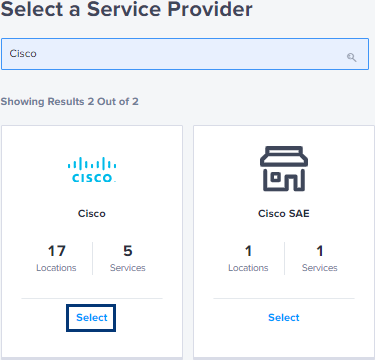
Saisissez
Ciscodans le champ de recherche. -
Sur la carte Cisco, cliquez sur sélectionner.
-
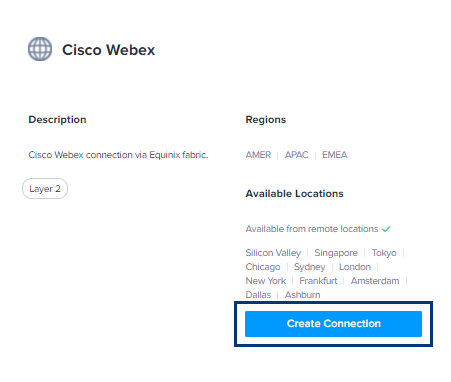
Sur la carte Cisco Webex, cliquez sur créer une connexion.
-
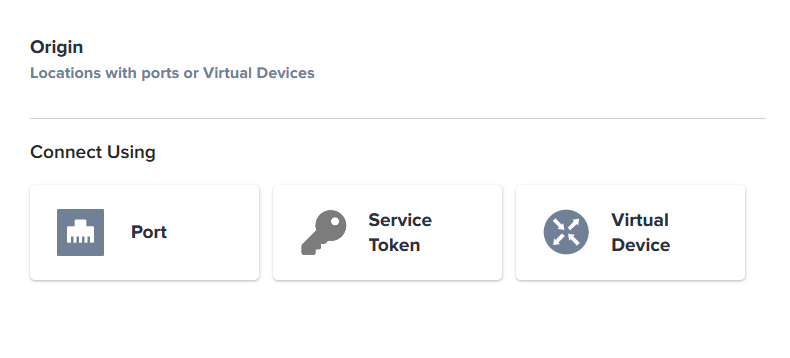
Dans la section origine, cliquez sur Port.
-
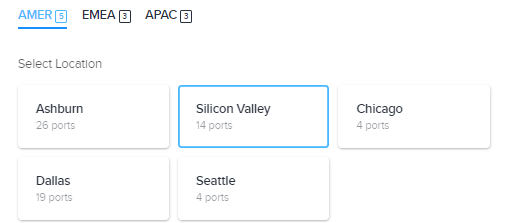
Sélectionnez un emplacement.
-
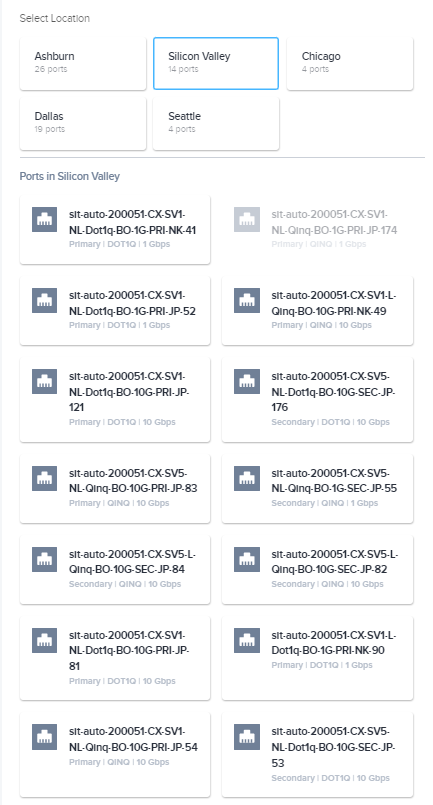
Parmi les cartes de port affichées pour cet emplacement, sélectionnez un port latéral.
-
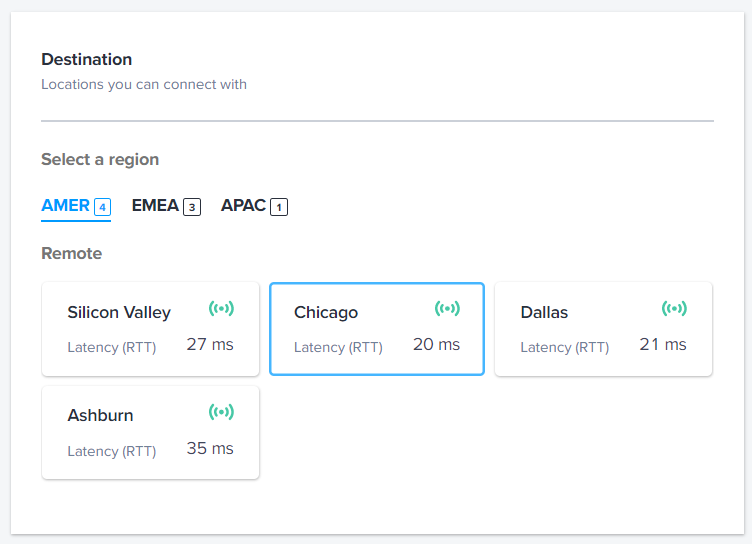
Dans la section destination, cliquez sur un emplacement.
-
Cliquez sur suivant.
-
Dans la section informations de connexion, saisissez :

- Identifiant de connexion Webex – Le nom de votre connexion.
- ID VLAN – Votre ID VLAN.
-
Dans le champ numéro de bon de commande, saisissez votre numéro PO.
-
Dans la section Options d'acheteur supplémentaires, saisissez :
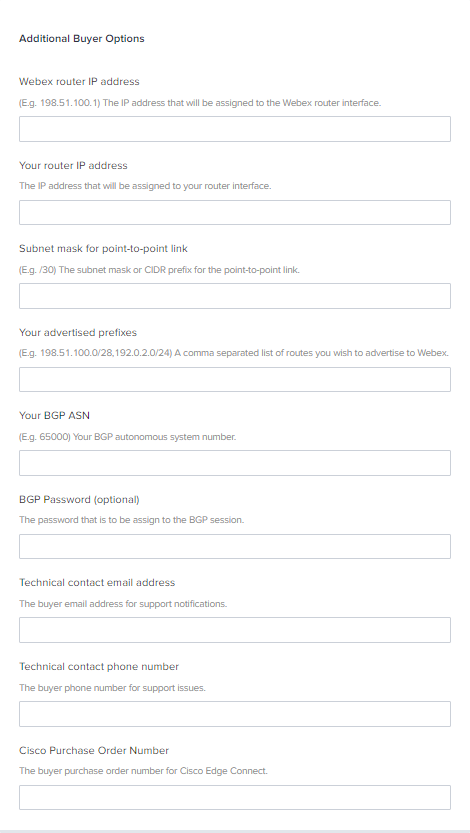
- Adresse IP du routeur Webex – L’adresse IP qui sera attribuée à l’interface du routeur Webex.
- Adresse IP de votre routeur – L’adresse IP qui sera attribuée à l’interface de votre routeur.
- Masque de sous-réseau pour liaison point à point – Le masque de sous-réseau ou le préfixe CIDR pour la liaison point à point.
- Vos préfixes annoncés – les préfixes IP que vous annoncerez à Cisco. Il doit s'agir d'adresses IP publiques.
- Votre ASN BGP – Le numéro de système autonome BGP.
- Mot de passe BGP (facultatif) – Le mot de passe facultatif à attribuer à la session BGP.
- Adresse e-mail de contact technique – L’adresse e-mail du destinataire des notifications d’assistance.
- Numéro de téléphone du contact technique – Le numéro de téléphone du destinataire des problèmes d’assistance.
- Numéro de bon de commande Cisco – Le numéro de bon de commande acquis à partir de l'outil de commande Cisco (CCW).
-
Dans la section vitesse de connexion, sélectionnez une combinaison de niveau de facturation et de vitesse.
-
Cliquez sur suivant.
-
Veuillez vérifier votre commande. Cliquez sur Résumé de la conception pour télécharger un PDF.
-
Cliquez sur Envoyer la commande.
Une fois que vous avez soumis votre commande de connexion virtuelle, Equinix enverra une notification à l'équipe des opérations Webex.
L’état de la connexion restera Pending Approval jusqu’à ce que Cisco approuve la demande. Cisco approuvera la demande de connexion dans le Equinix Customer Portal et configurera le BGP côté fournisseur à l'aide des informations que vous avez saisies dans la section Options supplémentaires de l'acheteur. Le délai d'approbation des commandes est généralement inférieur à une semaine.