Portail - Connexion à AWS Direct Connect
Connectez-vous à Amazon Web Services (AWS) Direct Connect à partir d'un port Fabric, d'un Fabric Cloud Router, d'un périphérique Network Edge ou à l'aide d'un jeton de service.
Conditions préalables
- Un compte AWS.
- Un compte Equinix Fabric, auquel sont attribués les rôles IAM suivants : Fabric Connections Manager.
- Un port Fabric , un jeton de service A-Side ou un Fabric Cloud Router .
Création d'une connexion à AWS Direct Connect
-
Connectez-vous au Portail client > Tableau de bord Fabric .
-
Utilisez le sélecteur de contexte et sélectionnez le projet sous lequel vous souhaitez créer la connexion. Pour plus d'informations sur les projets, reportez-vous à la rubrique gestion des projets.
-
Dans le menu connexions, sélectionnez créer une connexion.
-
Dans la carte fournisseur de services , cliquez sur se connecter à un fournisseur de services .
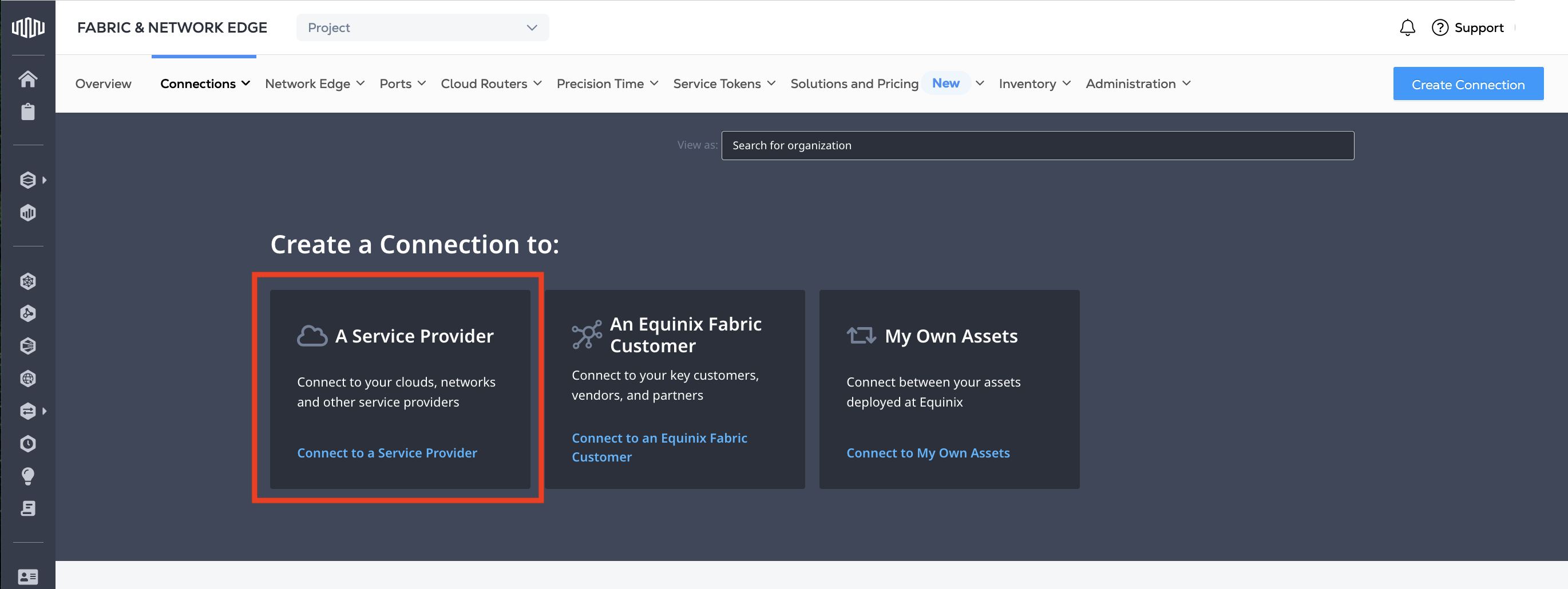
-
Sur la carte Amazon Web Services, identifiez le profil de service AWS Direct Connect que vous souhaitez utiliser, puis cliquez sur créer une connexion. Vous trouverez plus d'informations sur le profil de service que vous devez choisir sur la pageprésentation de AWS Direct Connect.
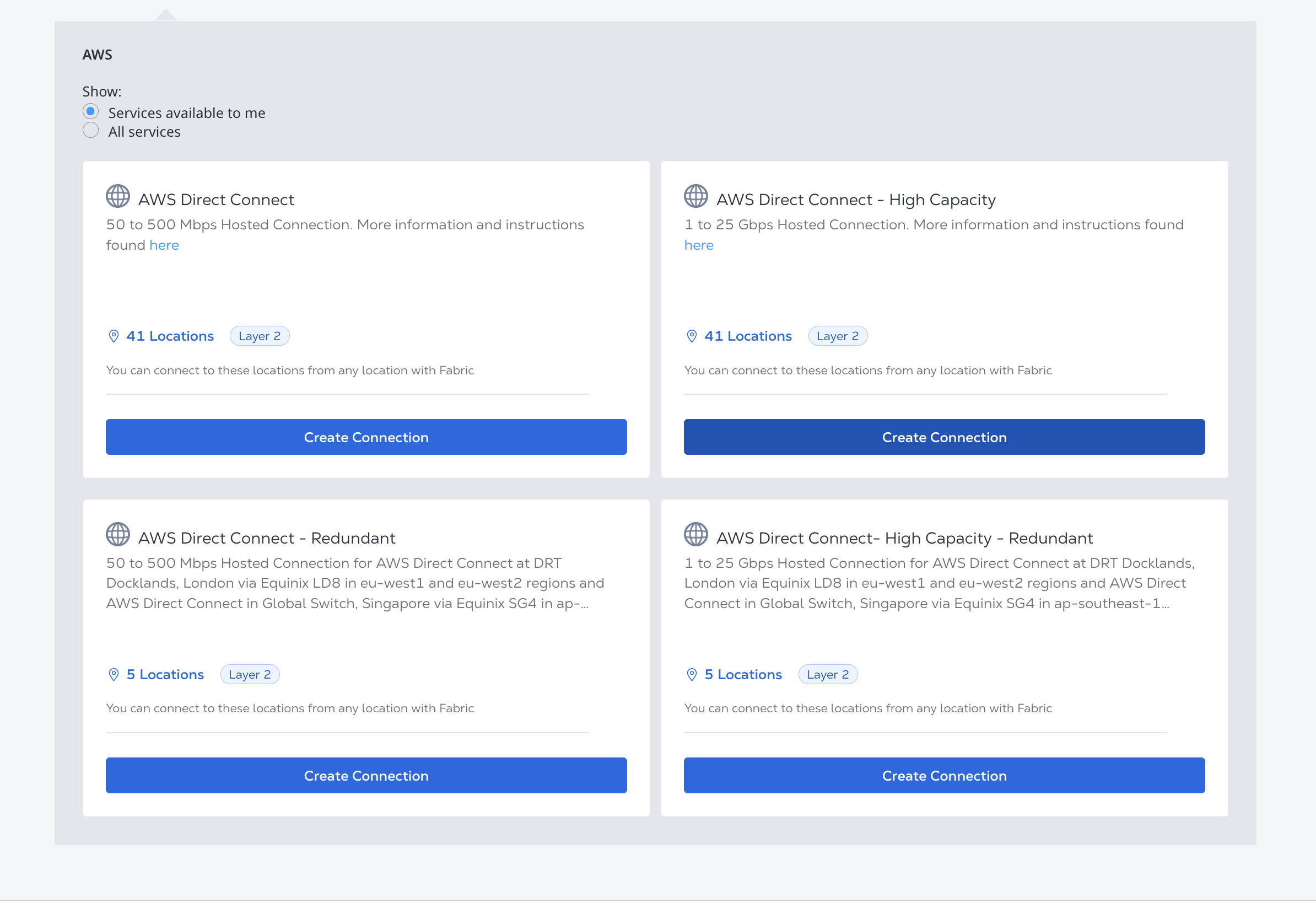
-
Sélectionnez le type de connexion:
- Redondant - Créez une paire de connexions redondantes.
- Principal - Créer une seule connexion principale.
- Secondaire - Créer une seule connexion secondaire.
-
Entrez votre identifiant de compte AWS et cliquez sur suivant. Pour récupérer votre identifiant de compte AWS, connectez-vous à la console de gestion AWS . Lorsque vous collez votre identifiant de compte, veillez à supprimer les tirets.
-
Sélectionnez la zone métropolitaine de destination Equinix Fabric et AWS. Si vous souhaitez mettre fin à vos connexions principale et secondaire à des emplacements différents, désélectionnez l'option utiliser la même destination pour les deux connexions et sélectionnez la zone métropolitaine pour chaque connexion individuellement.
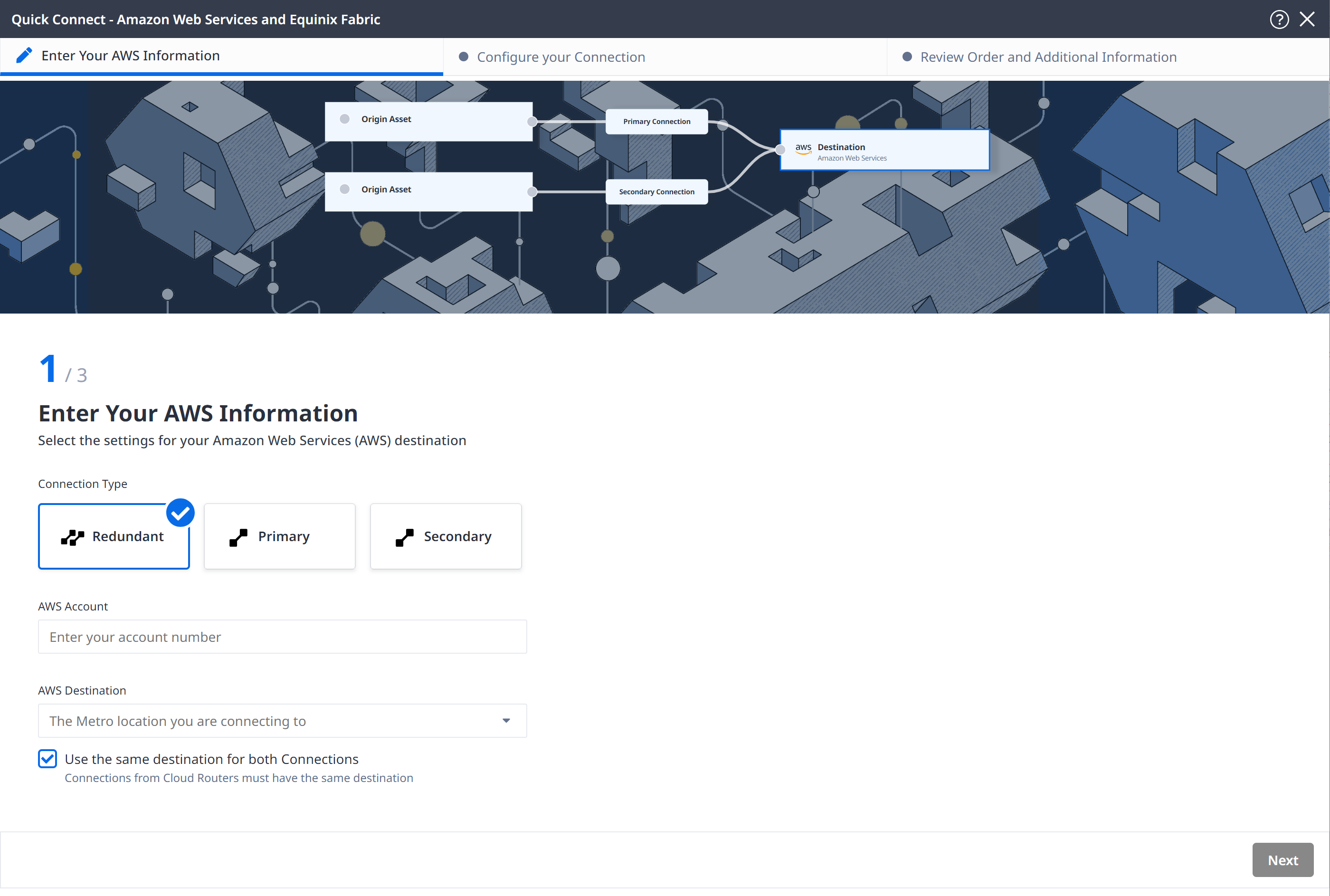
Configuration de votre connexion
Configurez votre connexion en fonction du type de ressource d'origine.
Redimensionnement (mise à niveau ou rétrogradation) de la bande passante d'une connexion Direct Connect existante n'est PAS disponible car AWS ne prend pas en charge le redimensionnement automatisé de la bande passante des connexions partenaires. Pour plus d'informations, reportez-vous à la rubrique redimensionnement des connexions AWS.
Port
Dans la liste déroulante type d’équipement d’origine, sélectionnez Port.
-
Sélectionnez le ou les ports à partir desquels vous souhaitez établir votre connexion.
-
Cliquez sur + sélectionner le port principal , puis sélectionnez votre port de connexion principal. Seuls les ports marqués comme principaux dans la colonne priorité ports peuvent être sélectionnés. Dans le et cliquez sur sélectionner un port.
-
Cliquez sur + sélectionner un port secondaire , puis sélectionnez votre port de connexion secondaire. Seuls les ports marqués comme secondaires dans la colonne priorité ports peuvent être sélectionnés. Et cliquez sur sélectionner un port.
-
-
Donnez un nom à la connexion, ou indiquez à la fois le nom de la connexion principale et celui de la connexion secondaire.
-
Pour chaque connexion, si vous utilisez des ports Dot1q, saisissez un identifiant VLAN . Si vous utilisez des ports QinQ, saisissez une balise VLAN Client (C-tag) et une balise Service VLAN ( S-tag ).
-
Sélectionnez la largeur de bande pour la ou les connexions.
-
Sélectionnez la durée de la ou des connexions.
-
Cliquez sur suivant.
Jeton de service
Dans la liste déroulante type d’équipement d’origine, sélectionnez jeton de service .
-
Entrez le jeton de service principal, le jeton de service secondaire ou les deux selon que vous avez sélectionné le type de connexion redondant, primaire ou secondaire .
-
Cliquez sur utiliser le jeton de service et vérifiez les informations fournies par le jeton de service sur le côté a de votre connexion.
-
Donnez un nom à la connexion, ou indiquez à la fois le nom de la connexion principale et celui de la connexion secondaire.
-
Sélectionnez une bande passante pour la ou les connexions.
Cliquez sur suivant.
Routeur Cloud
Dans la liste déroulante type d’équipement d’origine, sélectionnez routeur cloud .
-
Cliquez sur + sélectionner un routeur cloud , sélectionnez une instance de routeur cloud, puis cliquez sur sélectionner un routeur cloud .
-
Dans la section connexion principale :
- Entrez le nom de la connexion principale.
- Sélectionnez une bande passante.
remarqueLa valeur de bande passante que vous sélectionnez s'appliquera également à la connexion secondaire.
-
Dans la section connexion secondaire, saisissez le nom de votre connexion secondaire.
-
Cliquez sur suivant.
Dispositif Network Edge
Dans la liste déroulante type d’équipement d’origine, sélectionnez dispositif virtuel .
-
Sous type de dispositif virtuel, sélectionnez si vous souhaitez vous connecter à partir d'un seul dispositif, de dispositifs redondants ou d'un cluster. Les options sont filtrées en fonction de votre sélection de type de connexion redondante, primaire ou secondaire.
-
Sélectionnez l'appareil virtuel, les périphériques ou la grappe spécifiques.
-
Donnez un nom à la connexion, ou indiquez à la fois le nom de la connexion principale et celui de la connexion secondaire.
-
Sélectionnez la largeur de bande pour la ou les connexions.
-
Sélectionnez la durée de la ou des connexions.
-
Réservez une interface sur votre ou vos appareils pour la connexion. Cette interface sera réservée à toutes les connexions entrantes vers cet appareil. Il ne sera pas disponible pour créer des connexions à un autre fournisseur de services. Vous pouvez choisir :
- Sélectionner automatiquement la prochaine interface disponible sur mon/mes appareil(s).
- Je choisirai l'interface sur mon appareil, puis je la sélectionnerai dans le menu déroulant.
-
Cliquez sur suivant.
Vérifier et soumettre
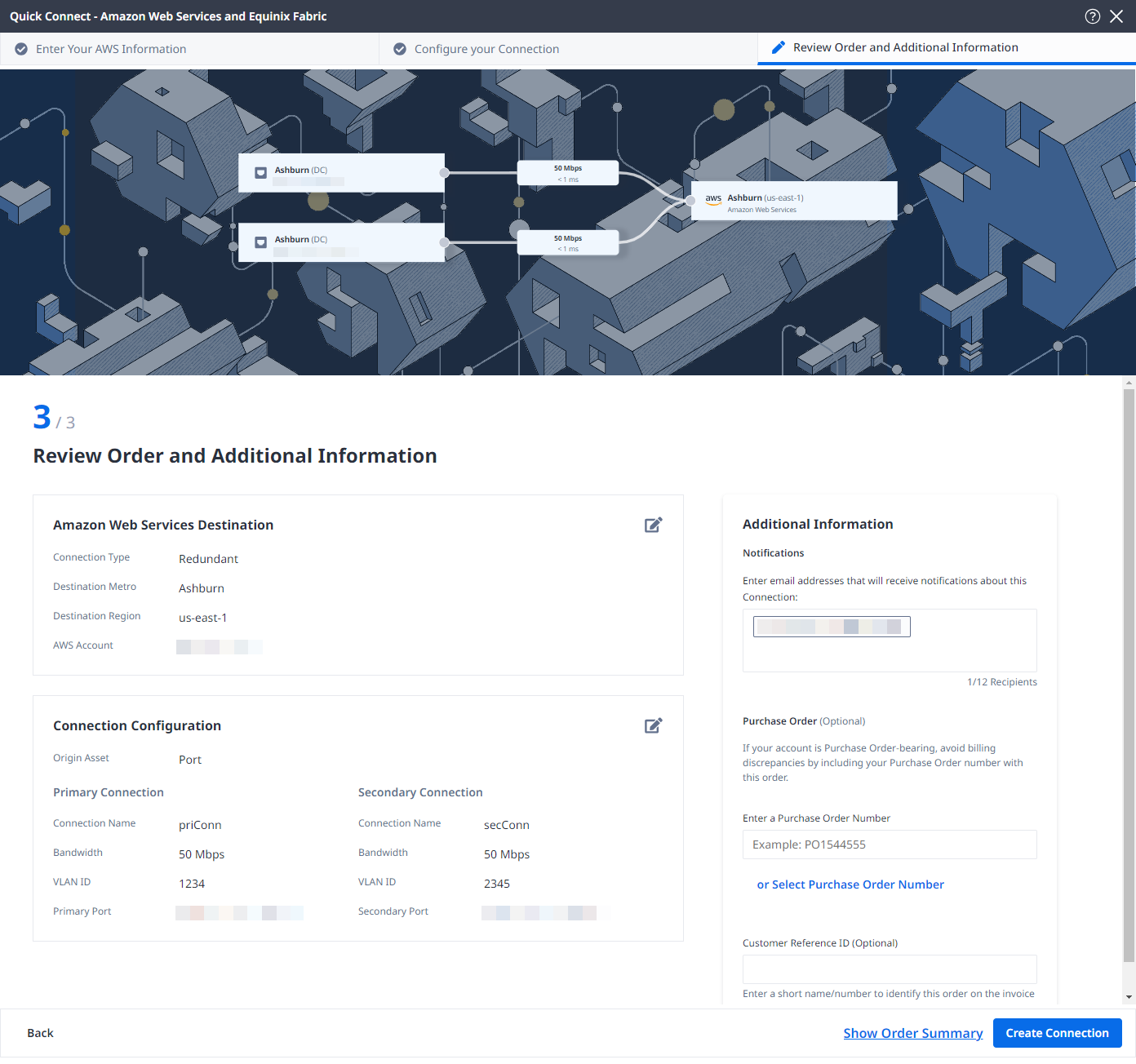
Sur la page vérifier la commande et les informations supplémentaires :
-
Consultez les informations des sections destination et Configuration de la connexion des services Web AWS.
-
Utilisez le champ notifications pour fournir les adresses e-mail des destinataires à notifier de l'état de la connexion. Vous pouvez ajouter jusqu'à 12 adresses e-mail.
-
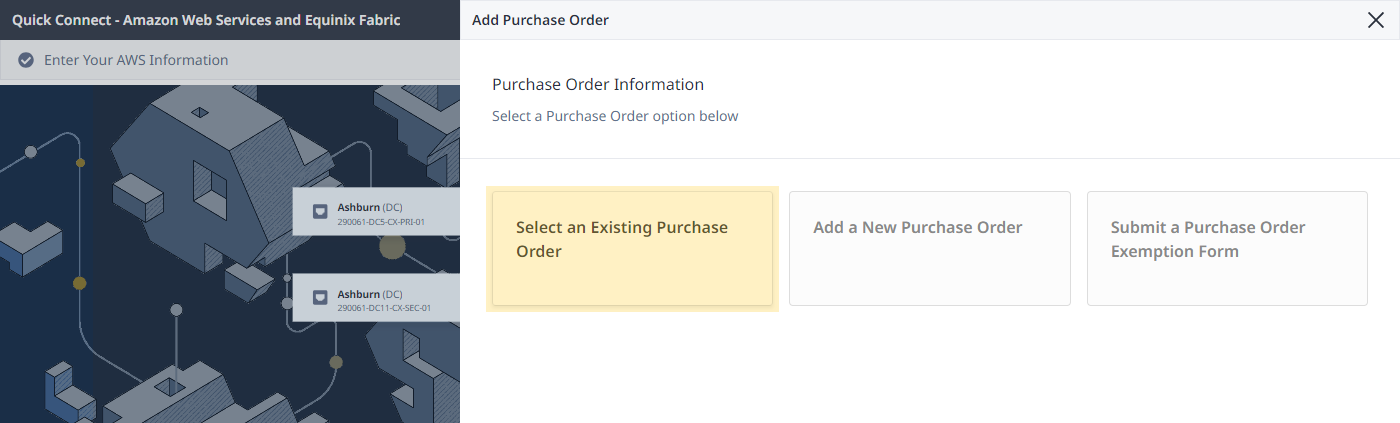
(Facultatif) saisissez ou ajoutez des informations sur la commande dans la section bon de commande.
-
Cliquez sur sélectionner un numéro de bon de commande .
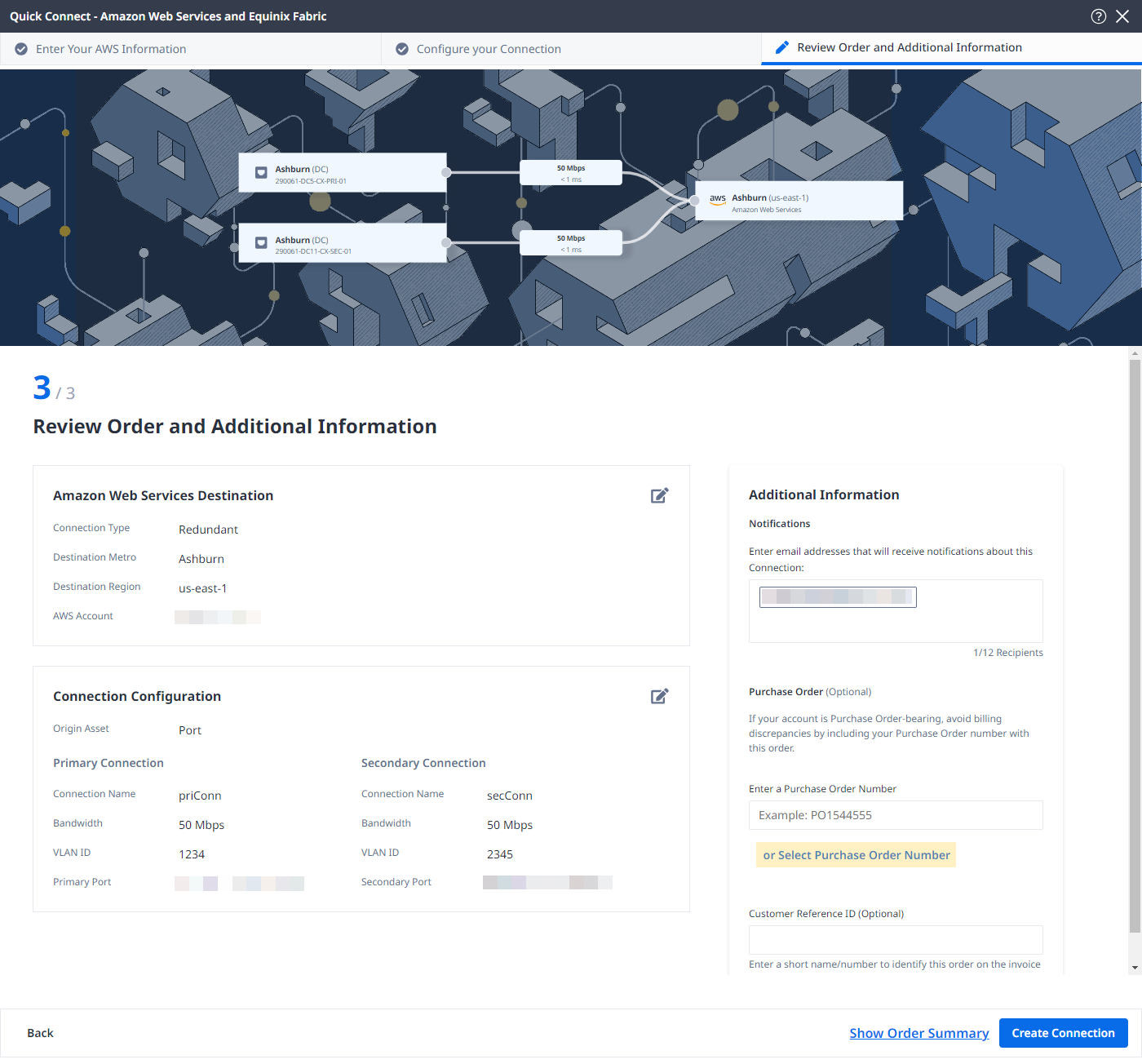
-
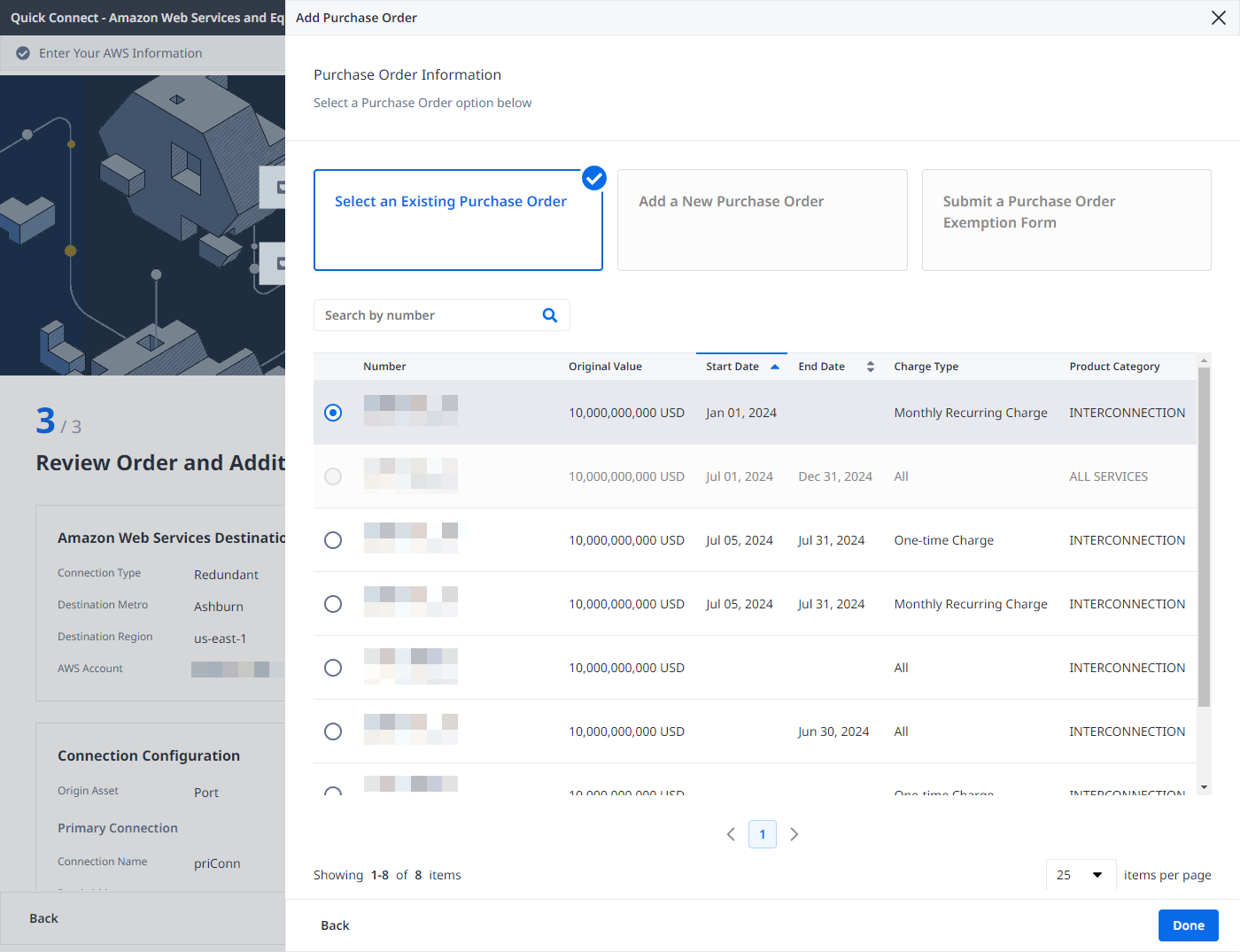
Cliquez sur sélectionner un bon de commande existant .
-
Sélectionnez le numéro de bon de commande que vous souhaitez appliquer à votre commande, puis cliquez sur terminé.
-
-
Veuillez indiquer le numéro de client, qui vous permettra d'identifier cette commande sur votre facture.
-
Cliquez sur Afficher le récapitulatif de la commande pour afficher les détails de la commande et les informations de tarification de la connexion.
Lorsque vous êtes prêt, cliquez sur créer une connexion.
Surveillance de l'état de la connexion
Une fois que vous avez créé la connexion, elle apparaît dans votre inventaire des connexions où vous pouvez surveiller son état.
equinixStatus valeurs d'attribut | providerStatus valeurs d'attribut | État du AWS Direct Connect | Description |
|---|---|---|---|
PROVISIONING | PROVISIONING | La demande de connexion n'a pas encore été envoyée à AWS. | |
PROVISIONED | PENDING_APPROVAL | Commande -> Demandé | La connexion est en attente d'acceptation. |
PROVISIONED | PROVISIONING | En attente | Établissement de la connexion en cours. |
PROVISIONED | PROVISIONED | En attente -> Disponible | La connexion a été acceptée. |
Avant d'utiliser la connexion, vous devez accepter la connexion.