Se connecter à un IP-WAN
L'option de connectivité IP-WAN (Internet Protocol Wide Area Network) vous permet de créer un réseau privé et de vous y connecter à partir de vos routeurs Fabric Cloud. Configurez votre réseau IP-WAN en suivant les instructions du fichier Créer un réseau IP-WAN. Connectez-vous ensuite à ce réseau grâce à cette fonctionnalité du portail client Equinix.
Un routeur cloud connecté uniquement à un réseau IP-WAN ne peut pas apprendre les routes des routeurs cloud distants. Une connexion locale provisionnée est nécessaire pour qu'un routeur cloud affiche les routes reçues via le réseau IP-WAN.
Créer une connexion à un IP-WAN
-
Connectez-vous au portail client Equinix et allez à Fabric.
-
Si votre compte Fabric a été migré vers la plateforme Equinix Identity and Access Management (IAM), utilisez la liste déroulante du sélecteur de contexte pour accéder à votre projet et à ses ressources. Pour plus d'informations, consultez Identity and Access Management.
-
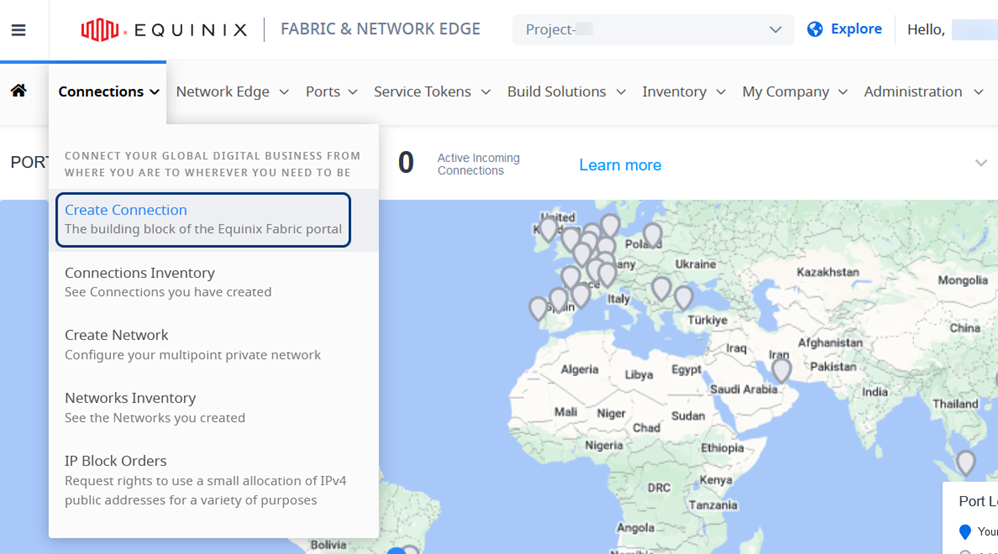
Dans le menu Connexions, sélectionnez Créer une connexion.
-
Dans la carte Mes propres actifs, cliquez sur Se connecter à mes propres actifs.
-
Sur la carte Se connecter à un réseau, cliquez sur Créer une connexion.
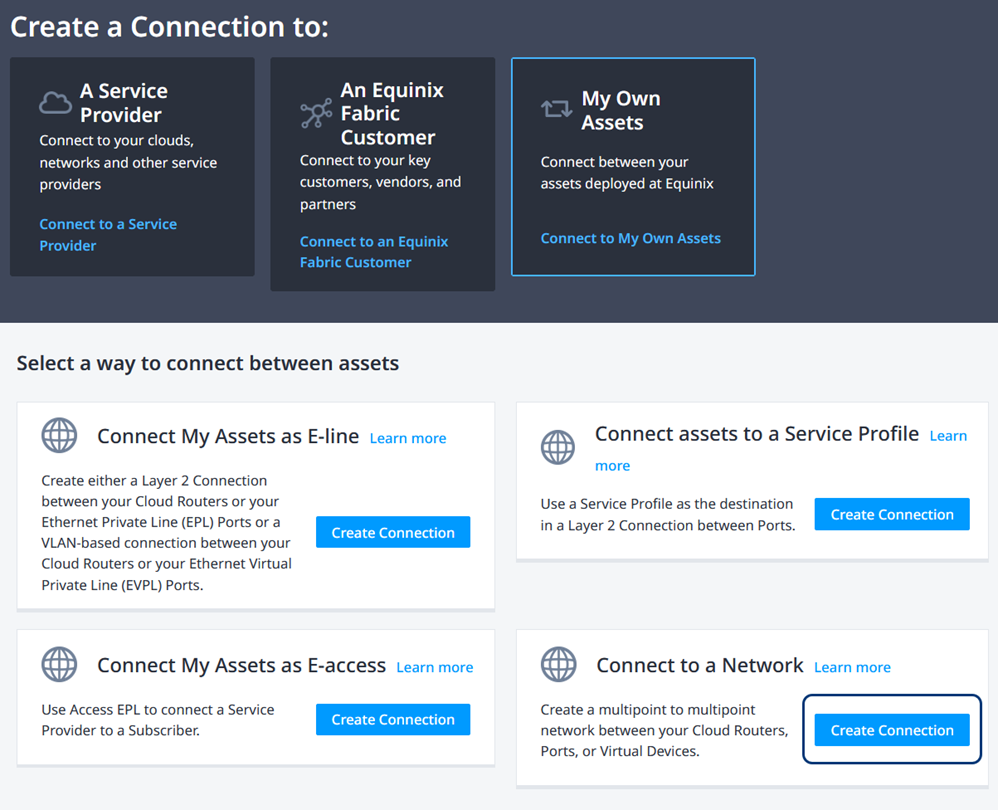
Le formulaire Sélectionner les emplacements s'affiche.
Sélectionnez les lieux
Vous ne pouvez connecter un routeur Cloud qu'à d'autres points de terminaison au sein du même emplacement métropolitain.
-
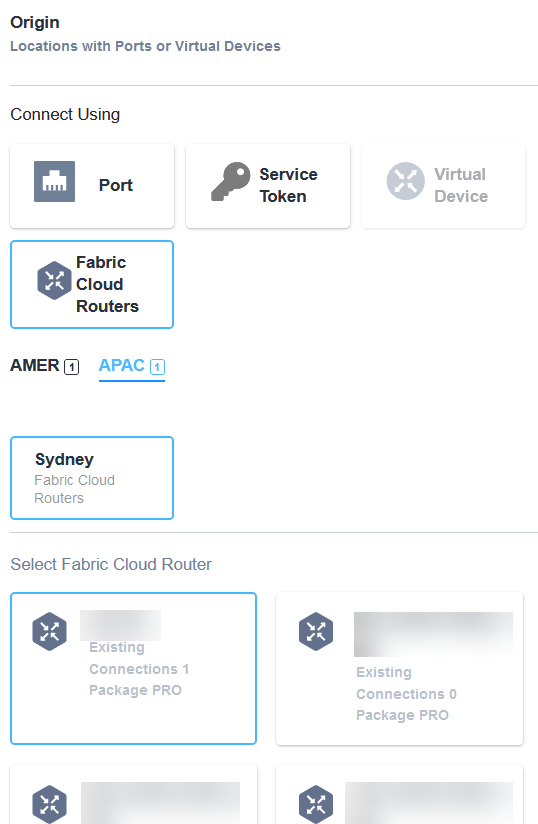
Dans la section Origine, cliquez sur la carte Routeur Fabric Cloud.
-
Sélectionnez l'onglet région, l'emplacement Metro et la carte Fabric Cloud Router pour votre nouvelle connexion.
-
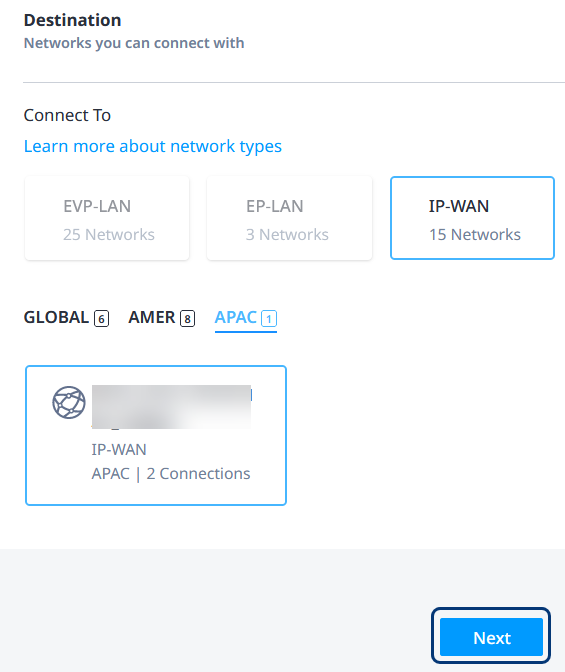
Dans la section Destination, cliquez sur IP-WAN.
-
Sélectionnez l'onglet Région et IP-WAN. Cliquez sur Suivant.
Le formulaire « Détails de la connexion » s'affiche.
Détails de la connexion
-
Saisir les détails de la connexion :
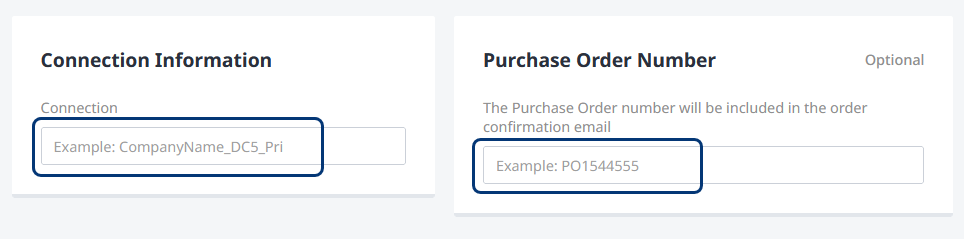
- Informations de connexion – Un nom pour la nouvelle connexion.
- Numéro de bon de commande – Un numéro à inclure dans l’e-mail de confirmation.
-
Sélectionnez une vitesse de connexion. La section Aperçu des prix affiche le coût mensuel de la nouvelle connexion.
-
Cliquez sur Suivant.
La page Avis s'affiche.
Consultez le site
-
Vérifiez les détails dans les sections Résumé de la connexion et Aperçu des prix.
-
Dans la section Notifications, vous pouvez ajouter une ou plusieurs adresses courriel supplémentaires. Cliquez sur Ajouter une autre adresse courriel et entrez-en une. Répétez cette étape pour ajouter d'autres adresses, si nécessaire.

-
Cliquez sur Soumettre la commande.
Une page de confirmation affiche l'identificateur unique de la connexion et un aperçu de celle-ci. Pour voir les détails et l'état de votre connexion, cliquez sur Accéder à mon inventaire.
Répétez ce processus pour chaque Fabric Cloud Router que vous souhaitez connecter à votre réseau.
Une fois les connexions établies entre plusieurs routeurs Fabric Cloud dans un contexte régional ou global, la diffusion des routes est gérée automatiquement entre les différents routeurs connectés au réseau IP-WAN. Pour plus d'informations sur la consultation des routes actives d'un routeur Fabric Cloud donné, consultez la documentation relative à l'inventaire des routeurs Fabric Cloud (Fabric Cloud Router Inventory).