Commander un routeur cloud sur AWS Marketplace
Cloud Router services and Fabric virtual connections (VCs) are now available through the Amazon Web Services (AWS) Marketplace. Equinix offers a free trial period that enables you to try out a Cloud Router and up to two Fabric VCs at no cost. Afterwards, you can sign up for a yearly or month-to-month subscription.
Vous pouvez également recevoir une invitation par courriel d'Equinix via AWS Marketplace pour vous inscrire à Fabric Cloud Router et aux CV grâce à une offre privée. Ce courriel contient des liens vers AWS et d'autres renseignements nécessaires à la configuration de votre service. Les offres privées permettent de bénéficier d'un plan plus personnalisé.
Les services et fonctionnalités Cloud Router et VC commandés via AWS Marketplace sont identiques à ceux commandés par le portail client. Toutefois, si vous commandez via AWS, vous ne pourrez apporter aucune modification à votre service qui pourrait affecter le coût de votre abonnement.
Commandez un essai gratuit
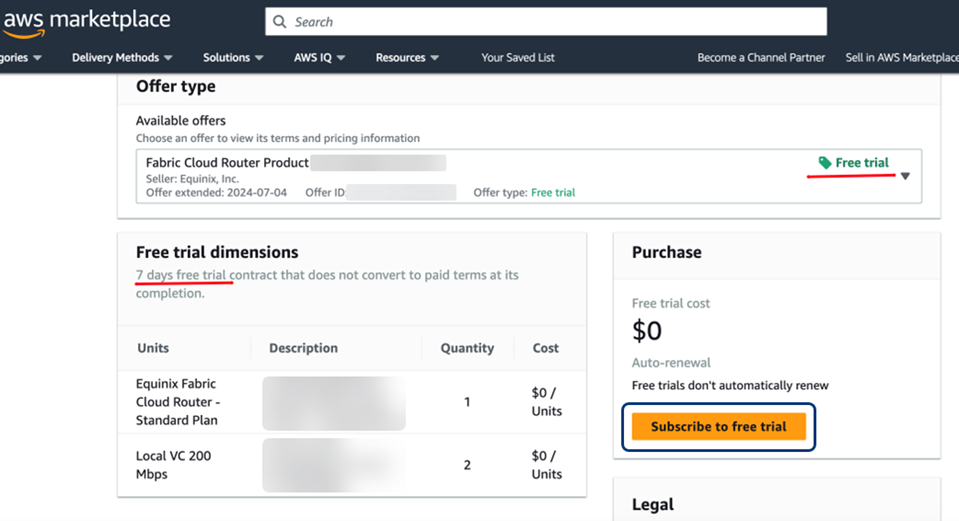
Vous pouvez vous inscrire à un essai public gratuit, qui vous permettra de tester gratuitement un Fabric Cloud Router au niveau de service Standard pendant la période d'essai de 7 jours. De plus, vous pouvez provisionner jusqu'à deux VC Fabric avec une bande passante maximale de 1 Gbit/s et un VC avec une bande passante maximale de 10 Gbit/s.
-
Connectez-vous à AWS Marketplace. Pour créer un compte AWS, rendez-vous sur https://aws.amazon.com et suivez la procédure d'inscription. Pour plus d'informations, consultez https://aws.amazon.com/resources/create-account.
-
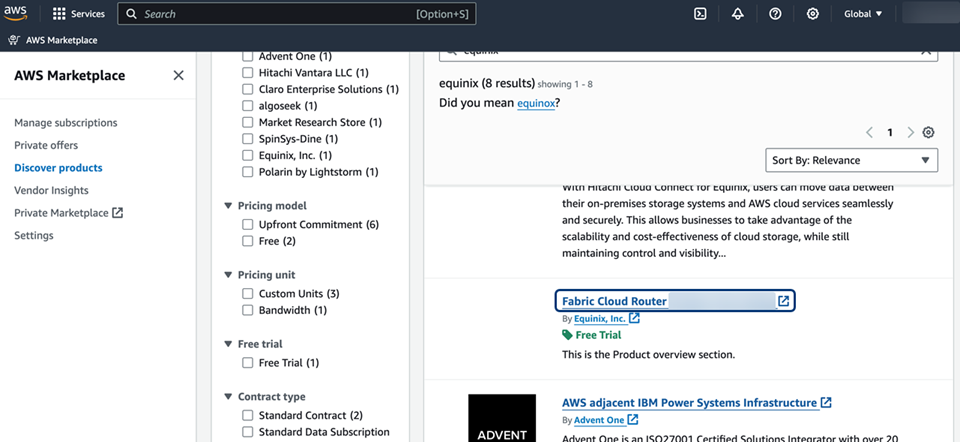
Entrez Equinix dans la boîte de recherche des produits AWS Marketplace.
-
Dans la liste des résultats de recherche, cliquez sur Fabric Cloud Router (essai gratuit).
-
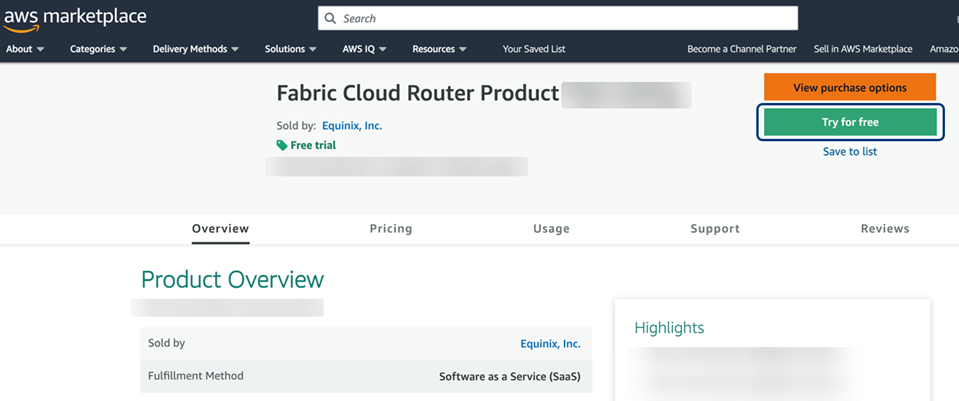
Cliquez sur Essayer gratuitement.
-
Dans la fenêtre Type d'offre, cliquez sur S'abonner à l'essai gratuit.
-
Dans la fenêtre de confirmation, cliquez sur Configurer votre compte.
-
Dans le formulaire d'inscription, veuillez saisir le nom de votre entreprise, votre nom, votre adresse courriel et les autres informations requises. Cliquez ensuite sur Finaliser l'inscription.
-
Attendez environ 10 minutes pour recevoir deux e-mails:
- Un e-mail de bienvenue avec votre clé d'abonnement
- Un e-mail avec le lien pour enregistrer votre compte
-
Dans le deuxième courriel, cliquez sur le lien pour Vérifier l'adresse courriel.
-
Définissez votre mot de passe et cliquez sur Terminer l'inscription pour configurer votre compte sur le portail client.
-
À l’aide de votre clé d’abonnement du premier e-mail, créez et provisionnez un Fabric Cloud Router ou de nouveaux VC via le portail client.
Pour créer un nouveau routeur infonuagique, consultez Créer un Fabric Cloud Router. Une fois le Fabric Cloud Router configuré, vous pouvez consulter et gérer ses connexions comme décrit dans la Documentation du routeur cloud.
Accepter une invitation à s'abonner
Vous pourriez recevoir une invitation par courriel d'un représentant d'Equinix pour une offre privée d'abonnement aux services Fabric Cloud Router ou VC via AWS Marketplace.
Pour configurer votre compte portail client, suivez les instructions dans l'e-mail.
-
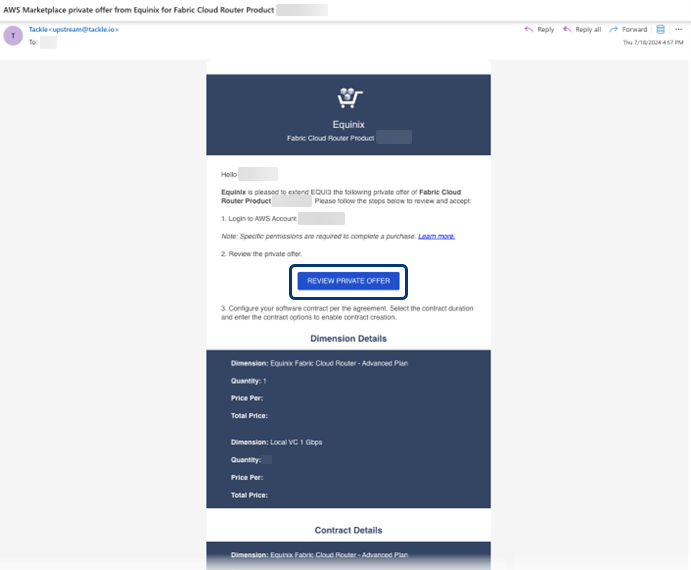
Recherchez un courriel provenant d'une adresse Tackle, dont l'objet contient « Offre privée AWS Marketplace d'Equinix ». Cliquez sur Consulter l'offre privée.
-
Suivez les étapes de l'e-mail pour vous connecter à AWS Marketplace, consulter votre offre privée et créer et confirmer votre contrat avec Equinix.
-
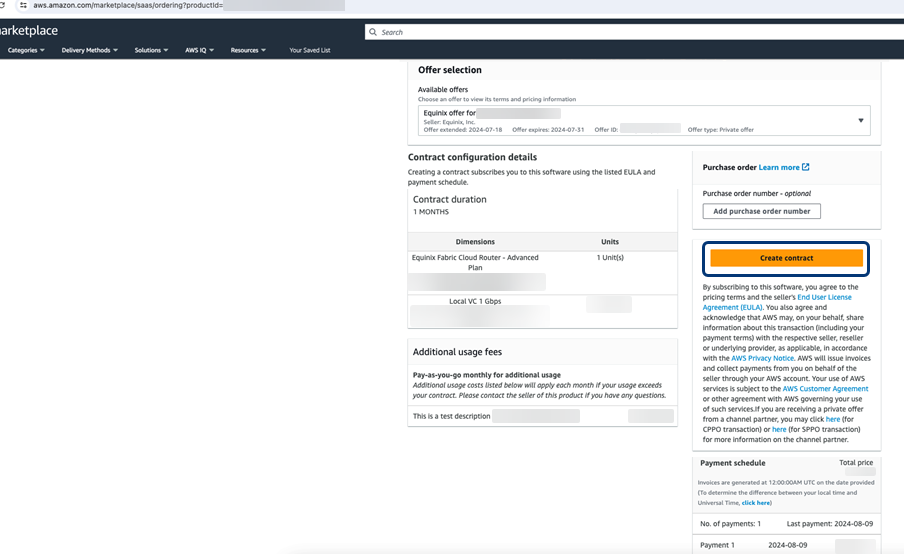
Comme indiqué sur AWS Marketplace, créez votre compte Equinix et terminez le processus d'inscription. Cliquez sur Créer un contrat. Vous recevrez des courriels de confirmation d'AWS Marketplace et de Tackle.
-
Attendez environ 10 minutes pour recevoir deux e-mails:
- Un e-mail de bienvenue avec votre clé d'abonnement
- Un e-mail avec le lien pour enregistrer votre compte
-
Dans le deuxième courriel, cliquez sur le lien pour Vérifier l'adresse courriel.
-
Définissez votre mot de passe et cliquez sur Terminer l'inscription pour configurer votre compte sur le portail client.
-
À l’aide de votre clé d’abonnement du premier e-mail, créez et provisionnez un Fabric Cloud Router ou de nouveaux VC via le portail client.
Pour créer un nouveau routeur infonuagique, consultez Créer un Fabric Cloud Router. Une fois le Fabric Cloud Router configuré, vous pouvez consulter et gérer ses connexions comme décrit dans la Documentation du routeur cloud.
Utiliser les clés d'abonnement AWS
Vous pouvez utiliser des clés d'abonnement d'Amazon Web Services (AWS) Marketplace pour créer de nouveaux services, connexions ou connexions IP-WAN Fabric Cloud Router .
Les clés d'abonnement se trouvent dans le courriel de bienvenue que vous avez reçu lors de votre inscription à AWS Marketplace. Pour plus d'informations, consultez Commander un routeur infonuagique ou un VC sur la Marketplace des fournisseurs de services infonuagiques (CSP).
Il existe trois façons d'utiliser les clés d'abonnement AWS pour s'inscrire aux services infonuagiques Router:
Créer un routeur cloud à l'aide d'une clé d'abonnement
Pour créer un nouveau routeur Fabric Cloud via AWS Direct Connect:
-
Connectez-vous au portail client Equinix et allez à Fabric.
-
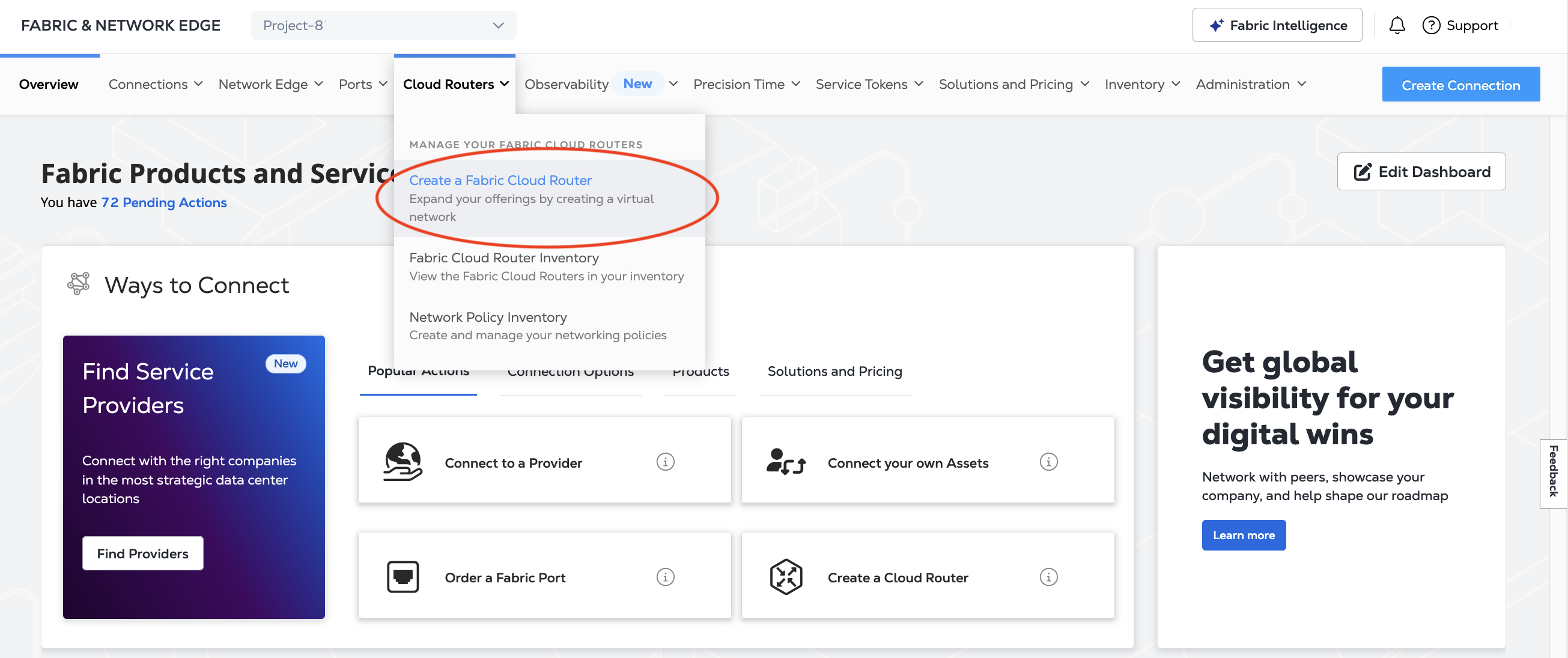
Dans le menu Routeurs Cloud, sélectionnez Créer un routeur Cloud Fabric.
-
Dans la section Sélectionner un emplacement, cliquez sur une région et une région métropolitaine.
-
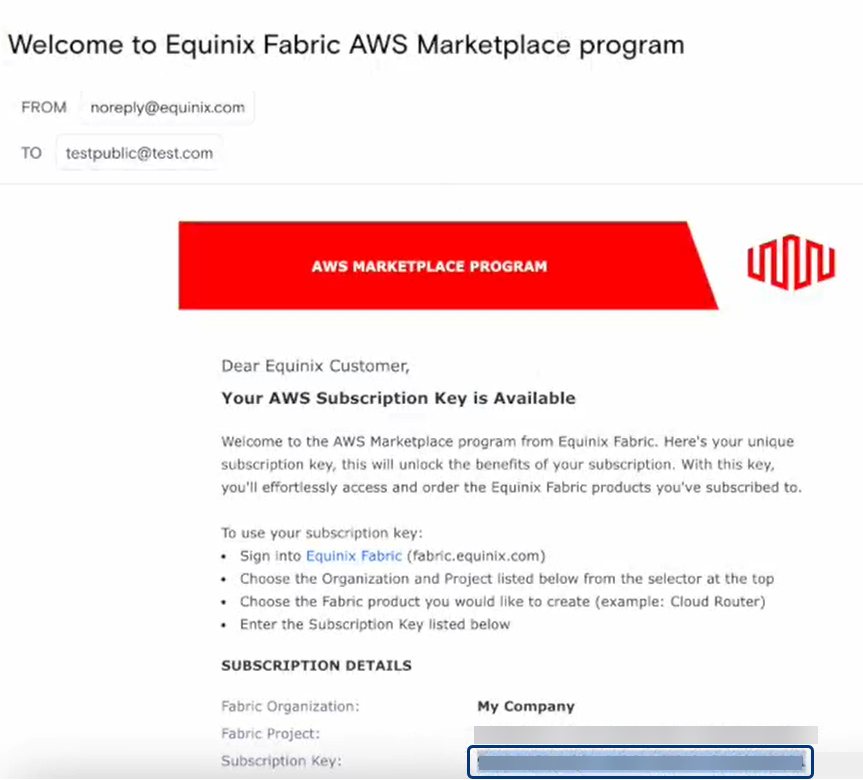
Dans la section Abonnement au fournisseur de services, collez la clé d'abonnement copiée de votre courriel « Bienvenue sur Equinix AWS Marketplace ».
 s
s -
Cliquez sur Suivant: Détails du routeur Fabric Cloud.
-
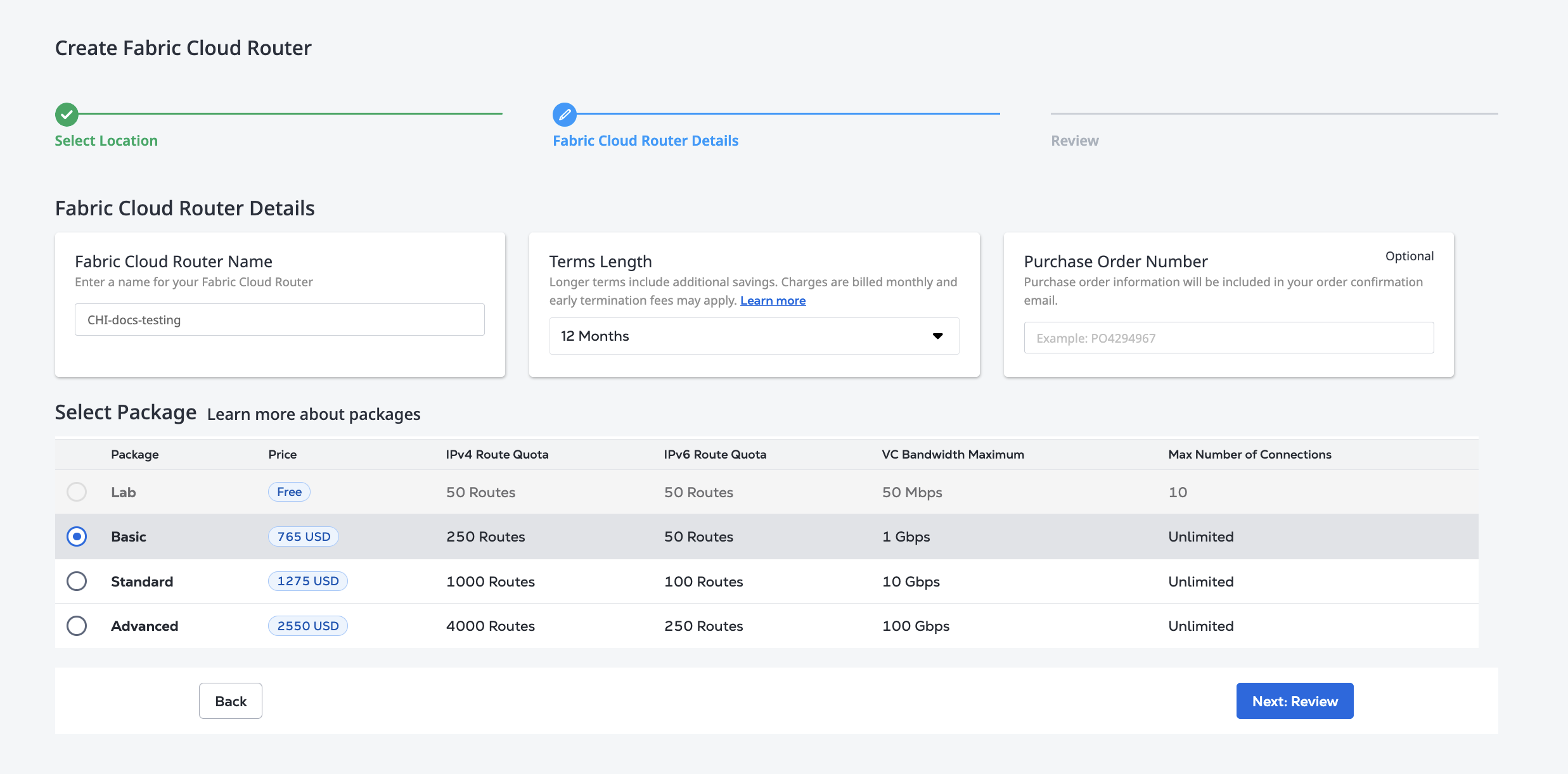
Dans la section Détails du routeur Fabric Cloud, entrez le nouveau nom du routeur Cloud. Ce nom doit contenir entre 3 et 24 caractères.
-
Sélectionnez un forfait avec le nombre maximal de routes IPv4 et IPv6 nécessaires pour le nouveau routeur Cloud. Les forfaits disponibles dépendent de votre abonnement au routeur Cloud.
-
Cliquez sur Suivant: Révision.
-
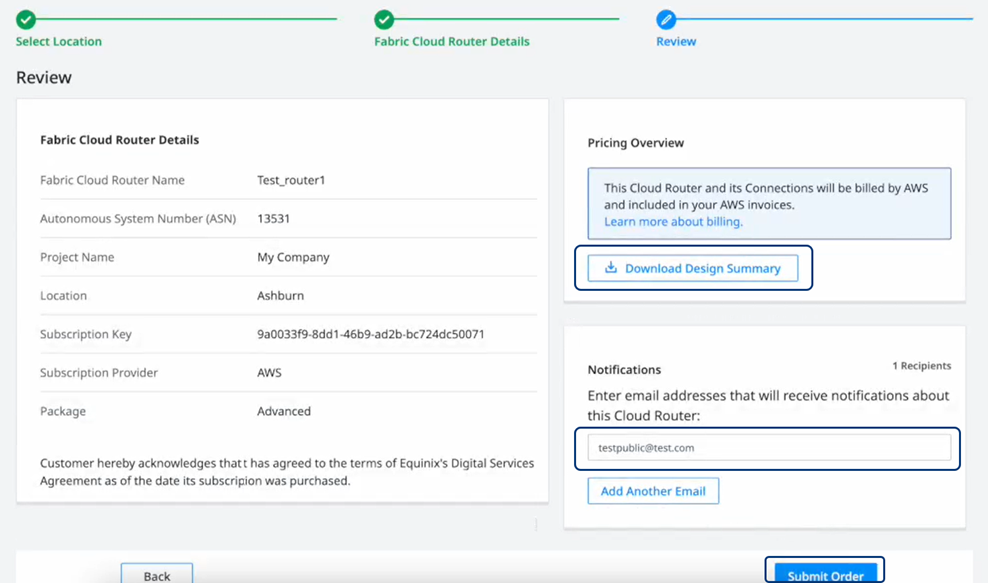
Examinez votre commande.
-
Pour télécharger un résumé PDF de la commande, cliquez sur Télécharger le résumé de conception dans la section Aperçu des prix.
-
Dans la section Notifications, entrez des adresses de courriel supplémentaires.
-
-
Cliquez sur Soumettre la commande.
La confirmation de votre nouveau routeur Cloud s'affiche, avec son identifiant unique et les actions de suivi suggérées.
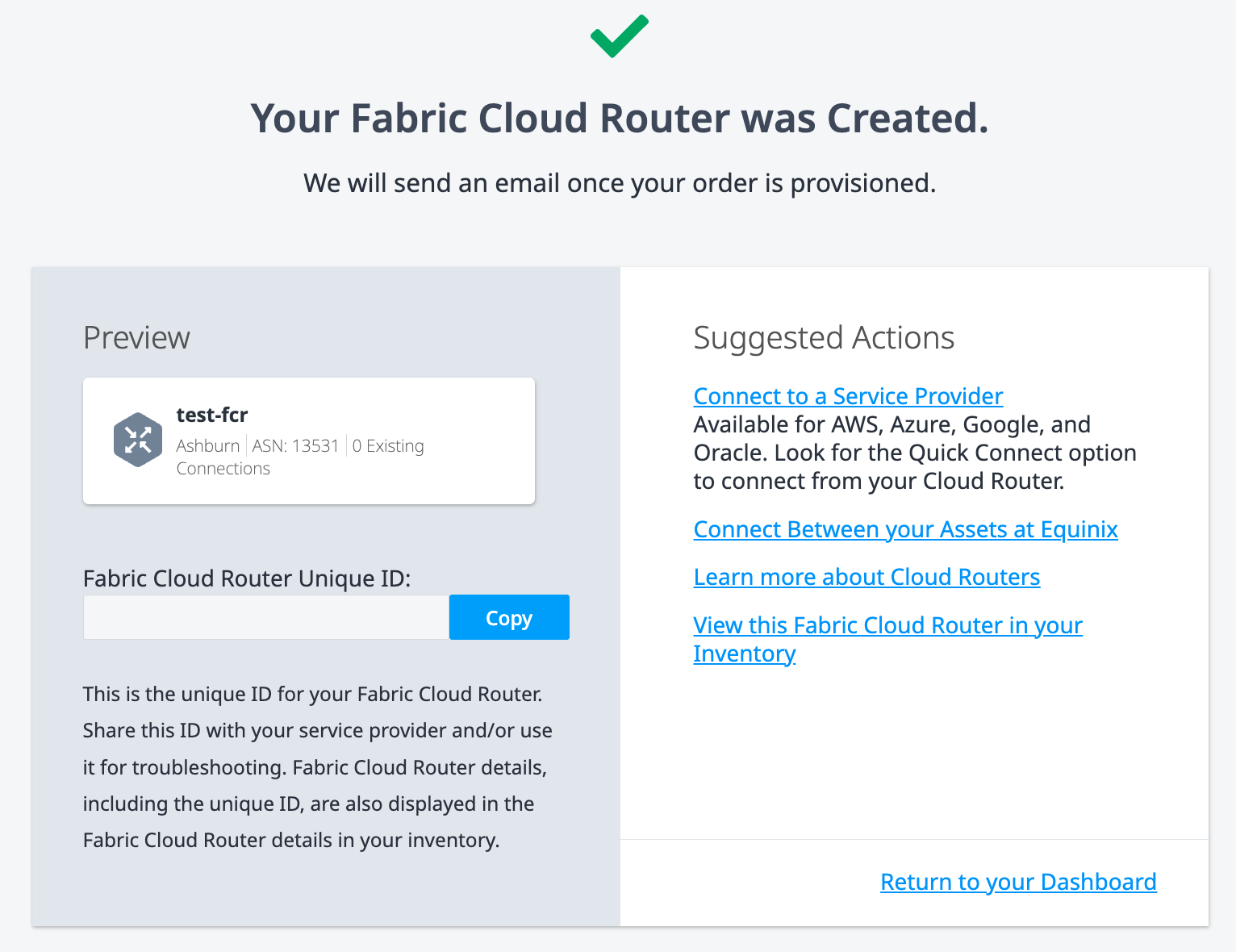
Par exemple, dans la section Actions suggérées de votre confirmation de commande de nouveau routeur cloud, vous pouvez cliquer sur « Afficher ce routeur Fabric Cloud dans votre inventaire » pour afficher la liste des routeurs disponibles. Pour plus d'informations, consultez Inventaire des routeurs Fabric Cloud.
Dans quelques minutes, vous recevrez une notification par e-mail indiquant que votre nouveau routeur Cloud est provisionné et prêt à être utilisé.
Créer une connexion au routeur cloud à l'aide d'une clé d'abonnement
Pour se connecter à AWS Direct Connect depuis un routeur Fabric Cloud:
-
Connectez-vous au portail client Equinix et allez à Fabric.
-
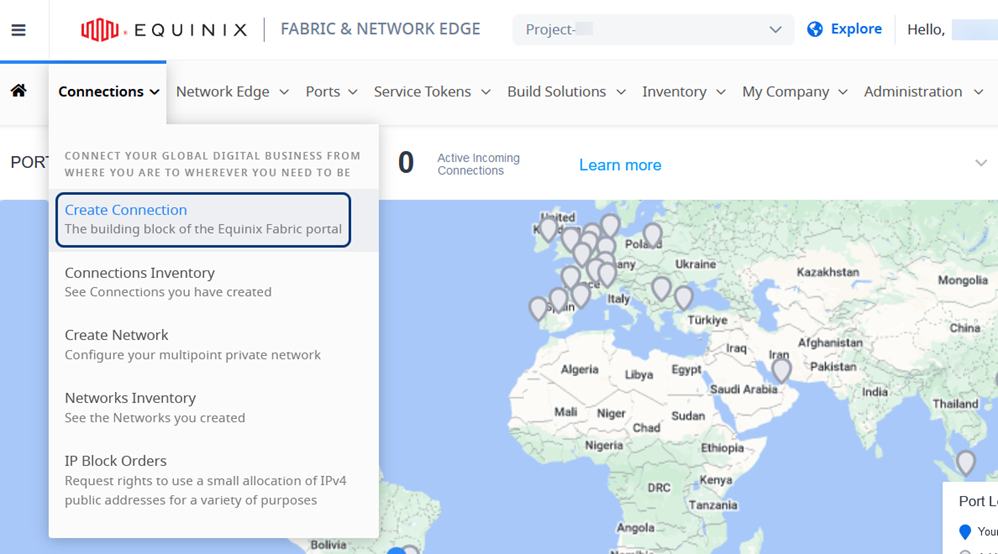
Dans le menu Connexions, sélectionnez Créer une connexion.
-
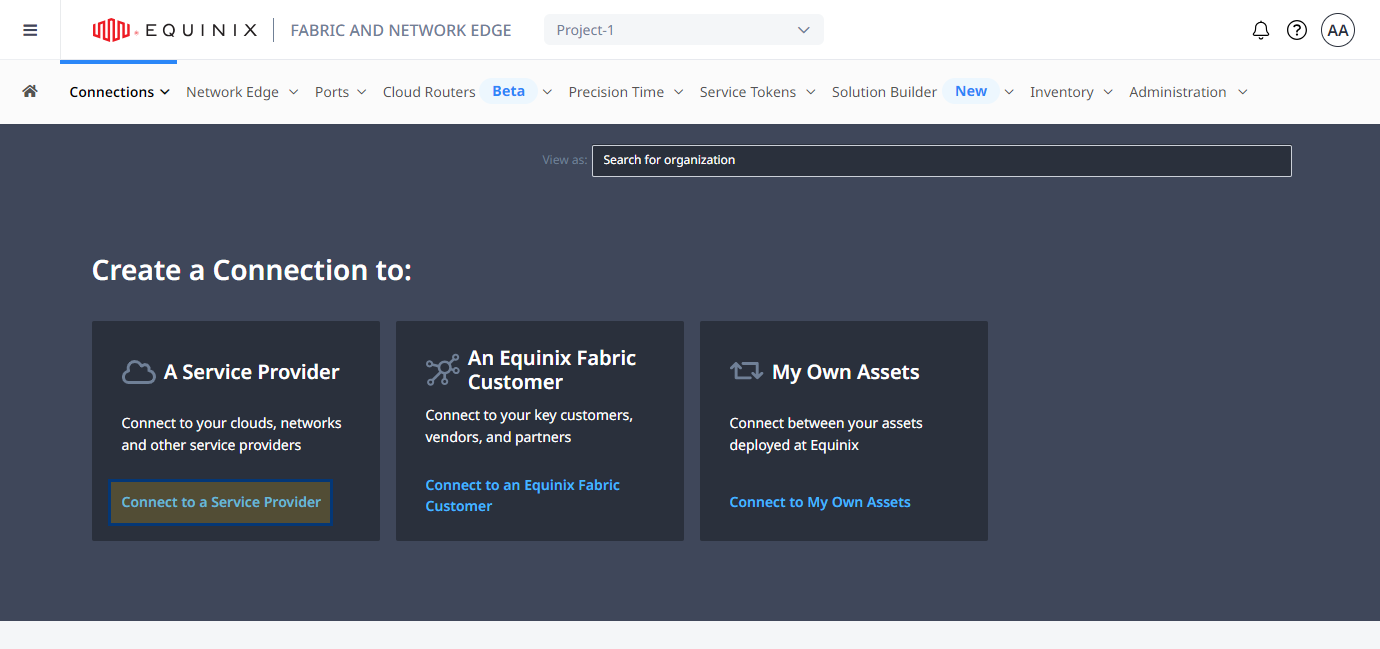
Sur la carte Fournisseur de services, cliquez sur Se connecter à un fournisseur de services et recherchez « Amazon Web Services ».
-
Sur la carte AWS Amazon Web Services, cliquez sur Sélectionner un service, puis sur Créer une connexion.
-
Dans Entrez vos informations AWS, sélectionnez un type de connexion:
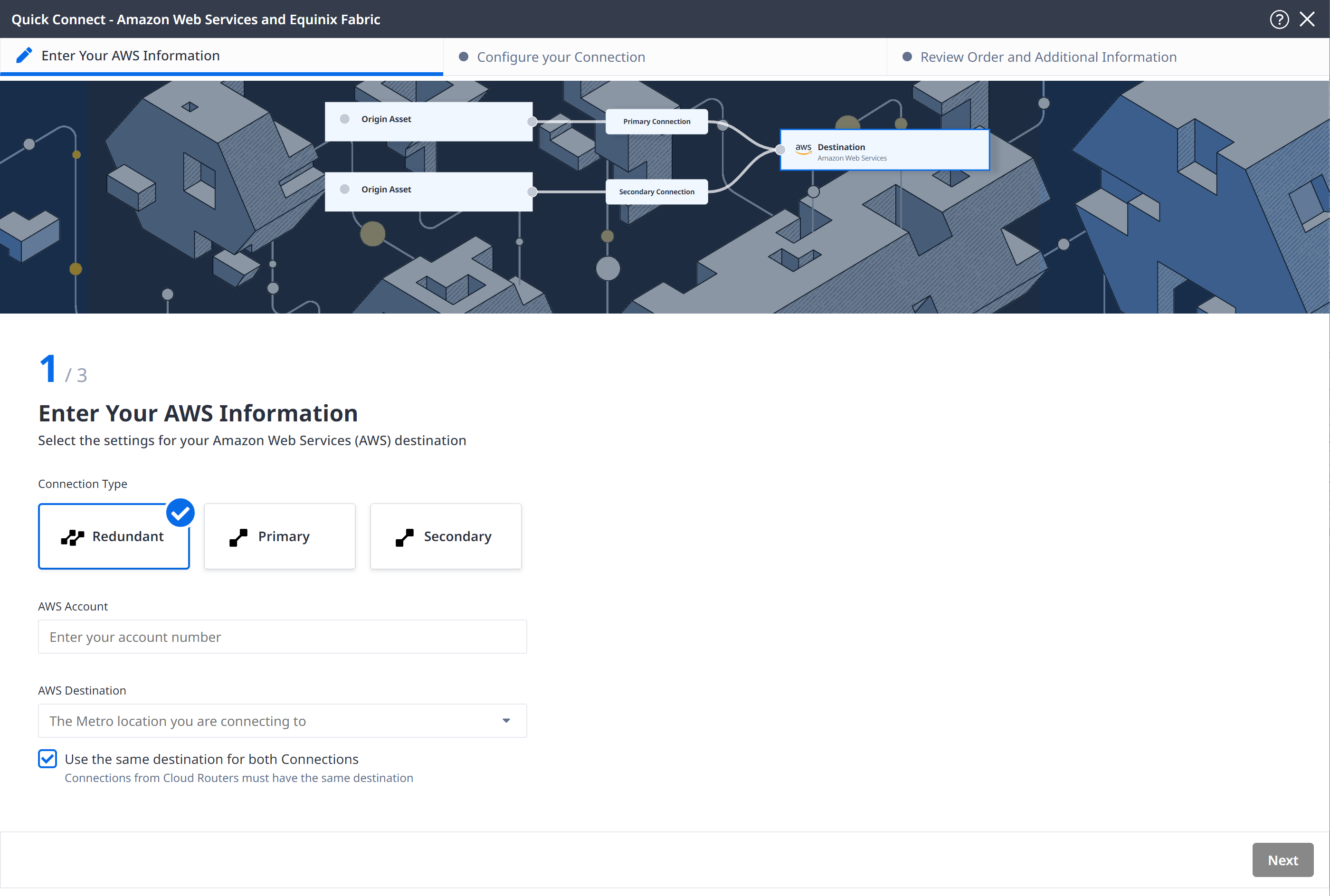
- Redondant - Créer une paire de connexions redondantes
- Principal - Créer une connexion principale unique
- Secondaire - Créer une connexion secondaire unique
-
Entrez votre identifiant de compte AWS et cliquez sur Suivant.
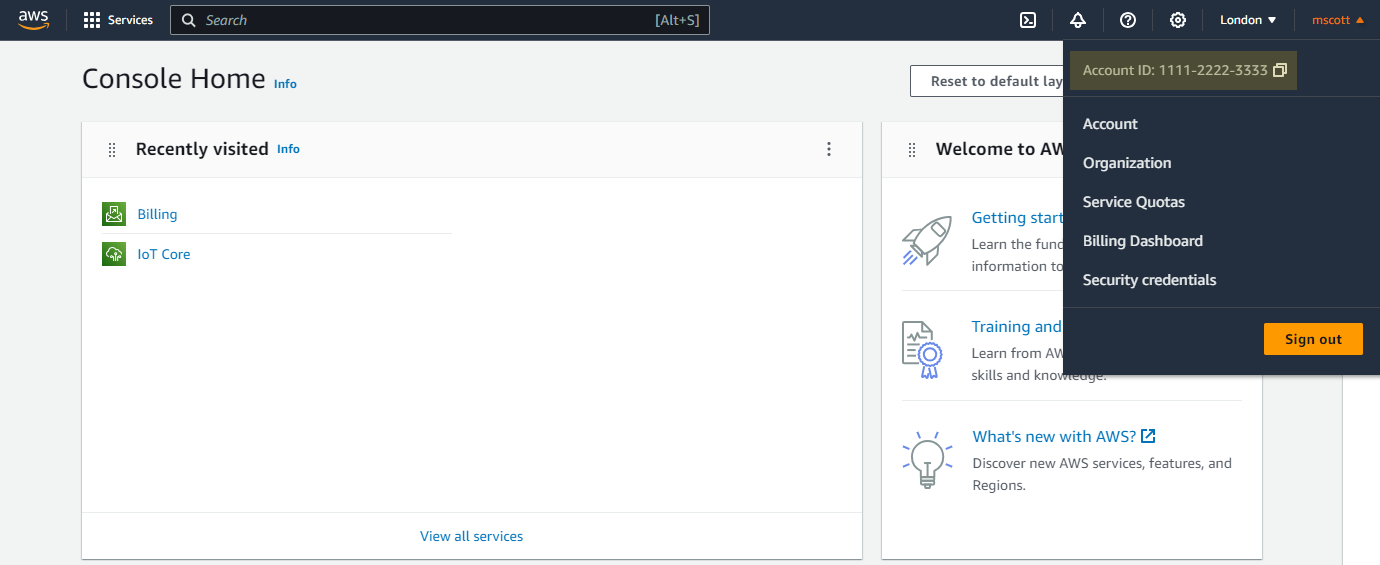
conseilPour récupérer votre identifiant de compte AWS, connectez-vous à la console de gestion AWS et cliquez sur votre nom d'utilisateur en haut à droite. Lorsque vous collez votre identifiant de compte, assurez-vous de supprimer les tirets.
-
Dans la liste déroulante Destination AWS, sélectionnez votre région métropolitaine. Assurez-vous que l'option « Utiliser la même destination pour les deux connexions » est sélectionnée, puis cliquez sur Suivant.
-
Dans Configurer votre connexion, sélectionnez Routeur cloud dans la liste déroulante Type de ressource d'origine.
-
Cliquez sur + Sélectionner un routeur infonuagique. Dans le formulaire qui s'affiche à droite, sélectionnez une instance de routeur cloud, puis cliquez sur ** Sélectionner un routeur infonuagique**.
-
Dans la section Connexion principale:
- Saisissez le nom de la connexion principale. Ce nom doit contenir entre 3 et 24 caractères.
- Sélectionnez une bande passante dans la liste déroulante. La valeur sélectionnée s'applique également à la connexion secondaire.
-
Dans la section Connexion secondaire, entrez le nom de votre connexion secondaire et cliquez sur Suivant.
-
Dans la section « Commande à examiner et renseignements supplémentaires », vérifiez vos connexions.
-
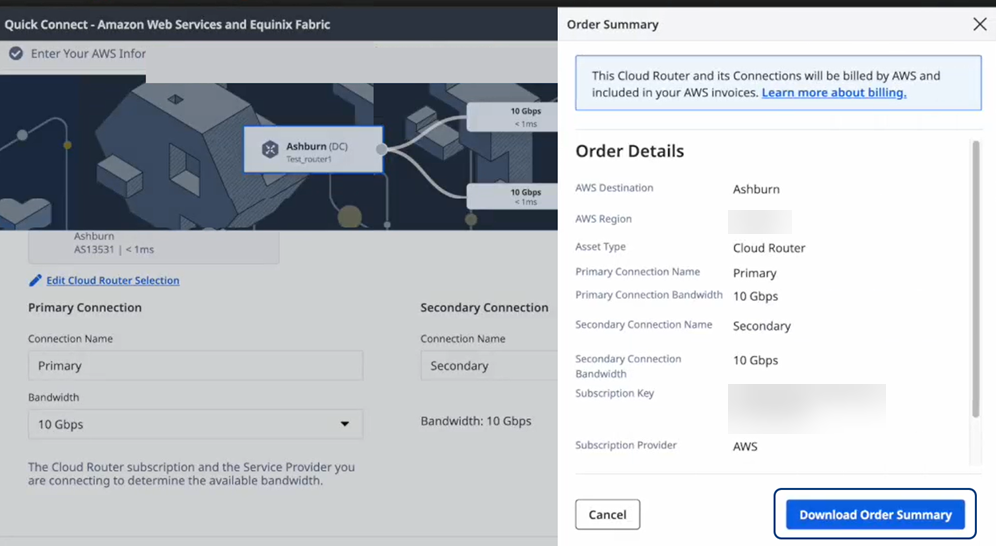
Pour consulter le récapitulatif de votre commande, cliquez sur « Afficher le récapitulatif de la commande » en bas à droite. Pour télécharger un récapitulatif PDF, cliquez sur « Télécharger le récapitulatif de la conception ».
-
Dans la section Notifications, entrez des adresses de courriel supplémentaires.
-
-
Cliquez sur Créer une connexion.
La confirmation de votre nouveau routeur Cloud s'affiche, avec son identifiant unique et les actions de suivi suggérées.
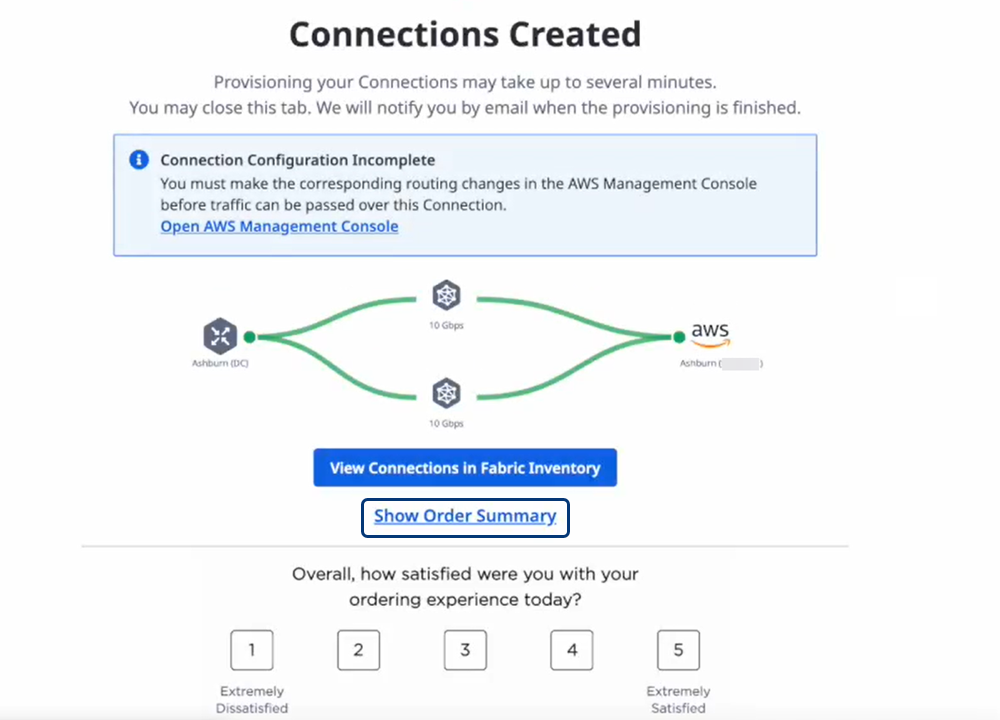
Pour voir les détails de la nouvelle connexion au routeur infonuagique, cliquez sur « Afficher les connexions » dans l’inventaire du réseau. Pour plus d'informations, consultez Inventaire du routeur infonuagique Fabric.
Connecter un IP-WAN à un routeur cloud via un abonnement AWS
Avant de tenter de connecter un IP-WAN à un Fabric Cloud Router, tenez compte des éléments suivants:
- Vous devez avoir accès à une connexion IP-WAN disponible achetée via AWS Marketplace.
- Vous devez avoir accès à un routeur Fabric Cloud côté A acheté via AWS Marketplace.
- Seule la région AMER est actuellement prise en charge. La connexion au réseau mondial n'est pas encore disponible.
-
Connectez-vous au portail client Equinix et allez à Fabric.
-
Dans le menu Connexions, sélectionnez Créer une connexion.
-
Sur la carte Mes propres actifs, cliquez sur Se connecter à mes propres actifs.
-
Sur la carte Se connecter à un réseau, cliquez sur Créer une connexion.
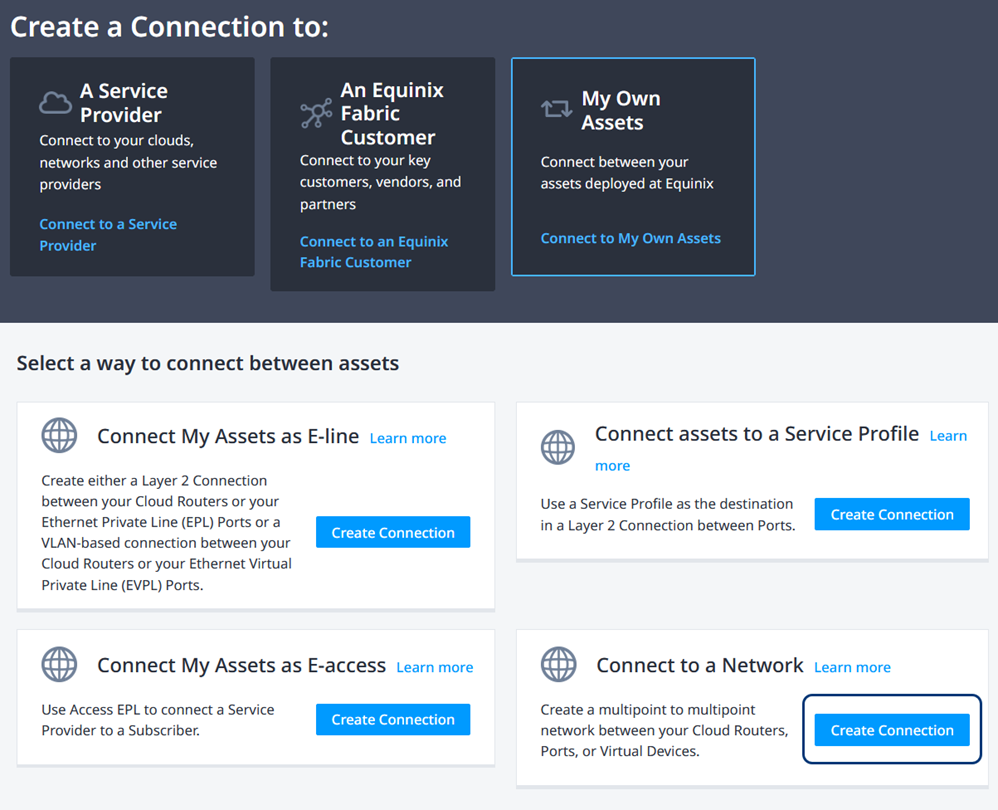
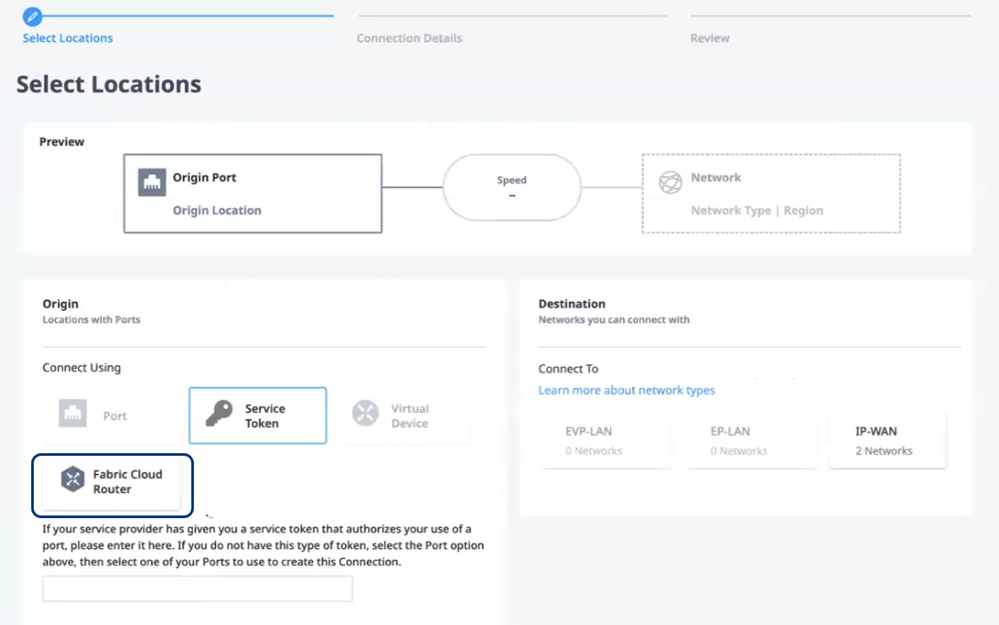
Le formulaire _Sélectionner les emplacements+ s'affiche. Par défaut, Jeton de service est sélectionné comme type de connexion.
-
Dans la section Origine, cliquez sur Routeur Fabric Cloud.
-
Sélectionnez un emplacement métropolitain et un Fabric Cloud Router.
-
Dans la section Destination, cliquez sur IP-WAN puis sur Suivant. Le formulaire Détails de la connexion s'affiche.
-
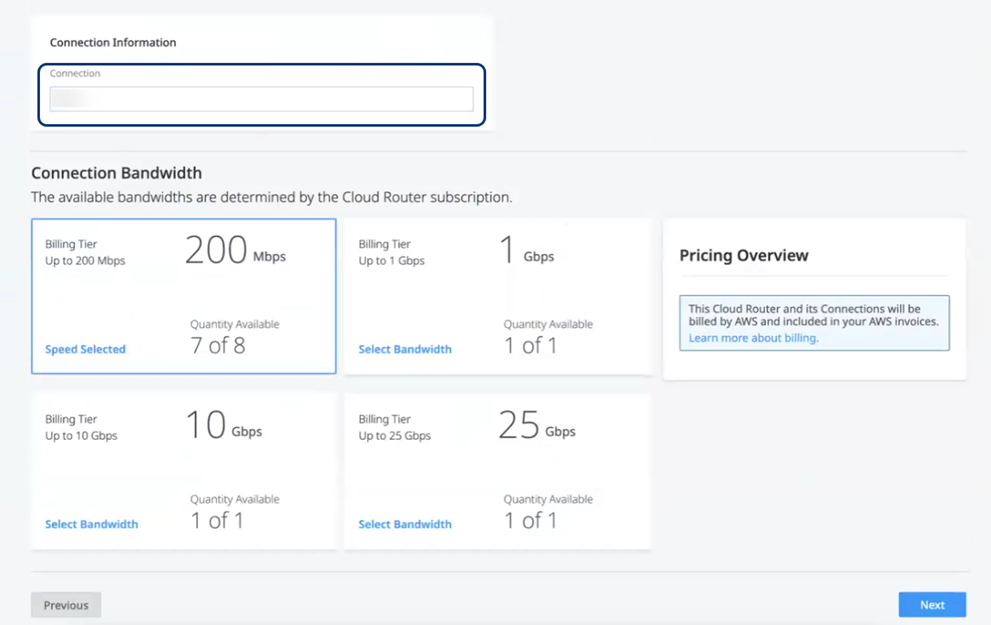
Dans la section Informations de connexion, entrez un nom de connexion.
-
Dans la section Bande passante de la connexion, sélectionnez une bande passante. Les options disponibles dépendent de votre abonnement.
-
Cliquez sur Suivant. La page Révision s'affiche.
-
Vérifiez les détails dans les sections Résumé de la connexion et Aperçu des prix.
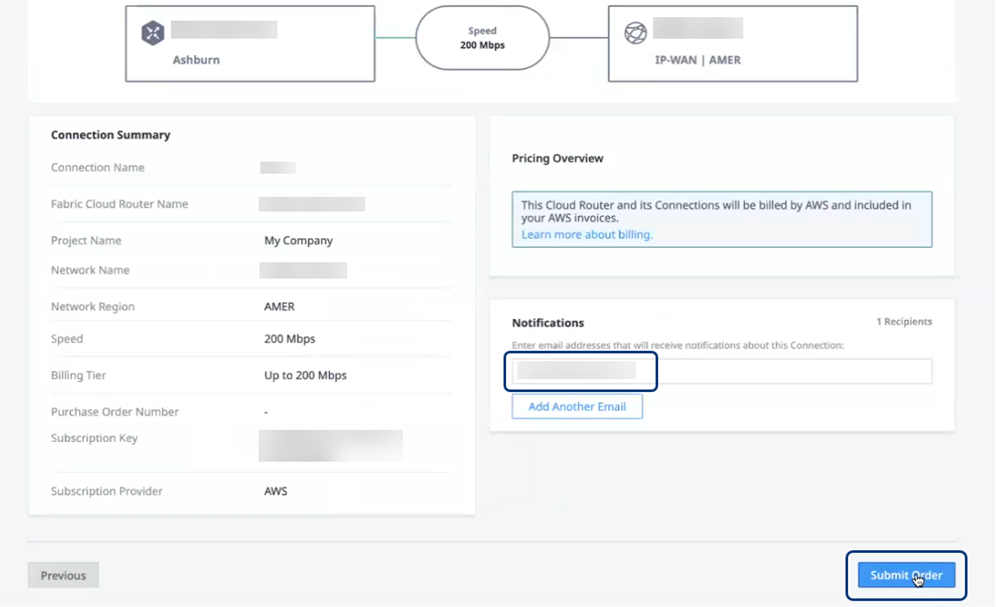
Dans la section Notifications, entrez des adresses de courriel supplémentaires.
-
Vérifiez votre Résumé de connexion et cliquez sur Soumettre la commande.
La confirmation de votre nouveau routeur Cloud s'affiche avec son identifiant unique.
Pour voir cette connexion dans votre Inventaire des connexions, cliquez sur Accéder à mon inventaire. Pour plus d'informations, consultez Inventaire des connexions.