Création d'un routeur cloud Fabric
Vous pouvez configurer et mettre en service un nouveau Fabric Cloud Router via le Equinix Customer Portal ou l'API.
Pour créer un routeur infonuagique, vous devez avoir le rôle Fabric Cloud Router Manager.
Options du routeur en nuage
Lorsque vous commandez un Fabric Cloud Router, choisissez parmi les options de configuration suivantes:
-
Emplacement - Choisissez l'emplacement métropolitain du routeur cloud. Vous ne pouvez connecter un routeur infonuagique qu'à d'autres points de terminaison situés dans le même emplacement métropolitain. La liste des emplacements et leurs ASN est disponible dans Emplacements et ASN.
-
Forfait - Le forfait détermine le prix mensuel, ainsi que les quotas de routage IPv4 et IPv6, le nombre maximal de connexions entrantes/sortantes et la bande passante maximale de ces connexions. Pour plus d'informations, consultez la section Forfaits de services.
-
Durée du contrat - Vous pouvez opter pour une facturation à durée déterminée, les contrats plus longs vous permettant de réaliser des économies supplémentaires. La facturation est mensuelle et des frais de résiliation anticipée peuvent s'appliquer. L'offre Lab est disponible uniquement sur demande. Pour plus d'informations, consultez les Conditions contractuelles.
Créer un routeur infonuagique
Pour créer un routeur infonuagique:
- Portal
- API
- Terraform
-
Connectez-vous au portail client Equinix et allez à Fabric.
-
Utilisez le menu déroulant Sélecteur de projet pour choisir le projet approprié. Pour plus d'informations, consultez Gestion des projets.
-
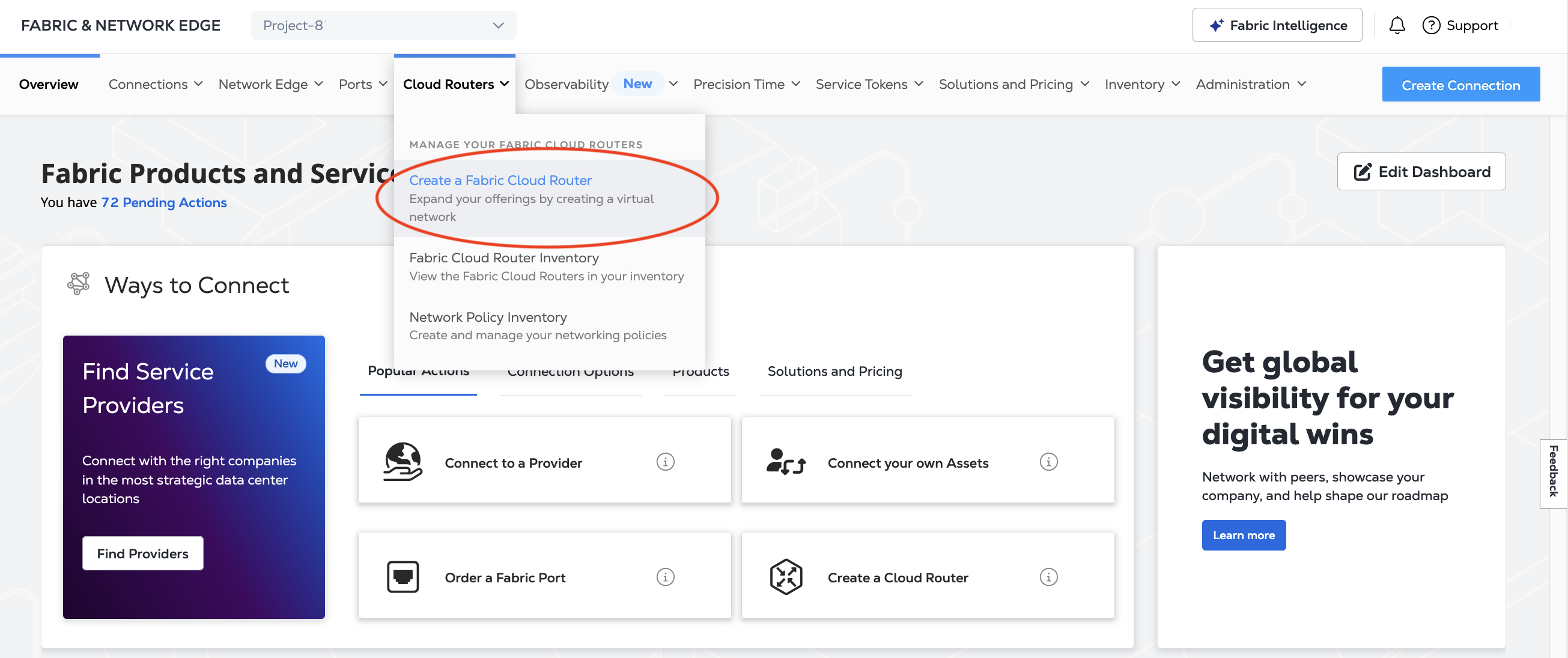
Dans le menu Routeurs Cloud, sélectionnez Créer un routeur Cloud Fabric.
-
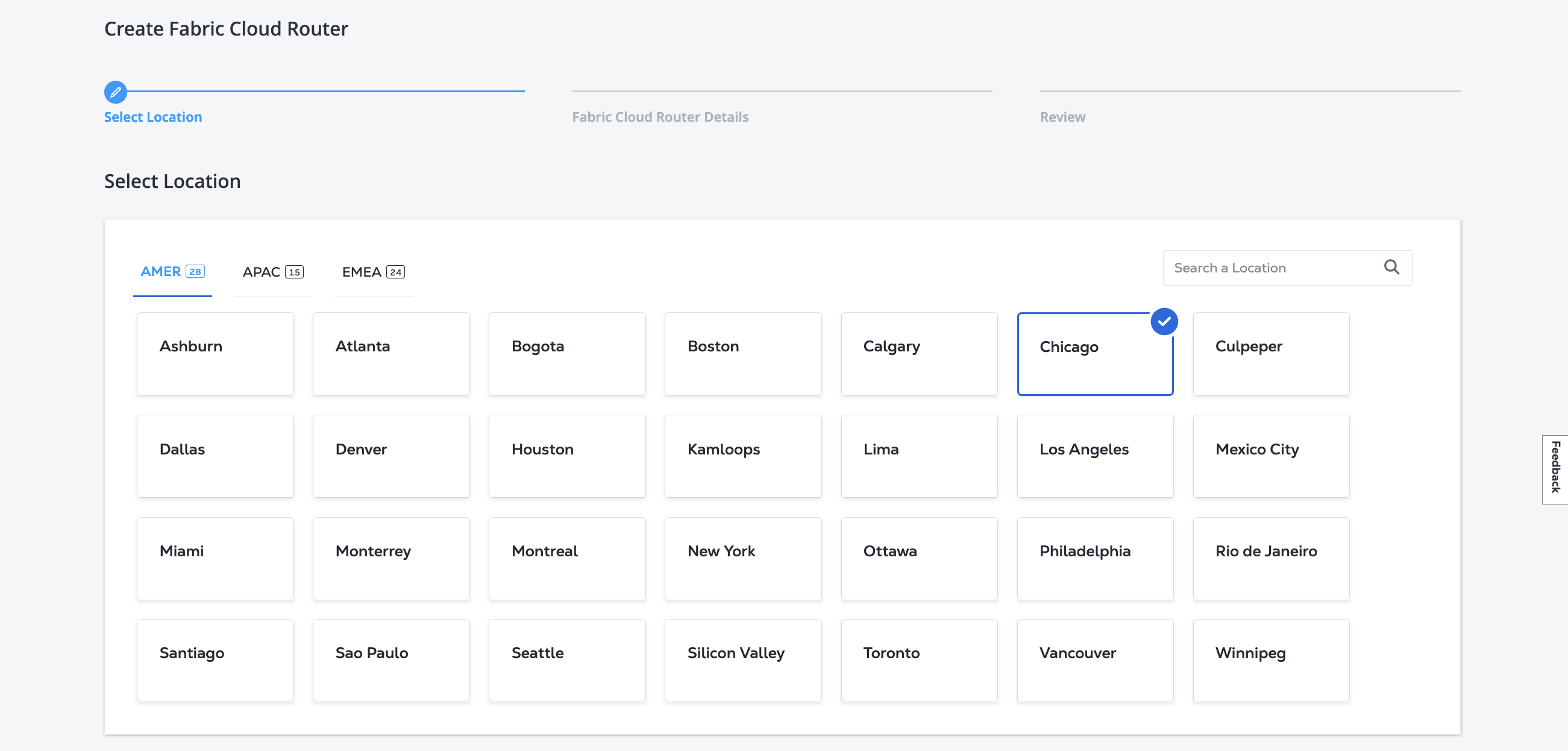
Sur la page Sélectionner l'emplacement, cliquez sur une région et une région métropolitaine. Pour obtenir la liste des numéros de système autonome (ASN) utilisés pour les routeurs infonuagiques dans chaque région métropolitaine disponible, consultez la section Emplacements et ASN.
 remarque
Vous ne pouvez connecter un routeur Cloud qu'à d'autres points de terminaison au sein du même emplacement métropolitain.
-
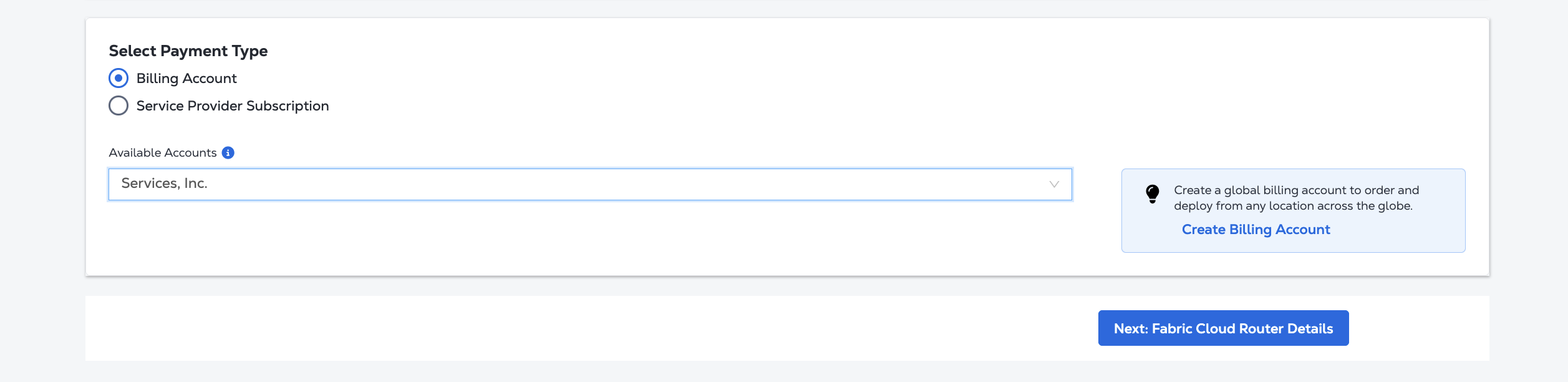
Choisissez un compte de facturation dans la liste déroulante.
 remarque
Vous pouvez commander un nouveau routeur Fabric Cloud et créer un compte de facturation via AWS Marketplace. Pour plus d'informations, consultez Commander un routeur infonuagique ou un VC sur AWS Marketplace.
-
Cliquez sur Suivant: Détails du routeur Fabric Cloud.
-
Sur la page Détails du routeur Fabric Cloud:
-
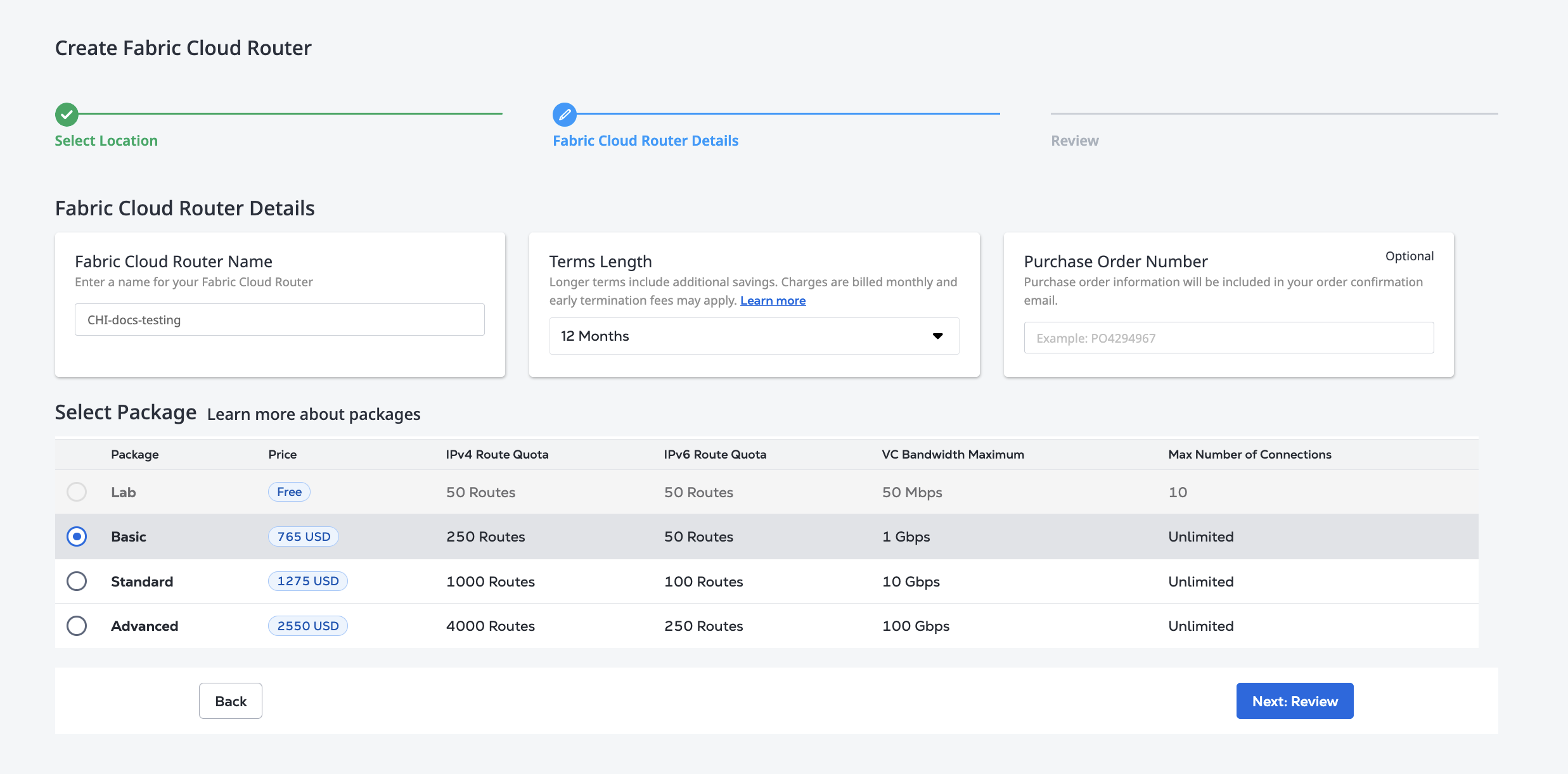
Entrez un nouveau nom pour le routeur cloud. Ce nom doit contenir entre 3 et 24 caractères.
-
Sélectionnez une longueur du terme.
-
(Optionnel) Veuillez saisir un numéro de bon de commande.
-
Sélectionnez un forfait correspondant au nombre de routes IPv4 et IPv6, à la bande passante de connexion virtuelle et au nombre de connexions virtuelles dont vous avez besoin pour le nouveau routeur cloud.
remarqueLes connexions virtuelles à 100 Gbit/s sont prises en charge si le réseau métropolitain et l'infrastructure de l'autre côté de la connexion supportent également un débit de 100 Gbit/s. Pour plus d'informations, consultez la page Disponibilité des connexions virtuelles.
-
-
Cliquez sur Suivant: Révision.
-
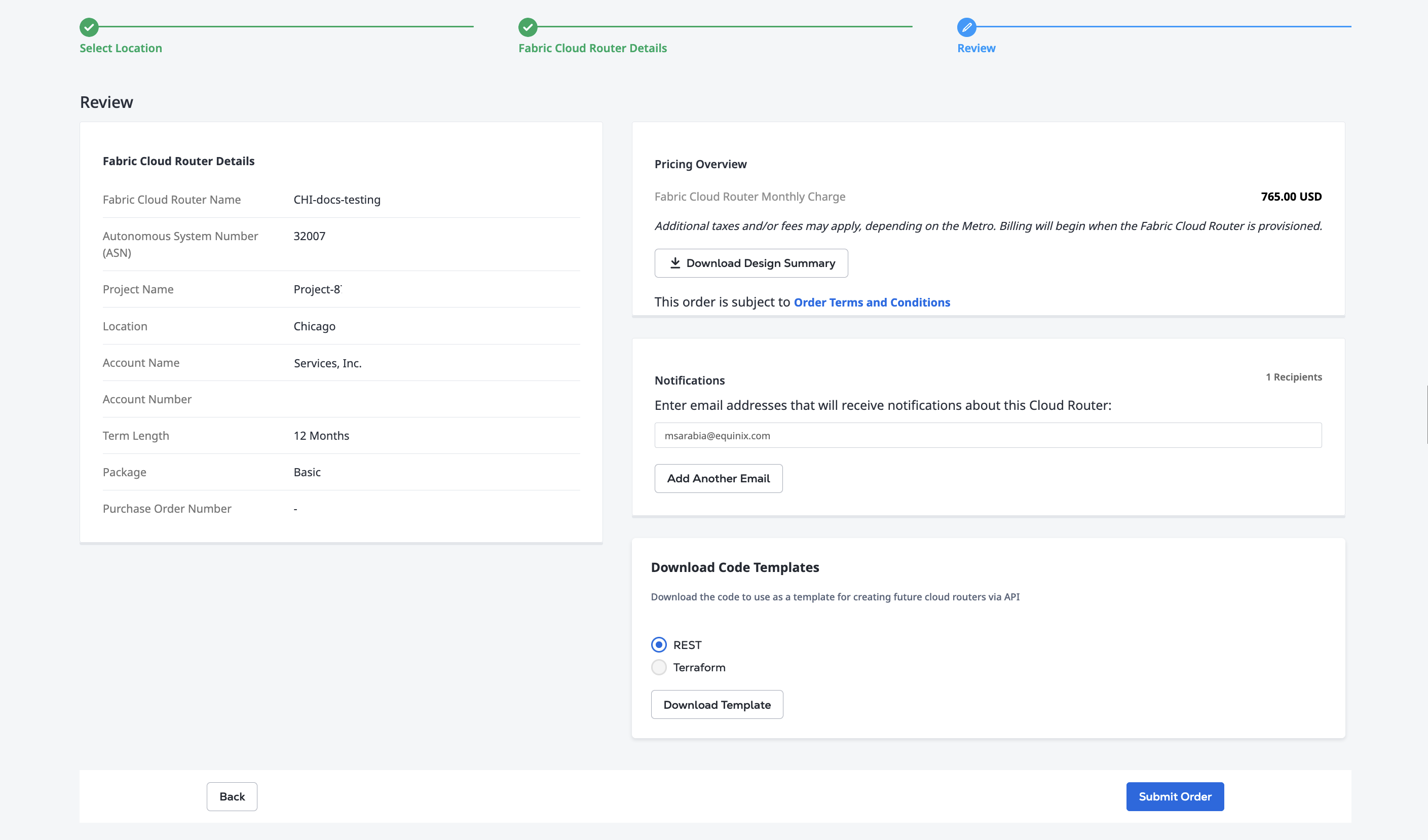
Veuillez consulter votre commande dans la section « Détails du routeur Fabric Cloud ». La section « Aperçu des prix » indique le montant de votre abonnement mensuel au routeur Fabric Cloud.
Optionnel:
-
Pour télécharger un résumé PDF de la commande, cliquez sur Télécharger le résumé de conception dans la section Aperçu des prix.
-
Dans la section Notifications, cliquez sur Ajouter une autre adresse courriel pour saisir des adresses de courriel supplémentaires pour les notifications concernant cette commande ou ce routeur cloud.
-
La section « Télécharger les modèles de code » propose un modèle d’API REST ou Terraform pour votre commande. Pour télécharger, sélectionnez une option, puis cliquez sur « Télécharger le modèle ».
-
-
Lorsque vous serez prêt, cliquez sur Soumettre la commande.
Dans la section Actions suggérées de la confirmation de votre nouvelle commande de routeur infonuagique, cliquez sur Afficher ce Fabric Cloud Router pour afficher la liste d'inventaire. Pour plus d'informations, consultez Inventaire du Fabric Cloud Router .
Pour créer un routeur Fabric Cloud dans l'API, envoyez une requête POST au point de terminaison /fabric/v4/routers.
Dans le corps de la requête, veuillez préciser:
- Le
typeestXF_ROUTER. - Nom de votre routeur.
- Le projet auquel appartient le routeur.
- Le code Equinix Metro correspondant à l'emplacement du routeur.
- Définissez le code du paquet sur
LAB,BASIC,STANDARDouADVANCED. - Indiquez le nombre de mois:
1,12,24,36. La valeur par défaut1correspond à une utilisation à la demande. Les trousses de laboratoire sont uniquement disponibles sur demande. - Entrez votre numéro de compte de facturation dans
accountNumber. - Utilisez l'objet
notificationspour les courriels de contact concernant ce routeur.
Exemple de demande de boucle:
curl -X POST 'https://api.equinix.com/fabric/v4/routers' \
-H 'content-type: application/json' \
-H 'authorization: Bearer <token>' \
-d '{
  "type": "XF_ROUTER",
  "name": "<cloud_router_name>",
  "project": {
    "projectId": "<project_uuid>"
  },
  "location": {
    "metroCode": "<metro_code>"
  },
  "package": {
    "code": "<package_code>"
  },
  "order": {
    "termLength": "<term_in_months>"
  },
  "account": {
    "accountNumber": <billing_acct_number>
  },
  "notifications": [
    {
      "type": "ALL",
      "emails": [
        "<contact_email>"
      ]
    }
  ]
}'
Créez un Fabric Cloud Router à l'aide de la ressource equinix_fabric_cloud_router. Précisez:
- Le
typeestXF_ROUTER. - Nom de votre routeur.
- Le projet auquel appartient le routeur.
- Le code Equinix Metro correspondant à l'emplacement du routeur.
- Définissez le code du paquet sur
LAB,BASIC,STANDARDouADVANCED. - Indiquez le nombre de mois:
1,12,24,36. La valeur par défaut1correspond à une utilisation à la demande. Les trousses de laboratoire sont uniquement disponibles sur demande. - Entrez votre numéro de compte de facturation dans
accountNumber. - Utilisez l'objet
notificationspour les courriels de contact concernant ce routeur.
resource "equinix_fabric_cloud_router" "new_cloud_router"{
  name = "<router_name>"
  type = "XF_ROUTER"
  project {
    project_id = "<project_id>"
  }
  location {
    metro_code = "<metro_code>"
  }
  notifications{
    type = "ALL"
    emails = ["<contact_email>","<contact_email>"]
  }
  order {
    term_length = "<term_length>"
  }
  package {
    code = "<package_code>"
  }
  account {
    account_number = "<billing_account_number>"
  }
}
Dans quelques minutes, vous recevrez une notification par e-mail indiquant que votre nouveau routeur Cloud est provisionné et prêt à être utilisé.
État du routeur infonuagique
- Portal
- API
- Terraform
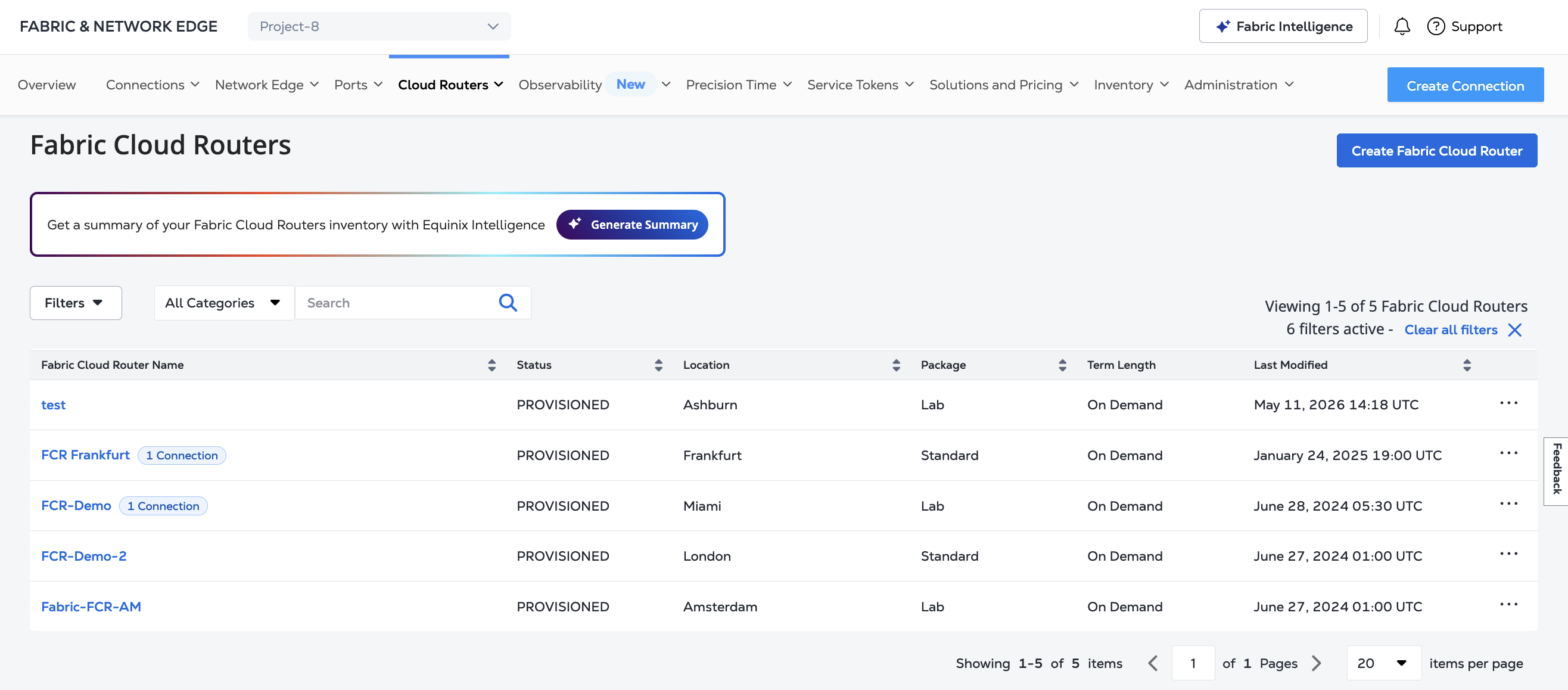
Une fois que vous avez créé votre Fabric Cloud Router, vérifiez son statut dans votre Inventaire du Fabric Cloud Router .
Une fois que vous avez créé votre Fabric Cloud Router, vérifiez son statut en envoyant une requête GET au point de terminaison fabric/v4/routers/{routerId}.
curl -X GET 'https://api.equinix.com/fabric/v4/routers/{routerId}' \
-H 'authorization: Bearer <token>'
Une fois que vous avez créé votre Fabric Cloud Router, vérifiez son statut à l'aide de la source de données equinix_fabric_cloud_router.
Lorsque votre routeur cloud est PROVISIONED, vous pouvez créer des connexions à vos ports, périphériques virtuels Network Edge ou fournisseurs de services infonuagiques.