Connecter le routeur Fabric Cloud au VLAN métallique
Établissez une connexion directe de couche 2 entre votre routeur Cloud Fabric et votre interconnexion Metal.
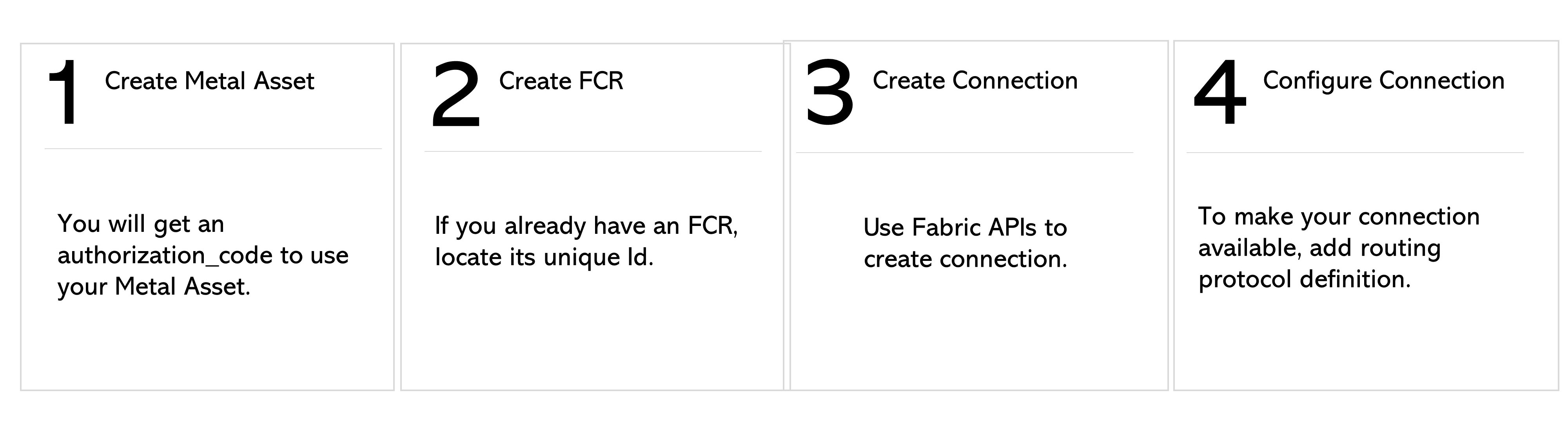
Créer une interconnexion Metal
Dans l'API Metal, envoyez une requête POST au point de terminaison /organizations/{organization_id}/connections, en utilisant les paramètres du corps SharePortVCVlanCreateInput. Spécifiez le "type comme shared_port_vlan et indiquez les VLAN Metal auxquels votre routeur Fabric Cloud se connecte dans le tableau vlans.
La réponse contient un « code d'autorisation » dont vous aurez besoin lors de la création de la connexion.
Obtenez votre Fabric Cloud Router
Si vous avez déjà un routeur Fabric Cloud, trouvez-le en envoyant une requête GET au point de terminaison /fabric/v4/routers/{routerId} ou recherchez-en un à l'aide du point de terminaison /fabric/v4/routers/search.
Si vous n'avez pas de routeur Fabric Cloud, vous pouvez en créer un (create-fabric-cloud-router-api.md).
Créer une connexion
Pour créer une connexion, envoyez une requête POST au point de terminaison /fabric/v4/connections. Spécifiez votre routeur Fabric Cloud dans l'objet aSide: accessPoint. Spécifiez votre interconnexion Metal dans l'objet zSide: accessPoint.
| POST /fabric/v4/connections | |
|---|---|
| Method | POST |
| Endpoint | /fabric/v4/connections |
| Headers | Authorization, Content-Type |
| Path Parameters | Not applicable |
| Query Parameters | Not applicable |
| Body Parameters | type, name, order, bandwidth, project, redundancy, aSide, zSide, notifications |
Exemple de requête curl pour créer une connexion PRIMARY depuis votre FCR vers une interconnexion métallique:
curl -X
POST 'https://api.equinix.com/fabric/v4/connections'
-H 'content-type: application/json'
-H 'authorization: Bearer <token>'
-d '
{

    "type": "IP_VC",
    "name": "fcr2metal",
    "bandwidth": 50,
    "aSide": {
        "accessPoint": {
            "type": "CLOUD_ROUTER",
            "router": {
                "uuid": "< fcr uuid >"
            }
        }
    }
    ,
    "zSide": {
        "accessPoint": {
            "type": "METAL_NETWORK",
            "authenticationKey":"<key >"
        }
    },
    "notifications": [
        {
        "type": "ALL",
        "emails": [ "x@x.com"
            ]
        }

    ]
}'
Exemple de requête curl pour créer une connexion SECONDAIRE depuis votre FCR vers une interconnexion Metal avec deux VLAN:
curl -X
POST 'https://api.equinix.com/fabric/v4/connections'
-H 'content-type: application/json'
-H 'authorization: Bearer <token>'
-d '
{

    "type": "IP_VC",
    "name": "fcr2metal",
    "bandwidth": 50,
    "redundancy": {
        "group": "82f0b34c-3994-4c8a-81ff-7063faa7a9e2",
        "priority": "SECONDARY"
    },
    "aSide": {
        "accessPoint": {
            "type": "CLOUD_ROUTER",
            "router": {
                "uuid": "< fcr uuid >"
            }
        }
    },
    "zSide": {
        "accessPoint": {
            "type": "METAL_NETWORK",
            "authenticationKey":" < key >"
        }
    },
    "notifications": [
        {
        "type": "ALL",
        "emails": [ "x@x.com"
            ]
        }

    ]
}'
Une liste complète des paramètres disponibles est disponible dans la référence API.
Envoyez une requête GET au point de terminaison /fabric/v4/connections/{connectionId} pour surveiller l'état de la connexion.
equinixStatus attribute values | providerStatus attribute values | Description |
|---|---|---|
PENDING_INTERFACE_CONFIGURATION | NOT_AVAILABLE | You need to configure the connection. |
PROVISIONED | AVAILABLE | Connection is provisioned and available. |
Configuration de la connexion
Une fois la connexion créée et validée, configurez-la à l'aide des points de terminaison d'API Routing Protocol afin de créer et d'ajouter la définition du protocole de routage. Pour que la connexion soit pleinement opérationnelle, vous devez au moins ajouter les détails du protocole de routage Direct. Les protocoles de routage BGP vous permettent de vous connecter aux serveurs du VLAN.