Connexion à un port
Configurez et provisionnez une nouvelle connexion entre Fabric Cloud Router et un port via le portail client Equinix .
Créer une connexion à un port
-
Connectez-vous au portail client Equinix et allez à Fabric.
-
Si votre compte Fabric a été migré vers la plateforme Equinix Identity and Access Management (IAM), utilisez la liste déroulante du sélecteur de contexte pour accéder à votre projet et à ses ressources. Pour plus d'informations, consultez Identity and Access Management.
-
Dans le menu Connexions, sélectionnez Créer une connexion.
-
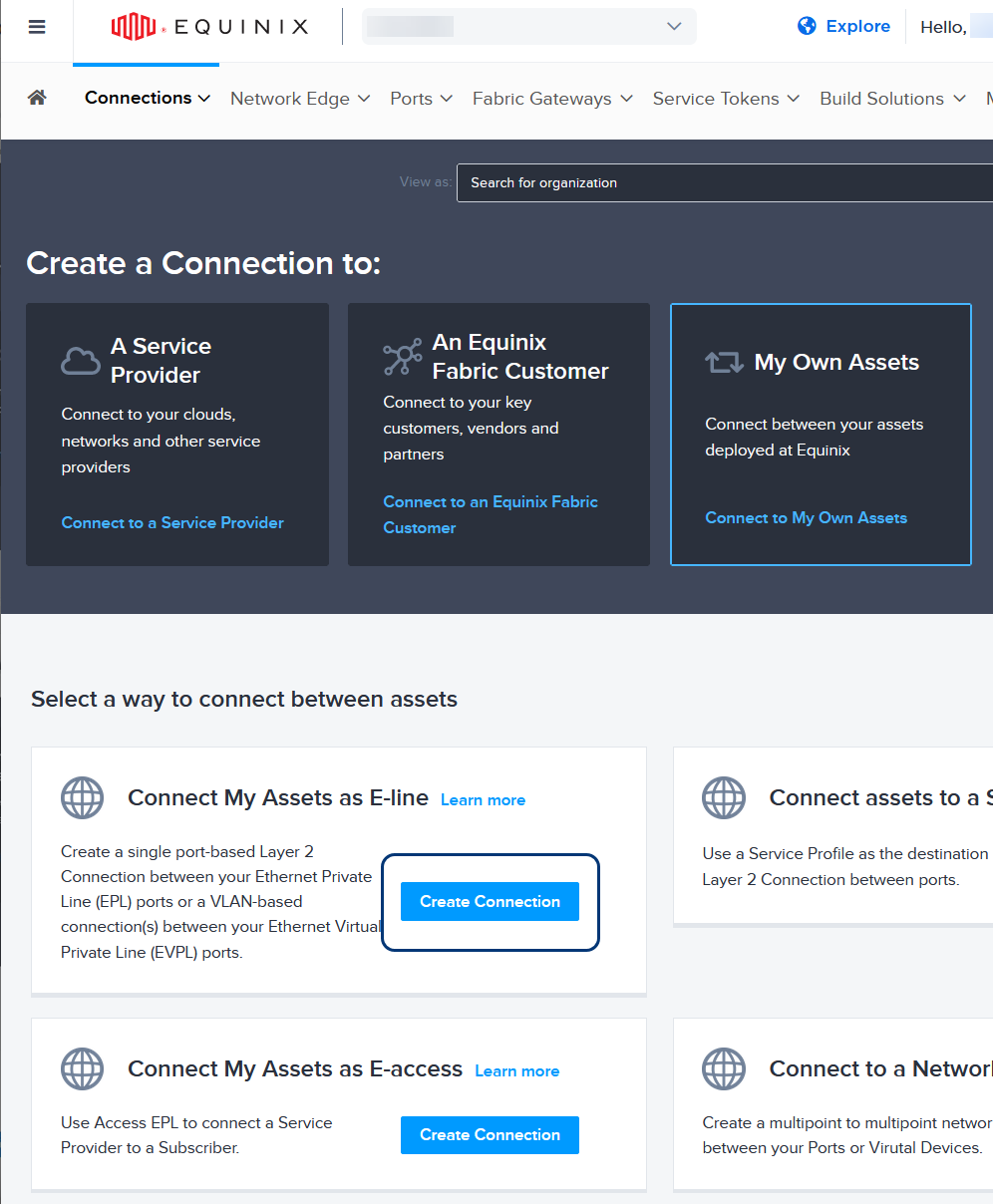
Dans la section Créer une connexion à, cliquez sur Se connecter à mes propres ressources.
-
Sur la carte Connecter mes actifs en tant que ligne électronique, cliquez sur Créer une connexion.
Le formulaire Sélectionner les emplacements s'affiche.
Sélectionnez les lieux
-
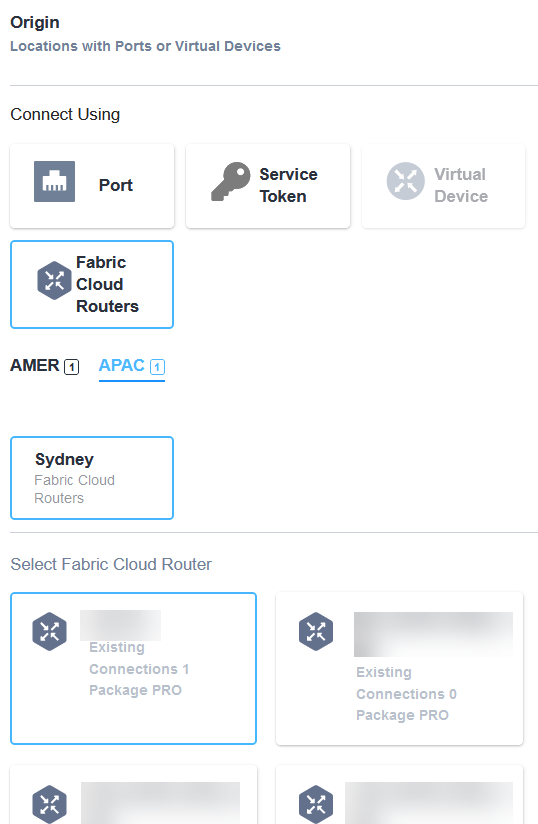
Dans la section Origine, cliquez sur la carte Routeurs Fabric Cloud.
-
Sélectionnez l’onglet Région, l’emplacement du métro et la carte Fabric Cloud Router pour votre nouvelle connexion.
-
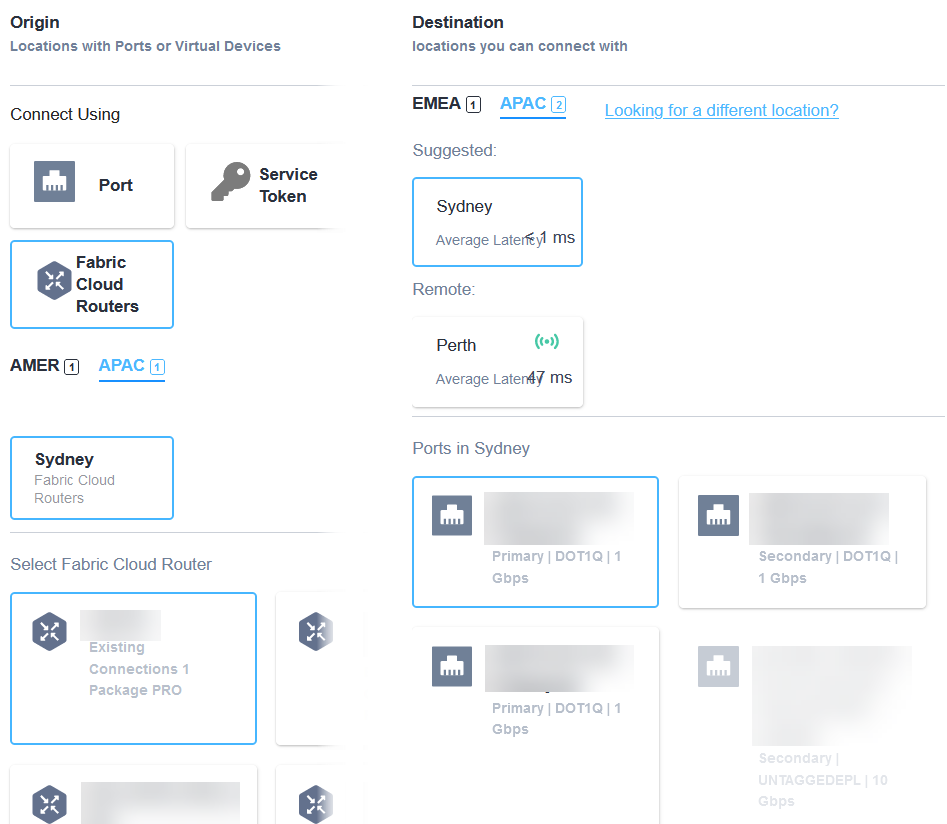
Dans la section Destination, sélectionnez l'onglet région, l'emplacement du métro et la fiche du port.
 remarque
Vous ne pouvez connecter un routeur Cloud qu'à d'autres points de terminaison au sein du même emplacement métropolitain.
-
Cliquez sur Suivant dans le coin inférieur droit.
Le formulaire « Détails de la connexion » s'affiche.
Détails de la connexion
-
Entrez les détails de la connexion dans ces champs :
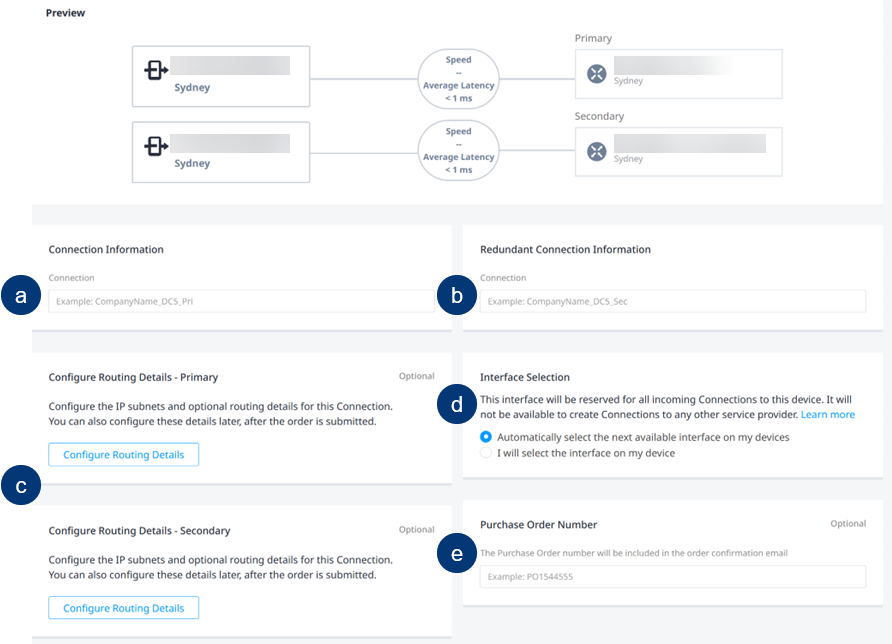
- Informations de connexion – Un nom pour la nouvelle connexion.
- Balises de destination – Une valeur pour le VLAN côté Z.
- Numéro de bon de commande – Un numéro à inclure dans l’e-mail de confirmation.
- Configurer les paramètres de routage: valeurs des sous-réseaux IPv4 et IPv6, protocole BGP (Border Gateway Protocol), BFD (Bidirectional Forwarding Detection) et autres paramètres de routage. Vous pouvez configurer ces valeurs maintenant ou après la validation de la commande, mais la connexion ne sera établie qu’une fois les paramètres de routage configurés. Pour plus d'informations, consultez la section Configurer les paramètres de routage.
-
Sélectionnez une vitesse de connexion.
-
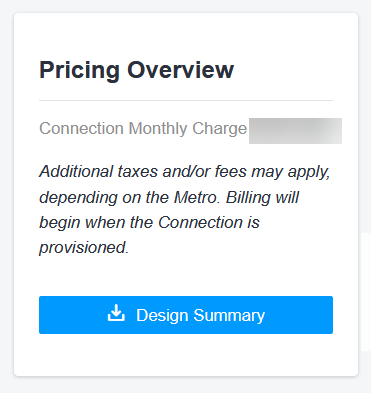
La section « Aperçu des prix » indique le coût mensuel du nouveau raccordement. Cliquez sur « Résumé du projet » pour télécharger une version PDF.
-
Cliquez sur Suivant dans le coin inférieur droit.
La page Avis s'affiche.
Consultez le site
-
Vérifiez les détails dans la section Résumé de la connexion.
-
Dans la section Notifications, vous pouvez ajouter une ou plusieurs adresses courriel supplémentaires. Cliquez sur Ajouter une autre adresse courriel et entrez une adresse. Répétez cette étape pour ajouter d'autres adresses.

-
La section « Aperçu des prix » indique le tarif mensuel. Cliquez sur « Résumé du design » pour télécharger une version PDF.
-
Cliquez sur Soumettre la commande.
Une page de confirmation affiche l'ID unique de connexion et un lien pour configurer les détails de routage.
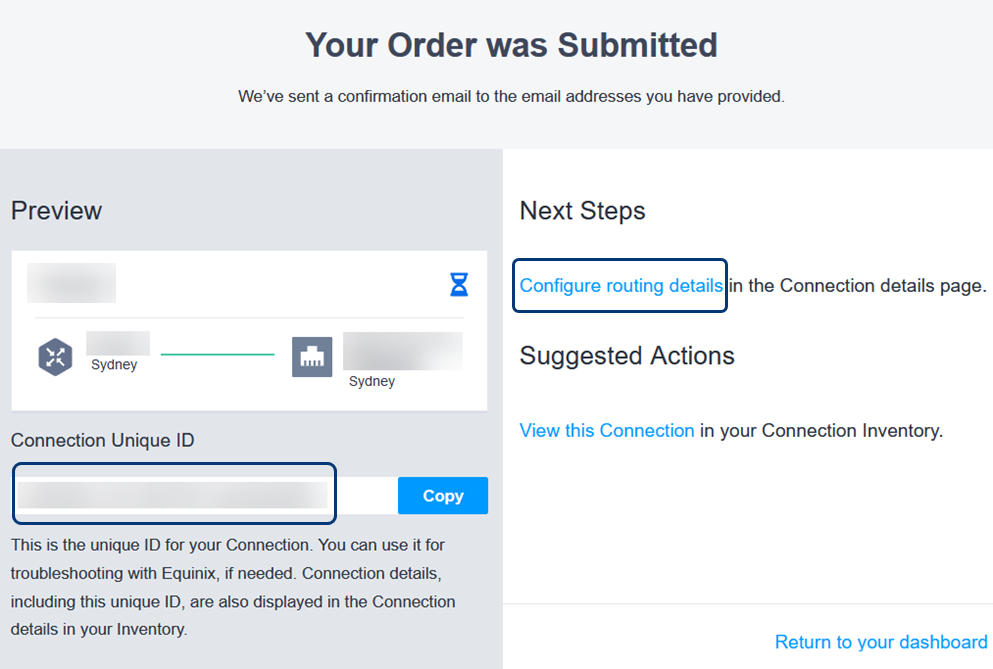
Pour voir la liste d'inventaire de vos connexions de ports, cliquez sur Afficher cette connexion. Pour plus d'informations, consultez Inventaire du routeur Fabric Cloud.
Configuration des détails du routage
-
Dans la section Étapes suivantes de la page de confirmation, cliquez sur Configurer les détails de routage.
-
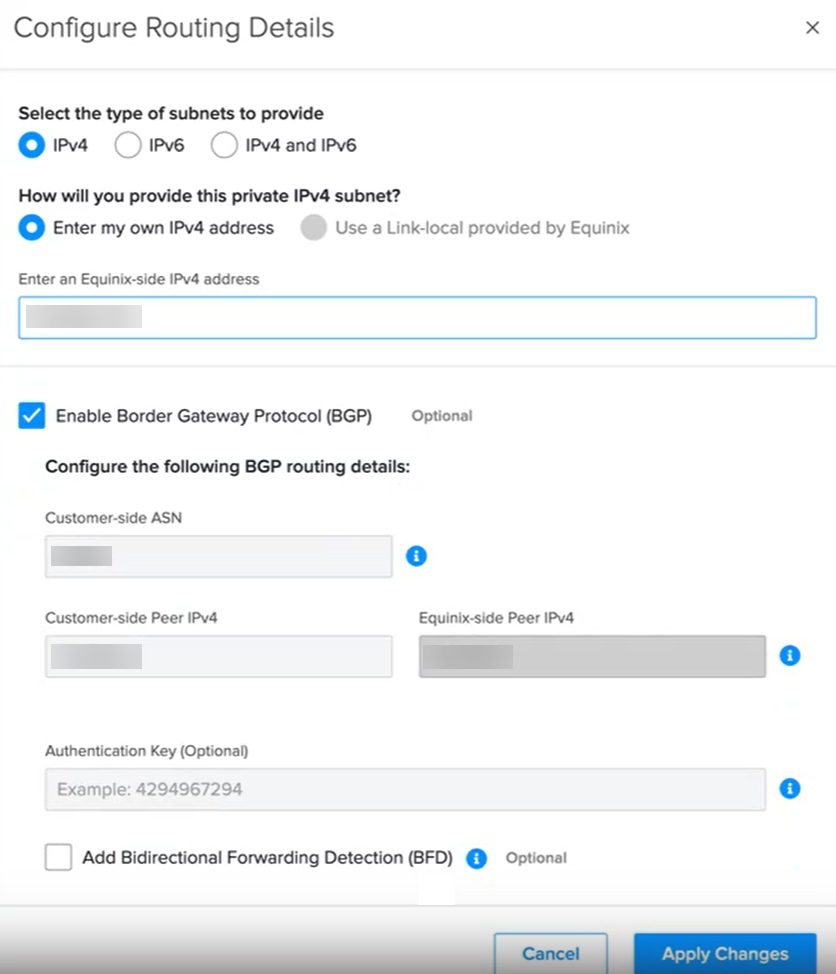
Sur la page Connexions, cliquez sur Configurer le routage. Le formulaire Configurer les détails du routage s'affiche.
-
Sélectionnez le type de sous-réseaux à fournir et entrez une adresse IP côté Equinix.
-
Sélectionnez « Activer le protocole BGP » et entrez un ASN côté client ainsi qu'une adresse IPv4 d'hôte homologue côté client. Vous pouvez également saisir une clé d'authentification et ajouter un intervalle de détection de transfert bidirectionnel (BFD).
-
Cliquez sur Appliquer les modifications.
Une fois que vous avez mis à jour les détails de routage, la connexion est entièrement provisionnée.