Connexion à un périphérique virtuel Network Edge
Configurez et provisionnez de nouvelles connexions entre Fabric Cloud Router et un appareil virtuel via le portail client Equinix .
Conditions préalables
Vous devez déjà avoir un appareil Network Edge. Pour plus d'informations sur Network Edge, consultez la documentation Equinix Network Edge.
Créer une connexion à un périphérique virtuel
-
Connectez-vous au portail client Equinix et allez à Fabric.
-
Si votre compte Fabric a été migré vers la plateforme Equinix Identity and Access Management (IAM), utilisez la liste déroulante du sélecteur de contexte pour accéder à votre projet et à ses ressources. Pour plus d'informations, consultez Identity and Access Management.
-
Dans le menu connexions , sélectionnez créer une connexion.
-
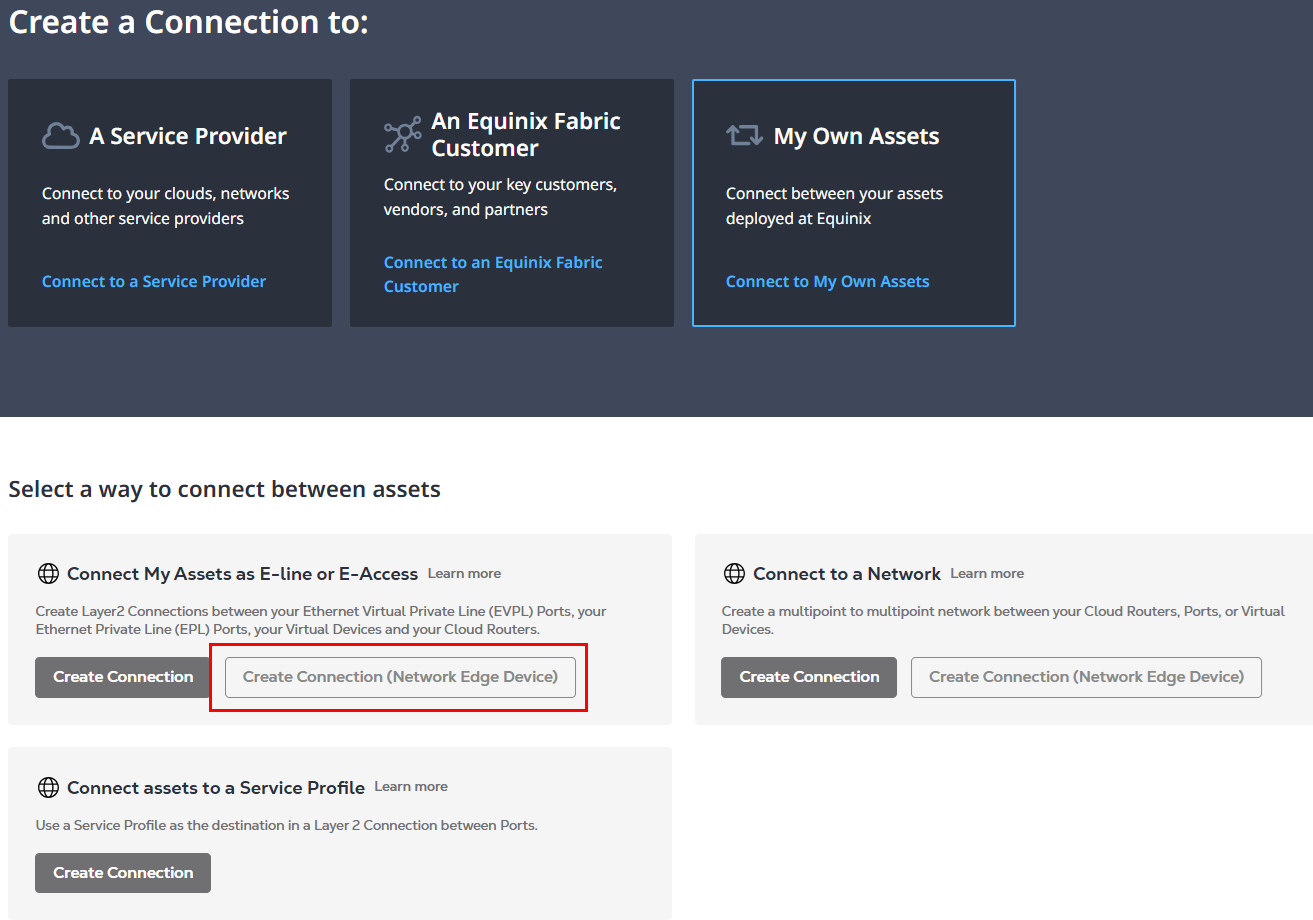
Dans la section créer une connexion à , cliquez sur connecter à mes propres ressources.
-
Sur la carte connecter mes ressources en tant que carte E-Line , cliquez sur créer une connexion (périphérique Network Edge).
Le formulaire Sélectionner les emplacements s'affiche.
Sélectionnez les lieux
Vous ne pouvez connecter un routeur Cloud qu'à d'autres points de terminaison au sein du même emplacement métropolitain.
-
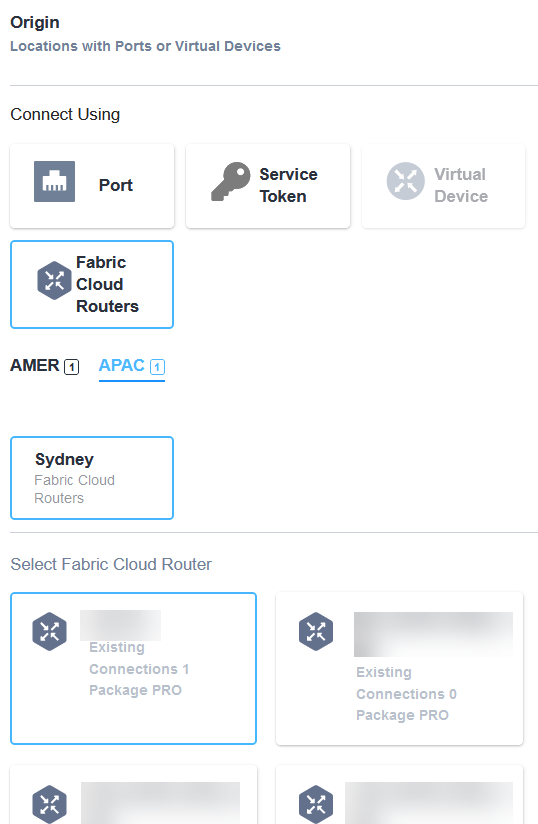
Dans la section Origine, cliquez sur la carte Routeurs Fabric Cloud.
-
Sélectionnez l'onglet région, l'emplacement Metro et la carte Fabric Cloud Router pour votre nouvelle connexion.
-
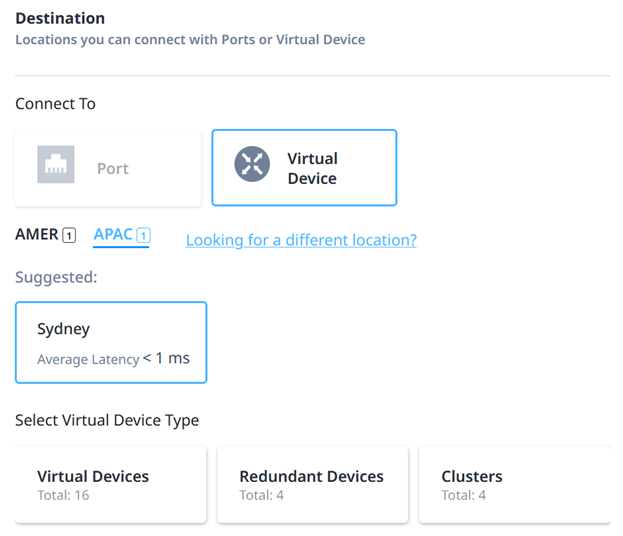
Dans la section Destination, sélectionnez la carte Appareil virtuel et la station de métro.
Sélectionner la redondance
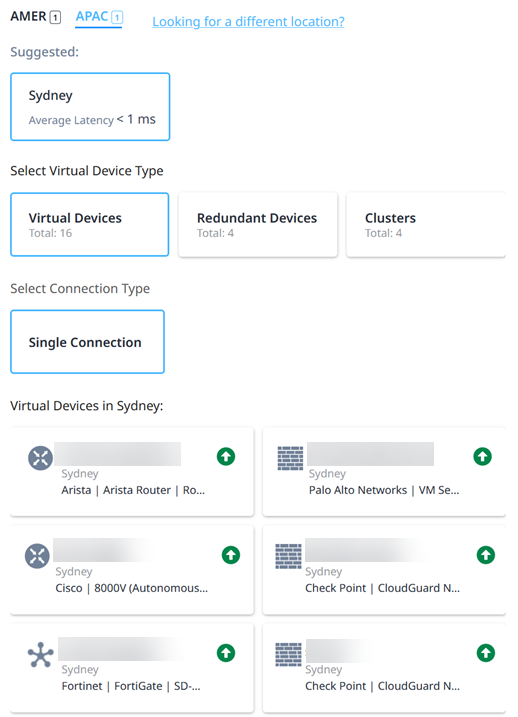
Sélectionnez une option de redondance dans la section Sélectionnez le type d'appareil virtuel.
Appareils virtuels – Créez une connexion à un appareil virtuel autonome au sein de cette région métropolitaine.
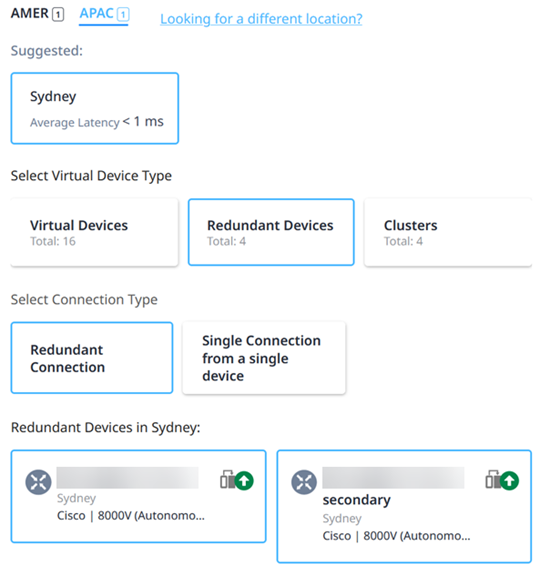
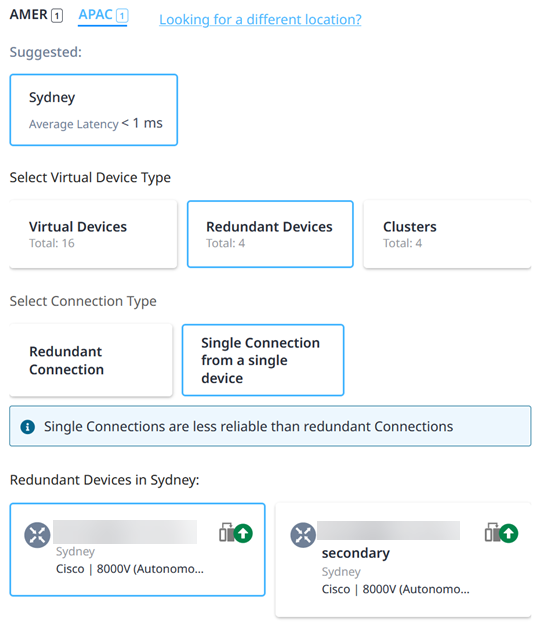
Périphériques redondants – Choisissez l'une des deux options suivantes:
-
Cliquez sur Connexion redondante pour créer une paire de connexions à des périphériques virtuels redondants.
-
Cliquez sur Connexion unique à partir d'un seul appareil pour vous connecter à l'un des appareils virtuels redondants.
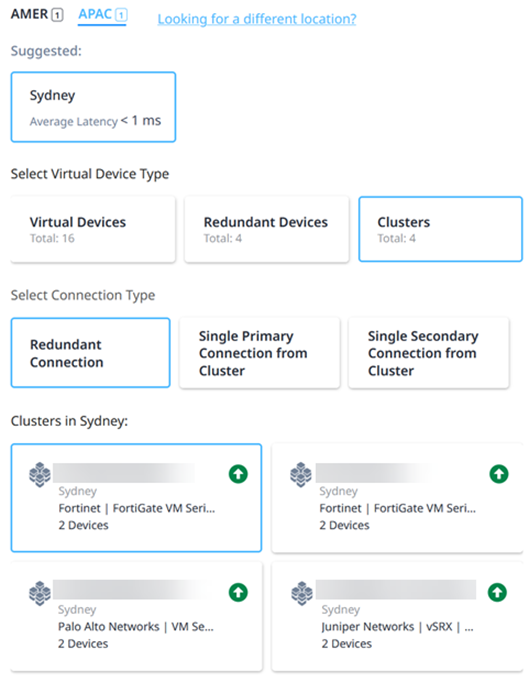
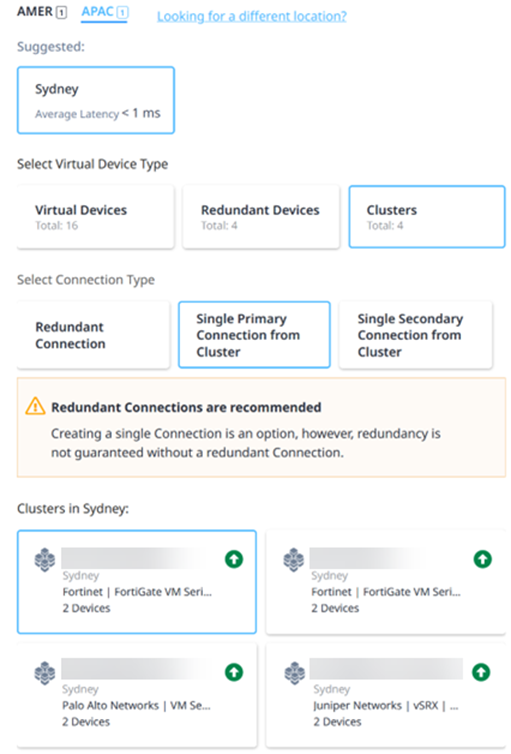
Groupes – Choisissez l'une des trois options suivantes:
-
Cliquez sur connexion redondante pour créer une paire de connexions au cluster.
-
Cliquez sur connexion principale unique à partir du cluster pour créer une connexion unique à un nœud du cluster.
-
Cliquez sur connexion secondaire unique à partir du cluster pour créer une connexion redondante à un nœud du cluster.
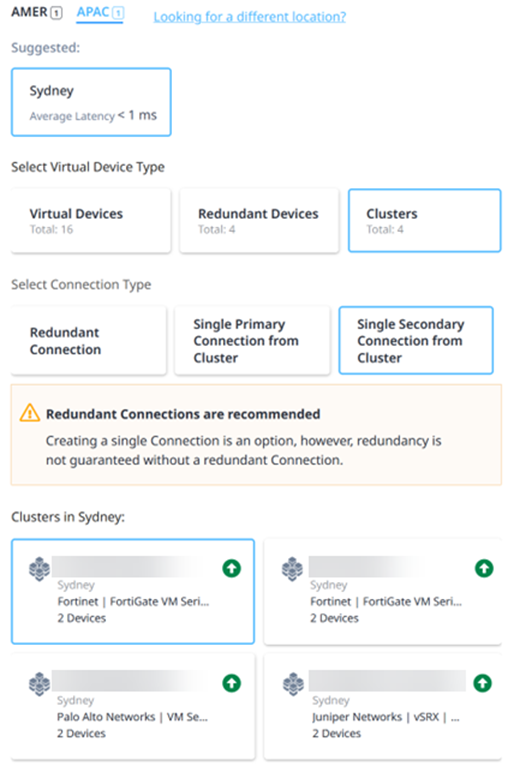
Cliquez sur Suivant. Le formulaire Détails de la connexion s'affiche.
Détails de la connexion
-
Fournissez des détails sur vos nouvelles connexions dans les champs suivants :
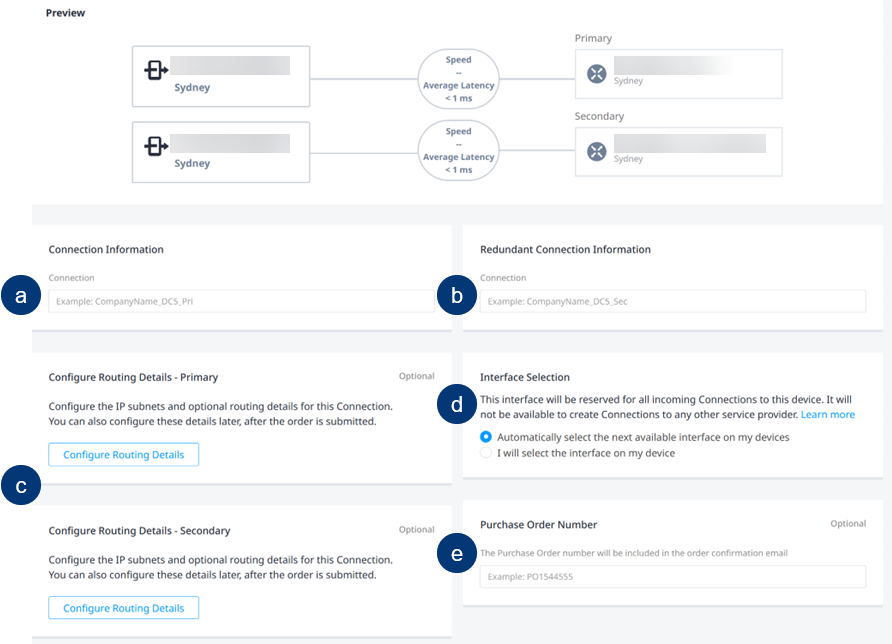
- Informations de connexion – Saisissez un nom pour la nouvelle connexion principale.
- Informations de connexion redondante – Saisissez un nom pour la nouvelle connexion secondaire, si vous créez une connexion redondante.
- Configurer les détails de routage (principal, secondaire) : saisissez des valeurs pour les sous-réseaux IPv4 et IPv6, le protocole BGP (Border Gateway Protocol), la détection de transfert bidirectionnel (BFD) et d'autres détails. Vous pouvez configurer ces valeurs maintenant ou après la soumission de la commande. Les nouvelles connexions ne sont pas provisionnées tant que les détails de routage ne sont pas configurés. Pour plus d'informations, reportez-vous à la section configurer les détails de routage .
- Sélection d'interface – Sélectionnez automatiquement l'interface disponible suivante sur les périphériques virtuels ou sélectionnez une interface parmi toutes les interfaces disponibles sur les périphériques virtuels.
- Numéro de bon de commande – Saisissez un numéro qui sera inclus dans l’e-mail de confirmation.
-
Sélectionnez une vitesse de connexion.
-
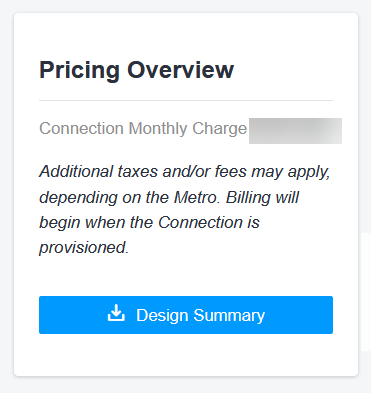
La section « Aperçu des prix » indique le coût mensuel des nouveaux raccordements. Cliquez sur « Résumé du projet » pour télécharger une version PDF.
-
Cliquez sur Suivant.
La page Avis s'affiche.
Consultez le site
-
Vérifiez les détails des connexions dans la section Résumé des connexions.
-
Dans la section notifications, vous pouvez ajouter une ou plusieurs adresses e-mail supplémentaires. Cliquez sur Ajouter un autre e-mail et entrez une adresse. Répétez cette étape pour ajouter d'autres adresses.

-
La section Aperçu des prix affiche les frais mensuels. Cliquez sur Résumé de conception pour télécharger une version PDF.
-
La section Détails de routage affiche les détails de routage fournis pour les connexions.
remarqueVous pouvez fournir les détails de configuration de routage pour les connexions avant de soumettre votre commande. Ou vous pouvez fournir ces informations une fois la commande soumise.
-
Cliquez sur Soumettre la commande.
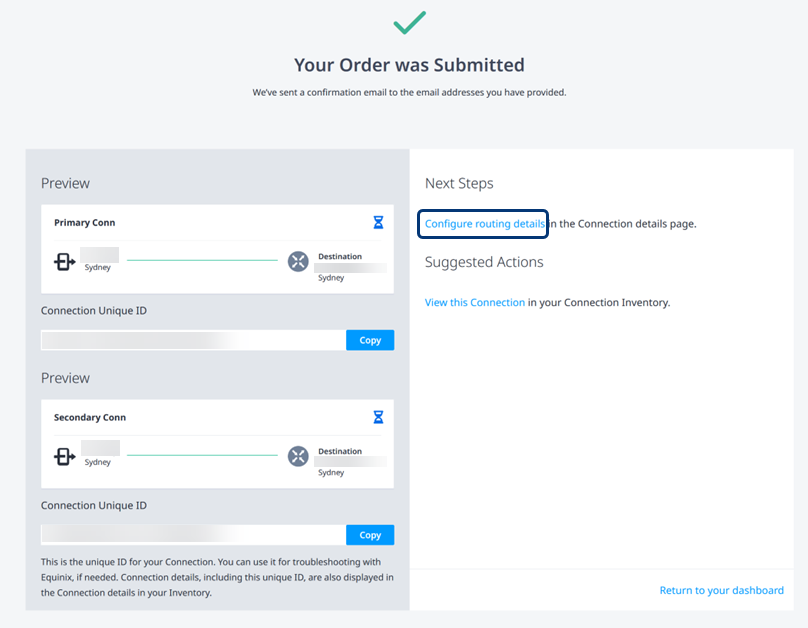
Une page de confirmation affiche les identifiants uniques de connexion et un lien pour configurer les détails de routage, si ces détails n'ont pas été fournis.
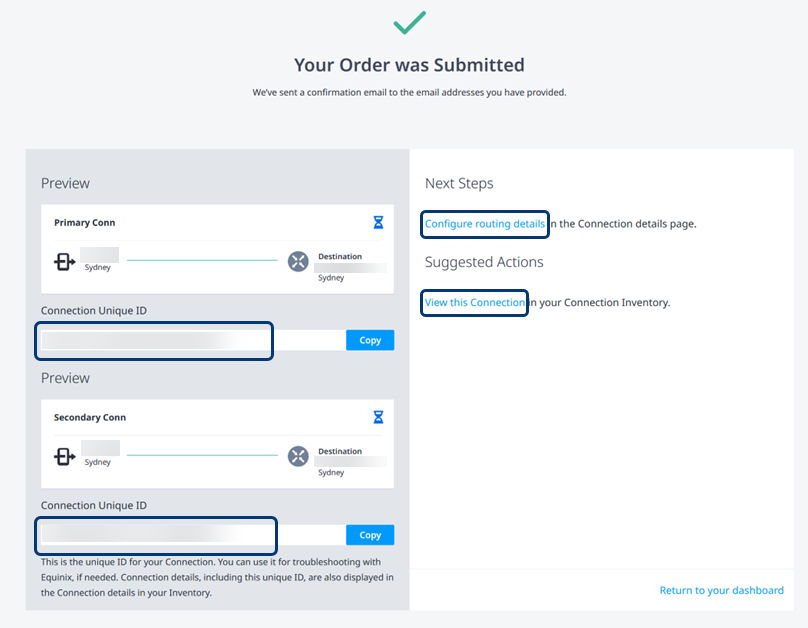
Pour voir la liste d'inventaire de vos connexions de ports, cliquez sur Afficher cette connexion. Pour plus d'informations, consultez Inventaire du routeur Fabric Cloud.
Configuration des détails du routage
Si les informations de routage n'ont pas été fournies lors de la création de la connexion, la section Étapes suivantes de la page de confirmation fournit un lien pour configurer les informations de routage.
-
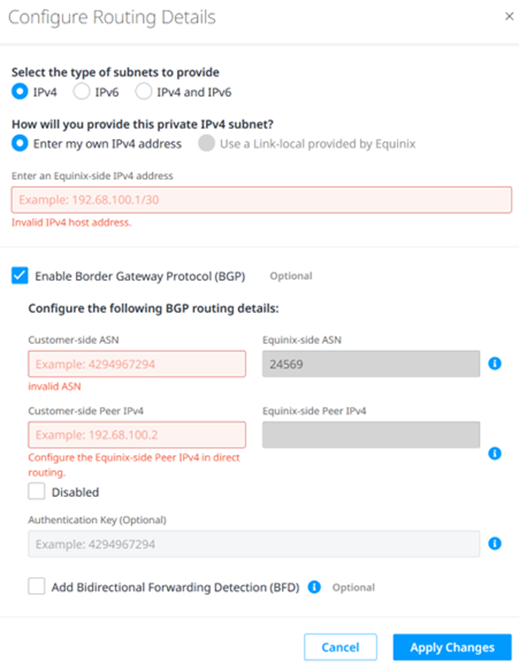
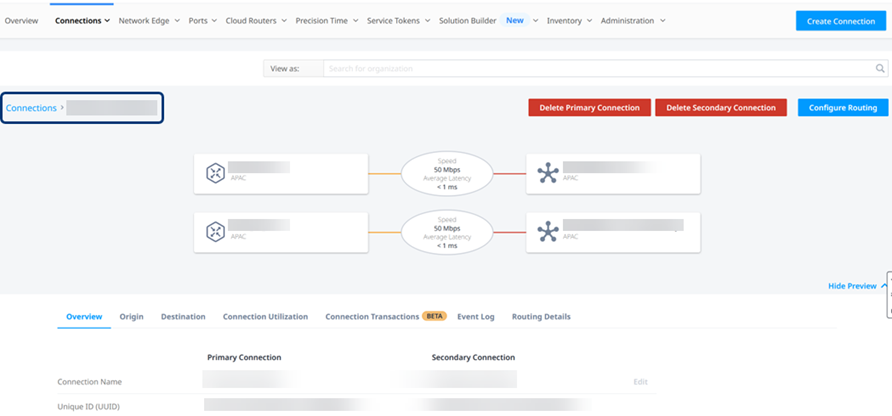
Sur la page connexions , cliquez sur configurer le routage. Le formulaire configurer les détails de routage s'affiche.
-
Saisissez une adresse IPv4 côté Equinix (Fabric Cloud Router) pour la connexion.
-
Sélectionnez Activer le protocole BGP (Border Cloud Router Protocol), puis entrez un ASN côté client (périphérique virtuel) et une adresse IPv4 d'hôte homologue côté client (périphérique virtuel).
-
Saisissez une clé d’authentification et ajoutez un intervalle de détection de transfert bidirectionnel (BFD).
-
Cliquez sur Appliquer les modifications.
Les détails de routage sont mis à jour et la connexion est entièrement provisionnée.
Pour les connexions redondantes: vous pouvez afficher les détails des deux connexions côte à côte, mais vous ne pouvez configurer les détails de routage que pour la connexion sélectionnée. La connexion que vous gérez est identifiée en haut à gauche de la page.
Se connecter à Network Edge à l'aide de l'API
Vous pouvez utiliser l'API Fabric Cloud Router pour automatiser cette procédure et l'intégrer à vos systèmes internes. Pour plus de détails, consultez Connecter Fabric Cloud Router à un périphérique de périphérie réseau.