Connectez-vous à un VLAN Metal
Configurer et provisionner de nouvelles connexions entre Fabric Cloud Router et un réseau Equinix Metal .
Pour commencer la configuration et le provisionnement, vous aurez besoin d'un VLAN Metal disponible dans la console Equinix Metal . Ensuite, depuis le portail client Equinix, vous pourrez créer votre connexion Metal-to-Cloud Router. Enfin, configurez les détails de routage de votre routeur Cloud et vérifiez l'état de vos connexions.
Conditions préalables
- Vous devez disposer d'un compte sur la console Equinix Metal et d'un serveur Metal disponible.
- Vous devez disposer d'un Fabric Cloud Router existant dans la zone métropolitaine Equinix où vous souhaitez établir la connectivité souhaitée avec le Metal. (Voir Créer un Fabric Cloud Router.)
- Vous pouvez créer une connexion redondante ou unique à un Metal VC. Pour plus de fiabilité, Equinix recommande de configurer une connexion redondante. La création de connexions redondantes nécessite l'utilisation de deux VLAN Metal .
- Vous devez choisir un Fabric Cloud Router pour le côté A de la connexion et un VLAN Metal pour le côté Z.
- Les connexions des routeurs Cloud Fabric aux VLAN Metal sont facturées par Fabric. Les frais sont prélevés sur le compte de facturation sous lequel le routeur Cloud a été commandé.
Créer un VLAN Metal
Si vous avez déjà un VLAN Metal pour la nouvelle connexion au routeur Cloud, passez à Sélectionnez un routeur Cloud et une connexion Metal.
-
Connectez-vous à la console Equinix Metal à l'adresse console.equinix.com.
-
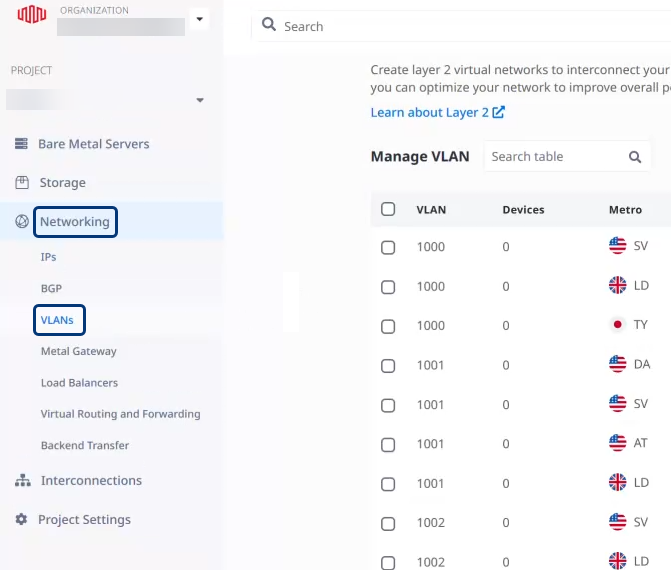
Dans le menu de navigation, cliquez sur Réseau > VLAN.
-
Créez un nouveau VLAN en cliquant sur + Ajouter un VLAN.
- Choisissez un métro dans la liste déroulante.
- Entrez une description et un VNID.
- Cliquez sur Ajouter un VLAN.
- Répétez ces étapes pour créer un deuxième VLAN dans la même métropole à des fins de redondance.
-
Dans la liste Gérer les VLAN, identifiez un ou deux VLAN à utiliser pour vos nouvelles connexions Cloud Router dans les étapes ci-dessous.
Vous trouverez plus d'informations sur la création et la gestion des VLAN Metal sur VLAN sur Equinix Metal.
Sélectionnez un routeur cloud
Si vous devez créer un nouveau routeur infonuagique, consultez Créer un Fabric Cloud Router.
-
Connectez-vous au portail client Equinix et allez à Fabric.
-
Si votre compte Fabric a été migré vers la plateforme Equinix Identity and Access Management (IAM), utilisez la liste déroulante du sélecteur de contexte pour accéder à votre projet et à ses ressources. Pour plus d'informations, consultez Identity and Access Management.
-
Identifiez le routeur Cloud à utiliser pour votre connexion Metal:
- Dans le menu Routeurs Cloud, sélectionnez Inventaire des routeurs Cloud Fabric.
- Dans la liste des Noms de routeurs Fabric Cloud, sélectionnez un routeur infonuagique provisionné et disponible.
-
Dans le menu Connexions, sélectionnez Créer une connexion.
-
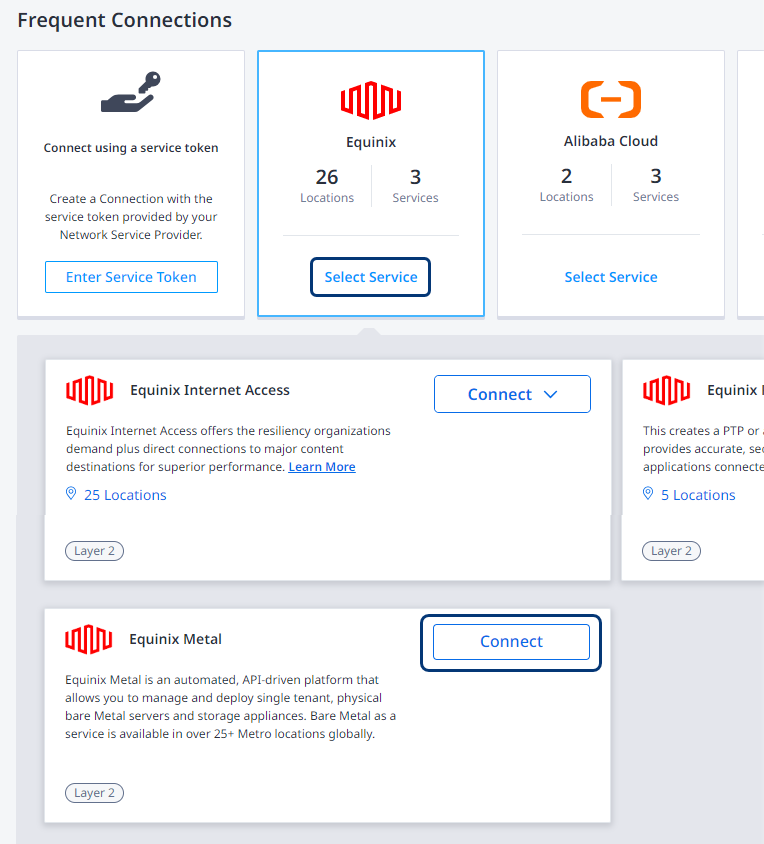
Dans la carte Equinix Frequent Connections, cliquez sur Sélectionner un service.
-
Cliquez sur Connecter dans la carte Equinix Metal.
Le formulaire Connect – Métal et tissu s'affiche.
Configuration Metal
-
Dans la section Type de configuration, cliquez sur Redondant ou Primaire. Une configuration redondante nécessite deux VLAN, tandis qu'une configuration principale n'en nécessite qu'un seul. Equinix recommande l'utilisation d'une configuration redondante pour améliorer la fiabilité de vos connexions.
-
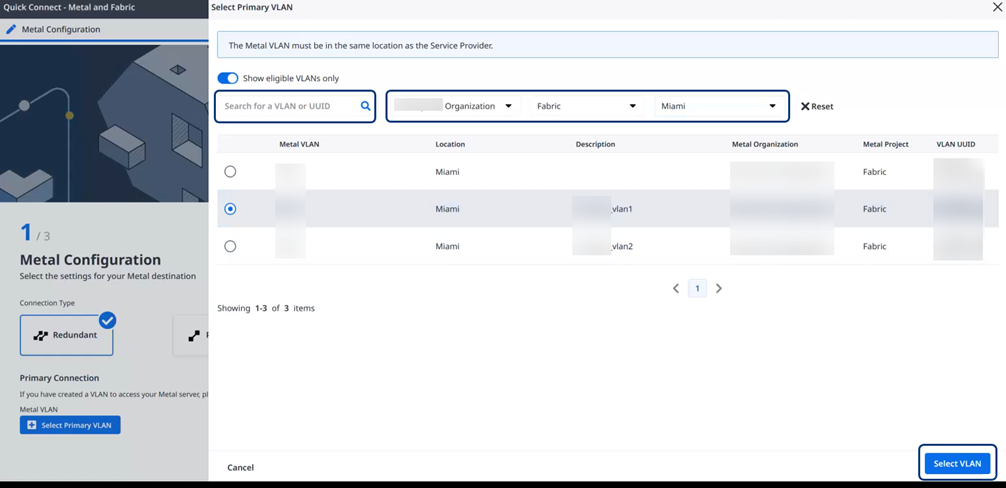
Dans la section Connexion principale, cliquez sur + Sélectionner le VLAN principal.
-
Sélectionnez un VLAN Métal dans la liste. Pour localiser les VLAN que vous avez créés auparavant, vous pouvez filtrer la liste par:
- Entrez un nom de VLAN ou un UUID dans la boîte de recherche, ou
- Cliquez sur une ou plusieurs des listes déroulantes Organisation Métal, Projet Métal ou Emplacement pour affiner la liste des VLAN affichée.
remarqueVous ne pouvez connecter un routeur Cloud qu'à d'autres points de terminaison au sein du même emplacement métropolitain.
-
Cliquez sur Sélectionner le VLAN. La configuration récapitulative est mise à jour pour afficher votre connexion principale VLAN et son emplacement.
-
Pour configurer une connexion redondante, répétez la procédure décrite dans la section Connexion secondaire.
-
Cliquez sur Suivant.
Configurez votre connexion
-
Dans la liste déroulante Type de ressource d'origine, choisissez Routeur cloud pour votre type de connexion côté A.
-
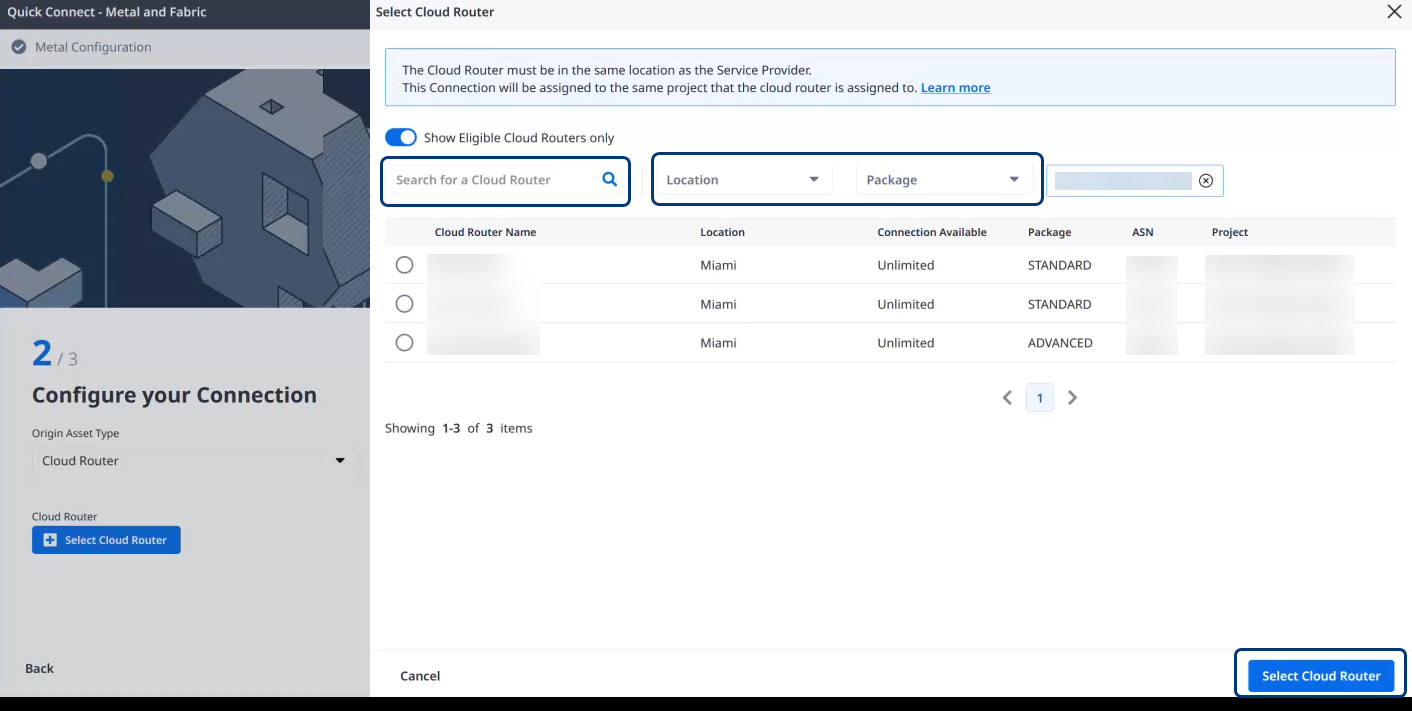
Cliquez sur + Sélectionner le routeur infonuagique.
-
Sélectionnez un routeur cloud dans la liste. Pour localiser un routeur cloud spécifique, vous pouvez filtrer les résultats:
- Entrez un nom dans le champ de recherche, ou
- Cliquez sur une ou plusieurs des listes déroulantes Emplacement ou Colis pour affiner la liste affichée.
remarqueVous ne pouvez connecter un routeur Cloud qu'à d'autres points de terminaison au sein du même emplacement métropolitain.
-
Cliquez sur Sélectionner le routeur Cloud. La configuration récapitulative en haut de votre navigateur Web s'actualise pour afficher votre routeur Cloud comme ressource d'origine.
-
Entrez le nom de l'interconnexion Metal. Ce nom désigne l'interconnexion Metal qui regroupe vos connexions principales et secondaires (aussi appelées circuits virtuels sur Equinix Metal). Il s'affichera dans la console Metal.
-
Entrez un nom de connexion pour la connexion principale. Si vous créez une configuration redondante, entrez également un nom de connexion pour la connexion secondaire. Ces noms s'afficheront dans la liste des connexions Fabric une fois les connexions créées.
-
Dans la liste déroulante Bande passante, choisissez une bande passante pour la connexion principale. Si vous créez une configuration redondante, la largeur de bande de la connexion secondaire sera automatiquement définie pour correspondre à celle de la connexion principale.
- Des bandes passantes de 50 Mbps à 1 Gbps sont disponibles gratuitement pour les packages Cloud Router payants.
- Des bandes passantes de 2 à 10 Gbit/s sont disponibles aux tarifs indiqués. (Les connexions aux VLAN Equinix Metal ne sont actuellement prises en charge que jusqu'à 10 Gbit/s.)
remarquePour consulter les informations tarifaires et autres détails de cette commande, cliquez sur « Afficher le sommaire de la commande » en bas à droite de la page. Dans le résumé de la commande, cliquez sur « Télécharger le résumé de la commande » pour obtenir une version PDF.
-
Cliquez sur Suivant.
Examiner et soumettre la commande
-
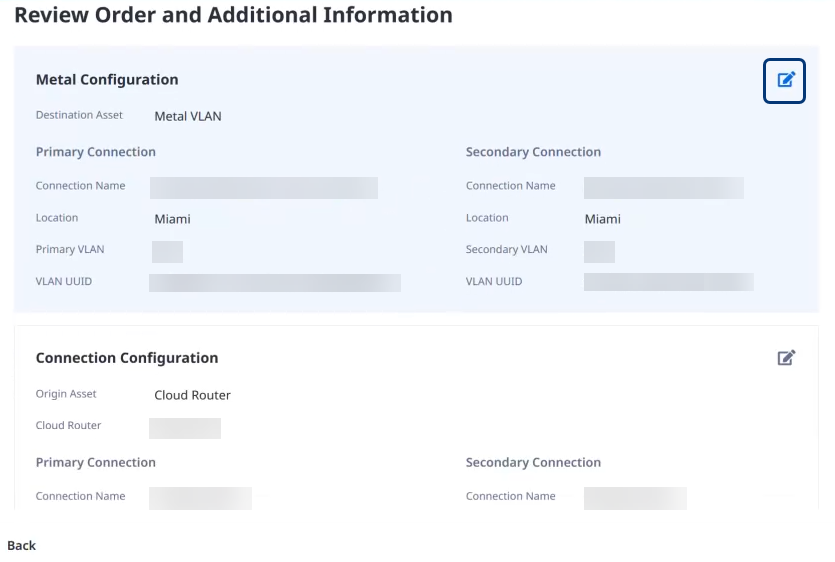
Vérifiez les détails de la section Configuration métallique, notamment le nom de la connexion du circuit virtuel, et ceux de la section Configuration de la connexion, notamment les noms et les bandes passantes des connexions principale et secondaire. Pour revenir aux étapes précédentes et apporter des modifications, cliquez sur l'icône Modifier.
-
Veuillez consulter la section Renseignements supplémentaires. Si nécessaire, entrez d'autres adresses courriel dans la section Notifications. Vous pouvez également saisir un numéro de bon de commande et un identifiant client.
-
Cliquez sur Résumé de la commande pour consulter les Détails de la commande et les informations tarifaires.
-
Pour soumettre votre commande, cliquez sur Créer une connexion.
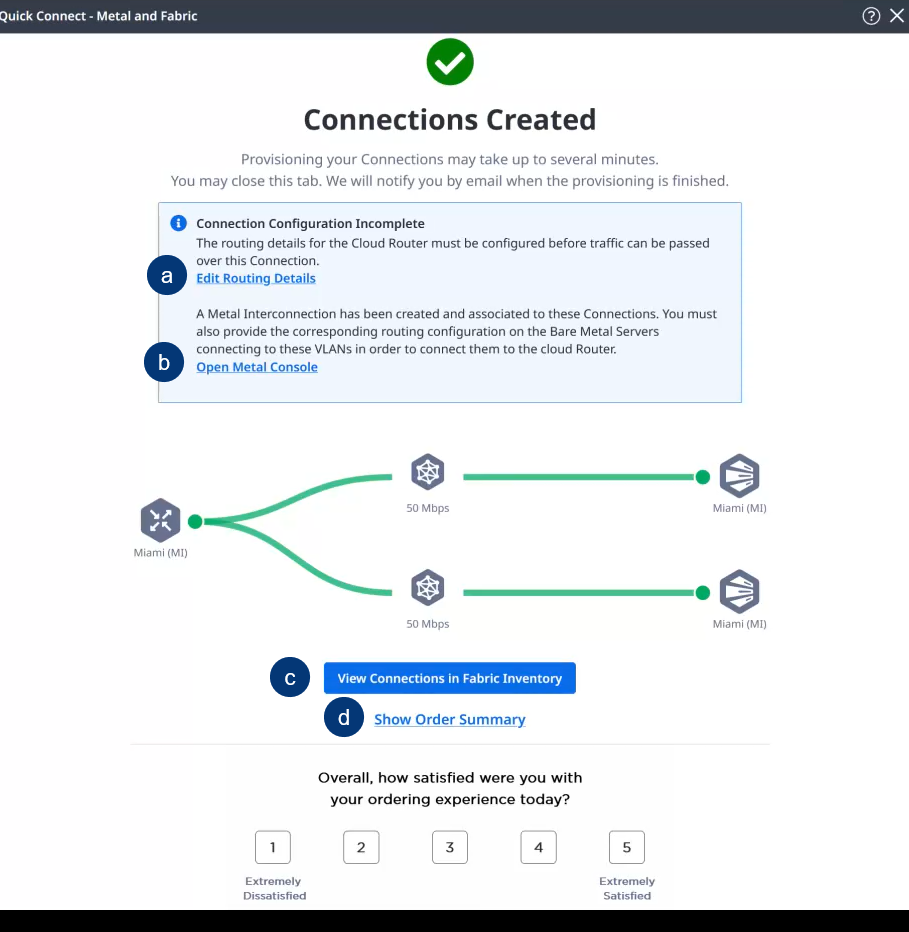
Une fois le processus d'interconnexion terminé, une page de réussite affiche une vue récapitulative des nouvelles connexions. Pour vous guider tout au long du processus de provisionnement, des liens supplémentaires sont inclus:
-
Modifier le routage – Fournissez des détails pour terminer la configuration du routeur Cloud.
-
Console Open Metal – Configurer le routage BGP sur les serveurs Bare Metal connectés aux VLAN utilisés par la nouvelle connexion.
-
Afficher les connexions dans l’inventaire Fabric – Affichez l’état et d’autres détails sur cette nouvelle connexion dans le portail client.
conseilDans la page Inventaire des connexions Fabric, vous pouvez sélectionner les options de filtrage Fabric Cloud Router et Metal VLAN pour localiser facilement votre nouvelle connexion.
-
Afficher le récapitulatif de la commande – Affichez les informations de tarification et d’autres détails de cette commande.
Vous devez remplir les sections supplémentaires ci-dessous pour activer complètement la nouvelle connexion.
Modifier les détails du routage
Pour terminer le processus d'activation, vous devez modifier les détails de routage de la connexion dans le portail client pour configurer les protocoles de routage.
-
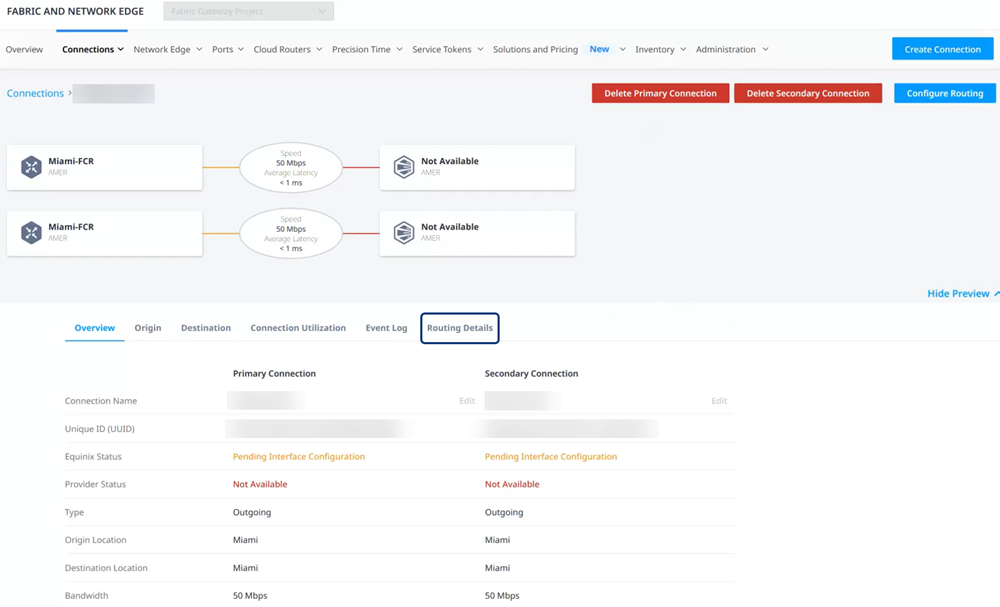
Sur la page de confirmation « Connexions Fabric créées », cliquez sur « Modifier le routage ». Dans le portail client, les détails des connexions principales et secondaires s'affichent dans la section « Aperçu ».
-
Cliquez sur l'onglet Détails de routage.
-
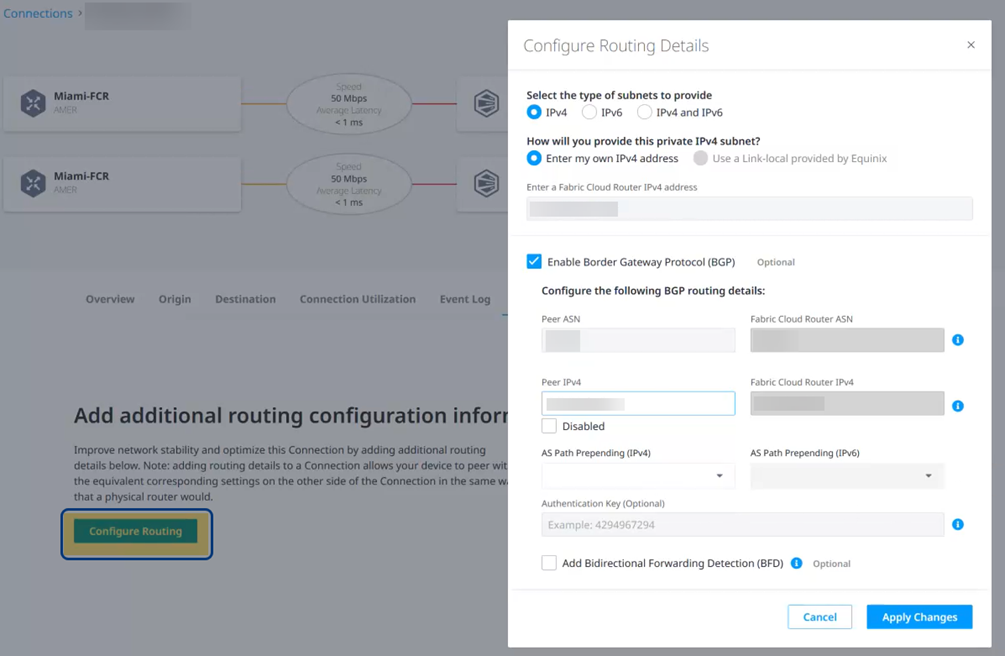
Cliquez sur Configurer le routage.
-
Dans le formulaire Configurer les détails de routage, entrez une adresse IPv4 du routeur Fabric Cloud.
-
Sélectionnez Activer le protocole BGP (Border Gateway Protocol).
-
Pour configurer les détails de routage BGP, entrez un ASN homologue et une adresse IPv4 homologue.
-
Cliquez sur Appliquer les modifications.
Si vous avez créé une connexion redondante, répétez ces étapes pour la connexion secondaire.
Sur la page Détails de routage, cliquez sur l'onglet Aperçu pour afficher vos connexions principale et secondaire. Une fois le processus terminé, le statut Equinix_ passe à « Provisionné » et le statut du fournisseur à « Disponible ».
Continuez vers la Console de métal Equinix sur la page Interconnexions.
Configurer le routage dans Metal
-
Connectez-vous à la console Equinix Metal (https://console.equinix.com). Si vous êtes sur la page de confirmation « Connexions Fabric créées », cliquez sur « Ouvrir la console Metal ».
-
Accédez à l'organisation et au projet souhaités.
-
Dans le menu de navigation, cliquez sur Interconnexions. L'interconnexion Cloud Router que vous avez créée figure dans la liste des Fabric VC.
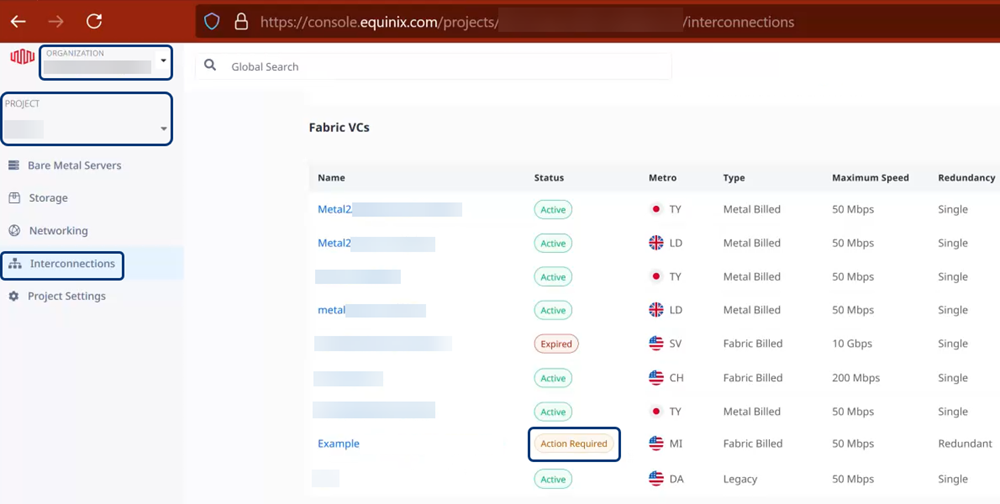
- Si vous n'avez pas encore configuré les détails du protocole de routage pour la connexion sur Fabric, l'interconnexion sur la console Metal affichera l'état « Action requise ».
- Si les détails du protocole de routage sont configurés sur la connexion Fabric, l'interconnexion sur la console Metal affichera l'état « Actif ».
-
Cliquez sur le nom de votre nouvelle interconnexion Cloud Router. La page Aperçu affiche plus d'informations.
-
Cliquez sur l'onglet Port principal pour vérifier l'état
Actifde cette connexion. Les détails du circuit virtuel ou de la connexion principale, ainsi que le VLAN Metal associé, sont affichés. -
Pour une connexion redondante, cliquez sur l'onglet Port secondaire afin de vérifier son état. Les détails du circuit virtuel ou de la connexion secondaire, ainsi que le VLAN Metal associé, y sont affichés.
-
Assurez-vous que votre VLAN est connecté à votre serveur Bare Metal. Pour plus de détails, consultez VLAN sur Equinix Metal.
-
Une fois que votre serveur physique est connecté au VLAN, vous pouvez configurer le routage BGP sur les serveurs physiques connectés aux VLAN pour établir une relation d'appariement avec le routeur Fabric Cloud. Vous pouvez effectuer cette configuration directement depuis le serveur physique en utilisant des suites de protocoles de routage open source comme FRRouting. Vous pouvez également utiliser n'importe quelle application ou logiciel exécuté sur le serveur et capable d'établir une relation d'appariement avec le routeur Fabric Cloud.