Se connecter à Azure
Configurez et provisionnez une nouvelle connexion entre Fabric Cloud Router et Azure à l’aide du portail client Equinix .
Conditions préalables
- Un Fabric Cloud Router existant dans la zone métropolitaine Equinix concernée est nécessaire pour établir la mise en réseau infonuagique à nuage souhaitée. (Voir Créer un Fabric Cloud Router.)
- Un abonnement Azure valide avec la possibilité de créer et de modifier des circuits Azure ExpressRoute.
- Une clé de service Azure ExpressRoute valide, obtenue en créant préalablement un circuit ExpressRoute avec Equinix comme fournisseur dans la zone métropolitaine où se trouve le routeur cloud.
Créer une connexion
-
Connectez-vous au portail client Equinix et allez à Fabric.
-
Si votre compte Fabric a été migré vers la plateforme Equinix Identity and Access Management (IAM), utilisez la liste déroulante du sélecteur de contexte pour accéder à votre projet et à ses ressources. Pour plus d'informations, consultez Identity and Access Management.
-
Dans le menu Connexions, sélectionnez Créer une connexion.
-
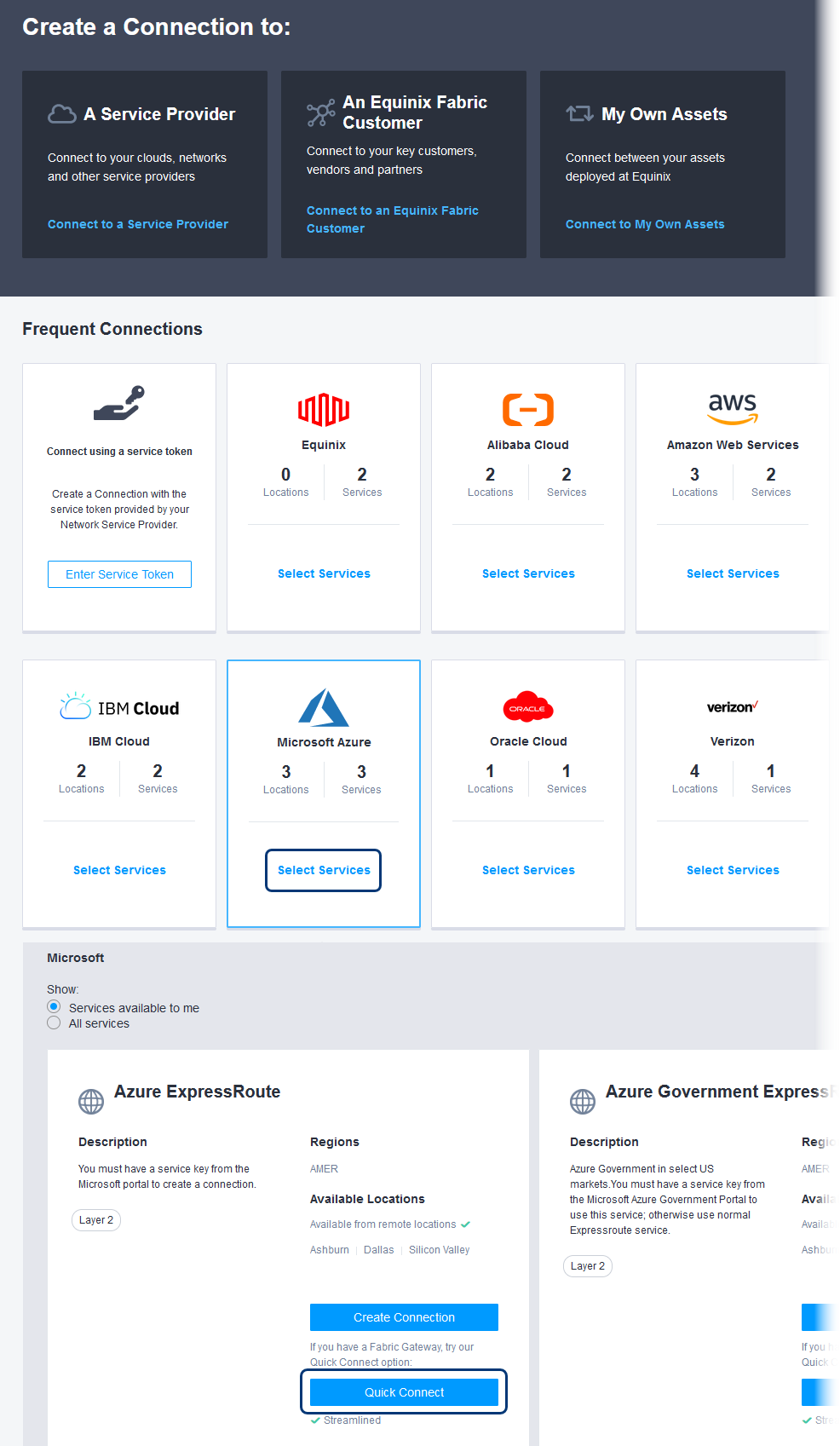
Dans la section Connexions fréquentes, cliquez sur la carte Sélectionner des services dans Microsoft Azure pour voir les services disponibles.
-
Sous Azure ExpressRoute, cliquez sur Connexion.
Le formulaire Connect – Microsoft Azure et Equinix Fabric s'affiche.
Configuration de Microsoft Azure
- Entrez votre clé de service Azure.
- Cliquez sur Vérifier.
Configuration d'Equinix
-
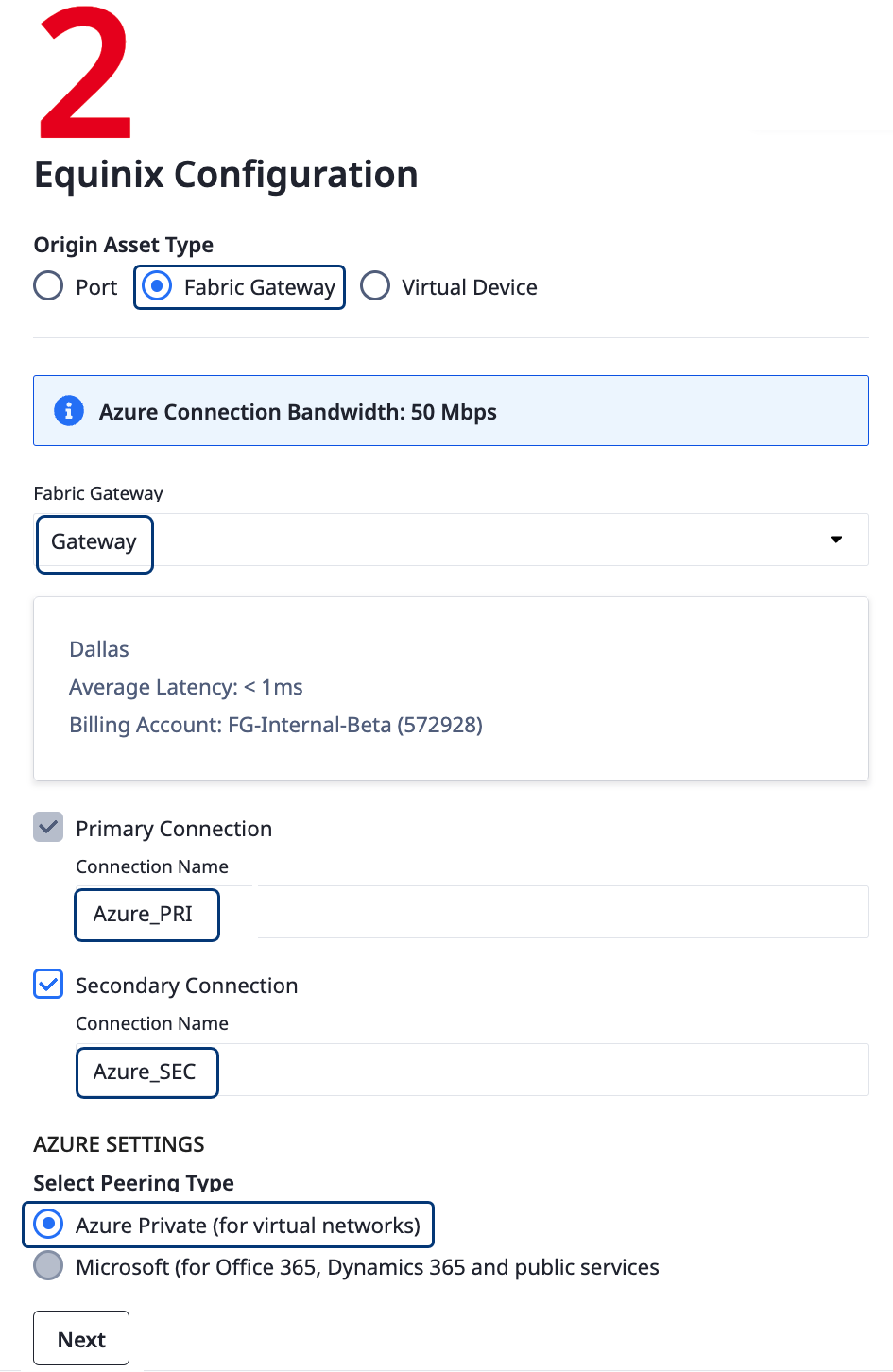
Pour le Type de ressource d'origine, cliquez sur Routeur Fabric Cloud.
-
Dans la liste déroulante Fabric Cloud Router, choisissez le routeur cloud que vous voulez utiliser.
-
Saisissez un nom de connexion unique pour la connexion principale.
-
Pour provisionner des connexions redondantes vers ce routeur cloud unique, sélectionnez « Connexion secondaire ». Saisissez un nom de connexion secondaire unique.
-
Cliquez sur le type de peering que vous souhaitez configurer.
-
Cliquez sur Suivant.
Informations de contact
-
Vérifiez l'adresse électronique pour les notifications. Si nécessaire, modifiez l'adresse.
-
Saisissez un numéro de bon de commande et un ID de référence d'achat.
-
Cliquez sur Créer une connexion. Une page de confirmation affiche un message de réussite et un aperçu de votre nouvelle connexion.
-
Sur la page de confirmation, cliquez sur Afficher cette connexion dans votre inventaire Fabric pour continuer à configurer les détails de routage.
Configuration des détails du routage
L'inventaire des connexions s'affiche, y compris votre nouvelle connexion.
-
Assurez-vous que le peering ExpressRoute approprié (Private ou Microsoft) que vous avez sélectionné dans la section précédente est entièrement configuré dans Azure. Par exemple, ces étapes décrivent comment configurer l'appairage privé.
-
Dans la liste Nom de la connexion, cliquez sur le nom de votre nouvelle connexion. Il est conseillé de commencer par votre connexion principale, si elle n'est pas encore configurée.

Un résumé de ses détails est affiché, y compris l'état de la « Configuration d'interface en attente ».
-
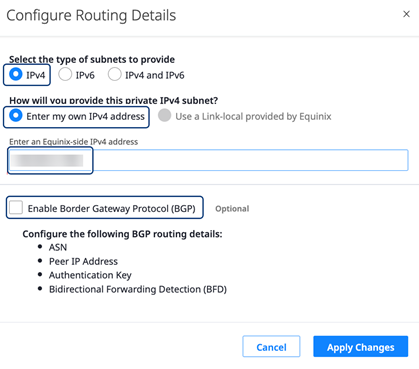
Sélectionnez l'onglet Détails de routage et cliquez sur Configurer le routage. Le formulaire Configurer les détails de routage s'affiche.
-
Cliquez sur le type de sous-réseau à fournir et sur la manière de le fournir.
-
Saisissez une adresse IPv4 côté Equinix.
-
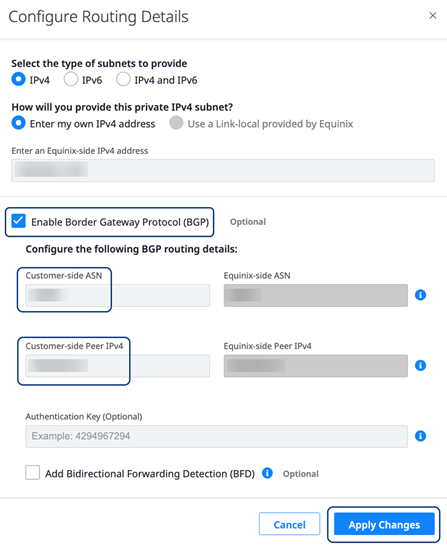
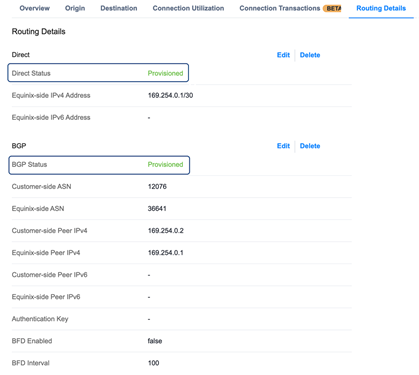
Sélectionnez Activer le protocole BGP (Border Gateway Protocol). Saisissez un ASN côté client, une adresse IPv4 côté client et une adresse IP côté Equinix.
-
Cliquez sur Appliquer les modifications. Les détails de routage sont mis à jour et la partie Fabric de la connexion est provisionnée.
-
Si vous avez créé une connexion secondaire à Azure, répétez les étapes 2 à 7 pour configurer cette connexion.
Pour terminer la configuration de la connexion de bout en bout, effectuez les modifications de routage correspondantes dans Azure.