Se connecter à AWS
Configurez et provisionnez une nouvelle connexion entre Fabric Cloud Router et Amazon Web Services (AWS) à l'aide du portail client Equinix .
Conditions préalables
-
Un Fabric Cloud Router existant dans la zone métropolitaine Equinix concernée est nécessaire pour établir la mise en réseau infonuagique à nuage souhaitée. (Voir Créer un Fabric Cloud Router.)
-
Un compte AWS valide permettant de créer et de modifier des circuits AWS DirectConnect.
Créer une connexion
-
Connectez-vous au portail client Equinix et allez à Fabric.
-
Si votre compte Fabric a été migré vers la plateforme Equinix Identity and Access Management (IAM), utilisez la liste déroulante du sélecteur de contexte pour accéder à votre projet et à ses ressources. Pour plus d'informations, consultez Identity and Access Management.
-
Dans le menu Connexions, sélectionnez Créer une connexion.
-
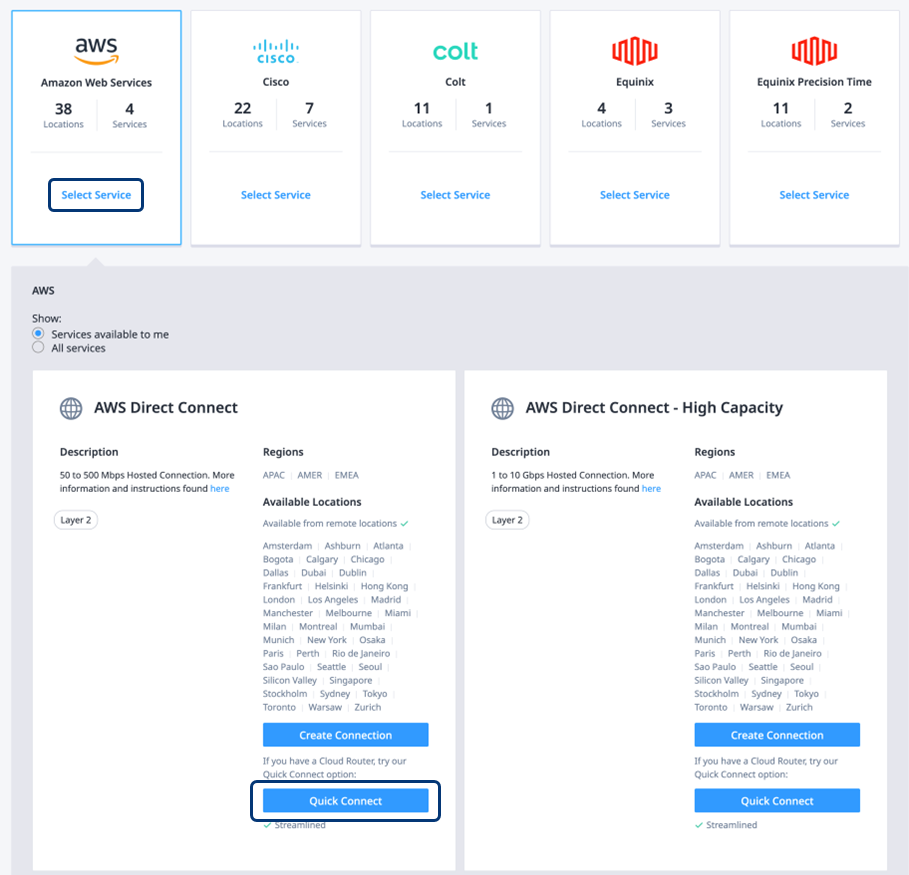
Dans la section Connexions fréquentes, cliquez sur Sélectionner les services dans la fiche Amazon Web Services pour voir les services disponibles.
-
Selon le débit souhaité pour la connexion directe, cliquez sur Connecter sous le profil approprié.
Connexion – Amazon Web Services et Equinix Fabric
-
Sélectionnez le type de connexion:
- Redondant – Créez une paire de connexions redondantes.
- Principal – Créez une connexion principale unique.
- Secondaire – Créez une connexion secondaire unique.
-
Sélectionnez l’ Equinix Metro associé à la région cloud AWS à laquelle vous souhaitez créer une connexion.
-
Entrez le numéro de compte AWS du compte AWS auquel cette connexion Direct Connect sera associée.
remarqueEquinix ne demande pas les identifiants de compte AWS. En revanche, la nouvelle connexion Direct Connect doit être acceptée depuis le portail AWS – Direct Connect une fois la procédure de création de connexion terminée.
-
Cliquez sur Suivant.
Configuration d'Equinix
-
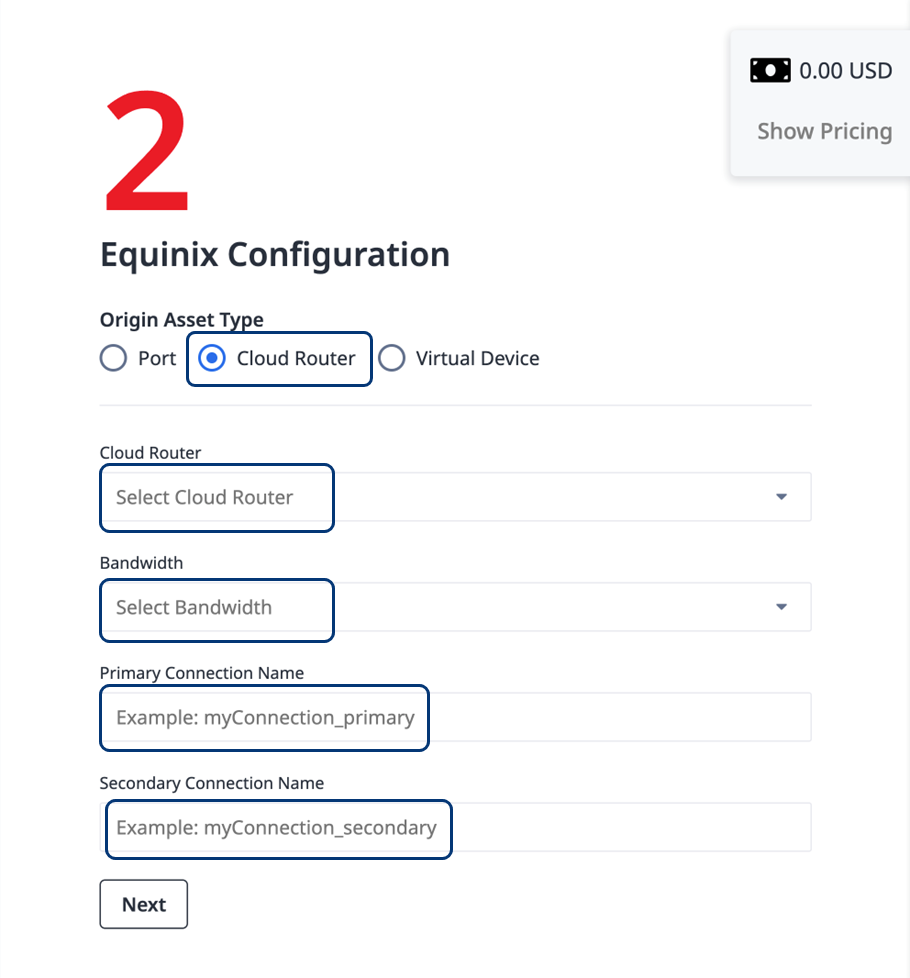
Pour le type d’actif d’origine, cliquez sur Routeur cloud.
-
Dans la liste déroulante Fabric Cloud Router, choisissez le routeur Cloud que vous souhaitez utiliser.
-
Dans la liste déroulante Bande passante, sélectionnez la bande passante que vous souhaitez utiliser pour la ou les connexions.
-
Entrez un nom de connexion unique pour chaque nouvelle connexion, en fonction du type de connexion que vous avez sélectionné dans la section Connect – Amazon Web Services.
-
Cliquez sur Suivant.
Informations de contact
- Vérifiez l'adresse e-mail pour les notifications. Au besoin, changez l'adresse ou ajoutez d'autres adresses au besoin.
- Saisissez un numéro de bon de commande et un ID de référence d'achat.
- Cliquez sur « Créer une connexion ». Une page de confirmation affiche un message de réussite et un aperçu de votre nouvelle connexion.
- Dans la page de confirmation, cliquez sur Afficher cette connexion dans votre inventaire Fabric pour continuer à configurer les détails de routage.
Pour passer à l'étape suivante: à l'aide du compte AWS que vous avez fourni dans la section Connect – Amazon Web Services, vous devez accepter le ou les circuits Direct Connect depuis le portail AWS – Direct Connect.
Configuration des détails du routage
L'inventaire des Connexions s'affiche, y compris votre nouvelle connexion créée.
-
Assurez-vous que l'AWS Direct Connect approprié que vous avez sélectionné dans la section précédente est entièrement configuré dans AWS, y compris le VIF privé.
-
Dans la liste Nom de la connexion, cliquez sur le nom de votre nouvelle connexion. Commencez par votre connexion principale, si elle n'est pas encore configurée.
 .
.
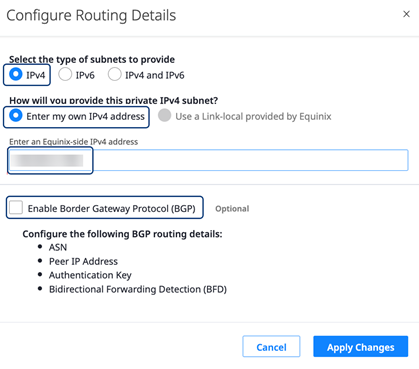
- Sélectionnez l'onglet Détails de routage et cliquez sur Configurer le routage. Le formulaire Configurer les détails de routage s'affiche.
-
Sélectionnez le type de sous-réseau à fournir: Entrez ma propre adresse IPv4.
-
Saisissez une adresse IPv4 côté Equinix avec CIDR.
/30est suffisant, mais/28et/29sont aussi autorisés. -
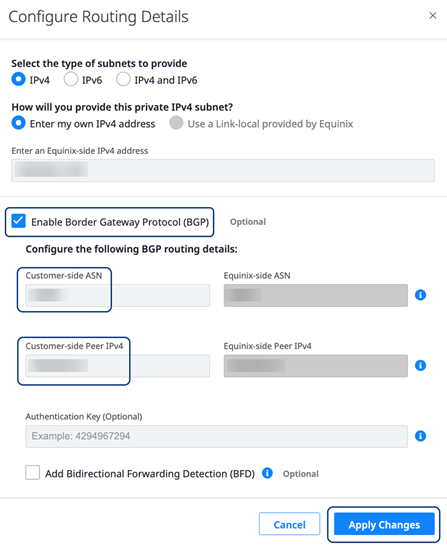
Sélectionnez Activer le protocole BGP (Border Gateway Protocol). Entrez un ASN côté client, qui correspond généralement à l'ASN défini sur votre passerelle Direct Connect, et une adresse IPv4 d'hôte homologue côté client.
-
Si vous utilisez l'authentification BGP, saisissez le secret partagé. Assurez-vous que le secret est correctement configuré et qu'il correspond également au circuit Direct Connect du portail AWS.
-
Pour utiliser la détection de transfert bidirectionnel (BFD), sélectionnez « Activer BFD » et définissez l’intervalle approprié en millisecondes. Cet intervalle doit être identique des deux côtés de la connexion.
-
Cliquez sur Appliquer les modifications. Les Détails de routage sont mis à jour et la partie Fabric de la connexion est provisionnée.
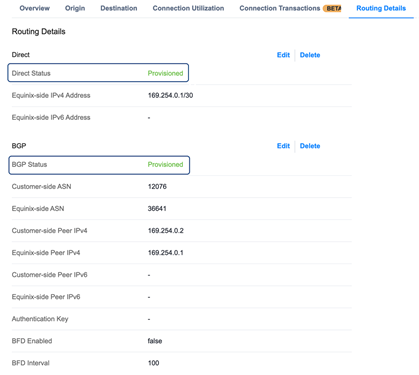
- Si vous avez créé une connexion secondaire à AWS, répétez les étapes pour configurer la deuxième connexion.
Pour terminer la configuration de la connexion de bout en bout, effectuez les modifications de routage correspondantes dans AWS.