Connexion à un fournisseur de services
Utilisez Equinix Fabric pour établir des connexions directes à faible latence avec divers fournisseurs de services à partir de votre routeur Fabric Cloud.
Ce sujet traite de la connexion aux fournisseurs de services en général. Pour obtenir des instructions et des exemples de connexion à un fournisseur de services spécifique, consultez la section Connexion à un fournisseur de services.
Conditions préalables
- Un compte du portail client Equinix, avec les rôles suivants attribués:
Fabric Connections Manager. - Un routeur Fabric Cloud. Si vous n'avez pas de routeur Fabric Cloud, vous pouvez en créer un (../fcr-create.mdx).
- Portal
- API
- Terraform
-
Connectez-vous au Portail client et accédez au Tableau de bord Fabric.
-
Utilisez le menu déroulant Sélecteur de projet pour sélectionner le projet sous lequel vous souhaitez créer la connexion. Pour plus d'informations sur les projets, consultez Gestion des projets.
-
Authentification - Soumettez vos identifiants utilisateur, votre identifiant client et votre clé secrète client pour OAuth2 Authentification. Consultez Authentification API pour obtenir des instructions sur la façon d'appeler l'API OAuth afin de valider et d'authentifier vos informations d'identification.
-
Déterminez les informations de votre routeur Fabric Cloud. Consultez la liste des routeurs infonuagiques disponibles en envoyant une requête
POSTau point de terminaison/fabric/v4/routers/search. Vous aurez besoin de l'UUID du routeur. -
Déterminez les renseignements du profil de service du fournisseur. Utilisez le point de terminaison
/fabric/v4/serviceProfiles/searchpour rechercher un profil spécifique ou le point de terminaison/fabric/v4/serviceProfilespour afficher la liste de tous les profils disponibles et identifier celui auquel vous souhaitez vous connecter. Vous aurez besoin de l'UUID du profil du fournisseur.
-
Identifiez les informations de votre routeur Fabric Cloud. Consultez la source de données
equinix_fabric_cloud_routerspour connaître les routeurs infonuagiques disponibles. Vous aurez besoin de l'UUID du routeur. -
Déterminez les renseignements du profil de service du fournisseur. Utilisez la source de données
equinix_fabric_service_profilespour trouver un profil de service spécifique. Vous aurez besoin de l'UUID du profil du fournisseur.
Créer la connexion
- Portal
- API
- Terraform
-
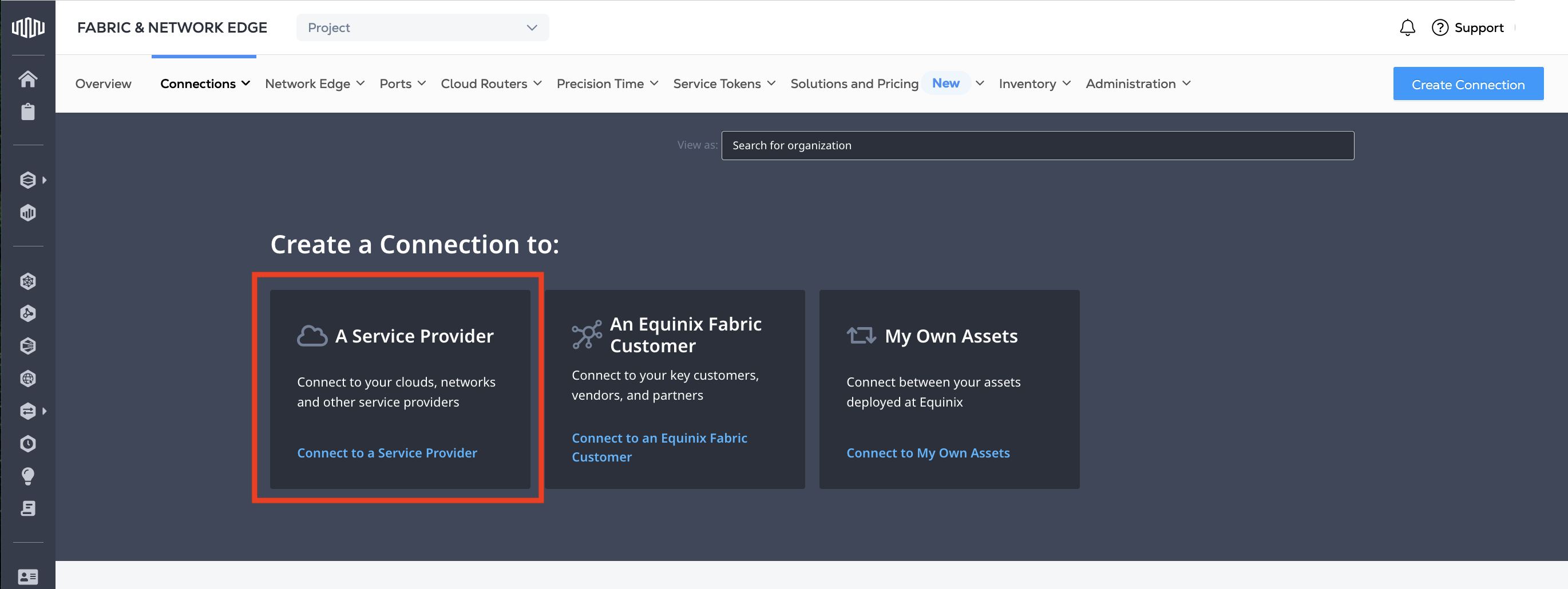
Dans le menu Connexions, sélectionnez Créer une connexion.
-
Dans la fiche Un fournisseur de services, cliquez sur Se connecter à un fournisseur de services.
-
Trouvez ou sélectionnez le fournisseur de services auquel vous vous connectez, puis cliquez sur Créer une connexion.
Vos options de configuration varient, mais en général:
-
Choisissez le type de connexion en fonction des options de redondance offertes par les fournisseurs de services et de vos besoins. Vous pouvez choisir entre une connexion simple ou redondante, selon les offres des fournisseurs.
-
Choisissez la Destination à laquelle vous vous connectez. Il s'agit du point d'accès Equinix Metro à l'infrastructure du fournisseur de services. Les connexions redondantes peuvent permettre de se connecter à deux destinations différentes ou se limiter à une seule. Selon le fournisseur de services:
- Choisissez l'emplacement le plus proche de votre infrastructure et offrant la latence la plus faible.
- Choisissez le lieu convenu au préalable entre vous et le fournisseur de services.
- Les informations de localisation sont prédéfinies pour vous, par exemple lorsque le fournisseur de services vous a fourni un jeton de service côté Z.
-
-
Cliquez sur Suivant.
-
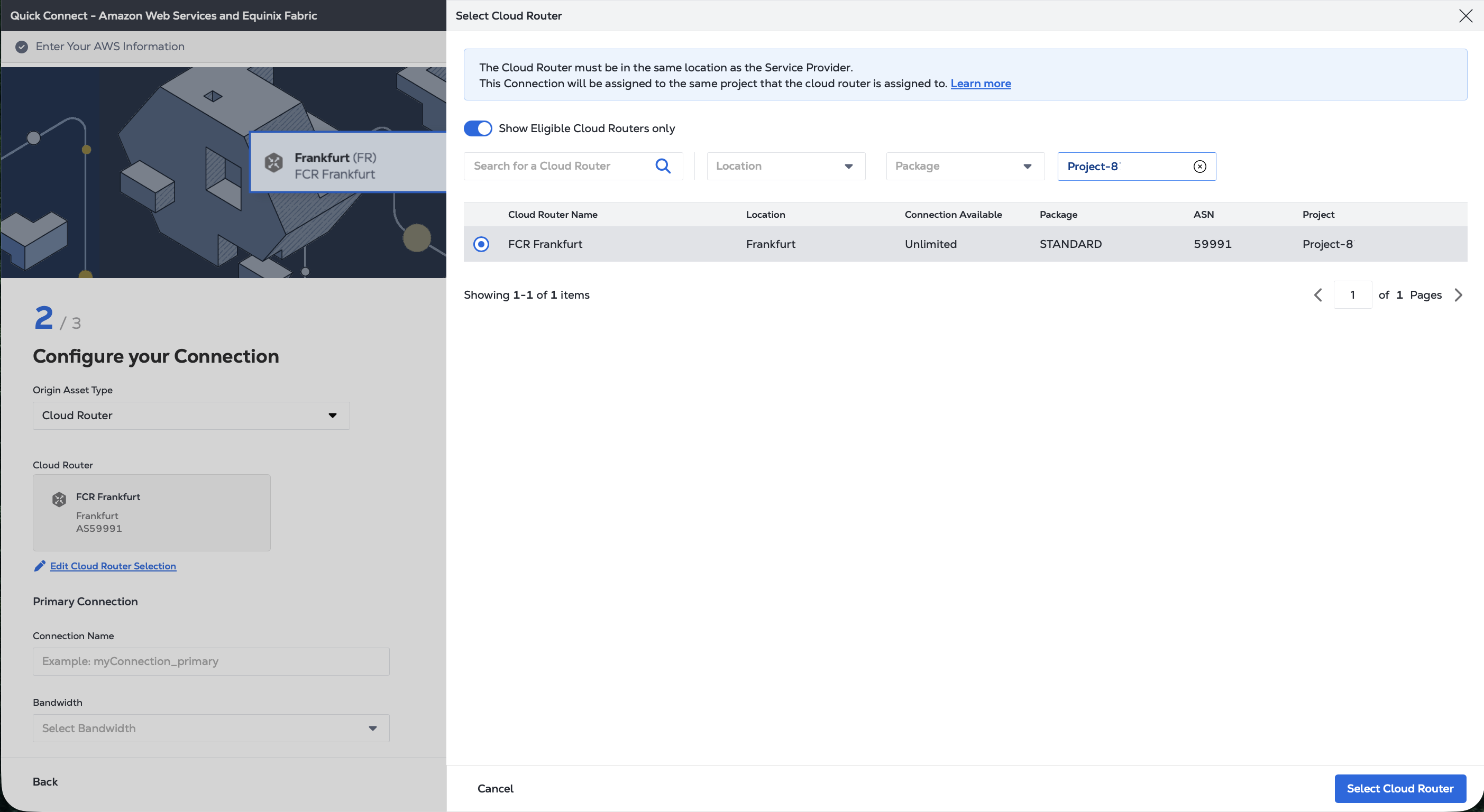
Dans la liste déroulante Type de ressource d'origine, sélectionnez Routeur cloud.
-
Cliquez sur + Sélectionner un routeur infonuagique, sélectionnez une instance de routeur infonuagique, puis cliquez sur Sélectionner un routeur infonuagique.
-
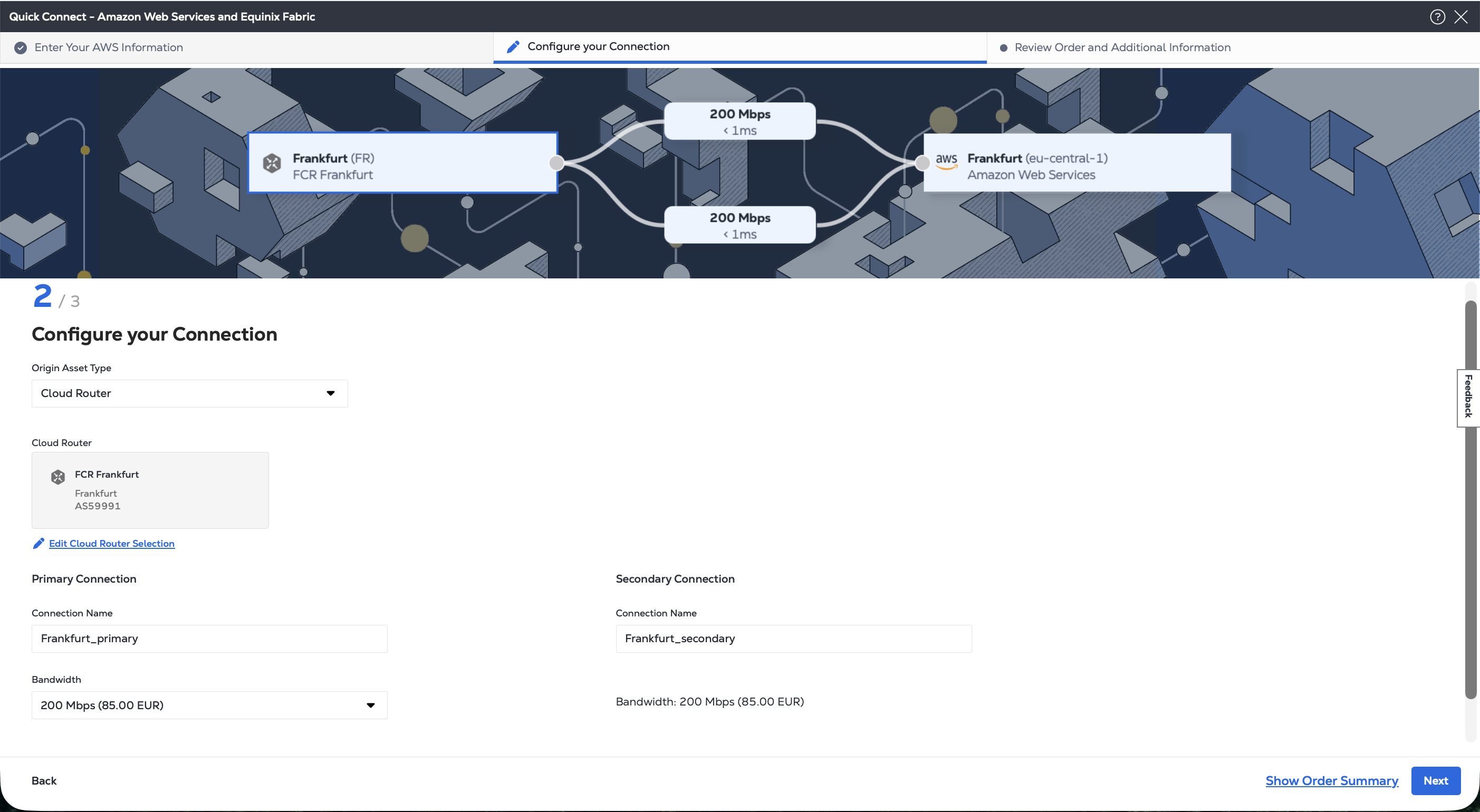
Dans la section Connexion principale:
- Entrez le nom de la connexion principale.
- Sélectionnez une bande passante. Si vous créez une connexion redondante, la valeur de bande passante sélectionnée s'appliquera également à la connexion secondaire.
-
Si vous créez une connexion redondante, entrez le nom de votre connexion secondaire dans la section Connexion secondaire.
-
Cliquez sur Suivant.
-
Veuillez consulter les informations contenues dans les sections Destination et Configuration de la connexion.
-
Utilisez le champ Notifications pour indiquer les adresses courriel des destinataires qui seront informés de l'état de la connexion. Vous pouvez ajouter jusqu'à 12 adresses électroniques.
-
(Optionnel) Entrez ou ajoutez des informations sur la commande dans la section Bon de commande.
-
(Optionnel) Veuillez fournir un identifiant de référence client pour vous aider à identifier cette commande sur votre facture.
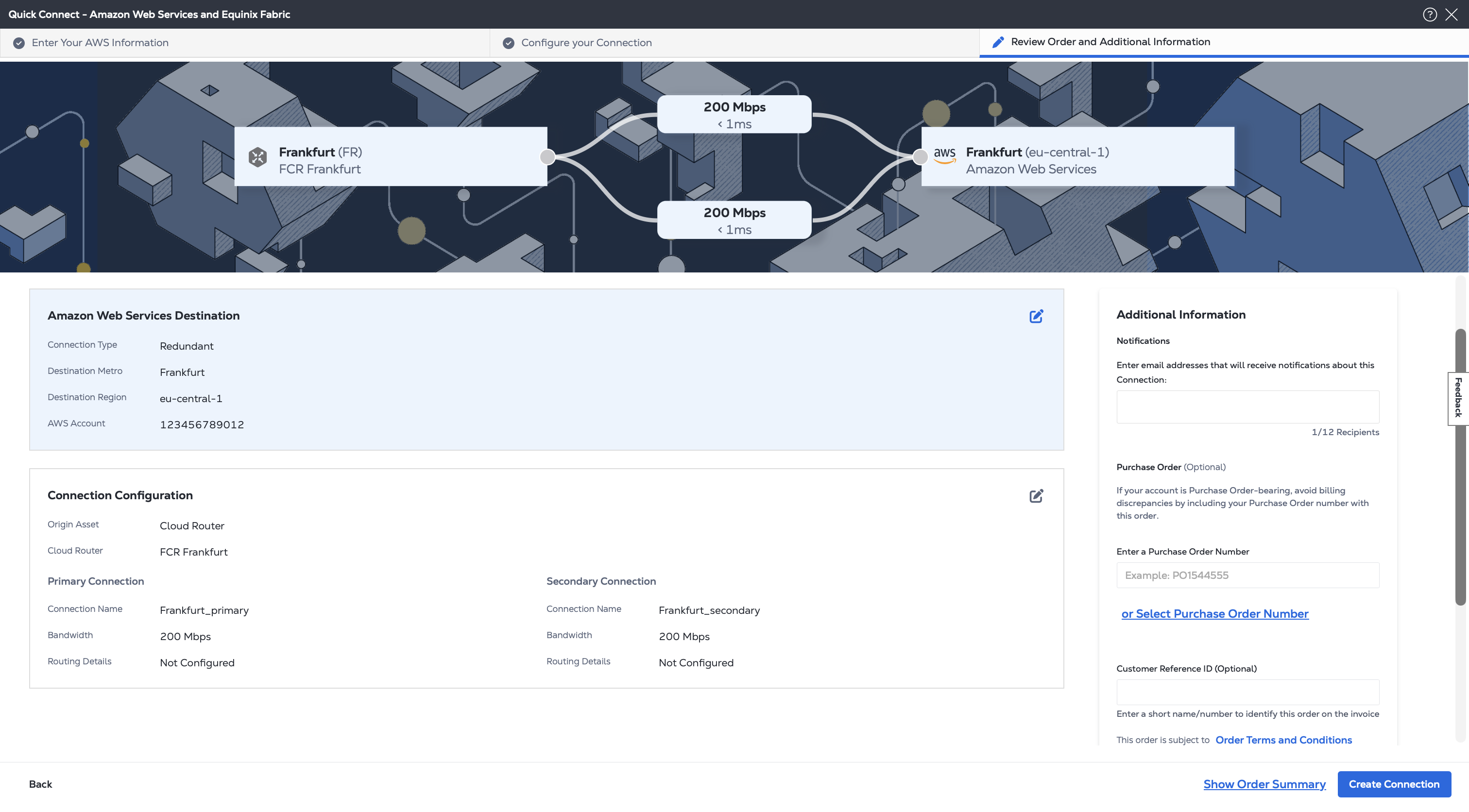
Lorsque vous serez prêt, cliquez sur Créer une connexion.
Pour créer la connexion, envoyez une requête POST au point de terminaison /fabric/v4/connections.
- Spécifiez votre routeur Fabric Cloud dans l'objet
aSide:accessPoint. - Spécifiez les informations du fournisseur de services dans l'objet
zSide:accessPoint. Les paramètres requis varient selon le fournisseur ; consultez la documentation Connexion à un fournisseur de services pour des exemples précis.
Exemple de requête cURL:
curl -X POST 'https://api.equinix.com/fabric/v4/connections' \
-H 'content-type: application/json' \
-H 'authorization: Bearer <token>' \
-d '{
  "type": "IP_VC",
  "name": "<your-connection-name-here>",
  "bandwidth": <bandwidth>,
  "redundancy": {
    "priority": "<PRIMARY or SECONDARY>"
  },
  "aSide": {
    "accessPoint": {
      "type": "CLOUD_ROUTER",
      "router": {
        "uuid": "<router-uuid>"
      }
    }
  },
  "zSide": {
    "accessPoint": {
      "type": "SP",
      "profile": {
        "type": "L2_PROFILE",
        "uuid": "<service-provider-profile-uuid>"
      }
    }
  },
  "project": {
    "projectId": "<project-uuid>"
  },
  "notifications": [
    {
      "type": "ALL",
      "emails": [
        "<email-address-1>",
        "<email-address-2>"
      ]
    }
  ]
}'
Créez la connexion en utilisant la ressource equinix_fabric_connection.
- Spécifiez votre routeur Fabric Cloud dans l'objet
a_side:access_point. - Spécifiez les informations du fournisseur de services dans l'objet
z_side:access_point. Les paramètres requis varient selon le fournisseur ; consultez la documentation Connexion à un fournisseur de services pour des exemples précis.
resource "equinix_fabric_connection" "fcr2csp" {
  name = "<connection_name>"
  type = "IP_VC"
  notifications {
    type = "ALL"
    emails = ["<contact_email>", "<contact_email>"]
  }
  bandwidth = <bandwidth_speed>
  a_side {
    access_point {
      type = "CLOUD_ROUTER"
      router {
        uuid = "<cloud_router_uuid>"
      }
    }
  }
  z_side {
    access_point {
      type = "SP"
      profile {
        type = "L2_PROFILE"
        uuid = "<cloud_service_provider_uuid>"
      }
      location {
        metro_code = "<metro_code>"
      }
    }
  }
}
Surveillance de l'état de la connexion
- Portal
- API
- Terraform
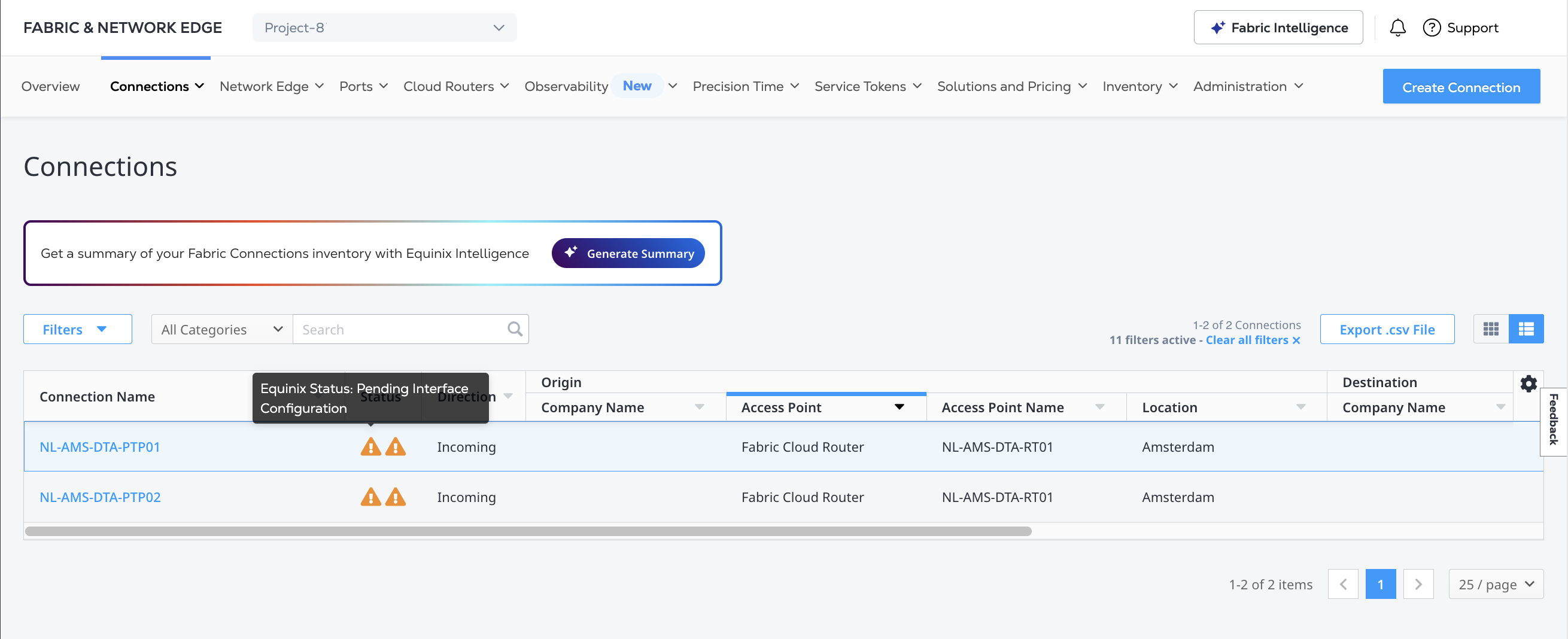
Une fois que vous avez créé une connexion dans le portail client, surveillez son statut depuis votre Inventaire des connexions.
Pour vérifier l'état de la connexion, envoyez une requête GET au point de terminaison /fabric/v4/connections/{connectionId}.
Récupérez l'état de la connexion avec la source de données equinix_fabric_connections.
Une fois la connexion créée, son Equinix Status est Pending Interface Configuration et vous devez configurer son routage en ajoutant soit les détails du protocole de routage direct ou en utilisant BGP.
Les conditions requises pour finaliser la connexion avant son utilisation varient selon le fournisseur d'accès. Certains exigent que vous autorisez la connexion sur leur plateforme, tandis que d'autres nécessitent l'approbation du fournisseur. De plus, il peut être nécessaire de configurer les informations d'appariement ou de routage côté fournisseur.
Consultez la section Connexion à un fournisseur de services pour plus de détails sur un fournisseur de services spécifique.