Gérer les tables de routage
Vous pouvez charger, rechercher et gérer la table de routage de vos routeurs Cloud Fabric . Vous pouvez également consulter les préfixes reçus et annoncés vers les homologues BGP sur les connexions de routeurs Cloud individuelles.
Afficher et exporter les routes actives pour le routeur cloud
Après avoir créé un routeur Cloud et créé une ou plusieurs connexions à des homologues BGP distants, vous pouvez afficher les routes actives installées dans la table de routage du routeur Cloud.
Les itinéraires actifs sont des itinéraires qui ont été sélectionnés dans le cadre de la sélection d'itinéraire.
Des politiques de filtrage de route ont été appliquées aux routes répertoriées dans le tableau Routes actives, ainsi qu'à toutes les politiques entrantes BGP (par exemple, modification MED entrante).
Seules les routes sélectionnées comme valides et préférées par le processus de sélection de route BGP sur le routeur Cloud seront installées dans la table Routes actives.
-
Allez à la page Détails des routeurs Fabric Cloud.
-
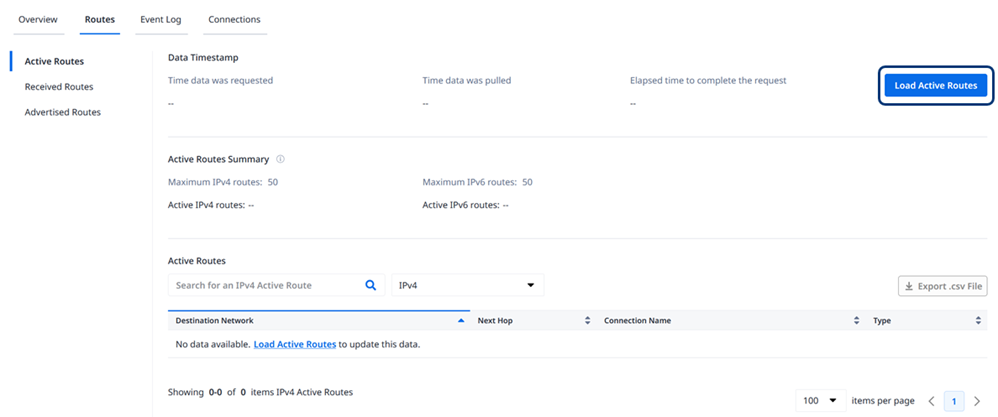
Sélectionnez l'onglet Routes. La vue Routes actives s'affiche. Lors de votre première consultation des routes actives du routeur cloud, aucune route n'est visible. Le tableau Routes actives doit être chargé et ne s'actualise pas automatiquement. Les informations s'affichent une fois les routes chargées.
-
Cliquez sur Charger les routes actives. Une fois les routes actives chargées, l'horodatage de la dernière requête de chargement s'affiche. Ces routes ne sont pas chargées automatiquement à partir du réseau. Si de nouvelles routes sont annoncées au routeur cloud par ses pairs, vous devez charger les routes actives pour les visualiser dans le tableau.
-
Le Résumé des routes actives affiche le nombre maximal de routes IPv4 et IPv6 autorisées par le paquet Cloud Router, ainsi que le nombre total de routes actives récupérées sur le réseau pour ce Cloud Router.
Le tableau Active Routes affiche les informations suivantes:
- Réseau de destination – Le préfixe qui a été annoncé au routeur Cloud.
- Saut suivant – Le pair BGP à partir duquel le routeur cloud a appris et installé le préfixe. Pour les préfixes appris depuis des routeurs cloud distants via une connexion IP-WAN, ce saut suivant est traduit par le « Nom IPWAN \– Code métro » du routeur cloud distant.
- Nom de la connexion – La connexion à partir de laquelle le préfixe est appris et installé.
- Type – Protocole utilisé pour l'installation de la route. Les types pris en charge sont: Direct et BGP.
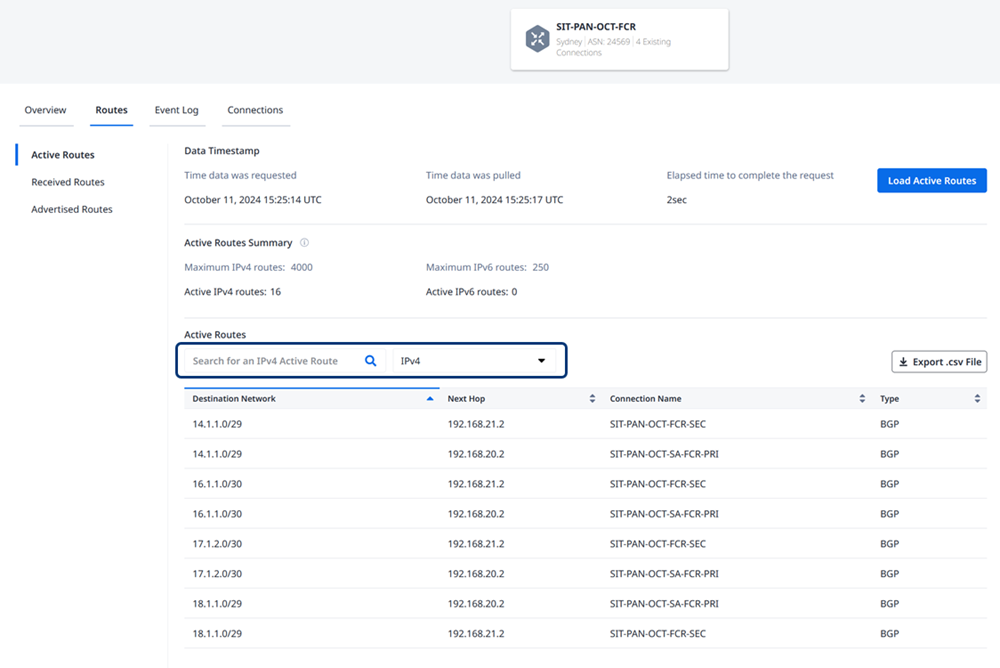
Au-dessus du tableau Active Routes, vous pouvez rechercher un préfixe, un prochain saut ou un nom de connexion spécifique. Cela permet de vérifier facilement si le routeur infonuagique a installé une route à partir d'une connexion particulière.
De plus, vous pouvez choisir entre IPv4 et IPv6 à partir de l'option déroulante située au-dessus du tableau. Les préfixes IPv4 et IPv6 sont chargés en même temps à partir du réseau.
Pour exporter le tableau dans un fichier .csv pour une gestion hors ligne, cliquez sur Exporter le fichier .csv.
Afficher et exporter les routes BGP reçues
Pour mieux comprendre si une route ou un préfixe particulier est envoyé au routeur cloud, vous pouvez consulter le tableau Received Routes. Ce tableau permet de récupérer les routes BGP reçues sur une connexion donnée et son homologue BGP associé. Il affiche également des renseignements supplémentaires sur les attributs BGP de ces routes.
Les routes reçues sont affichées comme « Actives » ou « Inactives ». En effet, toutes les routes annoncées par un pair BGP ne sont pas nécessairement installées dans la table des routes actives. Cela peut être dû à une politique de filtrage des routes configurée sur le routeur cloud, ou au fait qu'une meilleure route apprise d'un autre pair BGP a été privilégiée lors du processus de sélection BGP sur le routeur cloud.
-
Allez à la page Détails des routeurs Fabric Cloud.
-
Sélectionnez l'onglet Routes et allez à Received Routes.
-
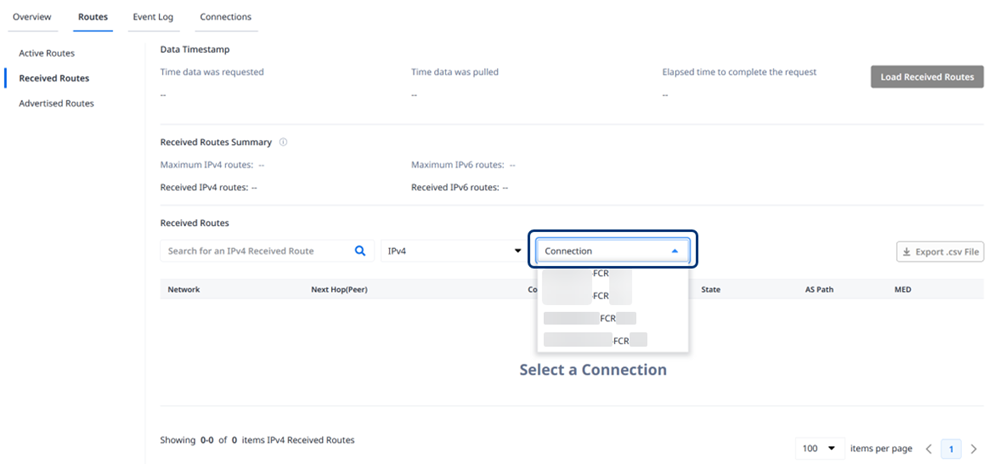
Sur la page Routes reçues, vous devez sélectionner une connexion pour pouvoir charger les routes reçues de cette connexion. L'option Charger les routes reçues est désactivée tant qu'aucune connexion n'est sélectionnée.
-
Dans la liste déroulante Connexion, sélectionnez une connexion associée sur ce routeur Fabric Cloud.
-
Une fois la connexion sélectionnée dans le menu déroulant, cliquez sur Charger les routes reçues. Les routes reçues sont alors extraites du réseau pour cette connexion et le pair BGP associé.
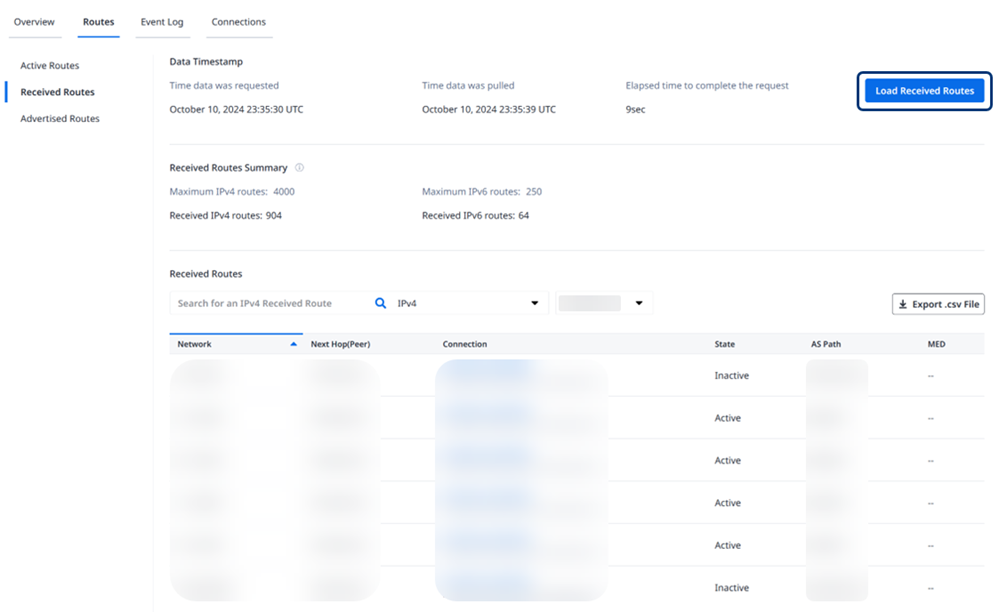
Chaque fois que vous souhaitez consulter des informations mises à jour, vous devez charger les itinéraires reçus. Les itinéraires reçus ne sont pas automatiquement mis à jour sur le portail client.
La date et l'horodatage de la dernière demande de chargement pour les routes reçues sont affichés. Un résumé du total des routes IPv4 et IPv6 reçues est également affiché.
Le tableau des itinéraires reçus affiche les informations suivantes:
- Réseau – L’itinéraire reçu dans le cadre de la mise à jour BGP du pair sur la connexion.
- Next-Hop – Le prochain saut de l’itinéraire.
- Nom de connexion – Le nom et l’UUID de la connexion associée à cet itinéraire reçu.
- État – Indique si la route est active ou inactive. Si l'état est inactif, cela signifie que le routeur cloud n'a pas installé la route de cette connexion dans la table des routes actives.
- Chemin AS – Attribut BGP envoyé dans le cadre de l'annonce de route par le routeur cloud homologue sur la connexion. Le chemin AS est affiché sous forme de valeurs séparées par des virgules, l'AS d'origine de la route étant situé à l'extrême droite du chemin.
- MED – Le discriminateur de sortie multiple (MED) reçu dans le cadre de l'annonce de route. Si vous avez des règles MED entrantes qui remplacent cette valeur, elle n'est pas incluse dans ce tableau. Les valeurs affichées ici sont les valeurs MED reçues du pair, avant l'application de toute règle entrante.
Vous pouvez rechercher un préfixe spécifique qui vous intéresse en utilisant le champ situé au-dessus du tableau Received Routes.
Choisissez entre IPv4 et IPv6 dans la liste déroulante située au-dessus du tableau. Les préfixes IPv4 et IPv6 sont chargés simultanément depuis le réseau.
Pour exporter le tableau dans un fichier .csv pour une gestion hors ligne, cliquez sur Exporter le fichier .csv.
Afficher et exporter les routes BGP annoncées
Pour mieux déterminer si une route ou un préfixe particulier est annoncé par le routeur cloud, vous pouvez utiliser les tables « Routes annoncées ». Ces tables permettent aux utilisateurs de récupérer les routes BGP annoncées par le routeur cloud pour une connexion donnée. La table « Routes annoncées » affiche également des informations supplémentaires sur les attributs BGP de ces routes.
Les routes affichées dans les tables « Routes annoncées » sont celles auxquelles des politiques de sortie sont appliquées (par exemple, un préfixe de chemin AS ou une configuration MED sortante). Les attributs BGP affichés dans les tables correspondent aux attributs que recevra le pair du routeur cloud.
-
Accédez à la page Détails des routeurs Fabric Cloud.
-
Sélectionnez l'onglet Itinéraires et accédez à Itinéraires annoncés.
-
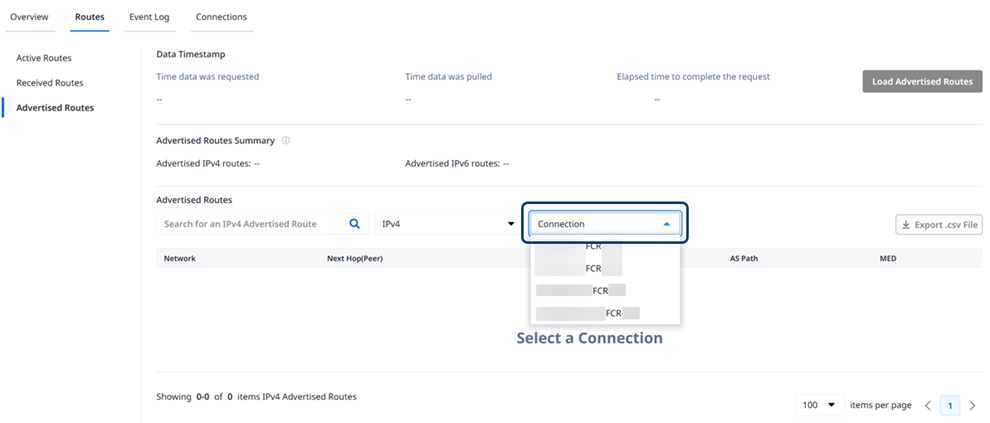
Sur la page Routes annoncées, vous devez sélectionner une connexion pour pouvoir charger les routes annoncées de cette connexion. L'option Charger les routes annoncées est désactivée tant que vous n'avez pas sélectionné de connexion.
-
Dans la liste déroulante Connexion, sélectionnez une connexion associée sur ce routeur Fabric Cloud.
-
Une fois que vous avez sélectionné une connexion dans le menu déroulant, cliquez sur Charger les itinéraires annoncés.
Les itinéraires annoncés sont récupérés à partir du réseau pour cette connexion et son homologue BGP associé.
Chaque fois que vous souhaitez consulter des informations mises à jour, vous devez charger les itinéraires annoncés. Les itinéraires reçus ne sont pas automatiquement mis à jour sur le portail client.
La date et l'horodatage de la dernière demande de chargement pour les routes reçues sont affichés. Un résumé du total des routes IPv4 et IPv6 reçues est également affiché.
Le tableau Itinéraires annoncés affiche les informations suivantes:
- Réseau – L’itinéraire annoncé dans le cadre de la mise à jour BGP du routeur Cloud vers son homologue.
- Saut suivant (homologue) – Le saut suivant de la route. Dans ce cas, il s'agit de l'adresse IP directe du routeur cloud pour la connexion.
- Connexion – Le nom et l’UUID de la connexion associée à cette route reçue.
- Chemin AS – Attribut BGP envoyé dans le cadre de l'annonce de route du routeur cloud à son homologue sur la connexion. Le chemin AS est affiché sous forme de valeurs séparées par des virgules, l'AS d'origine de la route étant situé à l'extrême droite du chemin.
- MED – Le discriminateur de sortie multiple (MED) reçu dans le cadre de l'annonce de route. Si vous avez des règles MED entrantes qui remplacent cette valeur, elle n'est pas incluse dans ce tableau. Les valeurs affichées ici sont les valeurs MED reçues du pair, avant l'application de toute règle entrante.
Vous pouvez rechercher un préfixe spécifique qui vous intéresse en utilisant le champ situé au-dessus du tableau Routes annoncées.
Choisissez entre IPv4 et IPv6 dans la liste déroulante située au-dessus du tableau. Les préfixes IPv4 et IPv6 sont chargés simultanément depuis le réseau.
Pour exporter le tableau dans un fichier .csv pour une gestion hors ligne, cliquez sur Exporter le fichier .csv.
Gérer les tables de routage à l'aide des API
Vous pouvez utiliser l'API Fabric Cloud Router pour automatiser cette procédure et l'intégrer à vos systèmes internes. Pour plus de détails, consultez la documentation. Gérer les tables de routage.