Émettre une lettre d’autorisation numérique
Nouveau gestionnaire de lettre d'autorisation numérique
Dans le nouveau gestionnaire numérique de lettre d'autorisation, les demandeurs demandent des lettres d'autorisation et les émetteurs émettent et les autorisent.
-
Connectez-vous au Portail client .
-
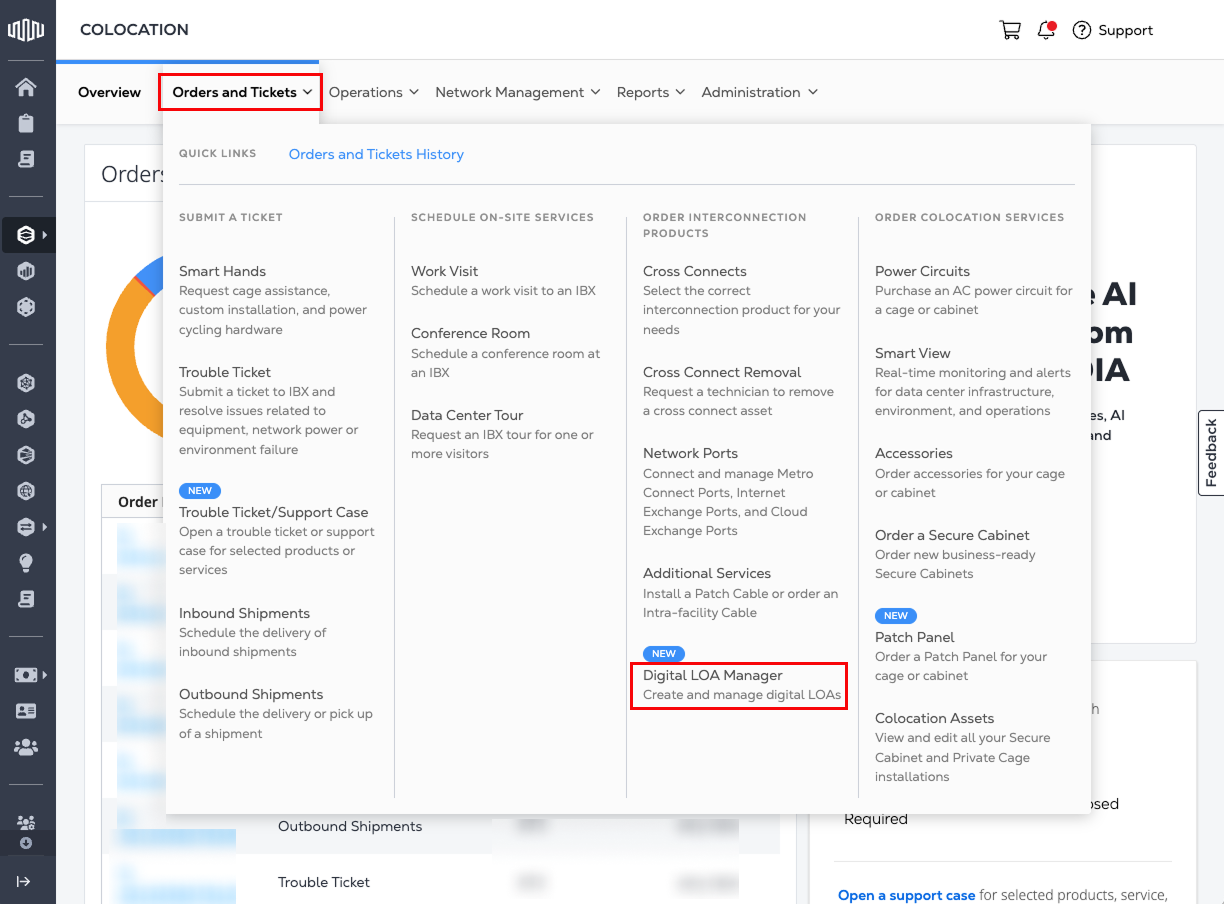
Accédez au menu commandes et tickets et sélectionnez Gestionnaire numérique de lettre d'autorisation .
-
À l'invite, cliquez sur Oui, essayer un nouveau gestionnaire de lettre d'autorisation numérique pour passer à New Experience.
Émettre une lettre d'autorisation numérique à un demandeur
Pour émettre et envoyer une lettre d'autorisation numérique à un demandeur, procédez comme suit :
-
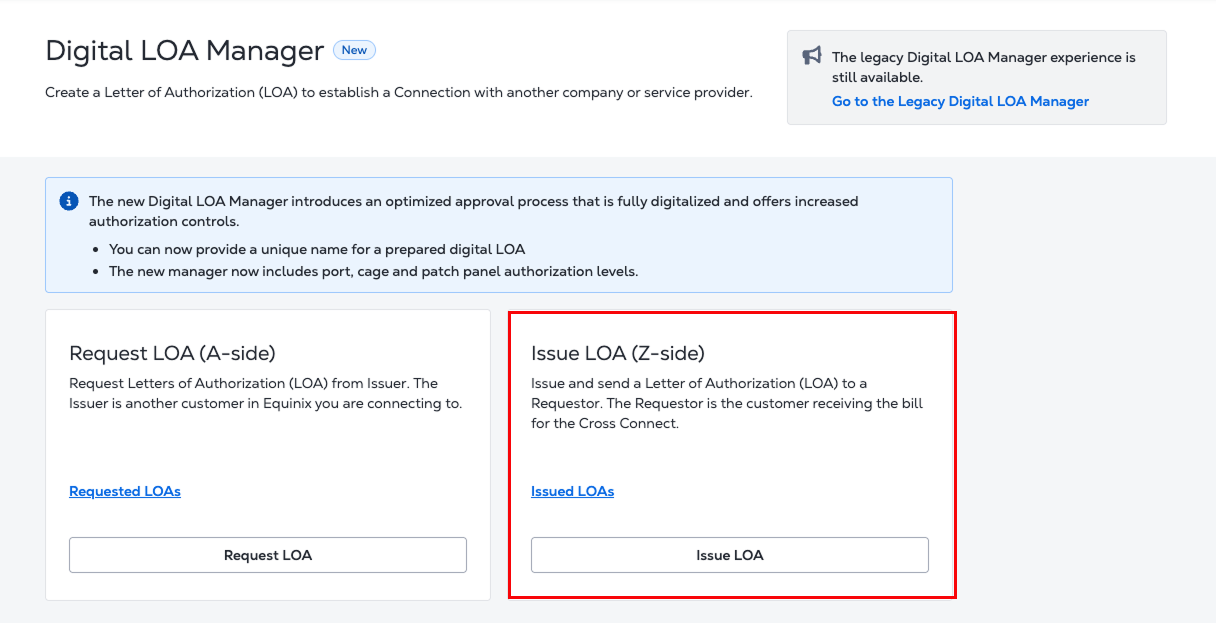
Recherchez la carte émettre une lettre d'autorisation (côté Z) et cliquez sur émettre une lettre d'autorisation.
-
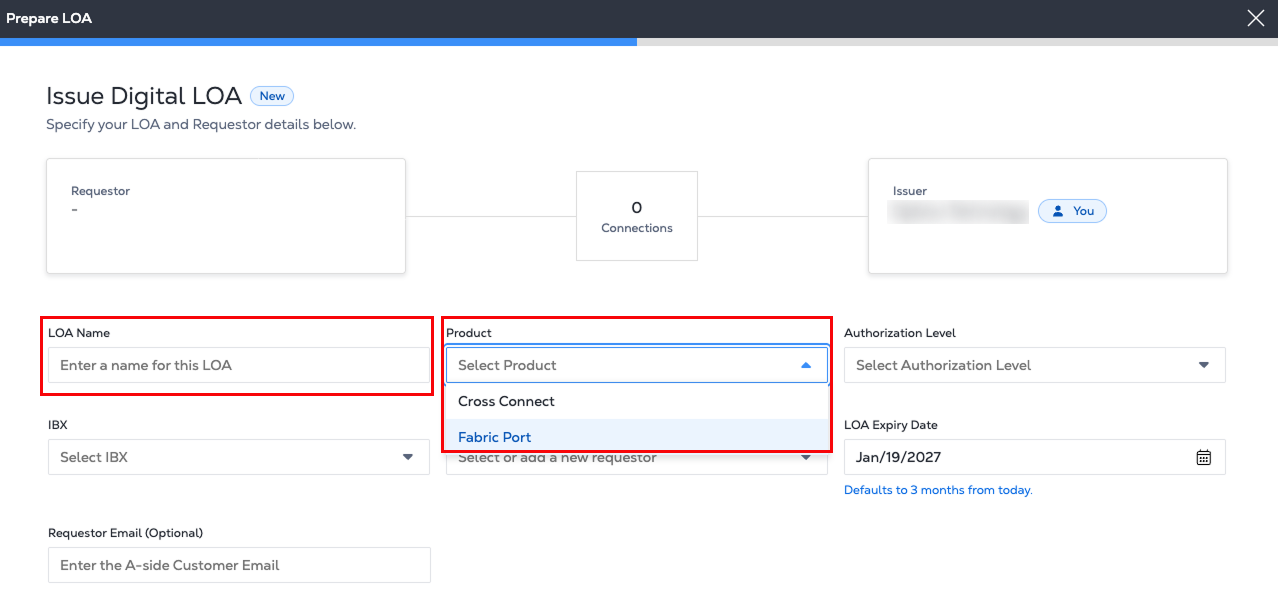
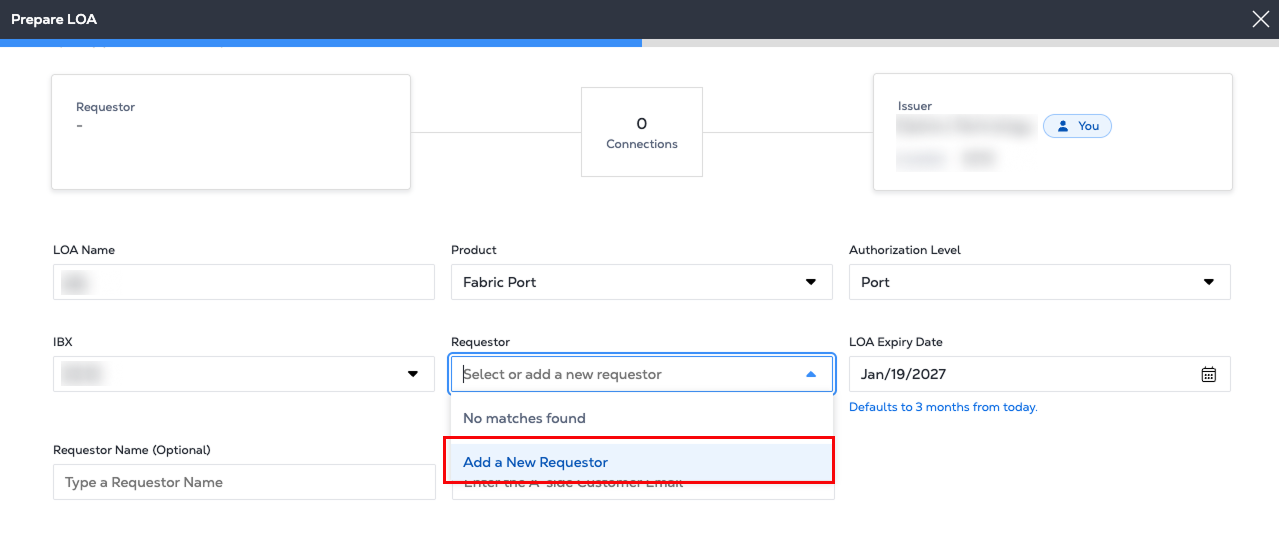
Saisissez un nom pour la lettre d'autorisation et sélectionnez un produit dans la liste produits
-
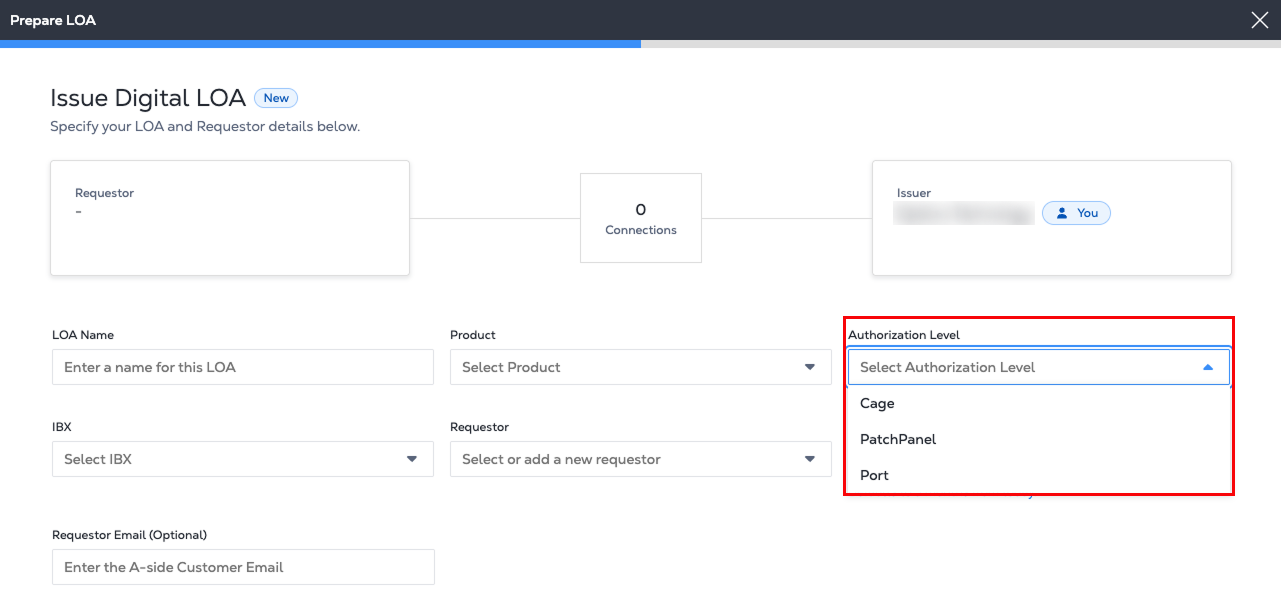
Le niveau d'autorisation détermine l'équipement autorisé par la lettre d'autorisation. Par exemple, une autorisation de cage donne accès à une cage entière, tandis que les autorisations de panneau de brassage et de port donnent accès à un panneau de brassage ou à un port spécifique.
-
Sélectionnez le IBX et sélectionnez ou ajoutez un demandeur.
- Cliquez sur Ajouter un nouveau demandeur pour saisir le nom et l'adresse e-mail du demandeur.
-
Sous Détails de la connexion de l'émetteur , cliquez sur Ajouter une connexion pour spécifier les informations sur la cage, l'armoire, le panneau de brassage et le port auxquels le demandeur se connectera.

-
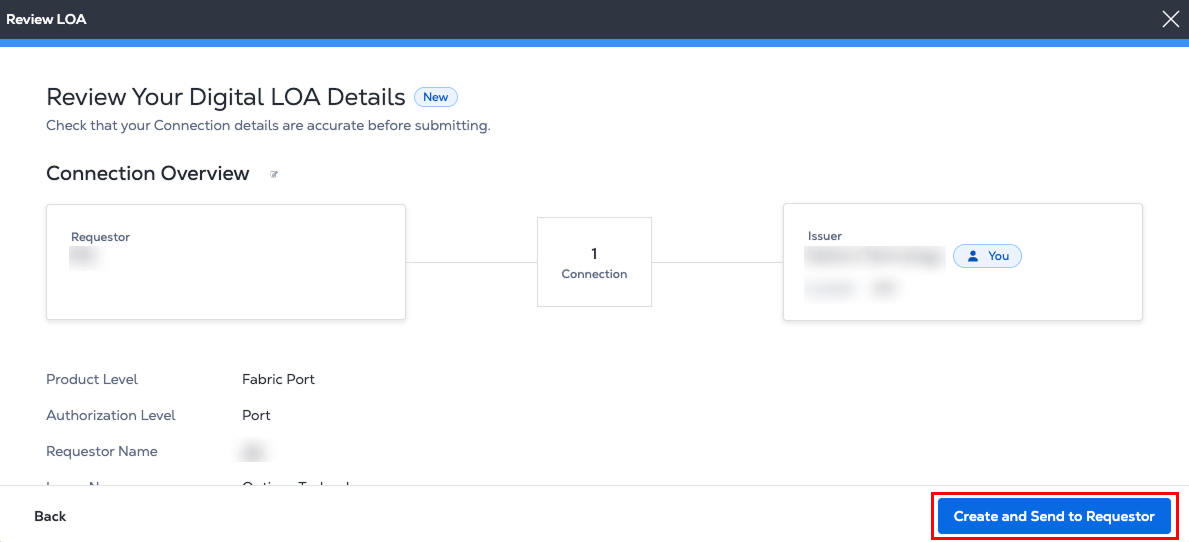
Dans vérifier les détails de votre lettre d'autorisation numérique , vérifiez que les détails de connexion et les coordonnées sont exacts.
- Cliquez sur créer et envoyer au demandeur.
-
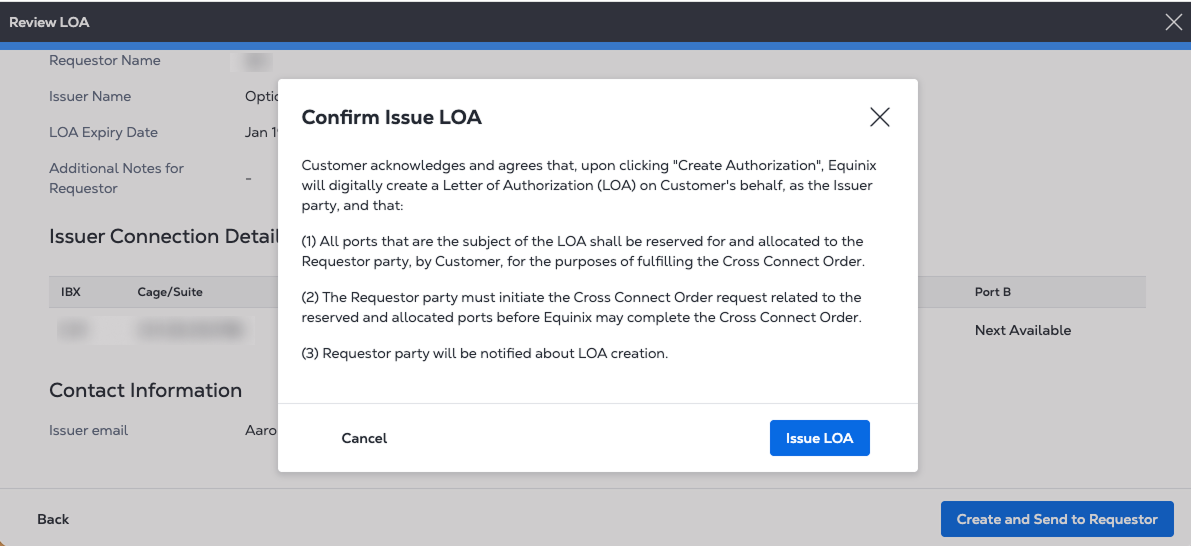
Dans la fenêtre confirmer l'émission de la carte de lettre d'autorisation, cliquez sur émettre une lettre d'autorisation.
-
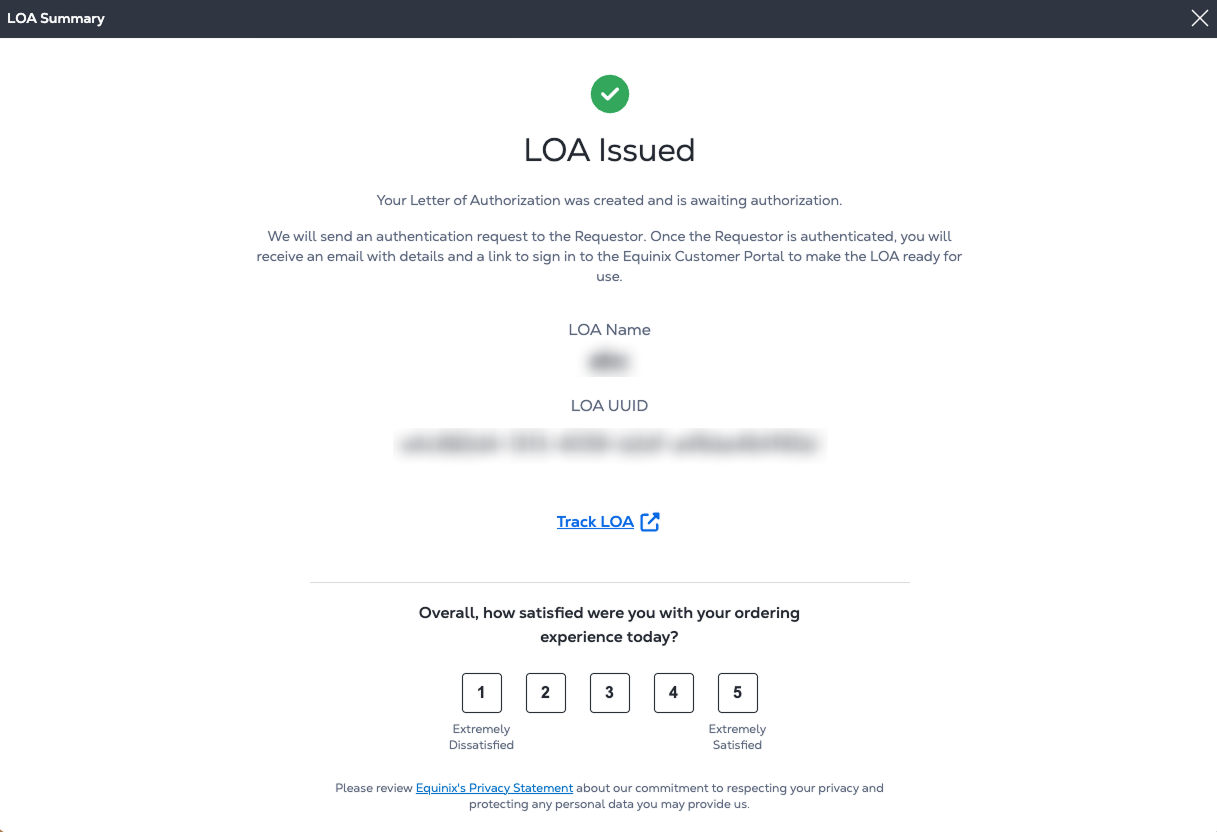
Le résumé de la lettre d'autorisation contient le numéro du jeton de lettre d'autorisation, qui est un identifiant unique pour la lettre d'autorisation numérique dans le PDF, l'e-mail et le Portail client. Votre demandeur reçoit une notification par e-mail qui inclut la nouvelle lettre d'autorisation numérique en pièce jointe PDF.
- Cliquez sur **suivre la lettre d'**autorisation pour afficher cette nouvelle lettre d'autorisation dans le Gestionnaire numérique de lettre d'autorisation. La lettre d'autorisation numérique entre en traitement (en attente) pendant que le système génère le document et le lien. Comme la page de réussite s'affiche avant la fin du traitement, une lettre d'autorisation nouvellement créée peut rester en cours de traitement pendant quelques secondes dans l'inventaire.
Gestionnaire de lettre d'autorisation numérique héritée
Dans le gestionnaire de lettre d’autorisation numérique héritée, le partenaire A-Side demande une lettre d’autorisation pour établir un Cross Connect, et le partenaire Z-Side émet la lettre d’autorisation pour autoriser la connexion.
Pour créer une lettre d'autorisation numérique en tant que partenaire Z-Side, procédez comme suit :
-
Connectez-vous au Portail client .
-
Accédez au menu commandes et tickets et sélectionnez Gestionnaire numérique de lettre d'autorisation .
-
À l'invite, cliquez sur non, Merci d'utiliser l'expérience héritée.
Créer une lettre d'autorisation (côté Z)
-
Recherchez la carte créer une lettre d'autorisation (côté Z) et cliquez sur créer une lettre d'autorisation.
- Si vous avez reçu une demande par courriel d'un partenaire de premier plan, le lien contenu dans le courriel vous mènera directement à cette étape.
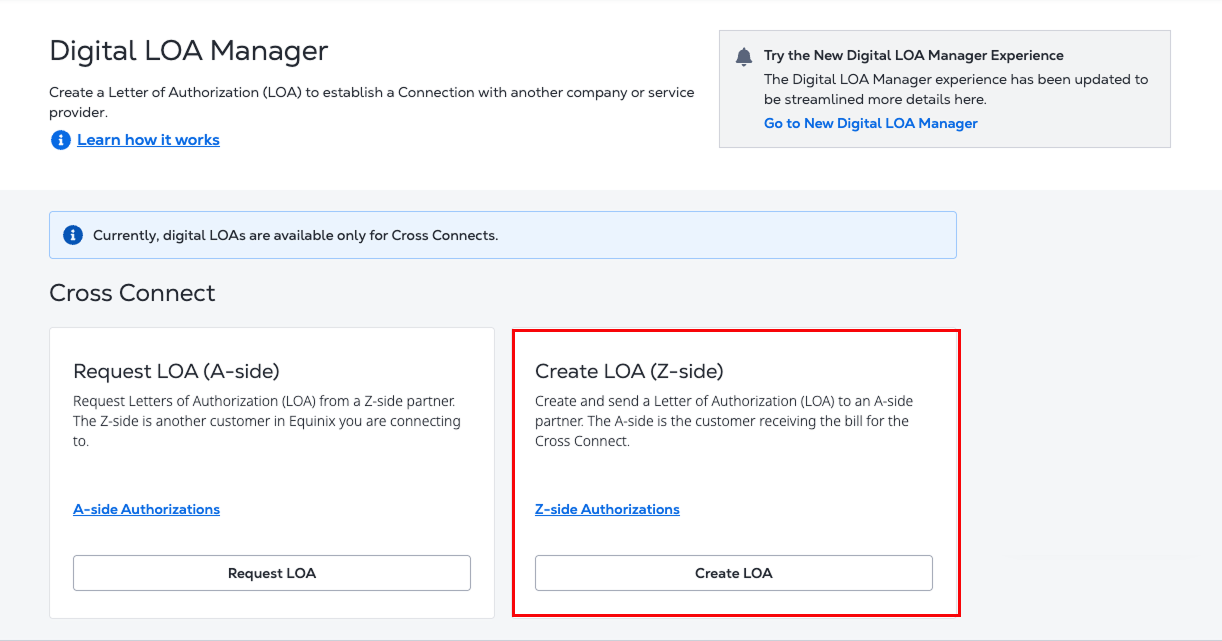
Le gestionnaire de lettre d’autorisation numérique filtre vos options en fonction des actifs attribués à votre organisation et à votre compte.
-
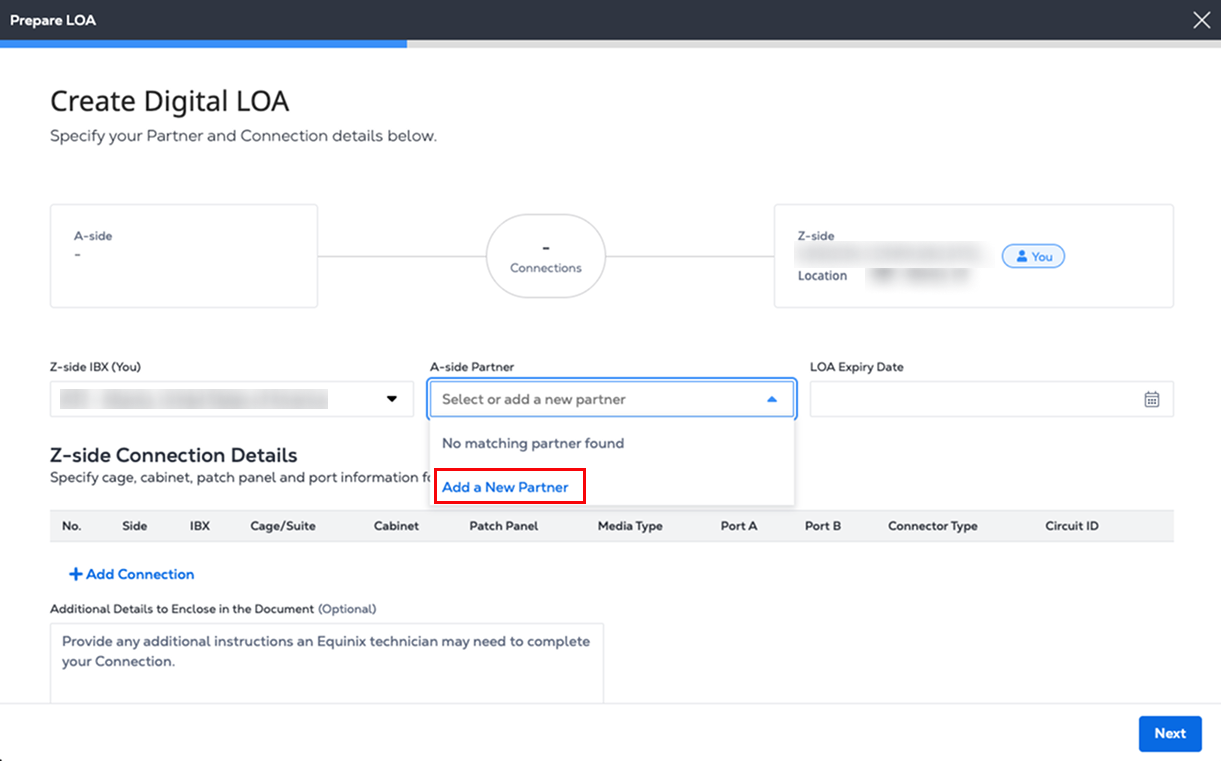
Choisissez un IBX côté Z et un partenaire côté A dans les listes déroulantes.
-
(Facultatif) si votre partenaire A-Side n’est pas répertorié, sélectionnez Ajouter un nouveau partenaire et saisissez son nom.
-
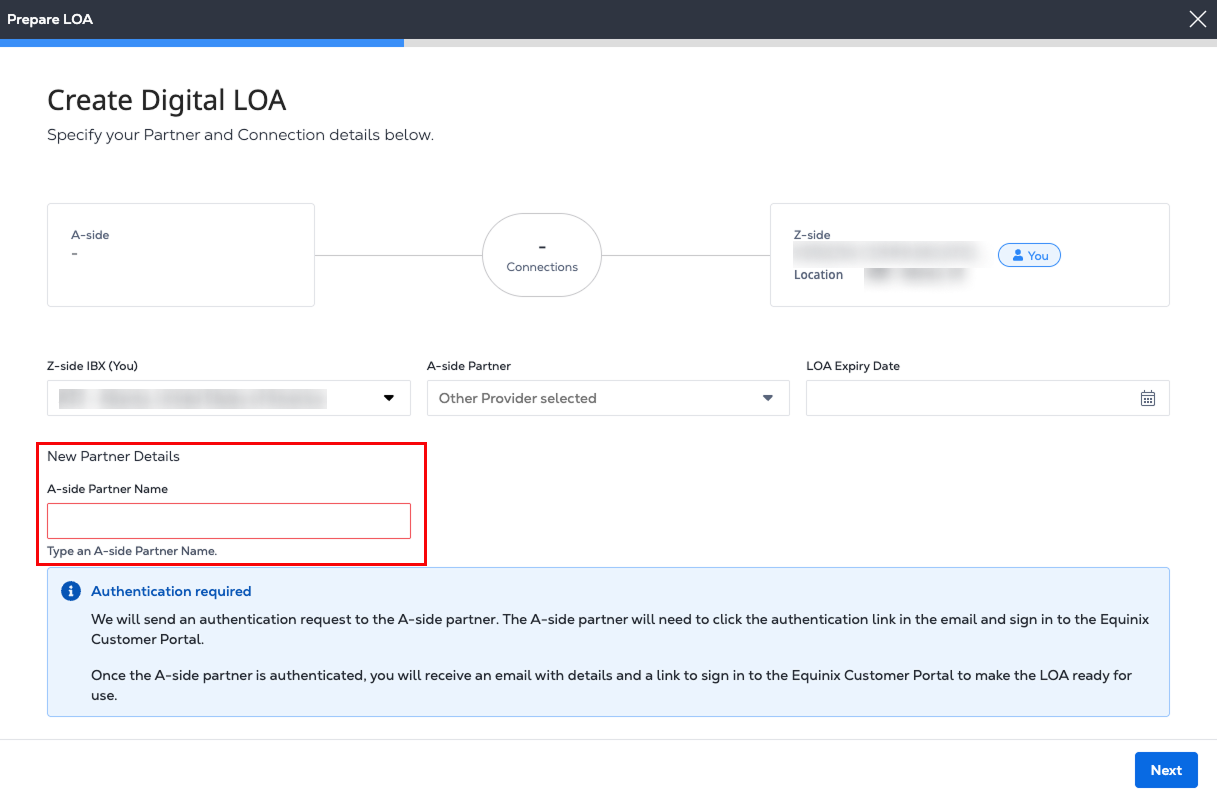
Entrez le nouveau nom dans le champ Nom du partenaire A.
 remarque
L'ajout d'un nouveau partenaire nécessite une authentification à deux facteurs.
- Le partenaire A-Side reçoit un e-mail contenant une demande d’authentification. Le partenaire A-Side doit vérifier par e-mail et se connecter au Portail client avant que la lettre d'autorisation puisse être finalisée.
- Une fois le partenaire du côté A authentifié, vous recevez un courriel contenant des détails et un lien pour vous connecter au portail client afin de préparer la LOA à l'utilisation.
-
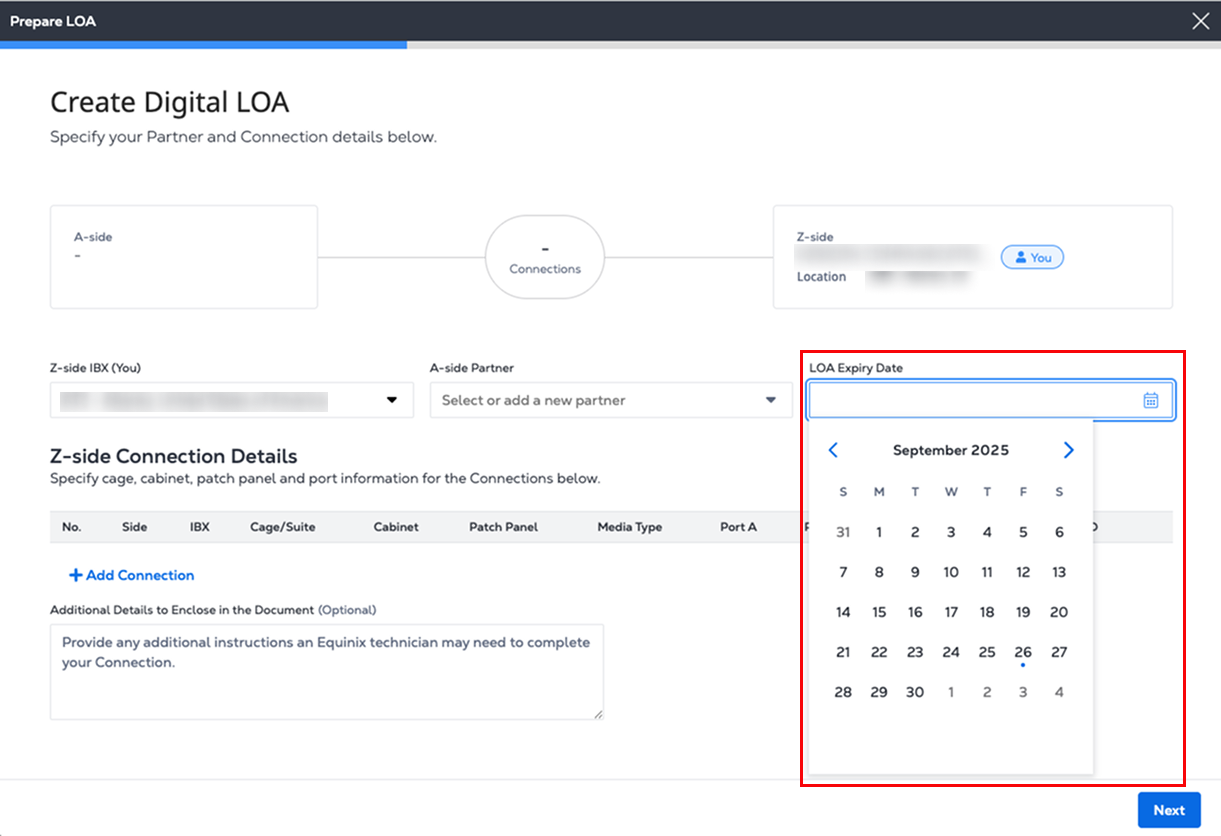
Dans le champ _date d'_expiration de la lettre d'autorisation, saisissez une date d'expiration de la lettre d'autorisation dans un délai de 100 jours afin de laisser suffisamment de temps pour l'approbation et la commande.
 conseil
La définition d'une date d'expiration garantit que les ports réservés et les équipements du panneau de brassage sont protégés pendant une durée limitée. Les ports du panneau de brassage sélectionné sont réservés et ne peuvent pas être utilisés à d'autres fins. Si le DLOA n’est pas utilisé avant l’expiration, les actifs sont automatiquement libérés et mis à disposition pour d’autres connexions.
-
Dans la section Détails de la connexion Z-Side , cliquez sur Ajouter une connexion.
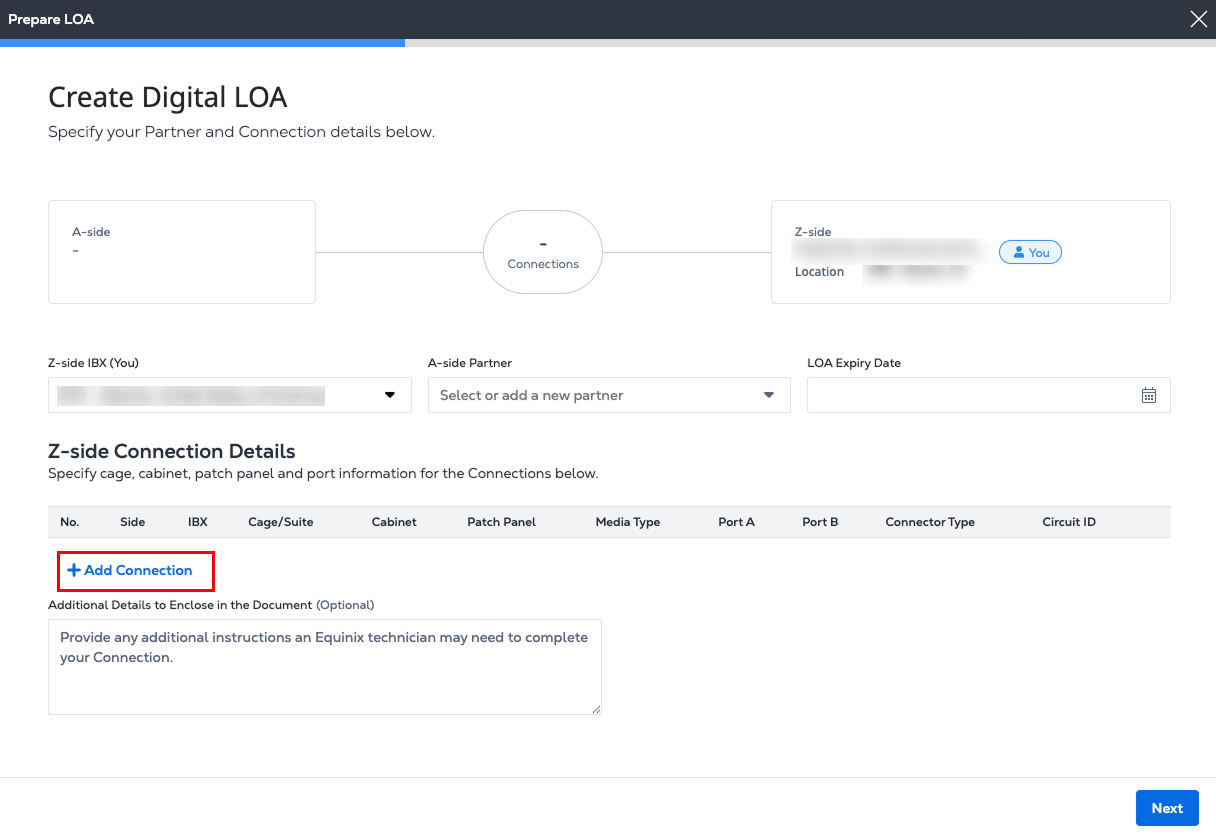
-
Renseignez vos informations de connexion : IBX, cage, armoire, panneau de brassage, ports, et d'autres attributs de connexion. La lettre d'autorisation numérique réserve les équipements spécifiés. Cela garantit que les ports sont disponibles pour terminer le processus de connexion.
-
Si le numéro d'identification du panneau de brassage est disponible, saisissez-le dans le champ Rechercher par panneau de brassage. Les champs IBX, cage, panneau de brassage et informations sur les ports sont automatiquement renseignés.
-
Si vous ne connaissez pas le numéro du panneau de brassage, choisissez dans les listes déroulantes: Cage, Armoire, Panneau de brassage, Service de connexion, Type de média, Type de protocole, Type de connecteur et ports A et B.
-
Entrez un identifiant de circuit.
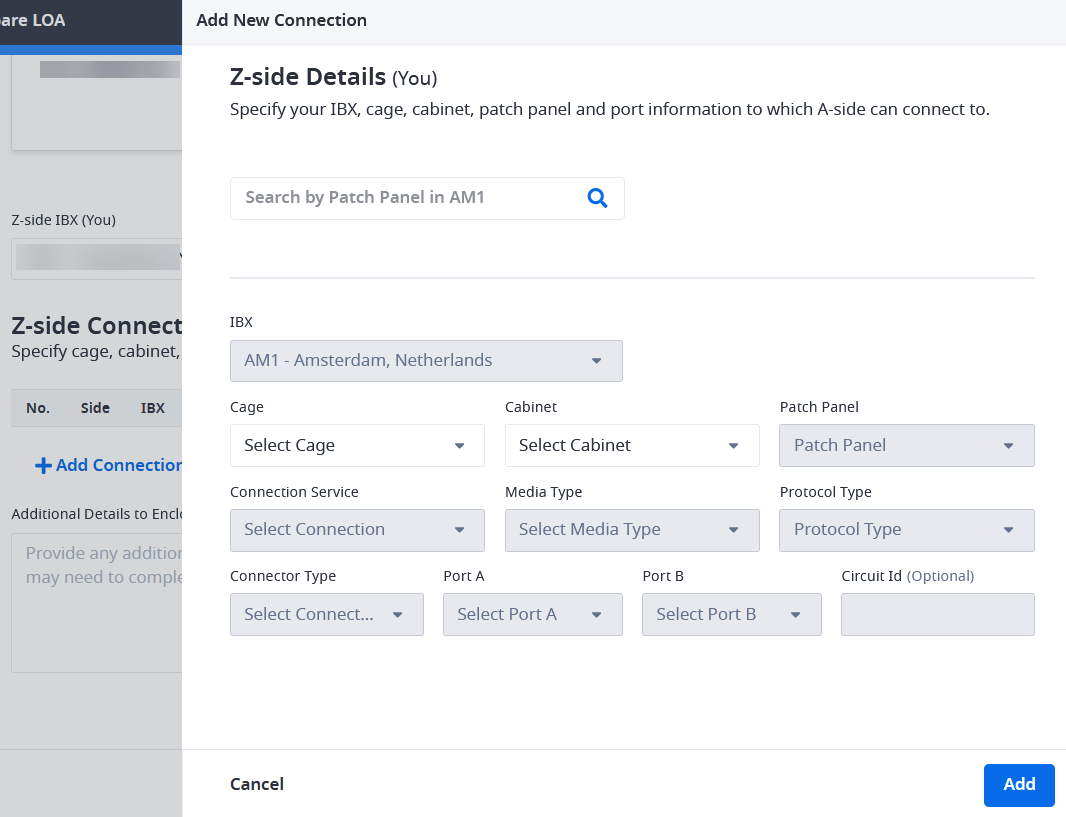
remarqueUne fois que vous avez réservé un port à l'aide de ce formulaire, il est supprimé de la liste déroulante pour les futures sélections de lettre d'autorisation. Par conséquent, le nombre de ports disponibles dans la liste déroulante Patch Panel diminue.
-
-
Cliquez sur Ajouter. Les nouveaux détails de connexion Z-Side sont répertoriés.
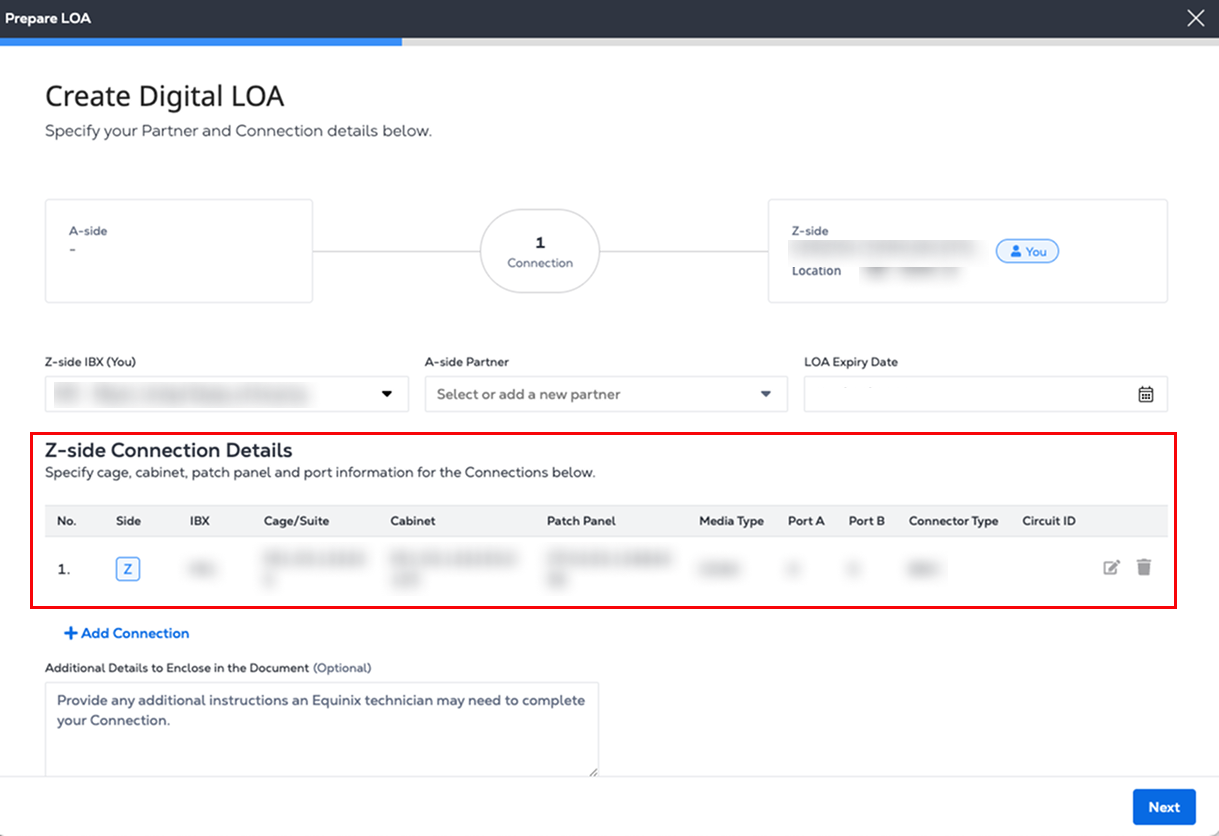
-
Répétez ces étapes pour créer jusqu'à 10 connexions supplémentaires.
-
Saisissez les détails supplémentaires qui pourraient être utiles à un technicien Equinix.
-
Cliquez sur suivant.
remarqueLors de la création d'un DLOA pour commander plusieurs Cross Connects, le IBX, la cage et l'armoire attribués à la première connexion A-Side sont utilisés pour toutes les connexions A-Side suivantes. Ces paramètres sont fixés lors du processus de création de la commande et ne peuvent pas être modifiés.
-
Dans la section liste de contacts A-Side, ajoutez l’adresse e-mail du contact A-Side. Si vous devez ajouter plusieurs contacts, cliquez sur Ajouter un e-mail supplémentaire pour inclure plusieurs contacts A-Side. Une fois la lettre d'autorisation créée, elle est envoyée par e-mail à tous les contacts A-Side répertoriés.
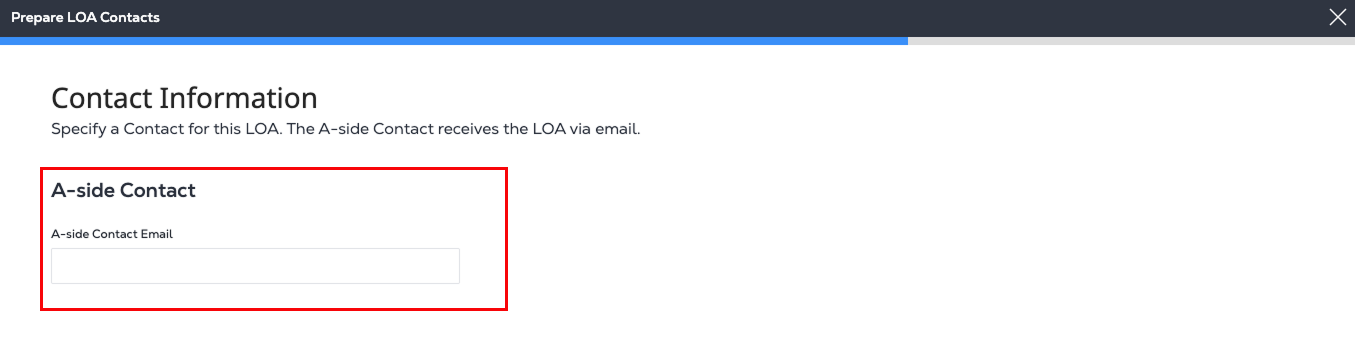
-
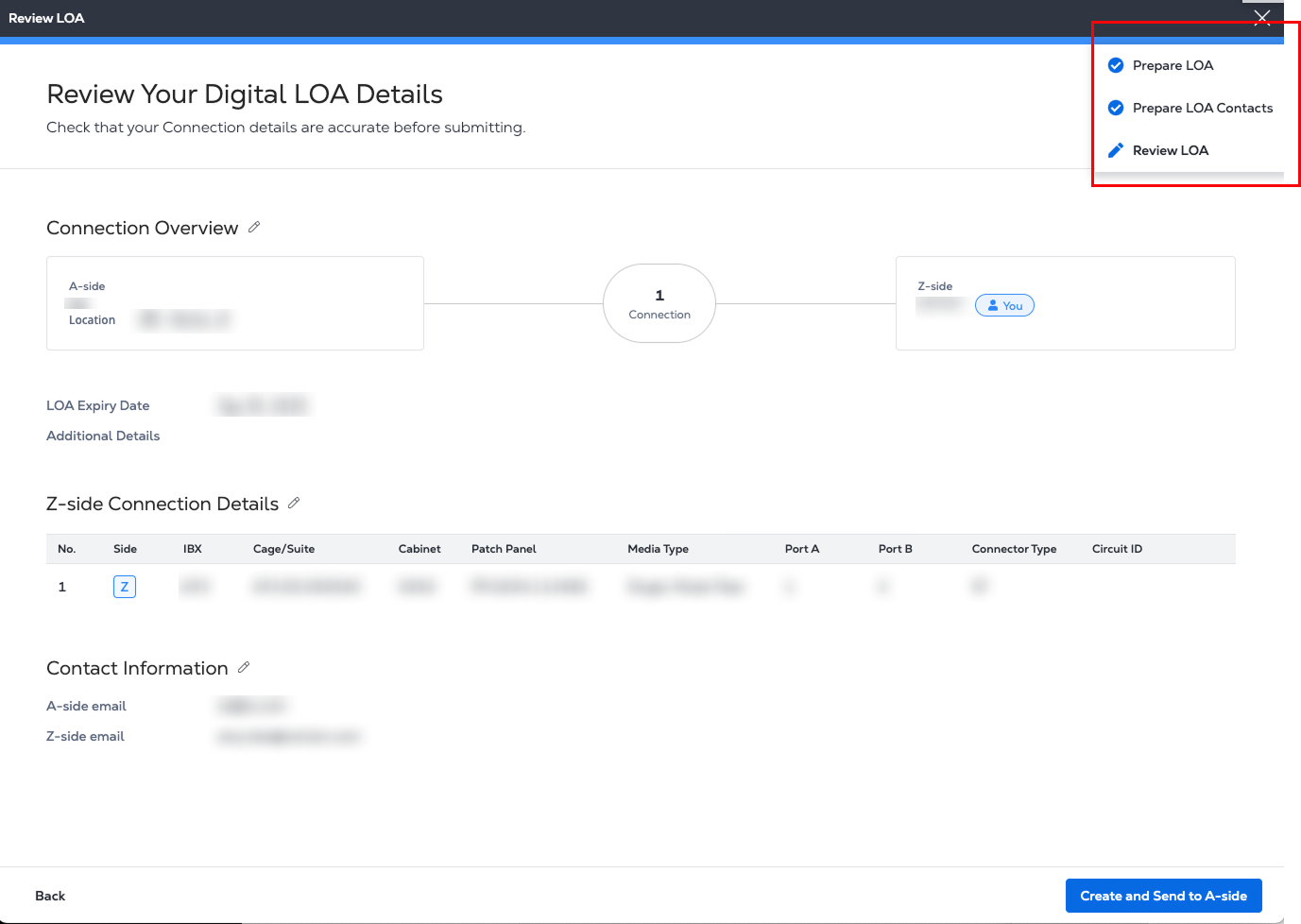
Dans vérifier les détails de votre lettre d'autorisation numérique , vérifiez que les sections Détails de connexion Z-Side et coordonnées sont correctes.
Pour modifier ces informations, placez le curseur sur la barre de progression bleue en haut de la page. Dans la liste déroulante, cliquez sur préparer la lettre d'autorisation ou préparer les contacts pour revenir à l'étape précédente et apporter vos modifications.
- Cliquez sur créer et envoyer vers A-Side.
-
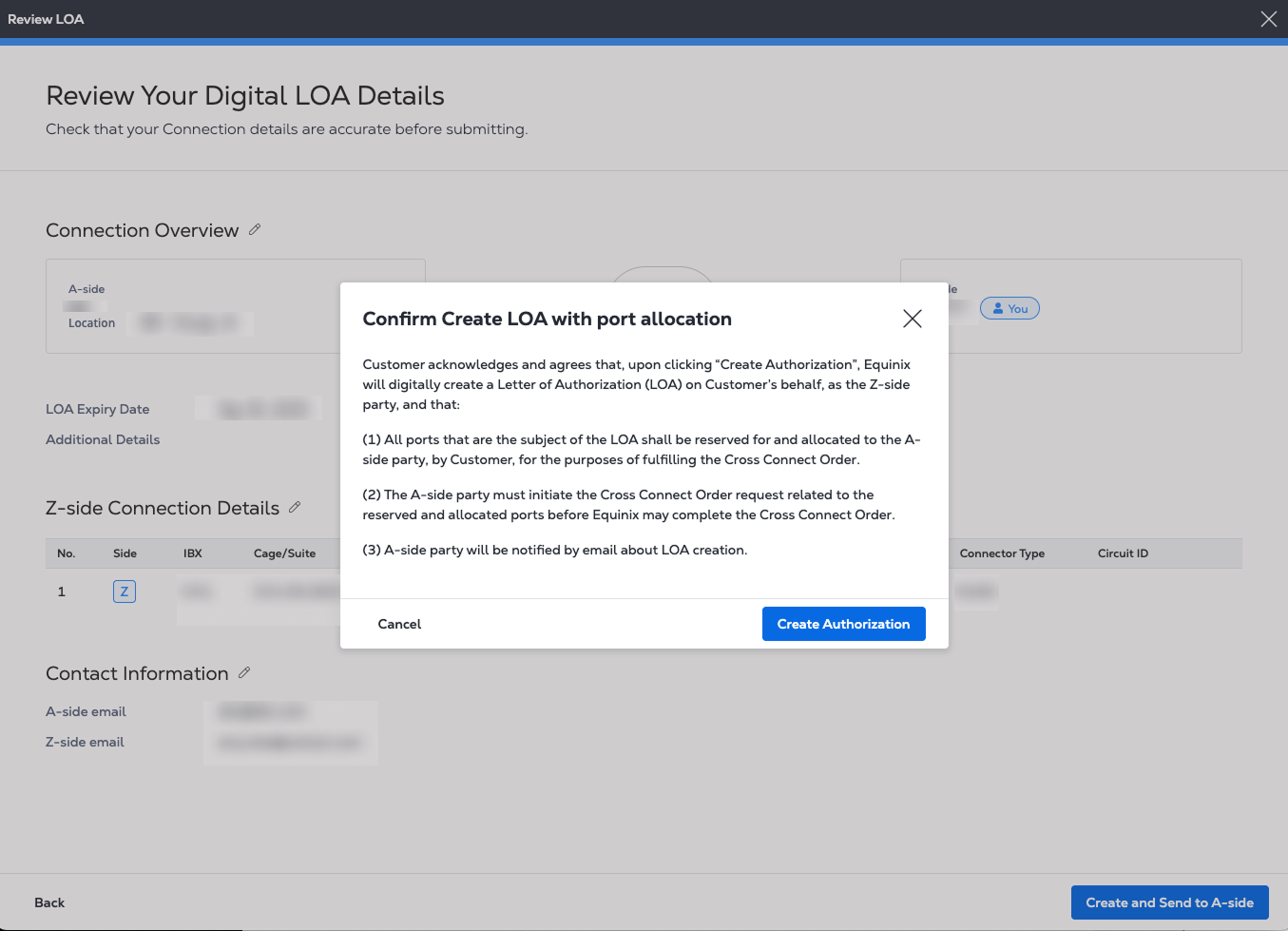
Dans la fenêtre confirmer la création de la lettre d'autorisation avec attribution de port , cliquez sur créer une autorisation.
-
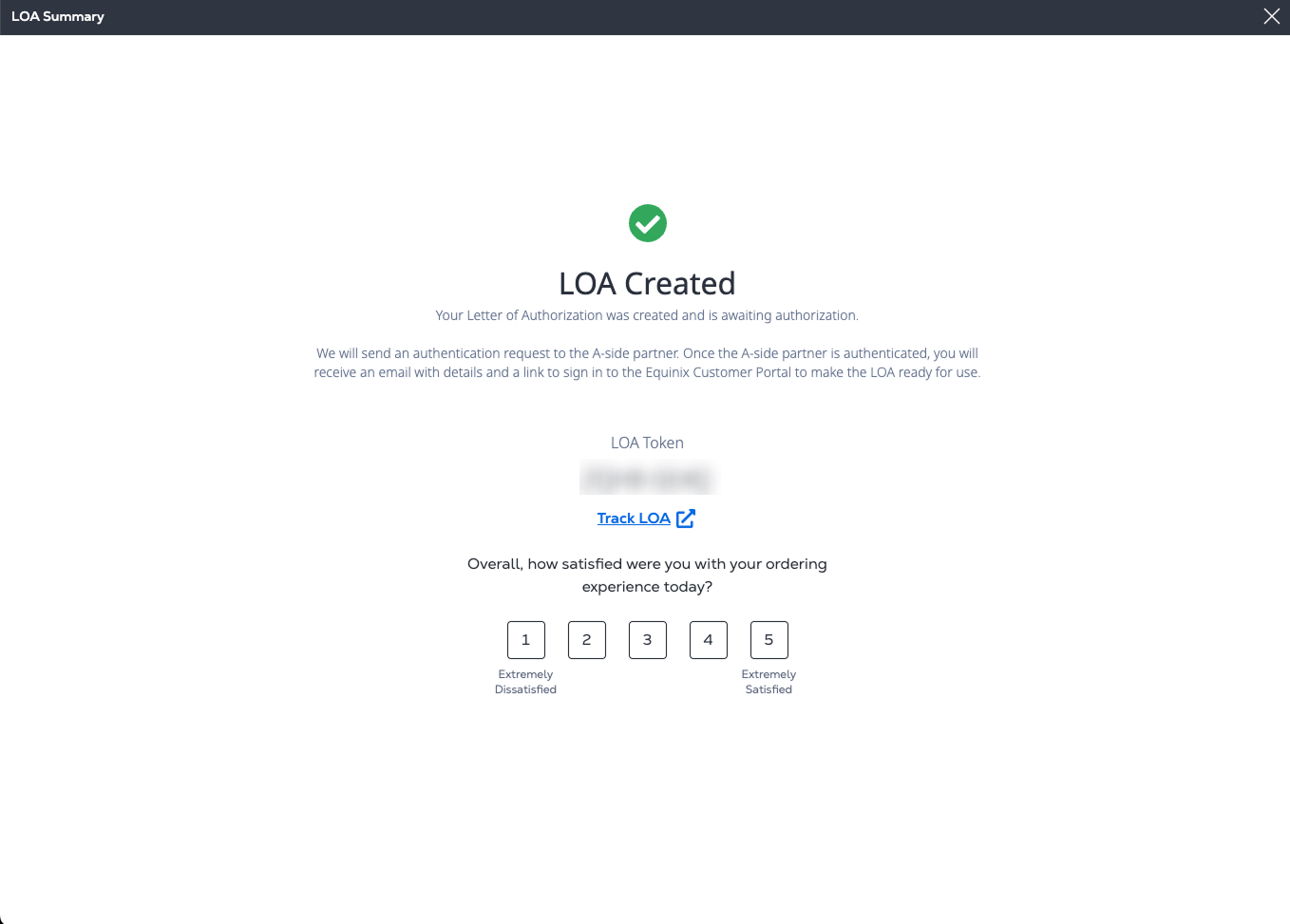
Le résumé de la lettre d'autorisation contient le numéro du jeton de lettre d'autorisation, qui est un identifiant unique pour la lettre d'autorisation numérique dans le PDF, l'e-mail et le Portail client. Vos contacts A-Side reçoivent une notification par e-mail qui inclut la nouvelle lettre d’autorisation numérique en pièce jointe PDF.
- Cliquez sur **suivre la lettre d'**autorisation pour afficher cette nouvelle lettre d'autorisation dans le _gestionnaire de lettre d'_autorisation numérique sous autorisation Z-Side. En fonction de la sortie, l'état de la lettre d'autorisation numérique est défini sur
Ready for useouPending Requestor Acceptance.
- Cliquez sur **suivre la lettre d'**autorisation pour afficher cette nouvelle lettre d'autorisation dans le _gestionnaire de lettre d'_autorisation numérique sous autorisation Z-Side. En fonction de la sortie, l'état de la lettre d'autorisation numérique est défini sur
-
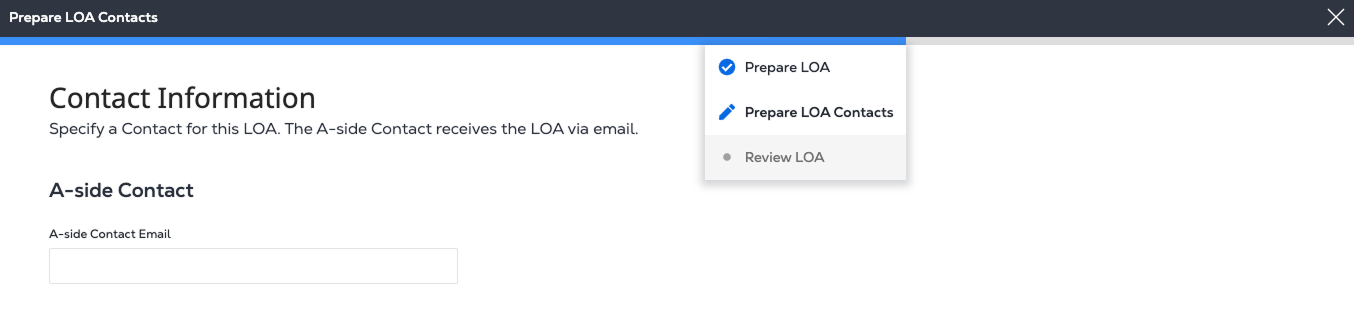
Une barre de progression bleue s'affiche en haut de la page pendant le processus de création de la lettre d'autorisation. À tout moment, vous pouvez survoler la barre pour afficher une liste déroulante indiquant votre étape actuelle et votre progression globale. Une coche indique que vous avez rempli la page précédente, préparer une lettre d'autorisation. Pour revenir à cette étape et apporter des modifications, cliquez sur préparer une lettre d'autorisation dans la liste déroulante.
Renseignements sur la sélection des partenaires
Lors de la sélection d'un partenaire A-Side dans la liste déroulante, vous remarquerez peut-être des noms d'entreprise avec lesquels vous n'avez pas de connexion actuellement. Cela est intentionnel, car la stratégie de lettre d'autorisation numérique est conçue pour autoriser les connexions futures entre les partenaires.
Equinix ne limite pas cette liste aux connexions actuelles car nous ne savons pas avec quelles entreprises vous souhaiterez vous connecter à l'avenir. Si la liste des partenaires A-Side ne contient pas le nom de l'entreprise que vous souhaitez autoriser pour une connexion future, vous pouvez utiliser l'option « Ajouter un nouveau partenaire » pour les inclure.