Gestion des dossiers de support
Tous les cas de support peuvent être consultés et gérés dans le Centre de support du Portail clients, où l'état des cas peut être suivi, les mises à jour reçues et les modifications apportées.
L'administrateur de l'entreprise peut afficher tous les cas de support de l'organisation. Les autres utilisateurs doivent disposer du type d'autorisationGestionnaire de cas de support pour afficher, gérer et répondre aux cas soumis par d'autres utilisateurs.
Dans le cadre des mises à jour de l'expérience déployées auprès de tous les clients au cours de l'année 2026, la fonctionnalité dossier d'incident est en cours de migration vers les dossiers d'assistance. Toutefois, les dossiers d'incident ouverts ou antérieurs n'ont pas été migrés vers les dossiers d'assistance. Si vous recherchez des tickets d'incident passés ou ouverts, ils sont disponibles dans votre historique des commandes .
Historique des dossiers d’assistance
Le tableau historique des dossiers d'assistance répertorie tous les dossiers d'assistance auxquels vous avez accès. Pour afficher le tableau :
-
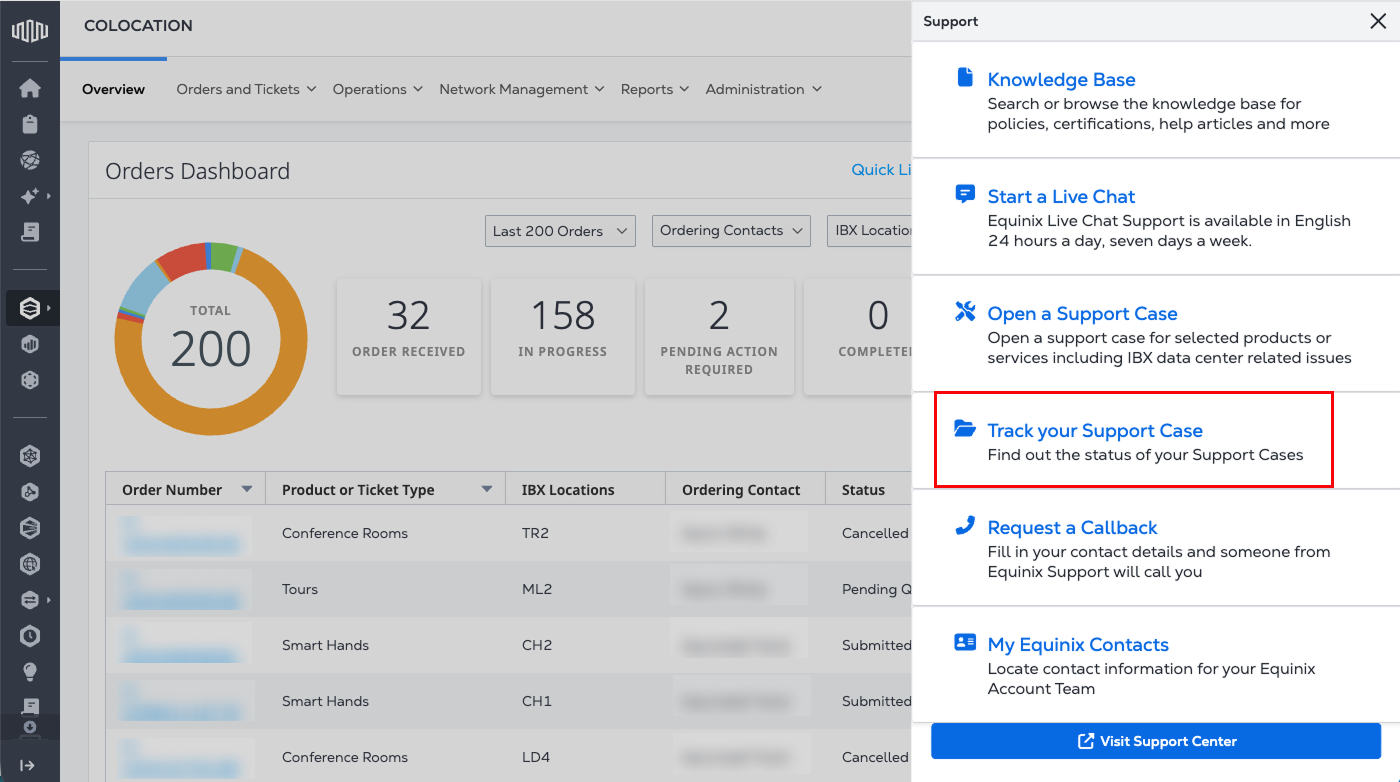
Sélectionnez support dans la navigation principale, puis sélectionnez Track your support case.
OU
-
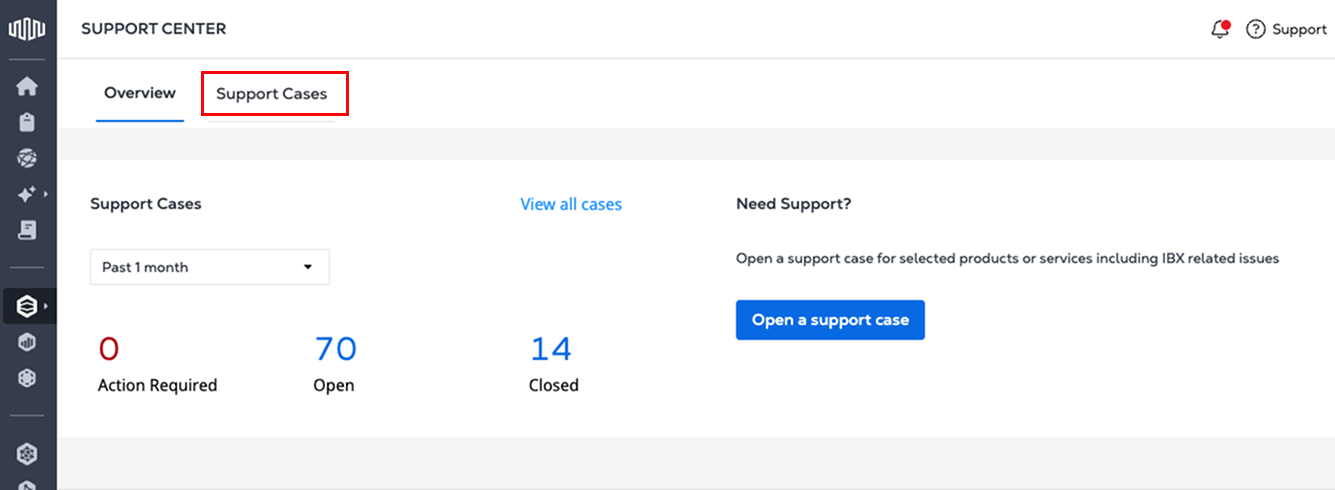
Cliquez sur l'onglet cas d'assistance dans le Centre d'assistance.
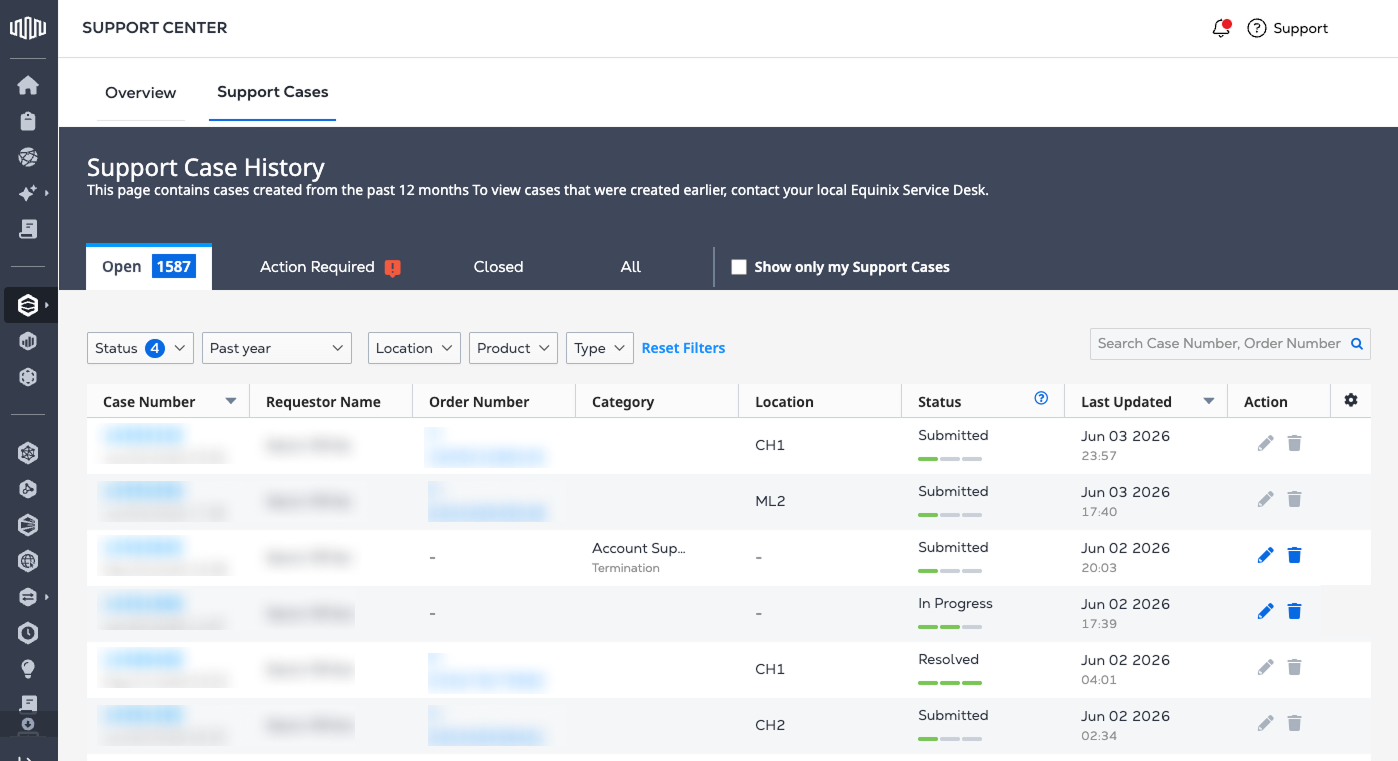
Par défaut, support case History affiche l'onglet Open avec tous les cas ouverts.
Prend en charge les filtres et recherches d'historique de cas
-
Les filtres préconfigurés sont disponibles sous forme d'onglets en haut du tableau historique des dossiers d'assistance.
- Open - affiche les dossiers ouverts actuels et permet le filtrage par plage de dates.
- Action requise - affiche les cas nécessitant une action ou des détails supplémentaires.
- Fermé - affiche les cas résolus qui ont été fermés.
- All - affiche tous les cas, passés et présents.
-
Pour modifier l'ordre de tri (croissant ou décroissant), sélectionnez la flèche dans l'en-tête de colonne numéro de dossier.
-
Pour personnaliser les colonnes affichées dans le tableau, sélectionnez l'icône d'engrenage dans la ligne d'en-tête du tableau.
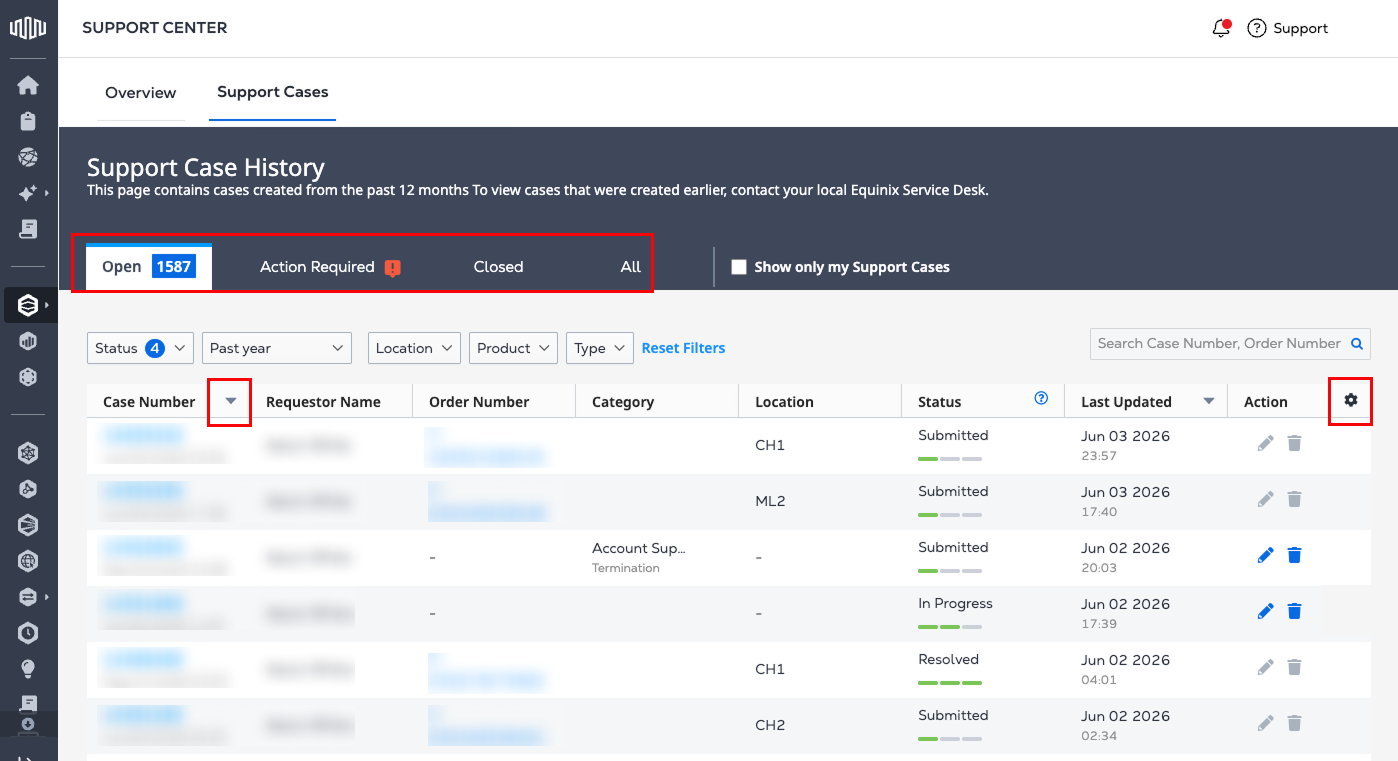
Historique des dossiers d’assistance
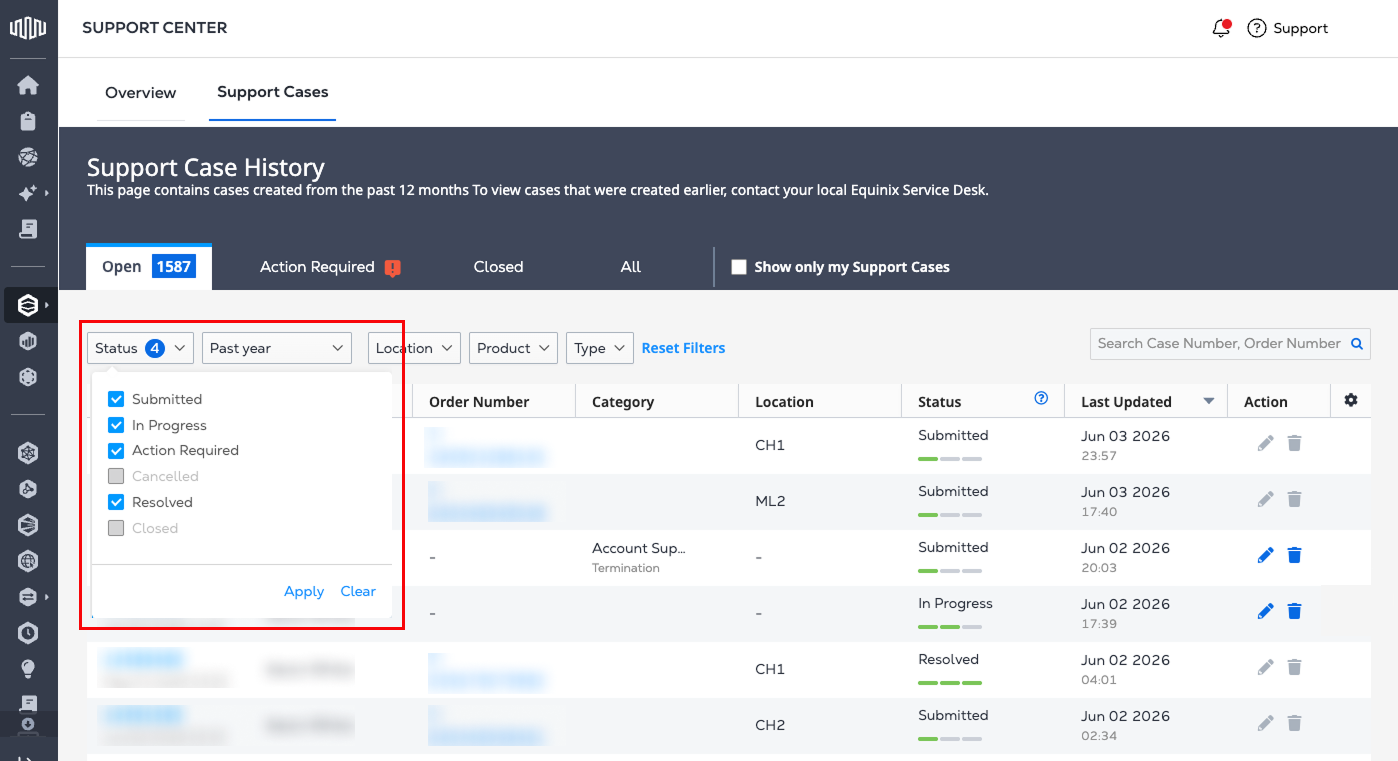
Le tableau historique des dossiers de support peut également être filtré à l'aide du menu Status. Le nombre de filtres d'état sélectionnés est indiqué par un cercle bleu.
- Submitted - affiche les cas actuellement soumis et permet le filtrage par plage de dates.
- En cours - affiche les cas en cours de traitement.
- Action requise - affiche les cas nécessitant une action supplémentaire ou les détails fournis par le client.
- Annulé - affiche les cas qui ont été annulés.
- Résolu - affiche les cas qui ont été résolus.
- Fermé - affiche les cas passés qui ont été résolus et fermés.
Détails du dossier de support
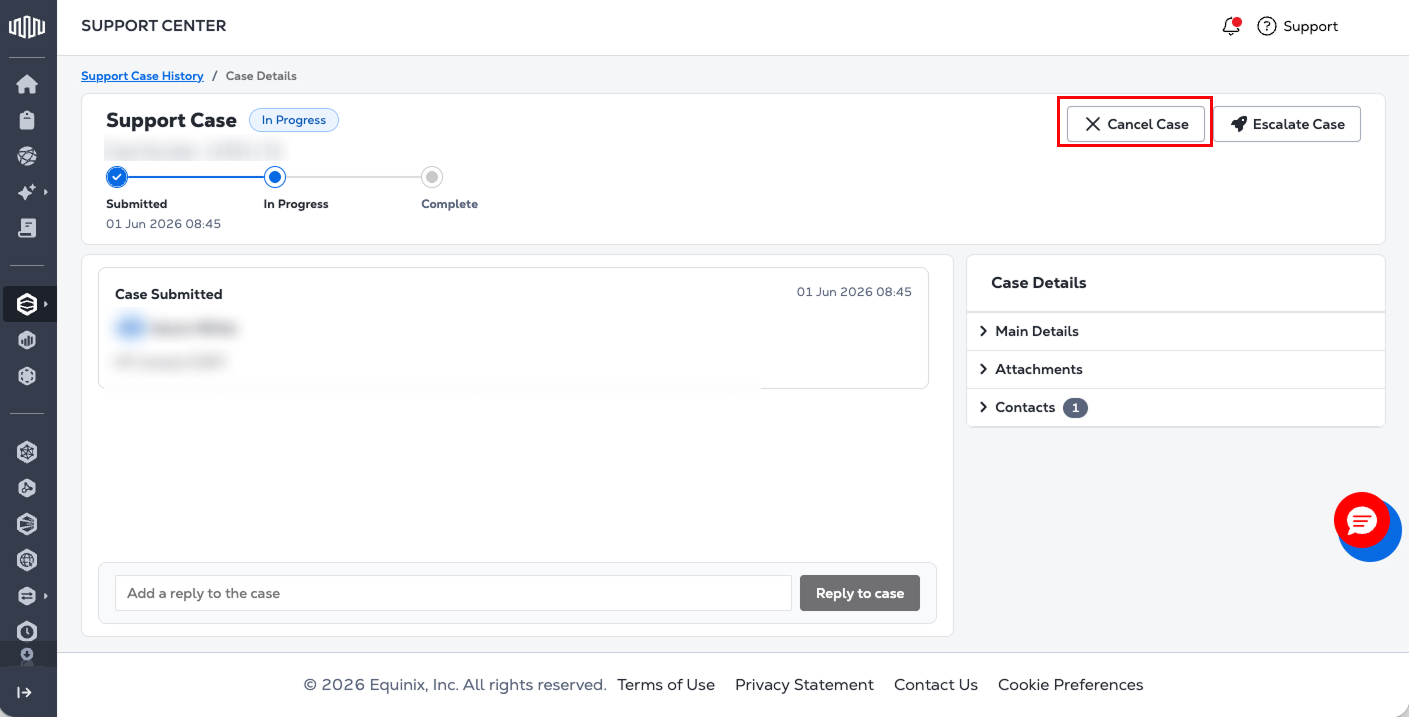
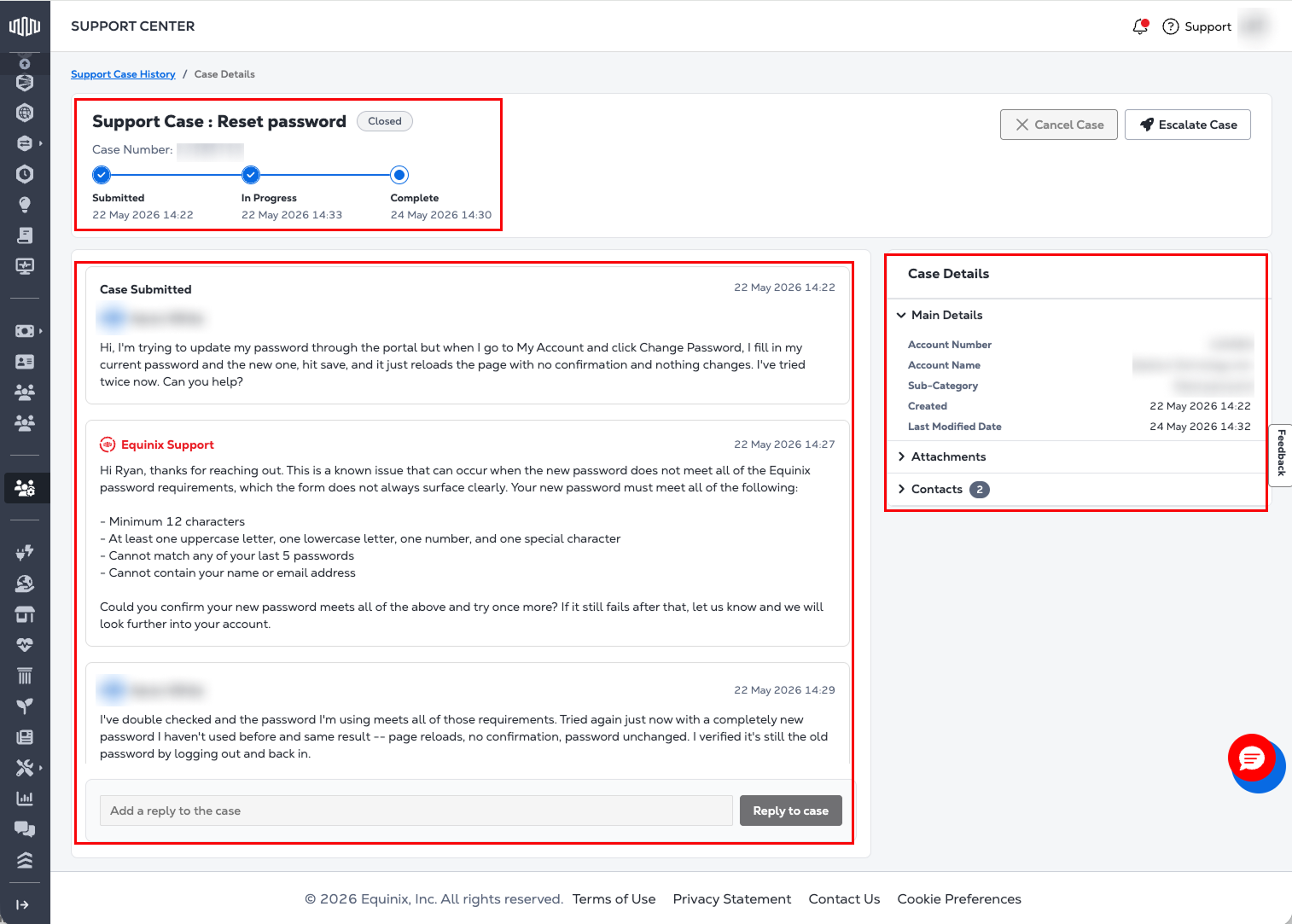
Pour afficher les détails d'un dossier spécifique, sélectionnez le numéro de dossier.
-
L'en-tête fournit une vue d'ensemble de l'état et du cycle de vie du cas, avec un tracker d'activité horizontal montrant les étapes de cycle de vie de haut niveau : soumis, en cours et terminé avec des horodatages pour chaque étape.
-
La section conversation affiche l'interaction complète entre le client et Equinix.
- La description du problème d'origine apparaît en haut de la conversation.
- Les commentaires sont triés en affichant en premier les plus récents ; les réponses plus anciennes sont disponibles en faisant défiler l'écran.
- La boîte de réponse apparaît en bas de la section conversation lors du chargement de la page et reste accessible pendant que les utilisateurs défilent.
- Un ou plusieurs fichiers peuvent être joints lors de l'envoi d'une réponse.
-
Le panneau de droite, Détails du cas, contient des cartes pliables pour Détails principaux, pièces jointes et contacts. Les cartes sont réduites par défaut. Sélectionnez une carte pour afficher son contenu.
Pour revenir au tableau support case History, sélectionnez support case History en haut de la page.
Ouvrir un dossier d’assistance
Pour modifier un dossier patient, sélectionnez-le dans le tableau support case History, puis cliquez sur l'icône en forme de crayon. La page Détails du dossier de support s'affiche, où vous pouvez apporter vos modifications.
Pour mettre à jour le cas, utilisez la fonctionnalité de réponse en bas de la section conversation.
-
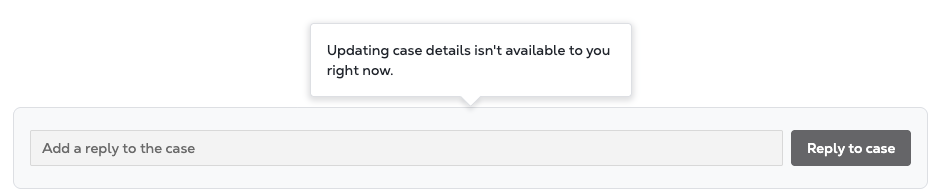
Si la réponse n’est pas disponible (par exemple, lorsqu’un dossier est fermé ou annulé), les utilisateurs verront une info-bulle sur le bouton répondre.
-
Si vous pouvez répondre, entrez vos informations supplémentaires dans la zone de réponse. Les utilisateurs peuvent joindre un ou plusieurs fichiers directement dans la zone de réponse. Les pièces jointes sont visibles avant l'envoi, ce qui vous permet de les réviser ou de les supprimer si nécessaire.
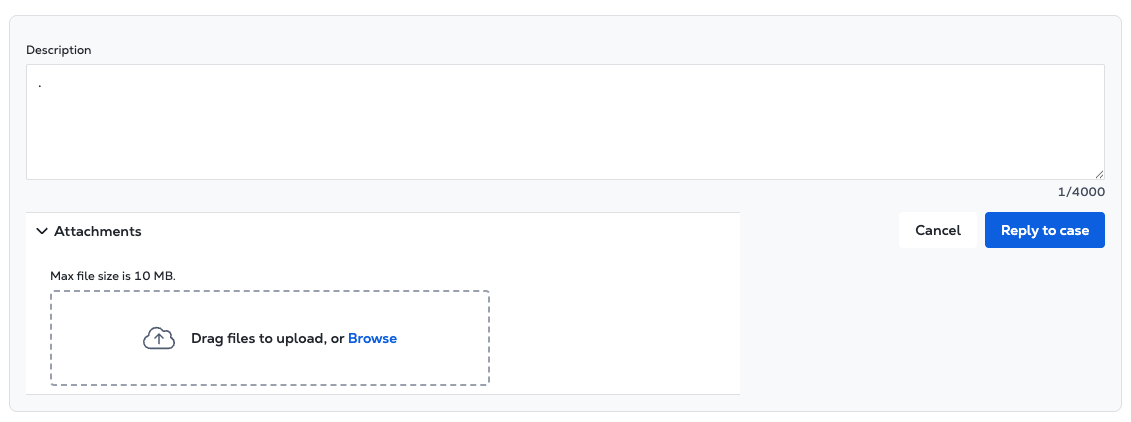
Ouvrir un dossier d’assistance
- Pour annuler un dossier de support, sélectionnez-le dans le tableau historique du dossier de support et cliquez sur l'icône de la corbeille. Remplissez le formulaire Annuler l'activité avec les détails d'annulation requis, puis cliquez sur soumettre. Les dossiers annulés ne peuvent pas être rouverts.
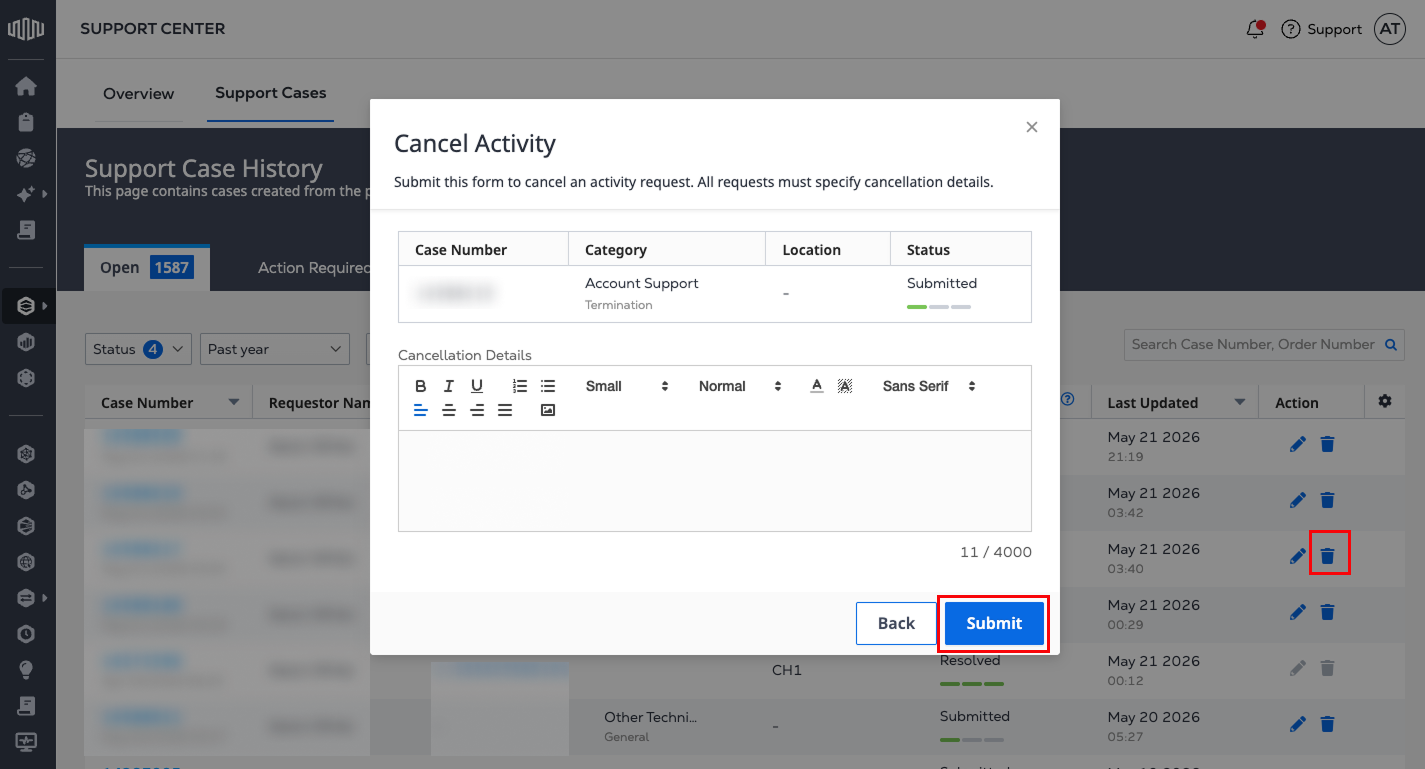
- Dans la page Détails du dossier, cliquez sur le bouton Annuler le dossier.