Service à la clientèle
L’assistance client Equinix fournit un accès centralisé à l’assistance technique, à la gestion des dossiers et aux services de compte via un portail centralisé. Les clients peuvent désormais effectuer en libre-service de nombreuses tâches qui nécessitaient auparavant une assistance manuelle. Utilisez les sections ci-dessous ou la fonction de recherche pour trouver les informations dont vous avez besoin.
Menu de soutien global
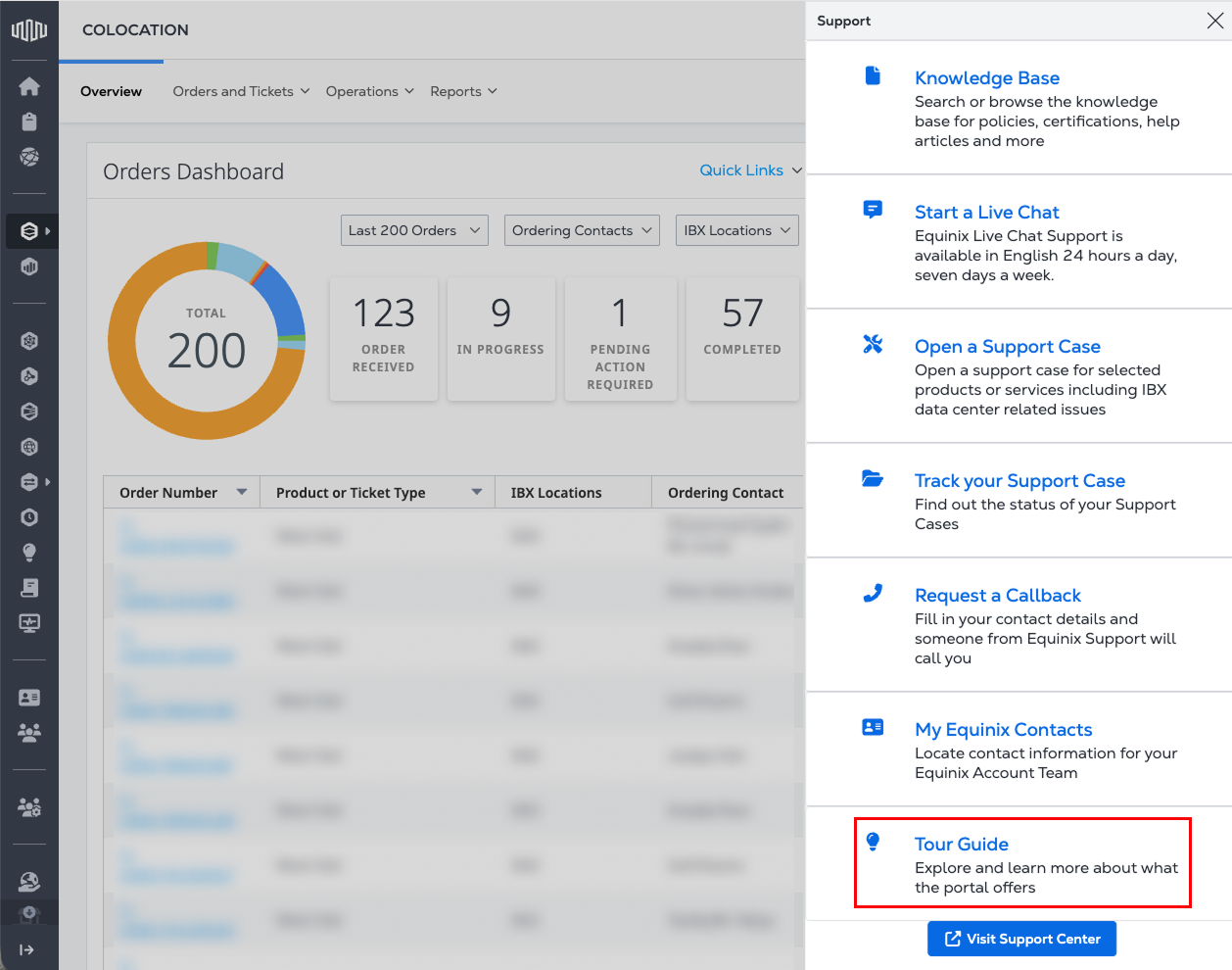
Dans le Portail client , sélectionnez assistance dans la navigation principale pour afficher les ressources d'assistance disponibles.
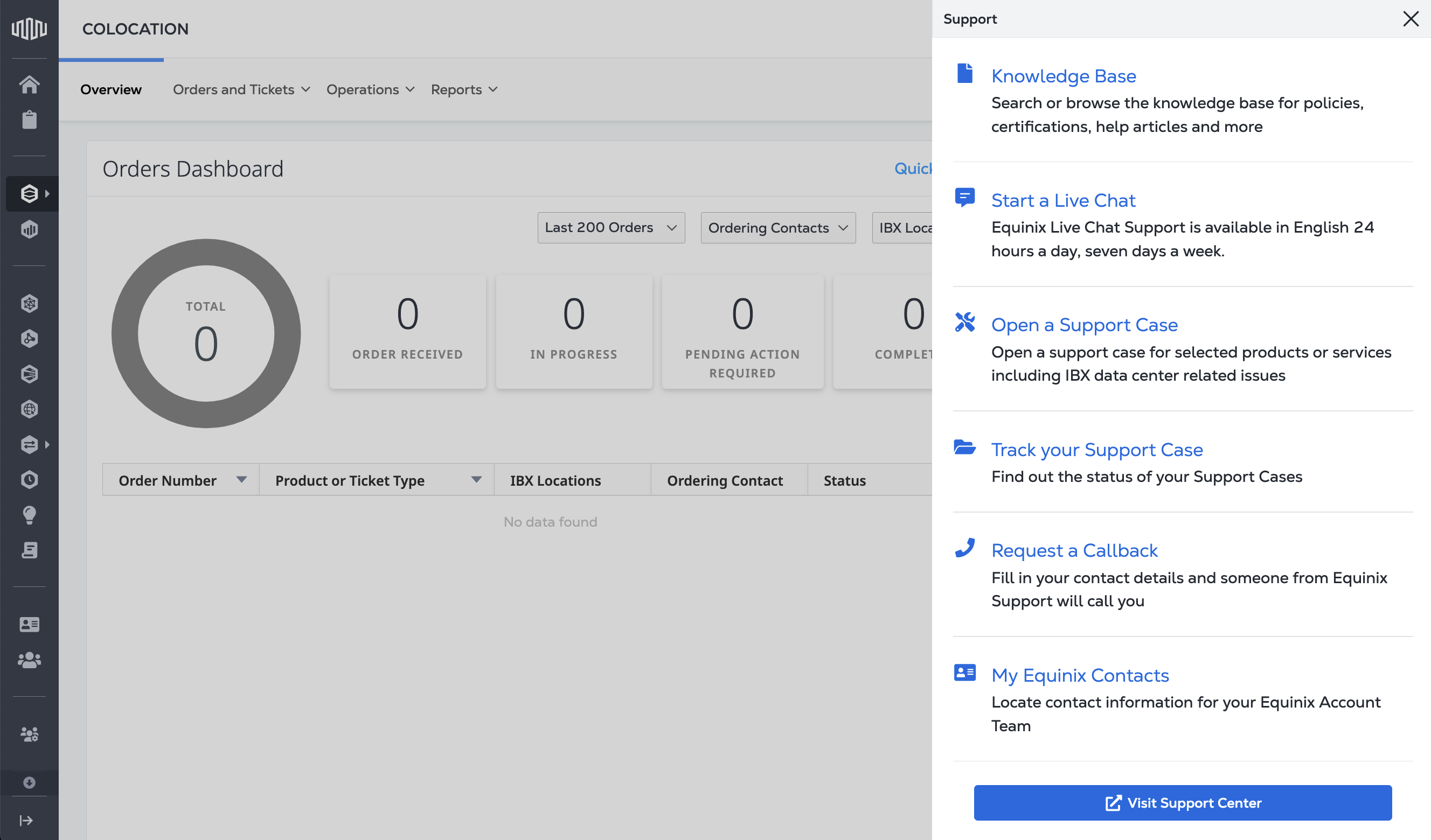
À partir du menu d'assistance, vous pouvez accéder aux ressources suivantes:
- Base de connaissances – recherchez des articles d'aide, des politiques, des certifications et de la documentation technique.
- Démarrer un chat en direct – Connectez-vous à l'assistance Equinix via le chat en direct 24/7 (en anglais uniquement).
- Ouvrir un ticket d'assistance – soumettre un ticket pour des problèmes liés au produit ou au service, y compris les datacentres IBX.
- Suivre votre dossier d’assistance – consultez l’état des dossiers d’assistance actuels et passés.
- Demander un rappel – laissez vos coordonnées et un membre du service d’assistance Equinix vous appellera.
- Mes contacts Equinix – affiche une page contenant les contacts Equinix qui vous ont été attribués et leurs coordonnées.
- Visitez le centre d'assistance – accédez à des informations sur les dossiers d'assistance, le centre d'aide, la documentation produit et le guide client Equinix.
Accéder au centre d'assistance
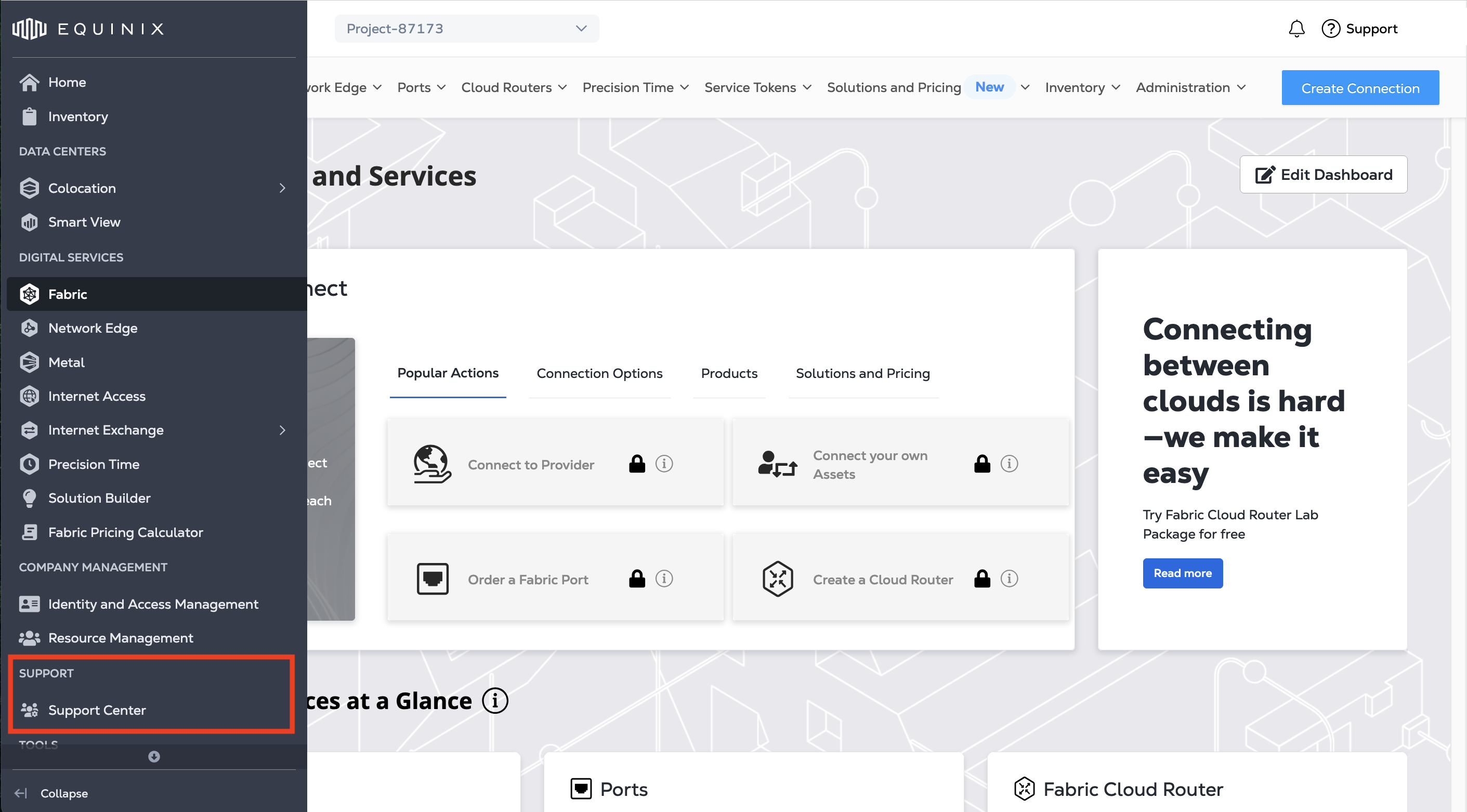
Il y a deux façons d'accéder au Centre d'assistance:
-
Option 1 : Dans la navigation principale, sélectionnez assistance, puis choisissez visiter le centre d'assistance dans le menu.
-
Option 2 : Dans le menu de navigation principal, cliquez directement sur Centre d'assistance.
Le centre d'assistance
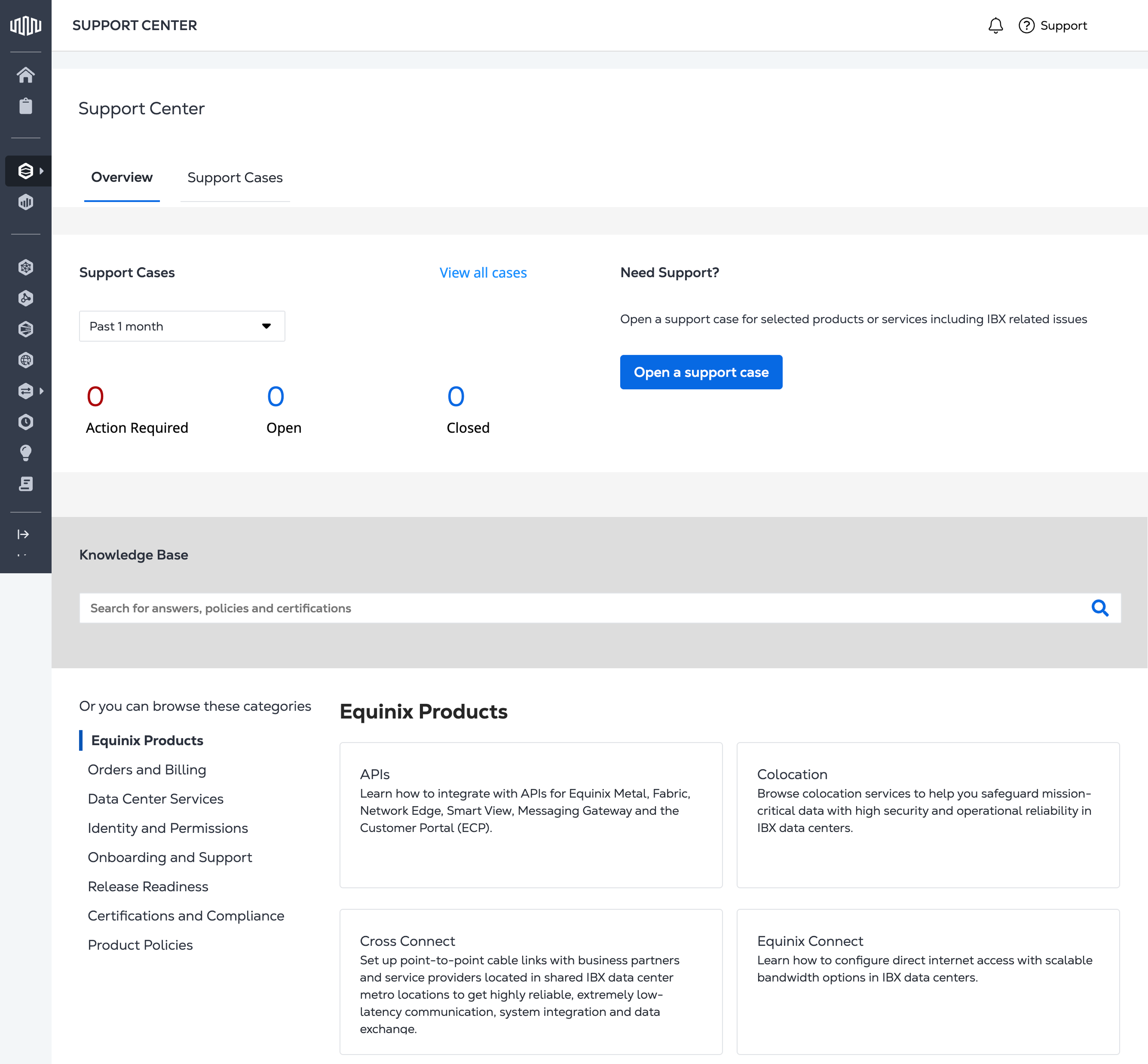
L'onglet présentation du Centre d'assistance affiche un tableau de bord de vos dossiers d'assistance, regroupés par statut :
- Action requise – cas nécessitant votre intervention ou un suivi
- Ouvert – dossiers actifs en cours de traitement
- Fermé – dossiers résolus ou terminés
L'onglet dossiers d'assistance affiche la liste complète de vos dossiers :
-
Sélectionnez l'onglet dossiers d'assistance ou cliquez sur Afficher tous les dossiers.
-
Sélectionnez un dossier spécifique pour voir son statut.
Pour plus d'informations sur la gestion des dossiers, reportez-vous à la rubrique gestion des dossiers d'assistance .
Sélectionnez ouvrir un dossier d'assistance pour créer un dossier. Pour plus d'informations, consultez la rubrique ouverture d'un ticket d'assistance .
Utilisez la barre de recherche de la base de connaissances pour trouver des rubriques sur les produits, les services offerts, les certifications et la conformité, les politiques de produits, etc.
Guide touristique
La fonction de guide touristique vous montre comment fonctionne le portail et ce que vous pouvez y faire. Pour que le guide touristique fonctionne, assurez-vous que les paramètres suivants sont activés.
-
Connectez-vous au portail client.
-
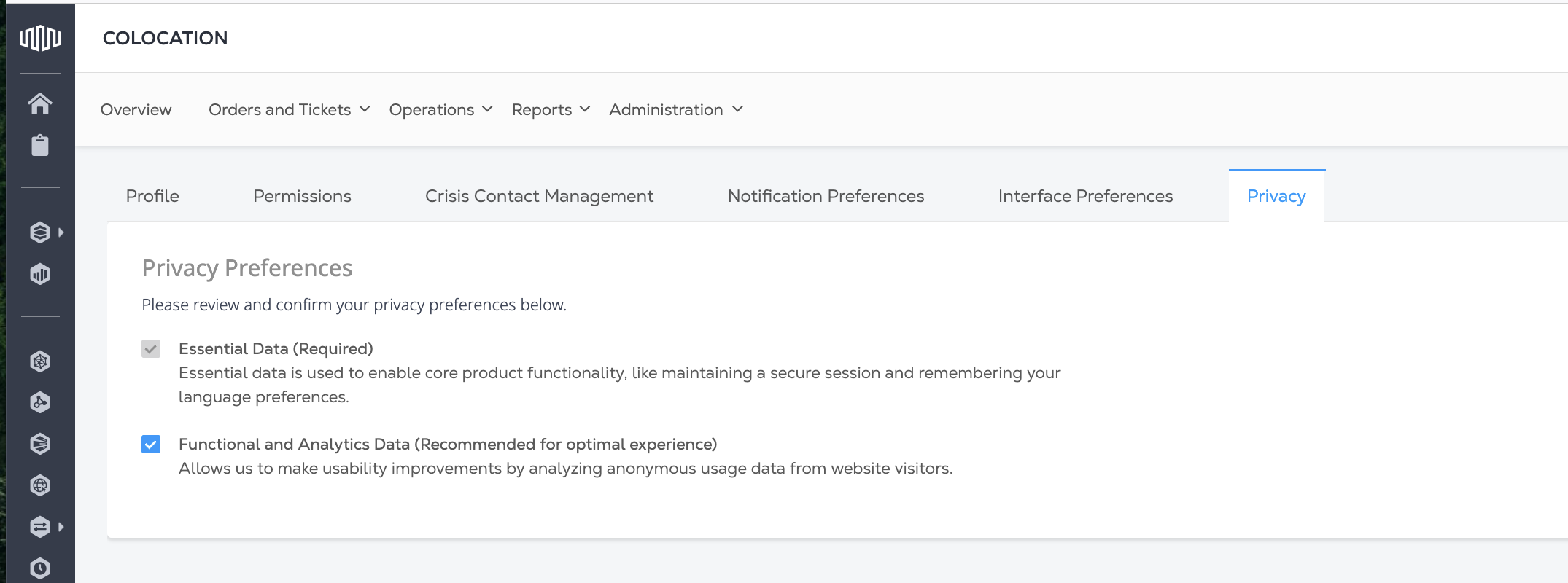
Accédez à Paramètres utilisateur , puis sélectionnez l'onglet confidentialité.
-
Sélectionnez à la fois les options données essentielles et données fonctionnelles et analytiques.
Le guide touristique peut jouer automatiquement la première fois que vous utilisez le portail. Ensuite, pour la consulter à nouveau, sélectionnez Guide touristique dans le menu d’assistance pour lancer les visites à tout moment.