Commander des Cross Connects sans LOA
Vous pouvez commander de nouveaux interconnexions sans lettre d'autorisation. Vous devrez fournir les renseignements nécessaires concernant les côtés A et Z de la connexion.
Les clients peuvent commander des Cross Connects sans devis signé. Les commandes de service et les devis sont généralement réservés aux premières installations de nouveaux clients, ou lorsqu'un client achète des Cross Connects dont les tarifs diffèrent de ceux affichés sur la liste et les tarifs spécifiques au client.
Les clients peuvent également commander des Cross Connects en contactant le service d'assistance mondial Equinix (GSD) par e-mail ou par téléphone (les commandes par e-mail garantissent une meilleure précision). Les commandes GSD sont traitées manuellement, ce qui allonge le délai de réservation. De plus, un agent GSD peut être amené à contacter le client pour obtenir des informations manquantes ou clarifier des exigences.
Pour commander des Cross Connects dans le portail client et l'API, vous devez disposer de l'autorisation de commande de connexions croisées et de câbles intra-installations.
Étapes pour passer une commande
-
Connectez-vous au Portail client.
-
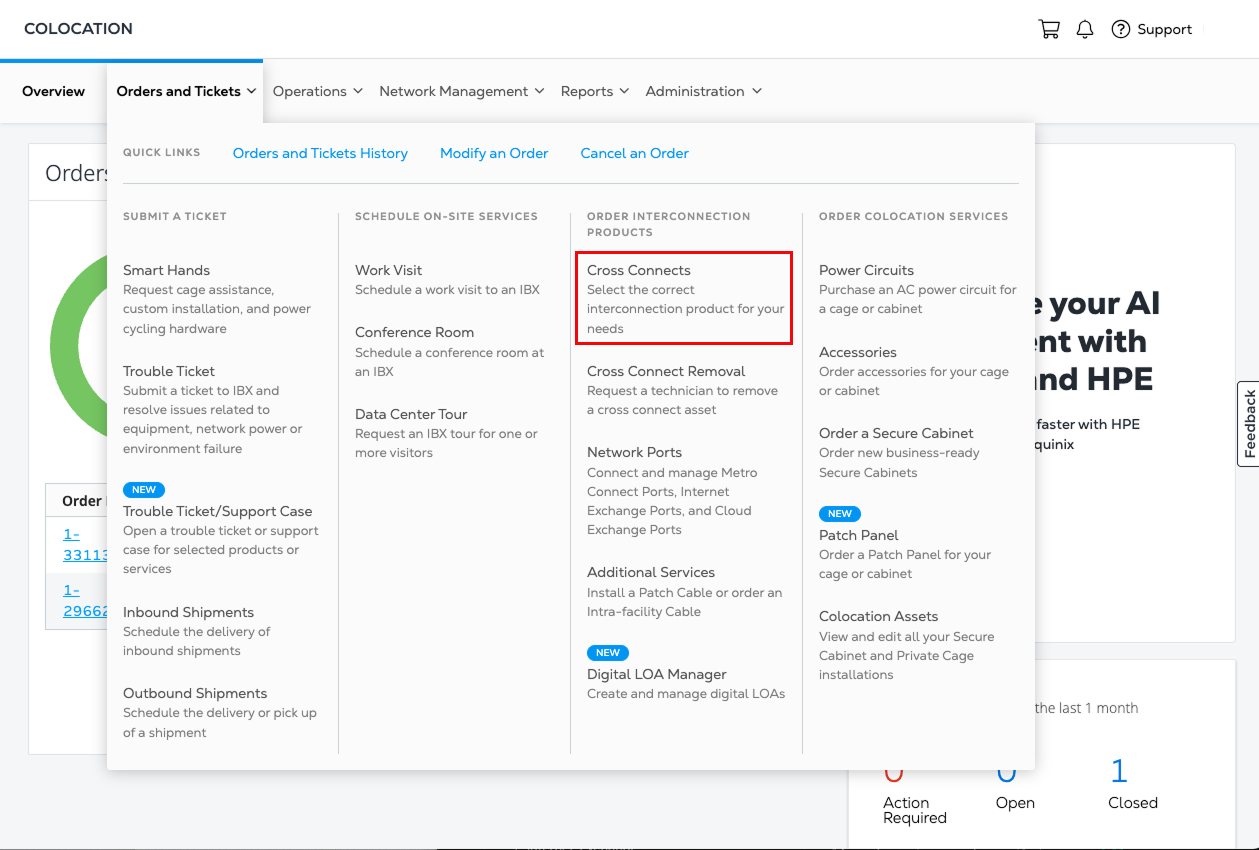
Dans le menu Commandes et billets, choisissez Cross Connect.
-
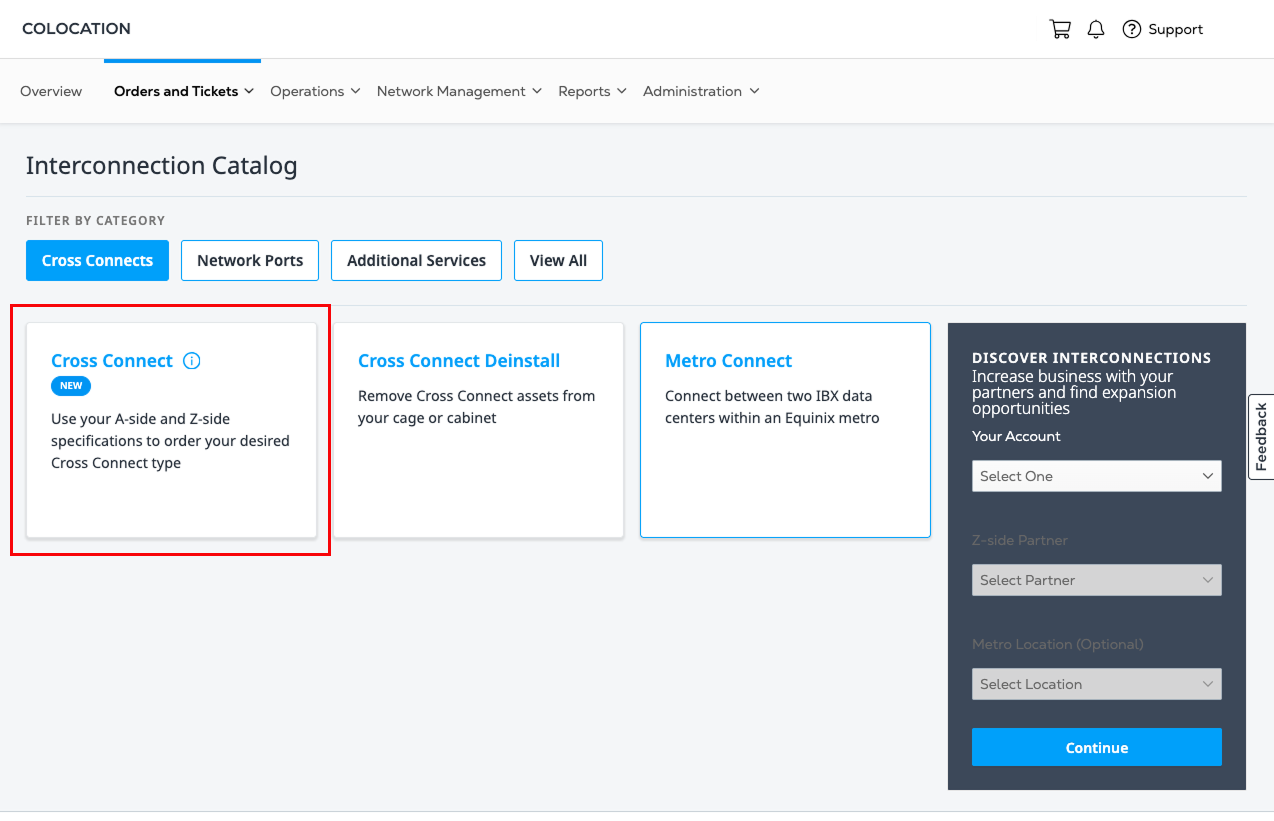
Cliquez sur la carte Cross Connect dans le catalogue d'interconnexion.
-
Consultez les informations concernant l’expérience de commande unifiée de connexion croisée et cliquez sur Suivant.
-
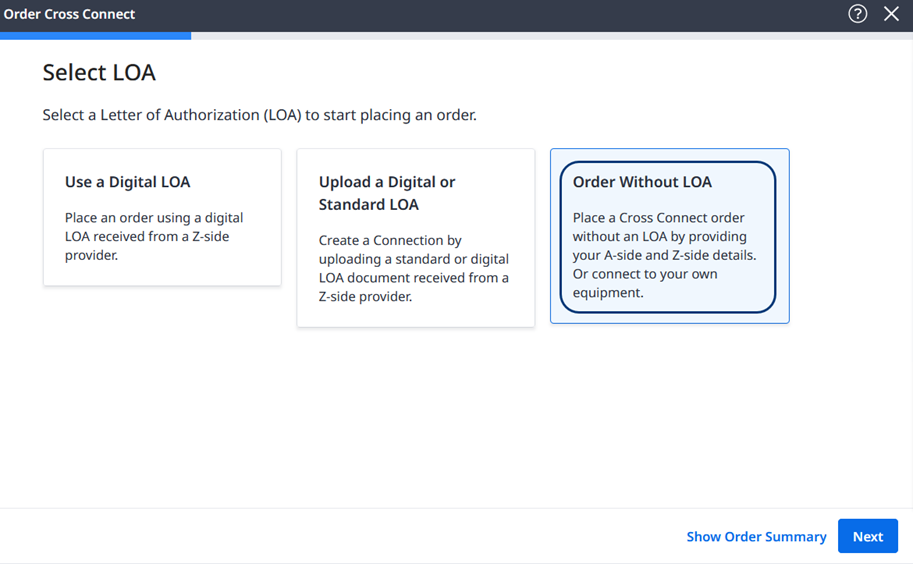
Dans la section Sélectionner LOA, cliquez sur Commander sans LOA.
 remarque
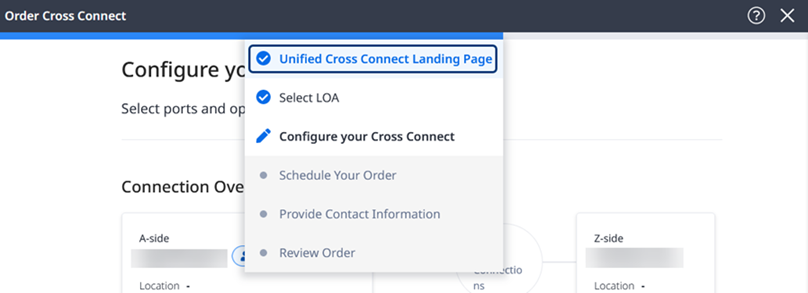
Une barre de progression bleue s'affiche en haut de la page. Survolez-la pour afficher une liste déroulante indiquant la progression de votre commande. Les sections complétées sont cochées. Cliquez sur une section complétée pour revenir en arrière et apporter des modifications.
Choisir un fournisseur Z-side
Par défaut, la mosaïque « Se connecter à un fournisseur » est sélectionnée. Sélectionnez un fournisseur côté Z dans la liste. Vous pouvez filtrer la liste en saisissant un fournisseur ou un centre de données IBX .
Cliquez sur Suivant.
Configuration de la connexion
Les choix proposés dans les formulaires suivants sont basés sur les actifs affectés à votre organisation et à votre compte. Les valeurs affichées sont celles qui sont disponibles dans votre situation.
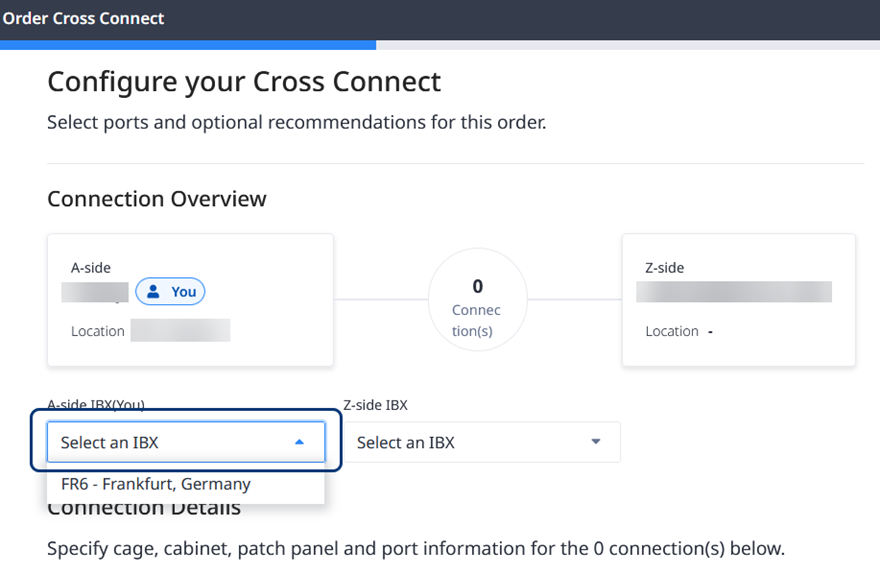
Sous le résumé du diagramme Aperçu de la connexion, choisissez un IBX côté A et un IBX côté Z dans les listes déroulantes.
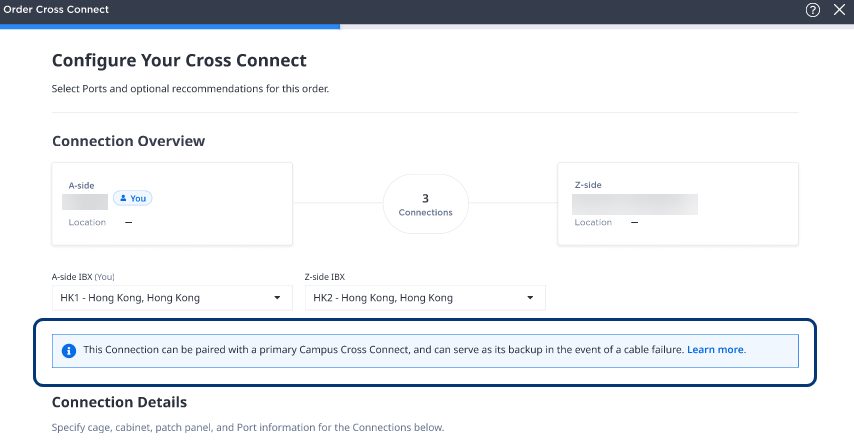
Si votre nouvelle connexion peut être associée à un point d'interconnexion principal du campus, un message s'affiche sous le schéma de présentation de la connexion. Cela signifie que la connexion peut servir de point d'interconnexion de secours en cas de défaillance d'un câble. La section Configuration de la redondance ci-dessous explique comment configurer cette fonctionnalité.
Configuration de la face A
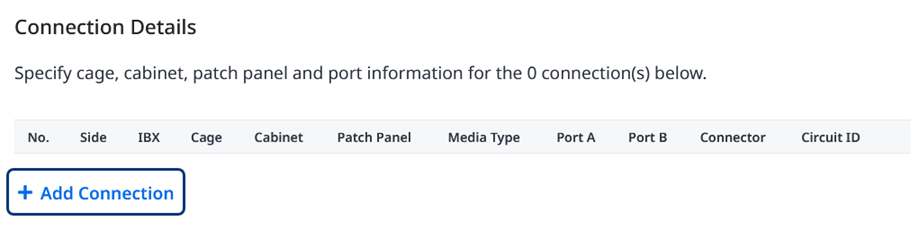
Dans la section Détails de la connexion, cliquez sur + Ajouter une connexion pour la connexion côté A.
Le formulaire Détails de connexion des actifs s'affiche sur le côté droit de la page.
Pour la Connexion 1, entrez un panneau de brassage ou fournissez les informations suivantes:
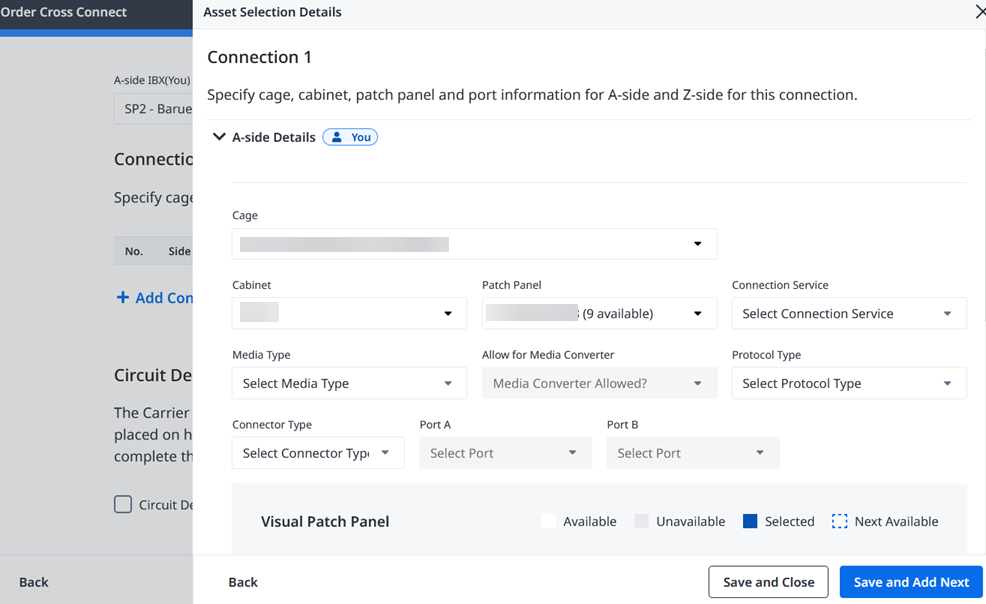
- Choisissez une cage, une armoire, un panneau de brassage, un service de connexion et un type de support dans les listes déroulantes.
- Choisissez un type de protocole facultatif et un type de connecteur dans les listes déroulantes.
- Choisissez le port A et le port B (facultatif) dans les listes déroulantes ou dans le panneau de brassage visuel, qui affiche les ports disponibles ci-dessous. Le port suivant disponible est le port par défaut.
- Pour demander à Equinix d'installer le nouveau Cross Connect du panneau sur votre équipement, sélectionnez Patcher mon équipement et choisissez l'armoire de l'appareil, le type de connecteur et le port. Des frais Smart Hands supplémentaires s'appliqueront.
- Sélectionnez « Ajouter une vérification de liaison lumineuse de connexion croisée ». Des frais supplémentaires seront appliqués pour chaque connexion.
- Cliquez > Détails côté Z pour développer le formulaire côté droit.
Configuration du côté Z
Pour la Connexion 1, entrez un panneau de brassage ou fournissez les informations suivantes:
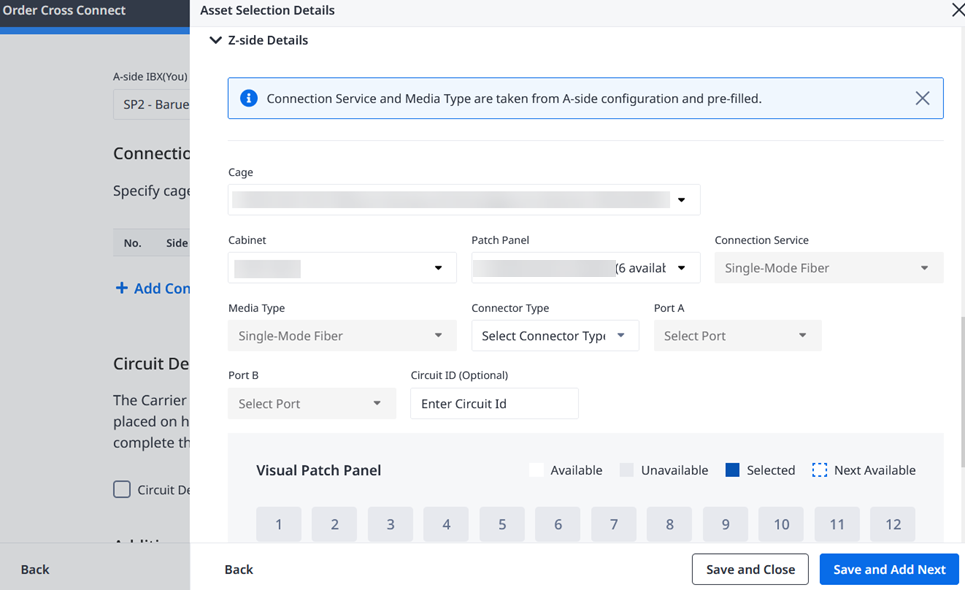
- Choisissez une cage, une armoire, un panneau de brassage et un type de connecteur dans les listes déroulantes. Par défaut, le service de connexion et le type de support sont définis à partir des valeurs du côté A.
- Choisissez le port A et le port B (facultatif) dans les listes déroulantes ou dans le panneau de brassage visuel, qui affiche les ports disponibles ci-dessous. Le port suivant disponible est le port par défaut.
- Entrez un identifiant de circuit.
Configuration de la redondance (facultatif)
Pour ajouter une connexion diversifiée et obtenir plus de redondance, sélectionnez Créer une interconnexion de campus diversifiée.
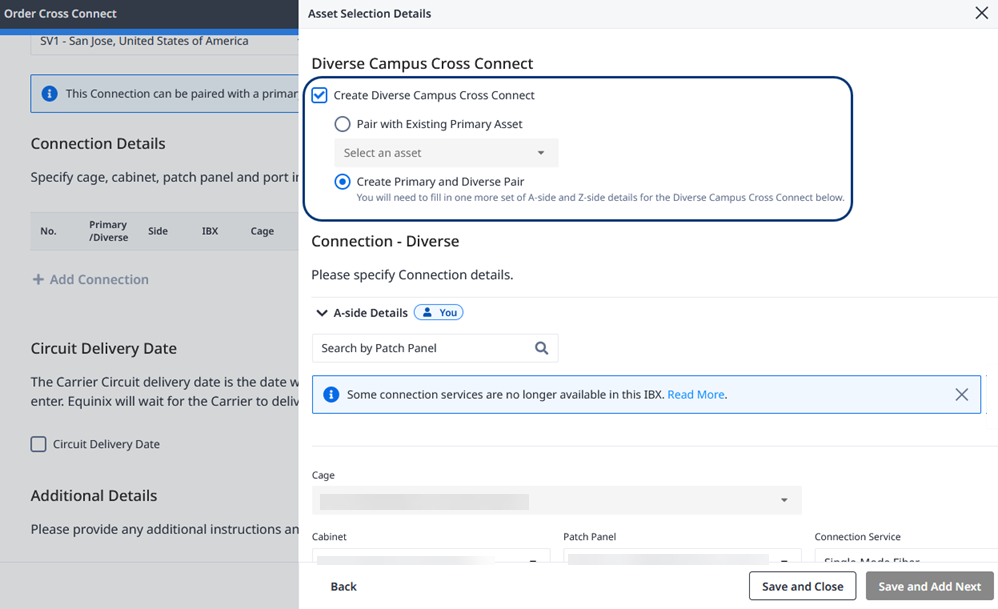
Sélectionnez un type de connexion :
-
Associer à un actif principal existant – Choisissez un actif disponible dans la liste déroulante.
-
Créer une paire principale et diversifiée – Fournissez les détails du côté A et les détails du côté Z pour la nouvelle connexion.
- Choisissez une armoire, un panneau de brassage, un service de connexion, un type de support, un type de protocole facultatif et un type de connecteur dans les listes déroulantes comme décrit dans les étapes ci-dessus.
- Choisissez le port A et le port B (facultatif) dans les listes déroulantes ou dans le panneau de brassage visuel, qui affiche les ports disponibles ci-dessous. Le port suivant disponible est le port par défaut.
Pour ajouter d'autres connexions principales, cliquez sur Enregistrer puis sur Ajouter suivant. Répétez les étapes précédentes pour toutes les connexions supplémentaires des côtés A et Z.
Une fois tous les détails de connexion remplis, cliquez sur Enregistrer et fermer dans le coin inférieur droit.
Vérifiez les détails de la connexion
Les détails de connexion mis à jour (côté A et côté Z) sont affichés. Le cas échéant, les connexions diversifiées sont également affichées. Consultez la liste mise à jour dans la section « Détails de connexion ».
- Pour apporter des modifications, cliquez sur le crayon situé à droite d'une ligne de connexion. Modifiez les renseignements dans le formulaire « Détails de la sélection de l'actif » et cliquez sur « Confirmer la sélection ».
- Pour supprimer une connexion, cliquez sur l'icône de la corbeille située à droite de la connexion. Cliquez ensuite sur Supprimer la connexion. Au moins une connexion doit être présente pour que la commande soit validée.
Pour consulter tous les détails et les frais, cliquez sur Afficher le sommaire de la commande. Ces renseignements sont mis à jour au fur et à mesure de votre commande.
Planifiez votre commande
Choisissez de planifier votre commande pour qu'elle corresponde à l'activation du circuit OU pour qu'elle corresponde à l'installation terminée.
Pour faire correspondre l'activation du circuit
-
Pour mettre votre commande en attente jusqu'à la date d'activation de votre circuit, sélectionnez « Date de mise en service du circuit » et choisissez une date dans le calendrier. Voici la date à laquelle votre opérateur s'engage à activer le circuit. Une fois le service activé par votre opérateur, Equinix procède à l'installation.
-
Saisissez ou téléchargez des détails et des instructions supplémentaires qui pourraient aider le technicien Equinix .
-
Lorsque tous les détails de la commande sont corrects, cliquez sur Suivant.
Pour correspondre à l'installation terminée
Pour planifier la date d'installation, sélectionnez une date dans le calendrier. Vous pouvez choisir parmi les dates suggérées par Equinix. Vous pouvez également demander une date différente en fonction de votre planning et de vos besoins tarifaires.
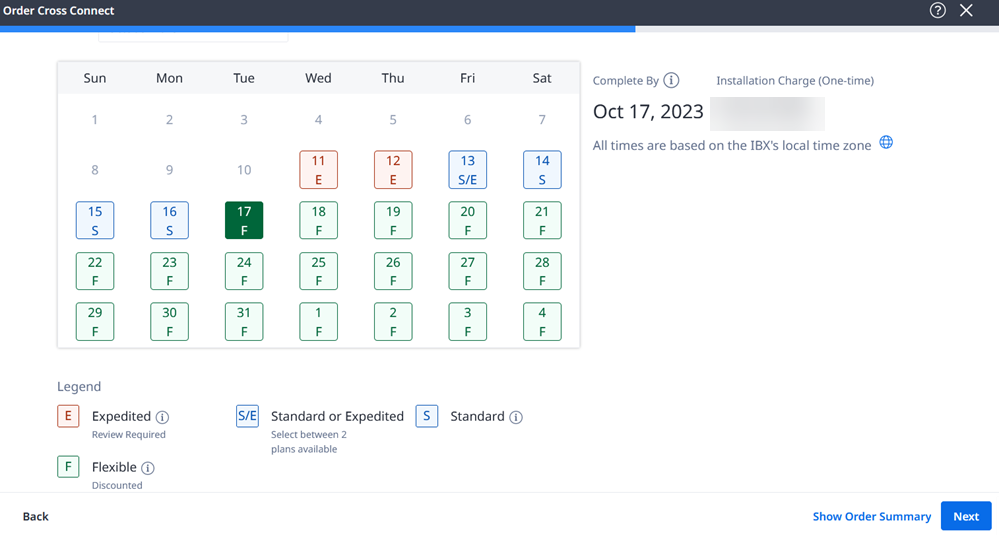
Sélectionnez l’une de ces options de calendrier:
- Flexible (F) – Votre commande est finalisée à une date recommandée par Equinix et vous bénéficiez d'une remise sur vos frais d'installation.
- Standard (S) – Votre commande est exécutée pendant un intervalle d’installation typique et garanti.
- Accéléré (E) – Votre commande est traitée plus rapidement. Cliquez sur une date dans le calendrier et choisissez une heure dans la liste déroulante. Une approbation est requise et des frais supplémentaires peuvent s'appliquer.
Cliquez sur Suivant.
Fournir des informations de contact
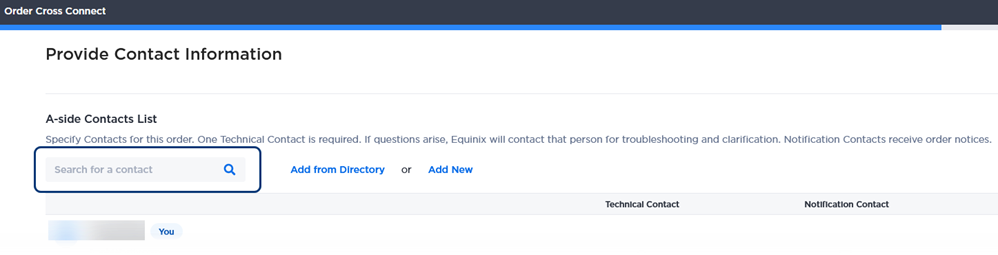
Dans la liste des contacts côté A, vous êtes automatiquement désigné comme contact technique et contact de notification.
Pour ajouter des contacts supplémentaires, vous pouvez soit:
-
Cliquez sur le champ Rechercher un contact, commencez à saisir un nom et sélectionnez-le dans la liste déroulante filtrée.
-
Cliquez sur Ajouter depuis l'annuaire pour effectuer une recherche dans la liste de l'annuaire des contacts. Sélectionnez un ou plusieurs contacts, puis cliquez sur Terminé en bas à droite.
Si le contact que vous voulez ajouter ne figure pas dans ces listes, cliquez sur Ajouter un nouveau contact. Remplissez le formulaire Ajouter un contact non répertorié et cliquez sur Ajouter en bas à droite.
Les contacts que vous ajoutez sont automatiquement assignés comme contact de notification pour recevoir les mises à jour de commande. Vous pouvez en sélectionner un comme contact technique.
Dans la section Liste des contacts Z-side, sélectionnez Notifier le contact Z-side une fois la tâche terminée. Entrez l'adresse courriel du contact.
Cliquez sur Suivant.
Vérifiez et soumettez votre commande
Après avoir examiné les informations relatives à cette nouvelle connexion Cross Connects, vous pouvez apporter les modifications finales et terminer le processus de commande.
-
Dans le formulaire de révision de commande, vérifiez que les sections Détails de connexion, Détails supplémentaires et Informations de contact sont correctes.
-
Saisir des informations supplémentaires sur la référence client.
-
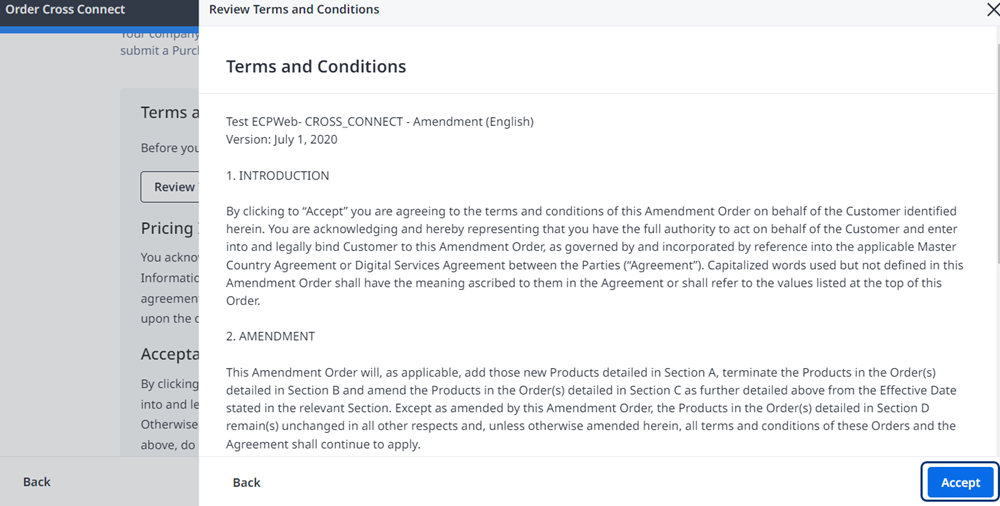
Dans la section Conditions générales, cliquez sur Consulter les conditions générales.
-
Veuillez consulter la section Acceptation et cliquer sur Accepter.
-
Cliquez sur J'accepte et Soumettre.
La fenêtre de confirmation Commande soumise affiche votre numéro de commande.
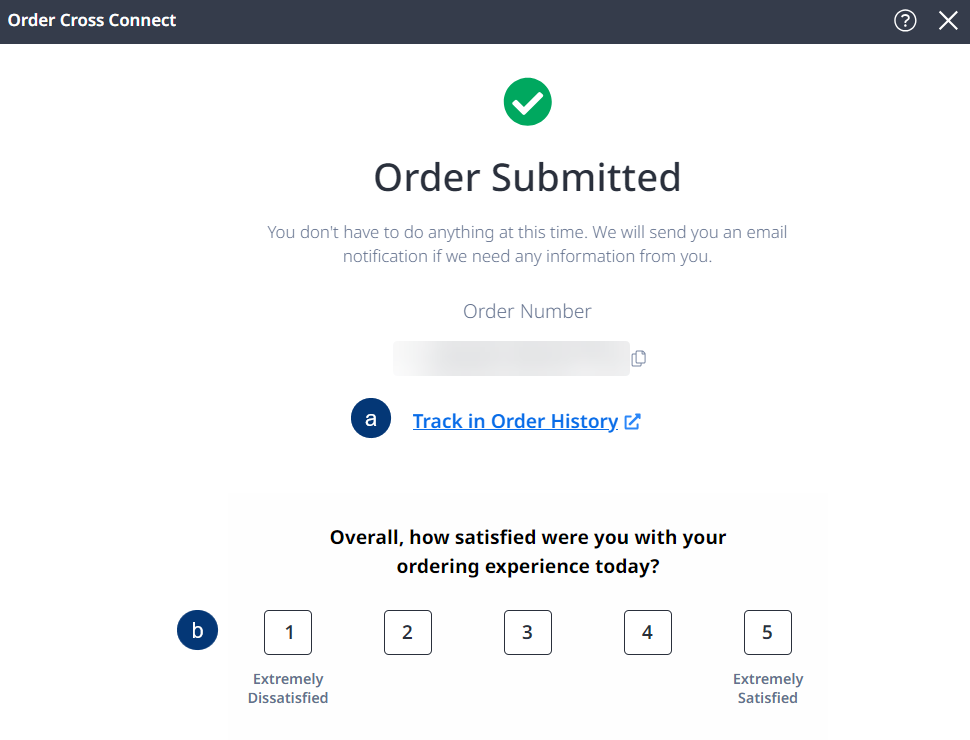
Pour consulter les détails concernant l'état de votre commande, cliquez sur Suivre dans l'historique des commandes.
Une fois votre commande finalisée, vous recevrez un courriel d'enquête vous invitant à nous faire part de votre expérience. Ce questionnaire vous permettra de commenter le déroulement de votre commande et d'indiquer si vous êtes satisfait du travail accompli.