Exécution d'une commande Cross Connect hors ligne
Equinix met à niveau ses systèmes et l'expérience utilisateur sur le Portail client. Les produits et services commandés via un processus de commande hors ligne peuvent être configurés et complétés dans le Portail client.
Equinix propose de commander Cross Connect via un devis formel et un processus de commande hors ligne via l'équipe commerciale Equinix. Une fois que vous avez reçu et accepté le devis, vous recevez une confirmation de commande avec un lien vers le Portail Client où vous pouvez terminer la configuration de votre commande et créer votre service.
Trouver l'ordre
Vous pouvez accéder à la commande de l'une des deux façons suivantes : à partir de la notification par e-mail indiquant que votre commande a été créée ou à partir de votre historique des commandes sur le Portail client.
Pour accéder à la commande à partir de la notification par courriel:
- Dans l'e-mail, cliquez sur le lien avec la ligne d'objet : « Action requise : Configurer votre numéro de commande
<order_number>»
Pour accéder à la commande depuis le portail client:
-
Connectez-vous au Portail client .
-
Dans le tableau de bord Colocation , cliquez sur commandes, puis sur historique des commandes .
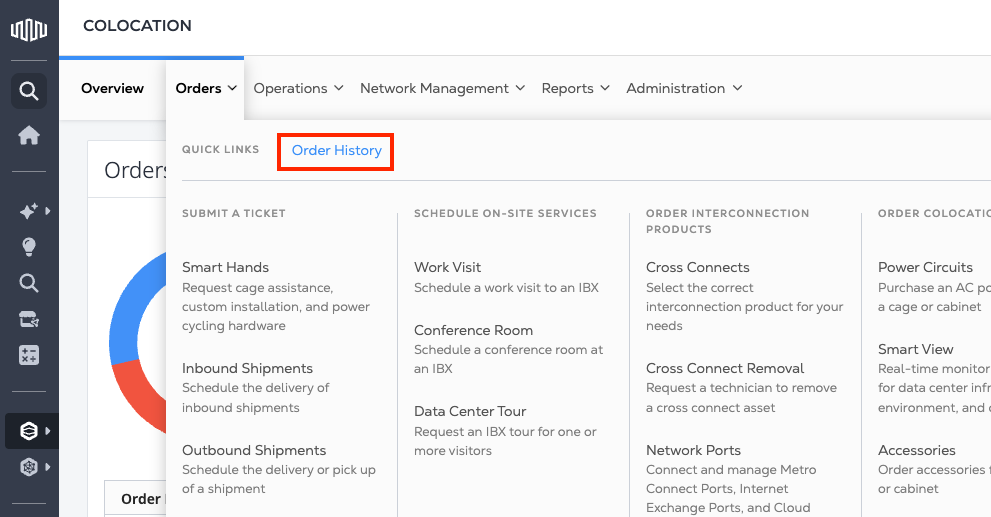
-
Dans le tableau historique des commandes, recherchez le numéro de commande.
- Vous pouvez également utiliser les filtres pour afficher uniquement les commandes Cross Connect.
-
Localisez la commande, puis placez le curseur sur
Action Requiredjusqu'à ce que configurer apparaisse, puis cliquez dessus.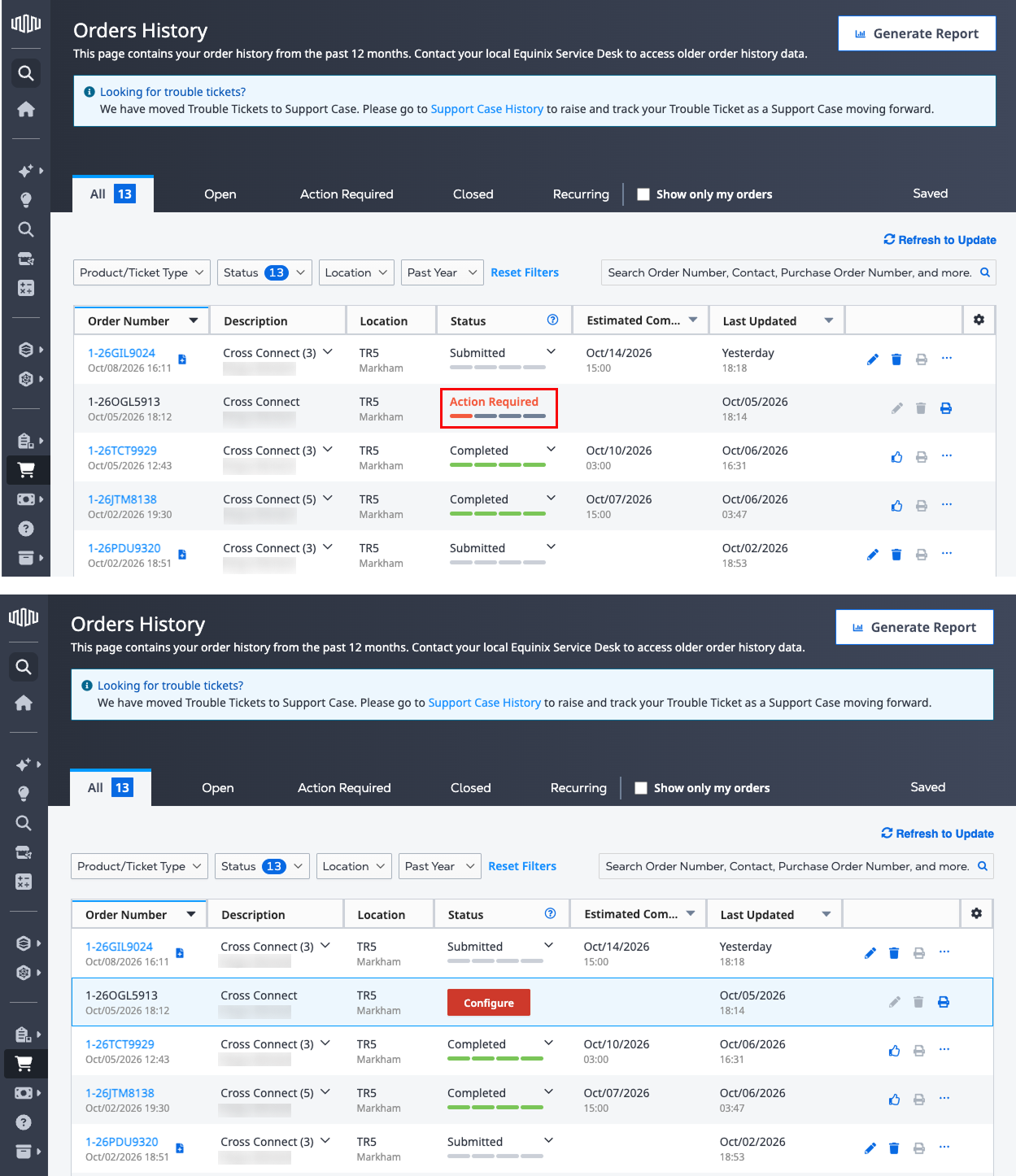
-
Sélectionnez la commande Cross Connect que vous souhaitez configurer, puis cliquez sur configurer.
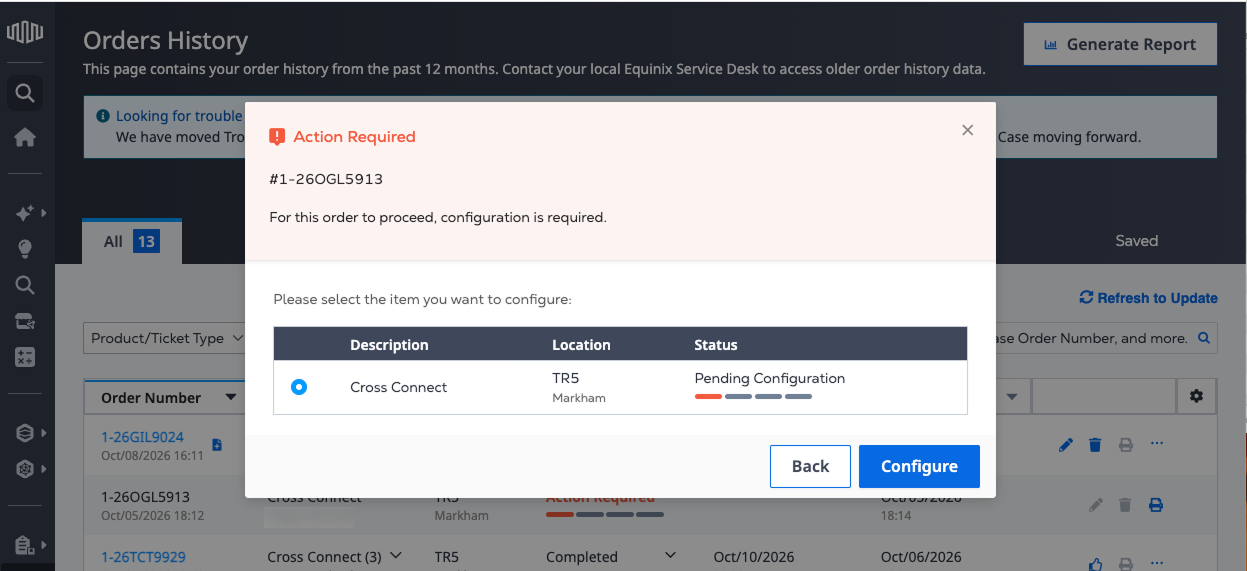
Finalisation de votre commande
Terminez votre commande Cross Connect en utilisant le flux de commande en ligne. Les valeurs de configuration dérivées de votre devis ne peuvent pas être modifiées.
Commande standard
Le processus de devis ne vérifie pas si vous avez une lettre d’autorisation, une lettre d’autorisation ou une connexion existante avec le même client. Par conséquent, les trois options restent disponibles et suivent le workflow standard pour se connecter à un fournisseur.
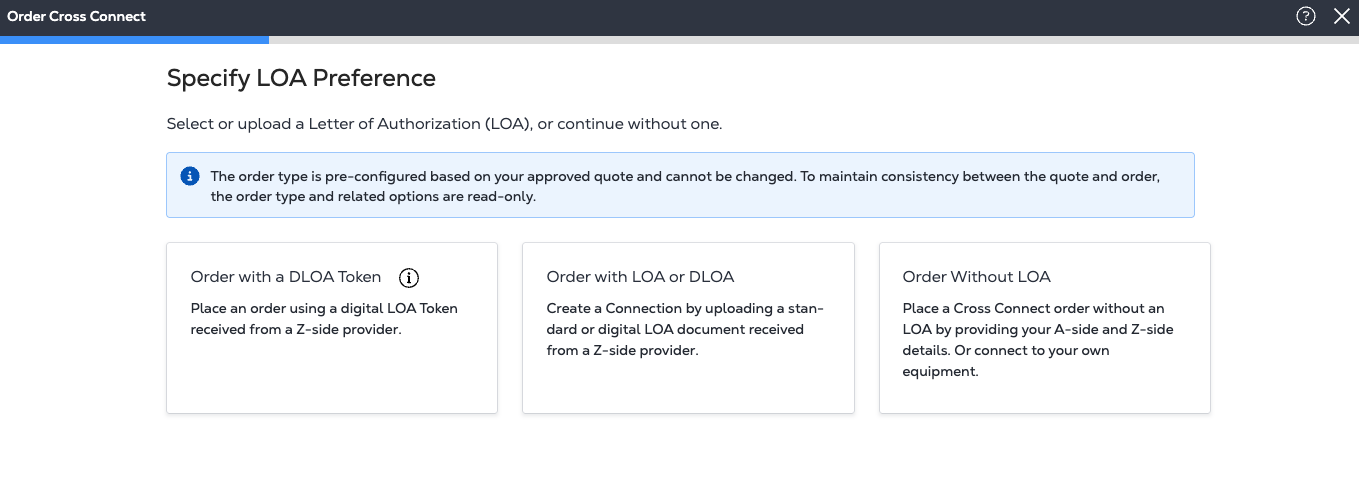
Sélectionnez un fournisseur et cliquez sur suivant.
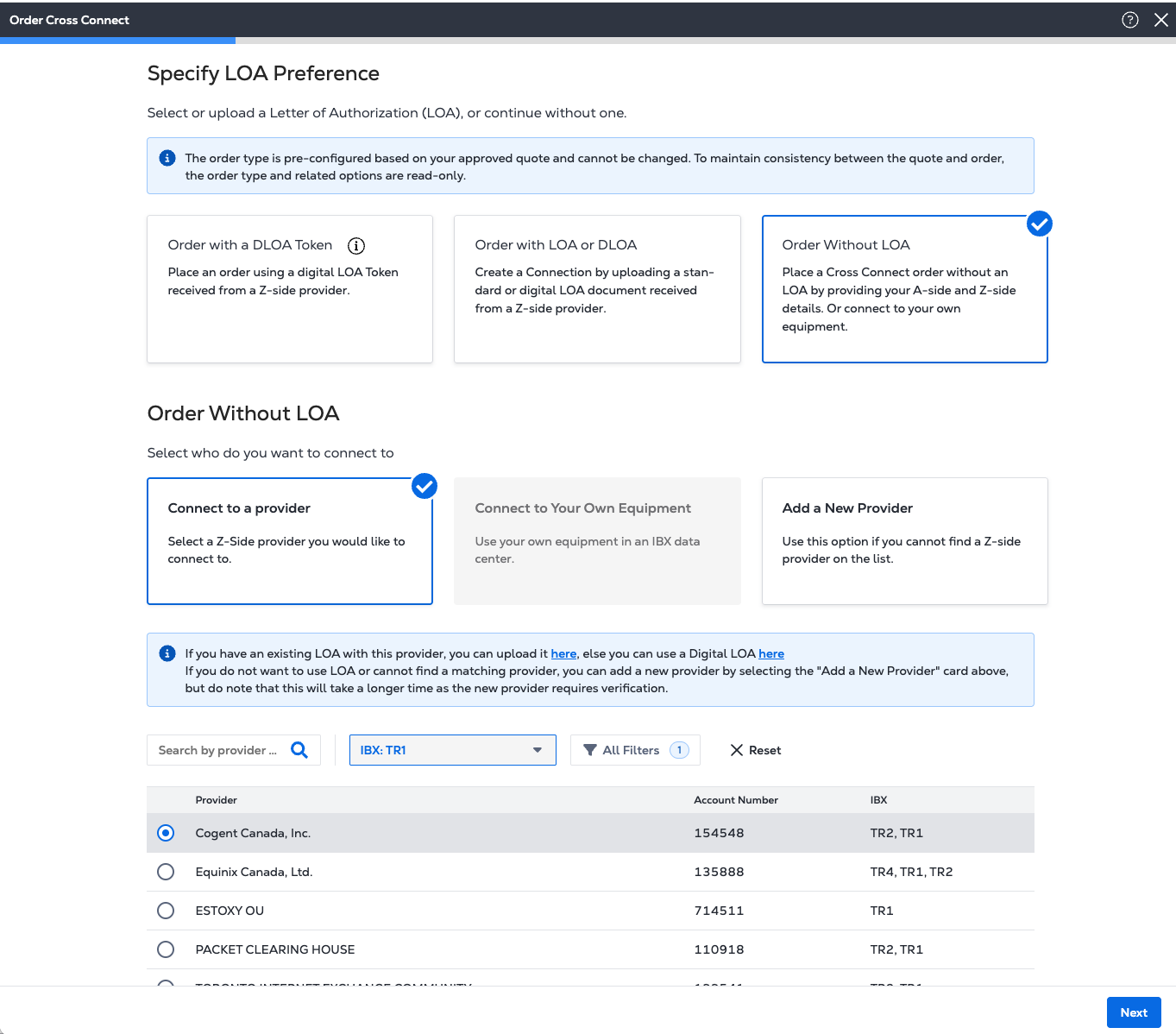
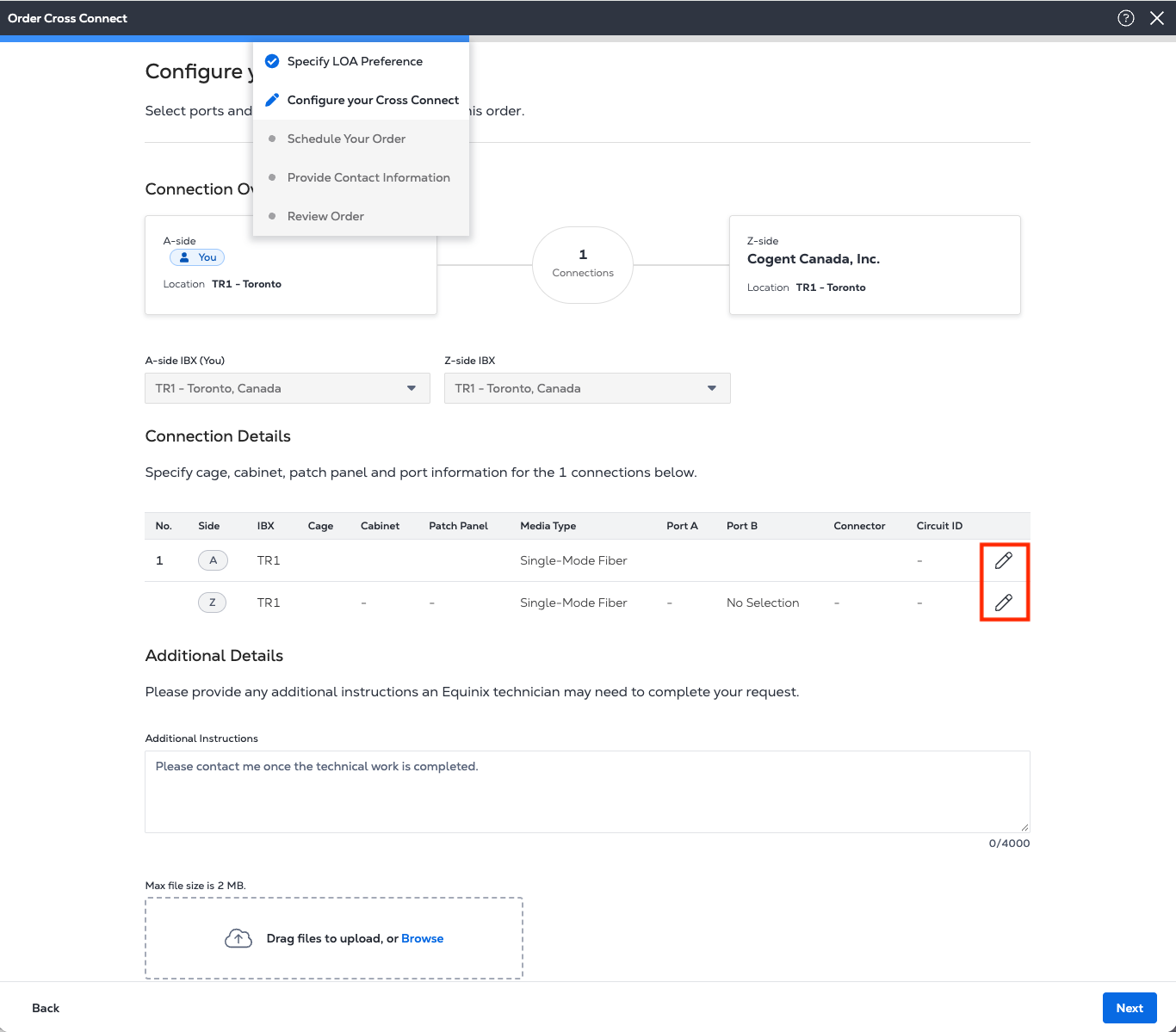
Sur la page configurer votre Cross Connect, renseignez les détails de connexion pour continuer.
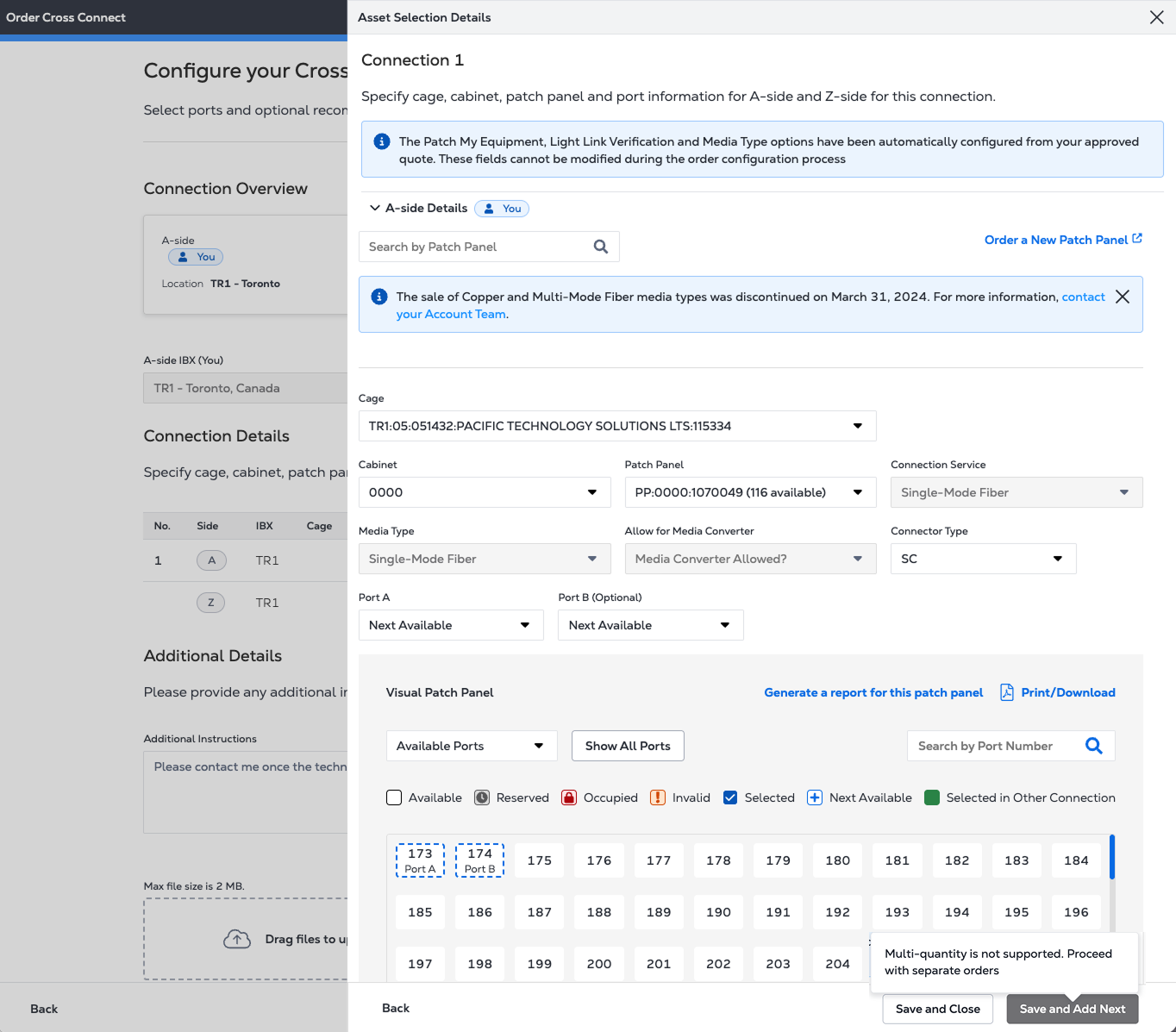
- Cliquez sur l'icône en forme de crayon pour attribuer des détails de connexion tels que la cage, l'armoire, le panneau de brassage et les informations de port.
-
Renseignez les détails de l'équipement pour les faces A et Z , puis cliquez sur Enregistrer et fermer.
-
Envoyez des commandes séparées pour des quantités supplémentaires.
Commande Cross Connect étendue
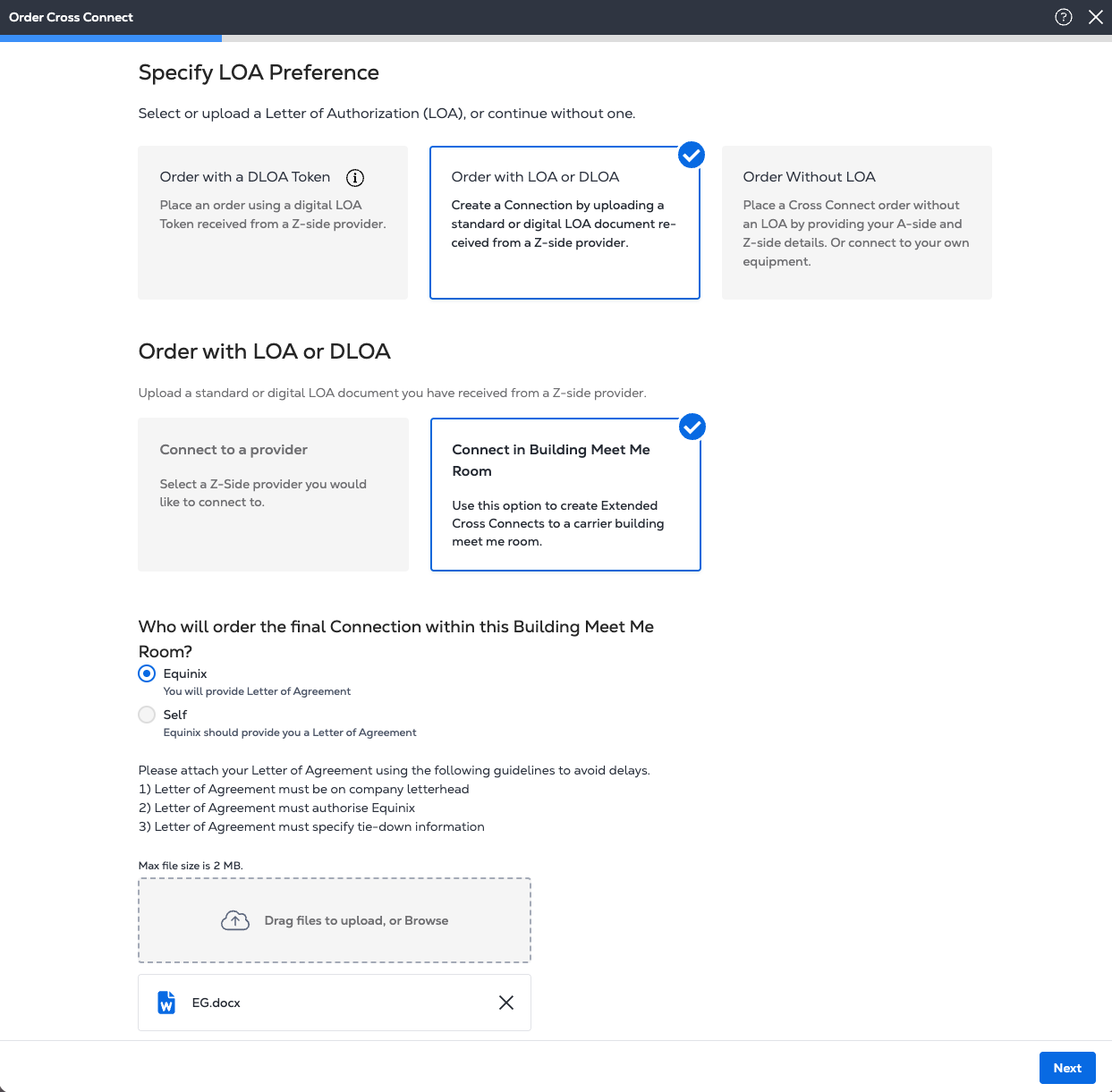
Contrairement au flux de travail standard, les commandes cross-Connect étendues suivent le flux de travail BMMR.
-
Sur la page spécifier une préférence de lettre d'autorisation, joignez une lettre d'accord et sélectionnez suivant.
-
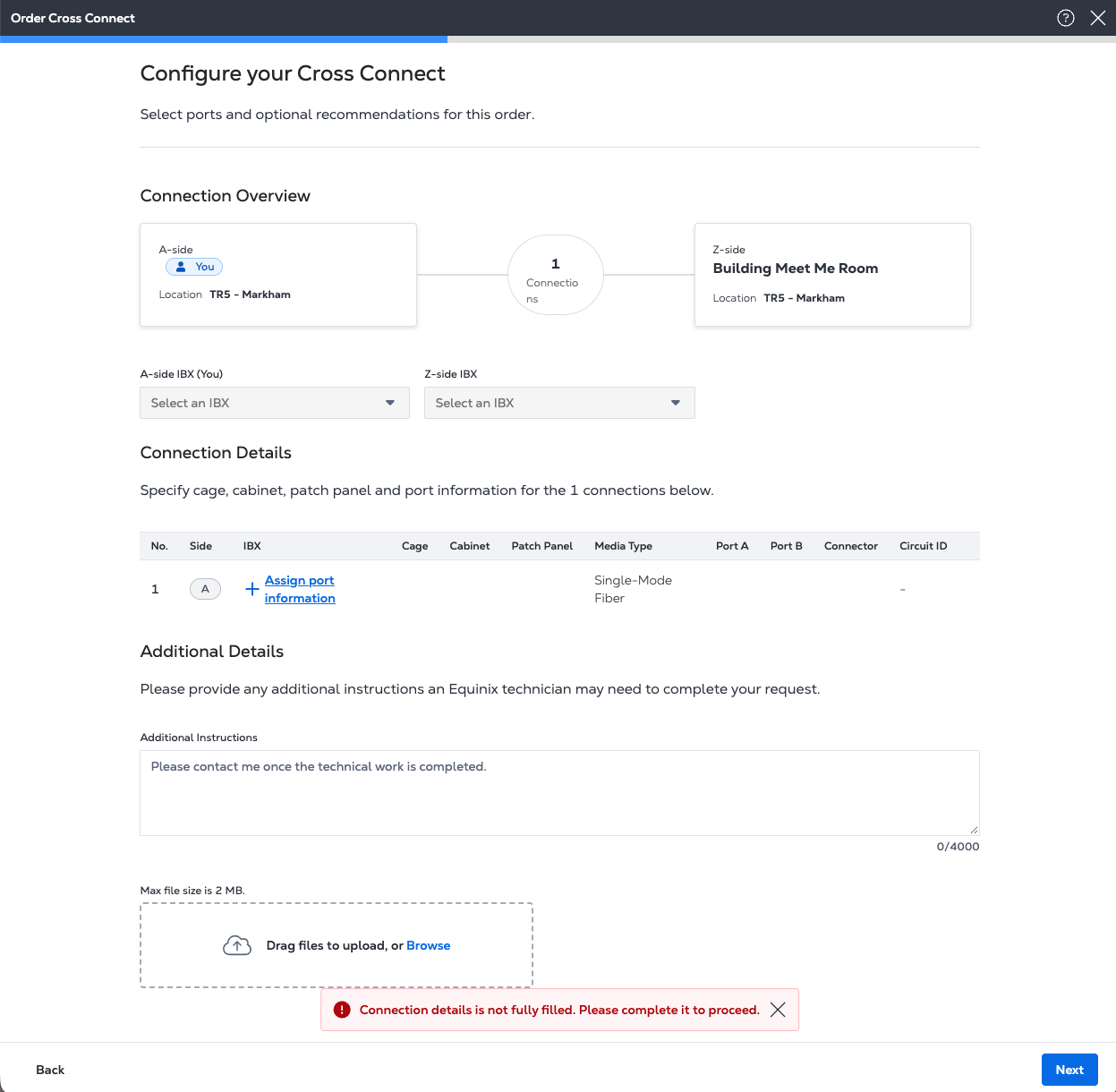
Sur la page configurer votre Cross Connect, renseignez les détails de connexion pour continuer.
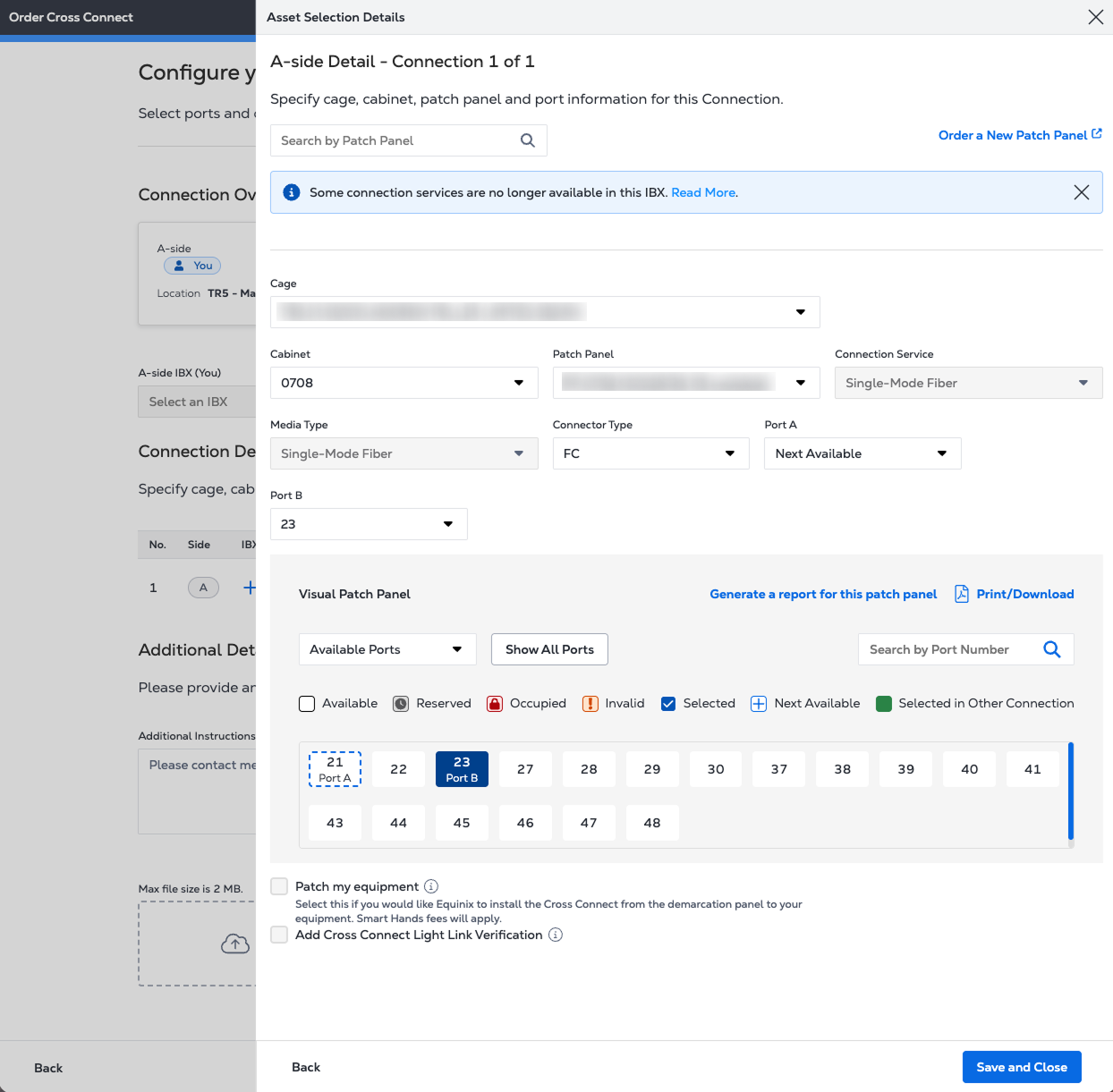
- Cliquez sur attribuer des informations de port pour ouvrir les détails de la sélection d'équipement, où vous pouvez attribuer des détails d'équipement tels que l'armoire, le panneau de brassage, les types de connecteur et les ports.
-
Dans planifier votre commande, sélectionnez une option de planification et cliquez sur suivant.
-
Le panneau fournir les informations de contact affiche le contact de commande et les informations de contact technique. Ces contacts sont dérivés du devis et ne peuvent pas être modifiés.
Vérifier votre commande
-
Vérifiez la commande, y compris la présentation de la connexion , les détails de la connexion , les détails supplémentaires et les coordonnées .
-
Facultatif : Cliquez sur Ajouter un numéro de bon de commande pour associer un bon de commande à la commande. Vous pouvez également saisir un identifiant de référence client .
-
Cliquez sur Envoyer pour terminer votre commande.
Après avoir passé la commande, vous pouvez suivre sa progression dans l'historique des commandes.